
¿Quieres que los vendedores soliciten a través de su propia página, con un formulario que pregunte exactamente lo que necesitas? WC Vendors Signup te proporciona una página de registro de vendedor y un formulario que puedes personalizar. Este artículo muestra cómo crear el formulario, configurar la página, añadirla a tu menú y probarla.
Requisitos previos
- WC Vendors instalado y activo.
- WC Vendors Signup instalado y activo.
- Solo para el paso 9: WC Vendors Membership 1.2.4 o posterior.
Pasos para añadir una página de registro de vendedor
1. Crea tu formulario de registro de vendedor personalizado
- Ve a WC Vendors > Ajustes > Formulario de registro.
- Abre la pestaña Campos del formulario.
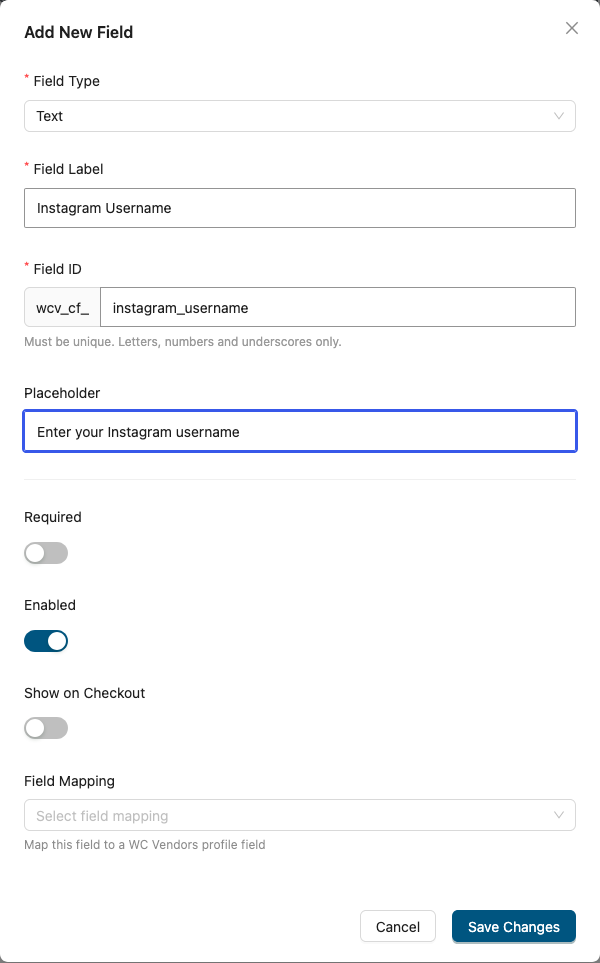
- Haz clic en Añadir nuevo campo.
- Elige un Tipo de campo y, a continuación, introduce una Etiqueta de campo.
- Haz clic en Guardar cambios.
Usa los interruptores Activado y Requerido en la lista de campos para activar o desactivar un campo, o hacerlo obligatorio. Arrastra un campo para cambiar su posición en el formulario.
2. Campos disponibles para el formulario de registro de vendedor
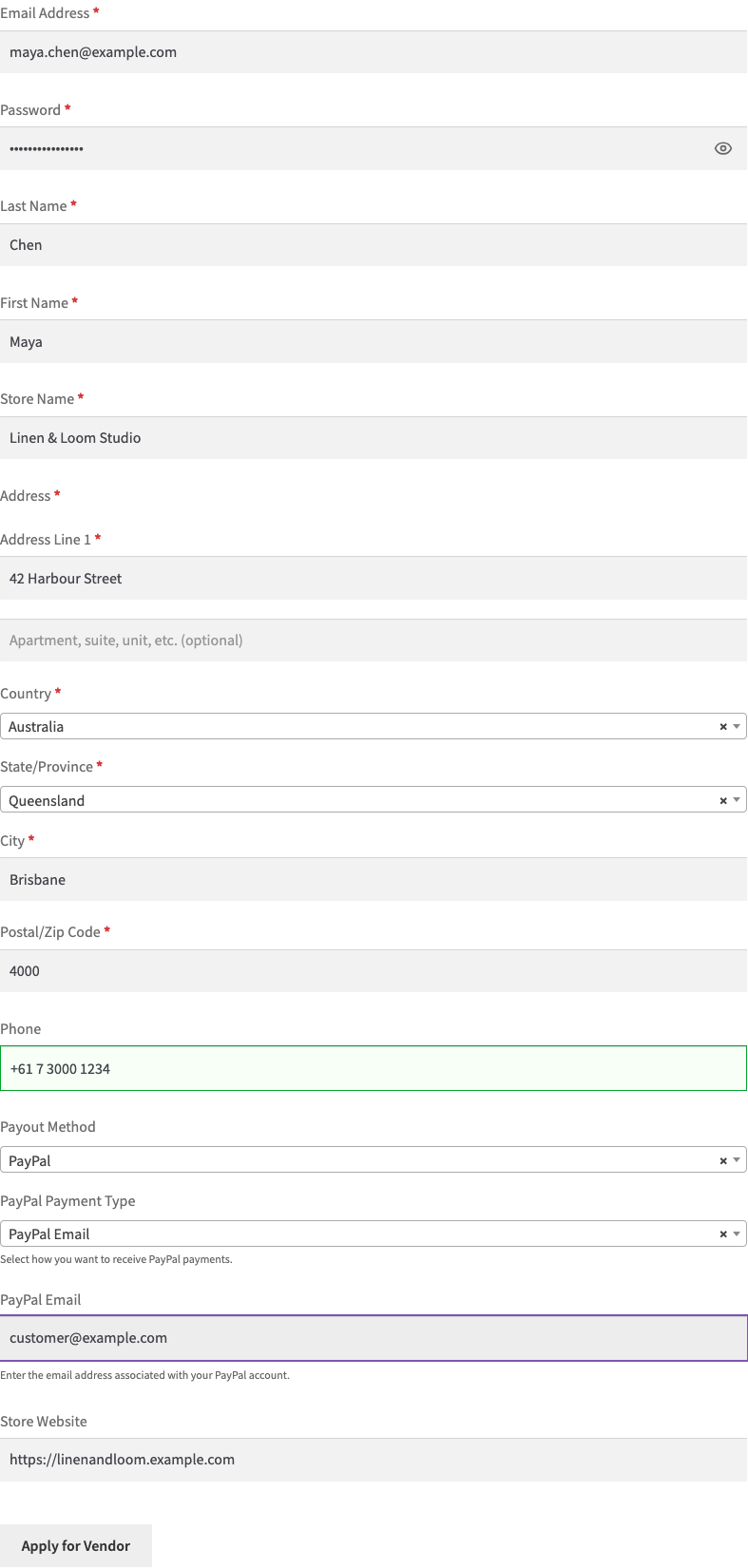
El plugin WC Vendors Signup viene con un conjunto de campos predeterminados que se incluyen en el formulario de registro de vendedores:
- Dirección de Correo Electrónico
- Contraseña
- Nombre
- Apellidos
- Nombre de la Tienda
- Dirección
- Teléfono
- Método de pago
- Sitio web de la tienda
Estos son los elementos esenciales necesarios para una cuenta de vendedor. También hay disponible un campo de Nombre de usuario. Está desactivado por defecto.
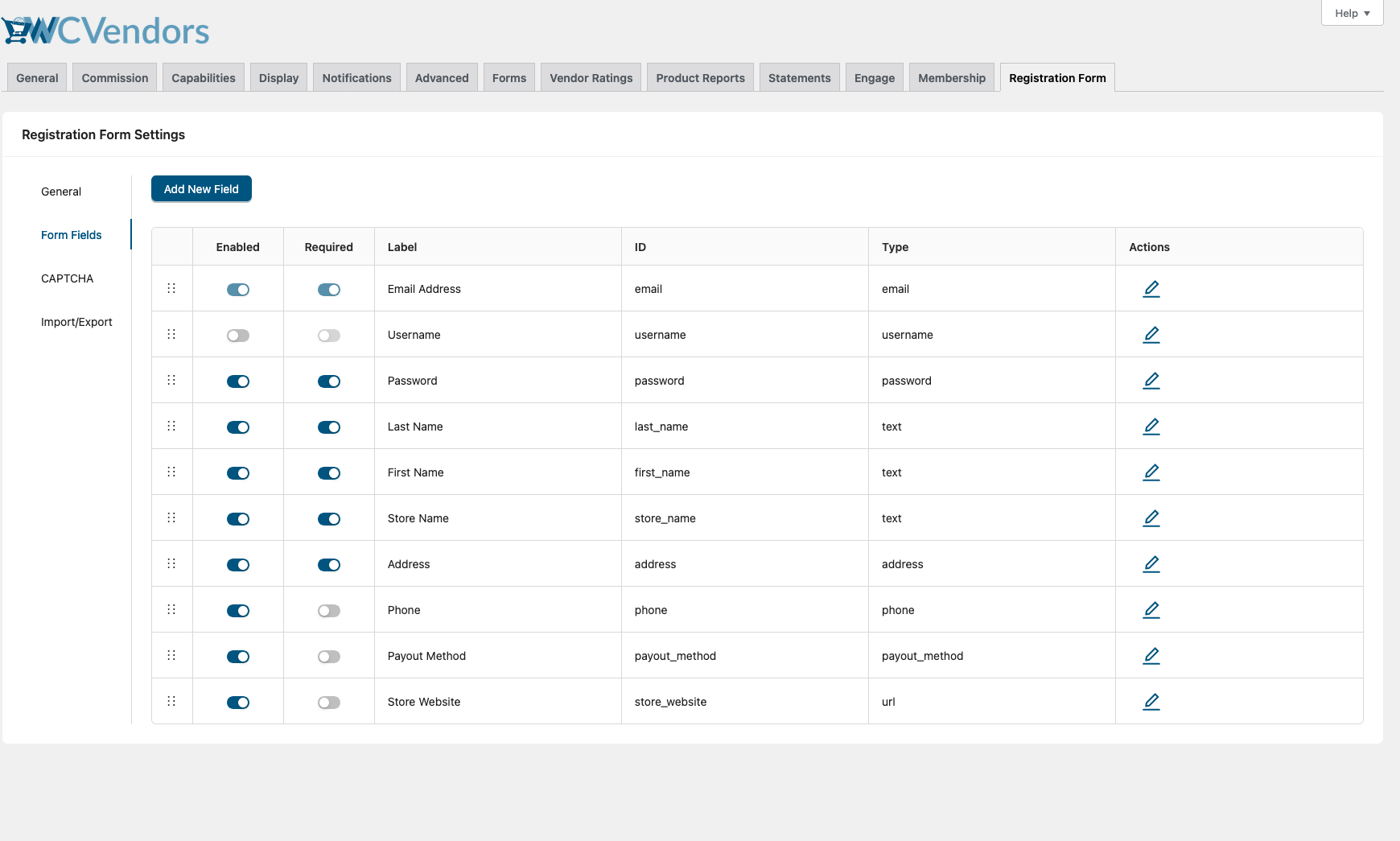
Además de los campos predeterminados, puedes añadir tus propios campos personalizados para recopilar más información durante el registro. Cada campo personalizado tendrá un ID prefijado con wcv_cf_ (por ejemplo: wcv_cf_business_license).
Aquí tienes un desglose de los tipos de campos personalizados disponibles y cómo se pueden utilizar:
- Texto
Recopila entradas cortas de una sola línea, como el nombre de la empresa o el cargo de la persona de contacto. - Área de Texto
Útil para respuestas más largas, como la descripción de la empresa o los requisitos especiales. - Número
Acepta entradas numéricas, por ejemplo, el número de identificación fiscal o los años en operación. - Fecha
Recopila una fecha, como la fecha de inicio del negocio. - Email
Para capturar direcciones de correo electrónico adicionales, como un contacto de soporte. - URL
Ideal para recopilar enlaces como sitios web de vendedores o perfiles de redes sociales. - Seleccionar
Un menú desplegable. Los vendedores eligen entre opciones predefinidas, por ejemplo, categoría de producto (Ropa, Joyería, Comida). - Radio
Lo mejor para preguntas de opción única, como ¿Ya vendes online? (Sí/No). - Casilla de Verificación
Permite selecciones múltiples, por ejemplo, plataformas de venta (Amazon, Etsy, eBay). - Oculto
Registra información en segundo plano sin la intervención del vendedor, como la fuente de referencia. - Carga de Archivo
Los vendedores pueden cargar archivos como una licencia comercial o un certificado fiscal. - Carga de Imagen
Recopila logotipos de tiendas o imágenes de muestra de productos. - Contenido
Muestra texto o instrucciones dentro del formulario (no es un campo de entrada). - Términos y condiciones
Agrega una casilla de verificación requerida para que los proveedores acepten las políticas de tu marketplace antes de registrarse.
3. Asigna la página de registro de vendedor
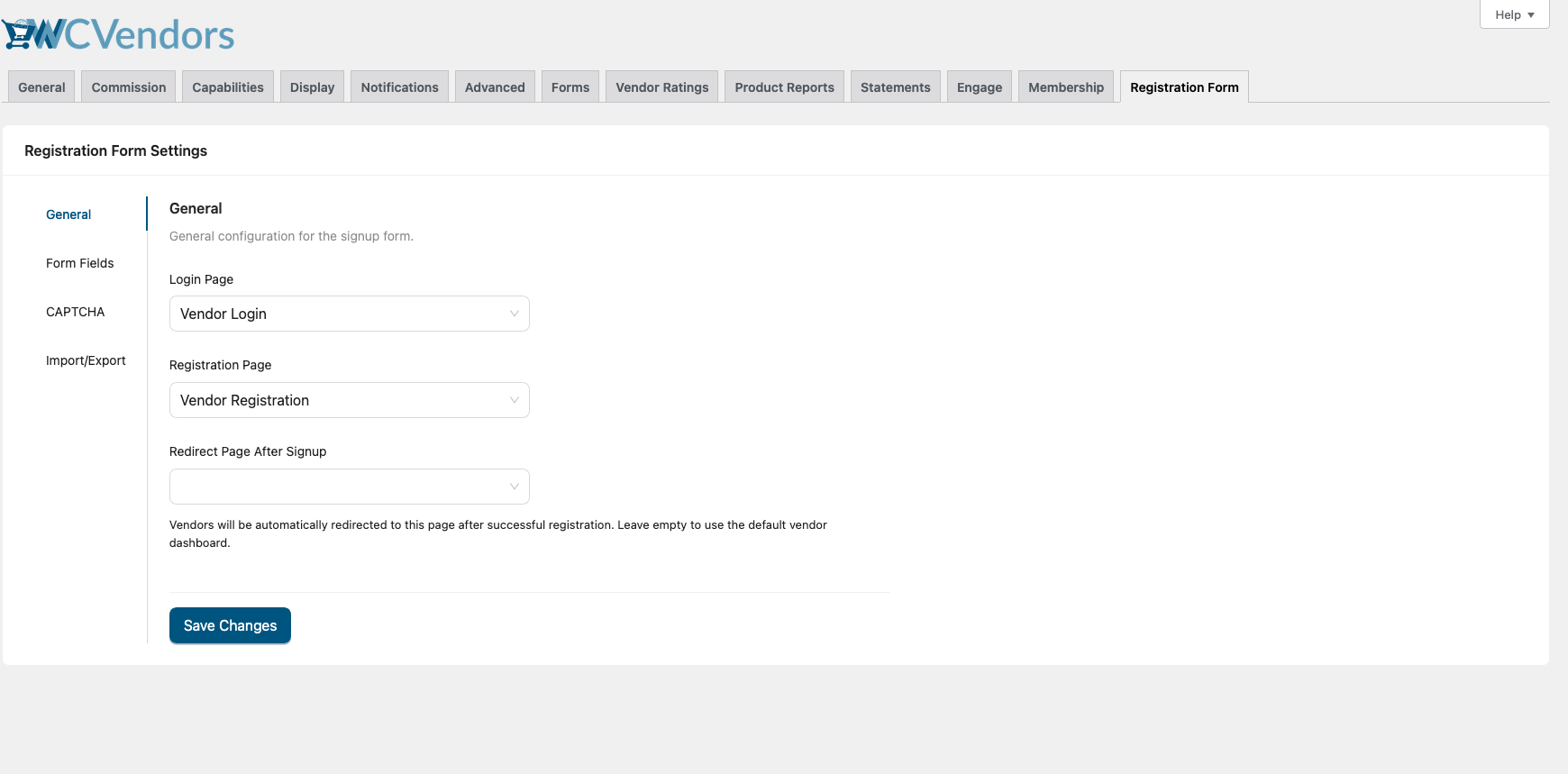
Cuando activas el plugin, crea una página de Registro de vendedor con el formulario de registro. Si una página publicada ya contiene el shortcode del formulario de registro, el plugin utiliza esa página y no crea una nueva.
Para usar una página diferente:
- Ve a WC Vendors > Ajustes > Formulario de registro. Se abre la pestaña General.
- Elige tu página en el ajuste Página de registro.
- Haz clic en Guardar cambios.
4. Incrusta el formulario de registro de vendedor en cualquier lugar
Para mostrar el formulario de registro de vendedor en cualquier página, publicación o área de widgets, añade este shortcode:
[wcv_registration_form]Esto te permite colocar el formulario donde mejor se adapte al diseño de tu sitio o al flujo de incorporación.
5. Personaliza la página de registro
Puedes añadir contenido extra antes o después del formulario de registro de vendedores editando la página de Registro de Vendedores en el editor de WordPress.
Por ejemplo, podrías incluir:
- Un breve mensaje de bienvenida invitando a los vendedores a unirse a tu marketplace
- Instrucciones o consejos sobre cómo completar el formulario de registro
- Enlaces a páginas importantes como directrices para vendedores o términos y condiciones
- Una nota sobre el proceso de aprobación o los próximos pasos después de enviar el formulario
6. Añade la página de registro de vendedor a tu menú
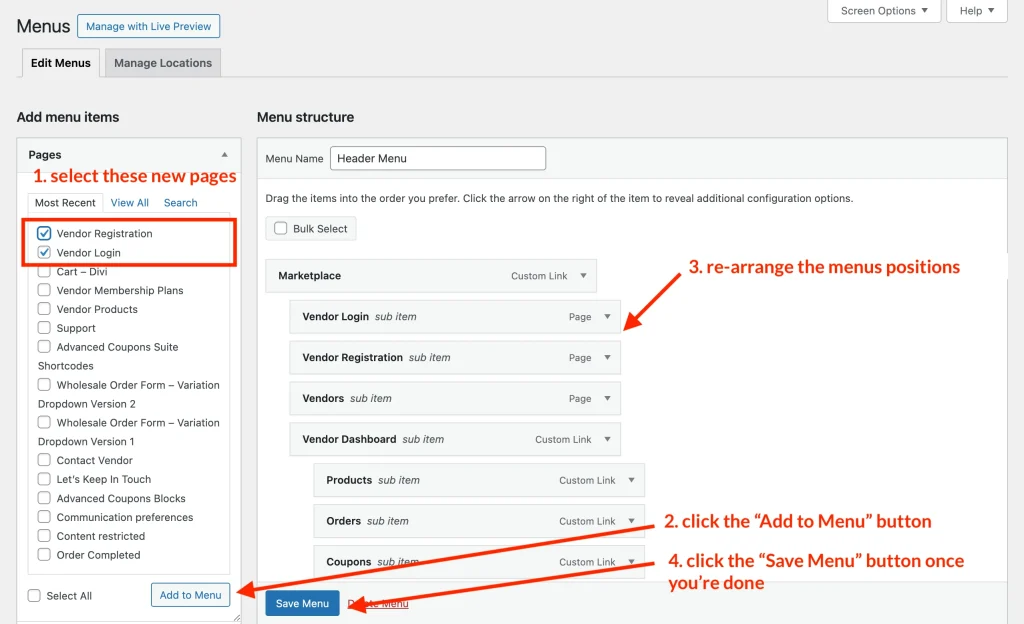
- Ve a Apariencia > Menús.
- Añade la página de Registro de vendedor al menú de navegación de tu sitio para que los vendedores puedan encontrarla.
Si tu sitio utiliza un tema de bloques, no hay una pantalla de Menús. Ve a Apariencia > Editor > Navegación en su lugar.
7. Prueba el registro de vendedores
- Visita la página de Registro de Vendedores y envía un registro de prueba.
- Confirma que los datos se capturan correctamente y que el vendedor se añade a WC Vendors.
8. Gestiona vendedores tras el registro
Una vez que los vendedores se hayan registrado, puedes gestionar sus cuentas en WC Vendors > Todos los Vendedores en tu panel de WordPress. Desde aquí, puedes revisar, aprobar o denegar las nuevas solicitudes de vendedores.
Si prefieres omitir la aprobación manual, puedes habilitar las aprobaciones automáticas yendo a WC Vendors > Ajustes > General y desmarcando Aprobar manualmente todas las solicitudes de vendedor en Aprobación de Vendedor.
9. Deja que los vendedores elijan un plan de membresía (opcional)
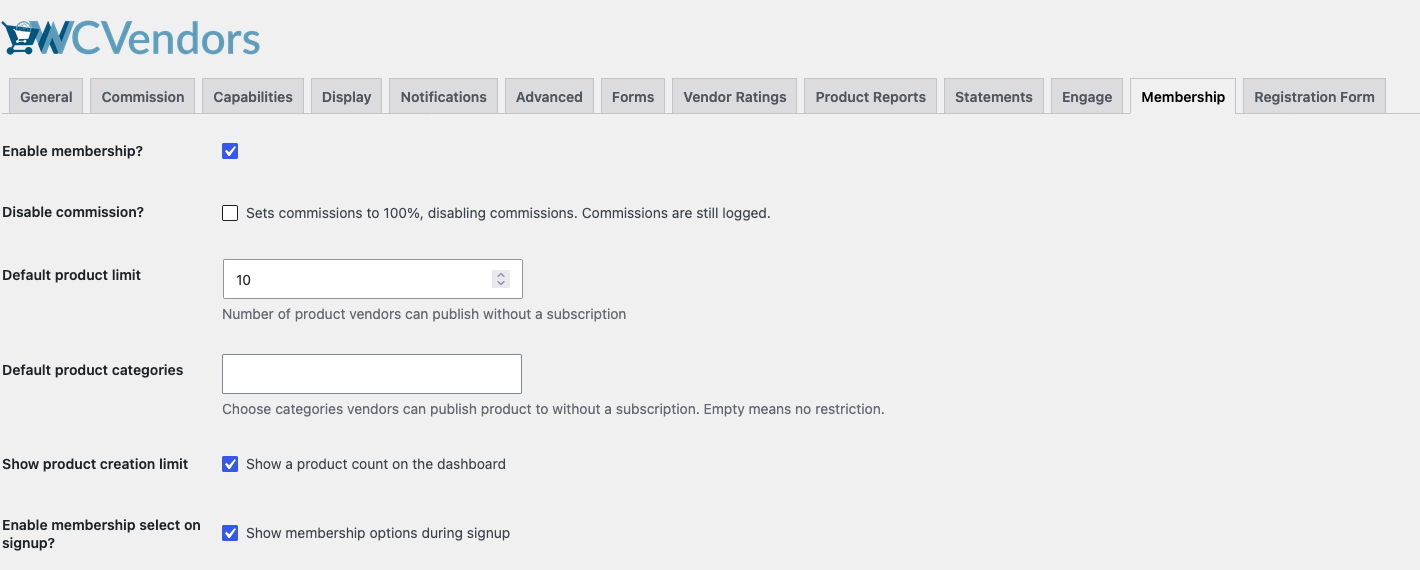
Si usas WC Vendors Membership, los vendedores pueden elegir un plan de membresía directamente en el formulario de registro. Esto requiere WC Vendors Signup 1.0.3 o posterior y WC Vendors Membership 1.2.4 o posterior.
- Ve a WC Vendors > Ajustes > Membresía.
- Marca ¿Habilitar selección de membresía al registrarse?
- Haz clic en Guardar cambios.
Las opciones de planes solo se muestran cuando tienes al menos un producto de membresía. Lo que sucede después de que el vendedor se registra depende de tu configuración de aprobación:
- Aprobación manual desactivada: el vendedor va directamente al pago para pagar el plan que eligió.
- Aprobación manual activada: el plan se guarda y la membresía se configura cuando apruebas al vendedor.
¿Qué sigue?
Tu página de registro de vendedores está lista. Los vendedores ahora pueden solicitar vender en tu marketplace.
¿Quieres también una página de inicio de sesión dedicada? Consulta Cómo añadir una página de inicio de sesión de vendedor dedicada.
Solución de problemas
El shortcode se muestra como texto plano
Asegúrate de que la página usa [wcv_registration_form], escrito exactamente así, y que el plugin WC Vendors Signup está activo. WordPress muestra cualquier shortcode que no reconoce como texto plano, por lo que un error tipográfico o un plugin inactivo causan esto.
¿Necesitas ayuda?
Si tienes alguna pregunta o encuentras algún problema, estamos aquí para ayudarte.
- Usuarios premium: Abrir un ticket de soporte
- Usuarios gratuitos: Visita nuestro foro de la comunidad