
Si está utilizando WC Vendors Pro, el proceso de registro predeterminado dirige a los posibles vendedores a un formulario de registro completo dentro del Panel del Vendedor. Sin embargo, si algunos propietarios de tiendas prefieren el estilo "Registro simple" que se encuentra en la versión gratuita de WC Vendors (una casilla de verificación rápida en la página Mi cuenta) para que unirse al mercado sea lo más sencillo posible.
Esta guía es para propietarios de tiendas que desean simplificar el proceso de incorporación. Aprenderá a usar un fragmento de código simple para redirigir los botones "Conviértete en vendedor" al diseño simple y cómo limpiar la vista del panel para los usuarios que aún no han solicitado.
Comprender sus opciones de registro
Antes de configurar la redirección, es útil comprender las tres formas en que los vendedores pueden registrarse:
- WC Vendors Free (Registro simple): Una casilla de verificación básica "¿Solicitar para convertirse en vendedor?" ubicada en la página Mi cuenta de WooCommerce.
- WC Vendors Pro: Un formulario de registro de varios pasos alojado dentro del Panel del Vendedor.
- WC Vendors Signup: Una página de registro de vendedor dedicada e independiente.
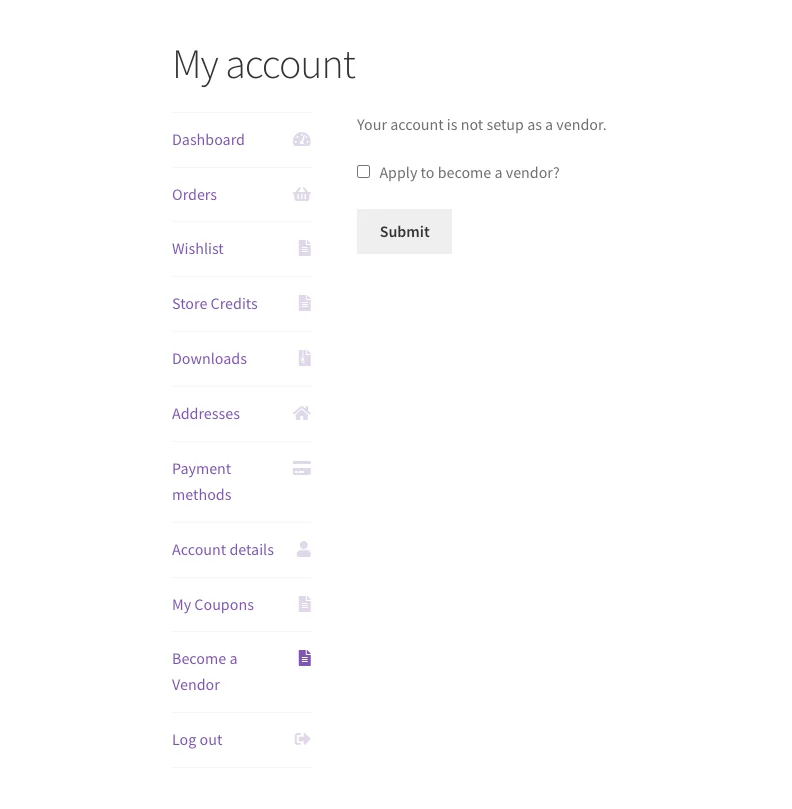
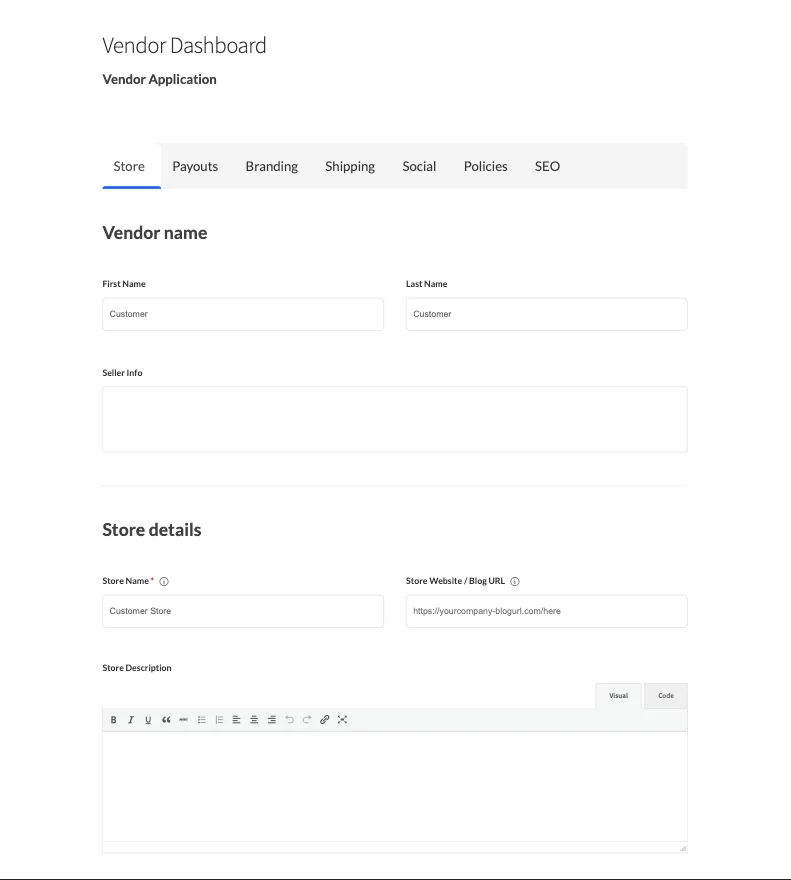
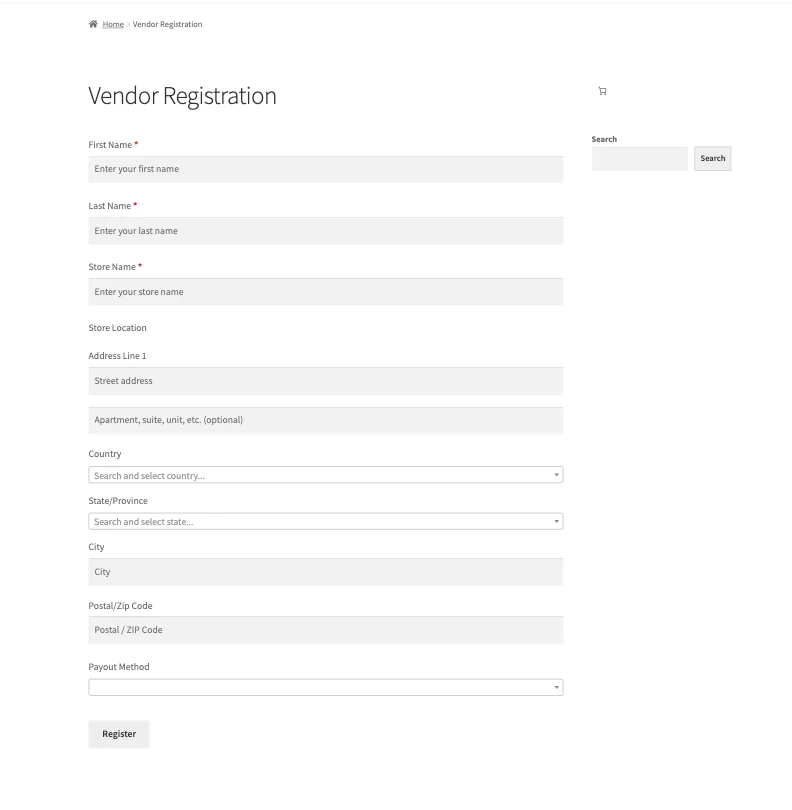
Paso 1: Redirigir al diseño simple
Para usar el diseño de casilla de verificación simple, necesitamos indicarle a su sitio web que envíe a los usuarios a la sección "Conviértete en vendedor" de la página de su cuenta en lugar del Panel del Vendedor.
Agregar el código de redirección
Necesitará agregar un pequeño fragmento de código PHP a su sitio. Esto cambia la URL de redirección del botón "Conviértete en vendedor" de /vendor_dashboard/ a /my-account/become-a-vendor/.
El fragmento de código:
Puede copiar y pegar el fragmento oficial aquí:
Cómo instalarlo:
- Usando WPCode (Recomendado): Instale el plugin gratuito WPCode Lite, vaya a Fragmentos de código → + Agregar fragmento, elija Fragmento de PHP, pegue el código y configúrelo en Activo.
- Usando functions.php: Alternativamente, pegue el código en la parte inferior del archivo functions.php de su tema hijo.
Paso 2: Limpiar el acceso manual al panel
Incluso con la redirección activa, un usuario podría escribir manualmente la URL de su panel (por ejemplo, misitio.com/vendor_dashboard/) en su navegador. Por defecto, WC Vendors Pro seguirá mostrando formularios de registro allí. Para mantener la experiencia consistente, puede ocultar estos campos y subencabezados adicionales.
Ocultar campos del formulario
- Navegue a WC Vendors → Configuración → Formularios → Registro.
- Localice las secciones Pestañas y Tienda.
- Desmarque todas las casillas en estas secciones.
- Guardar cambios. Esto asegura que solo quede el campo "Nombre de la tienda".
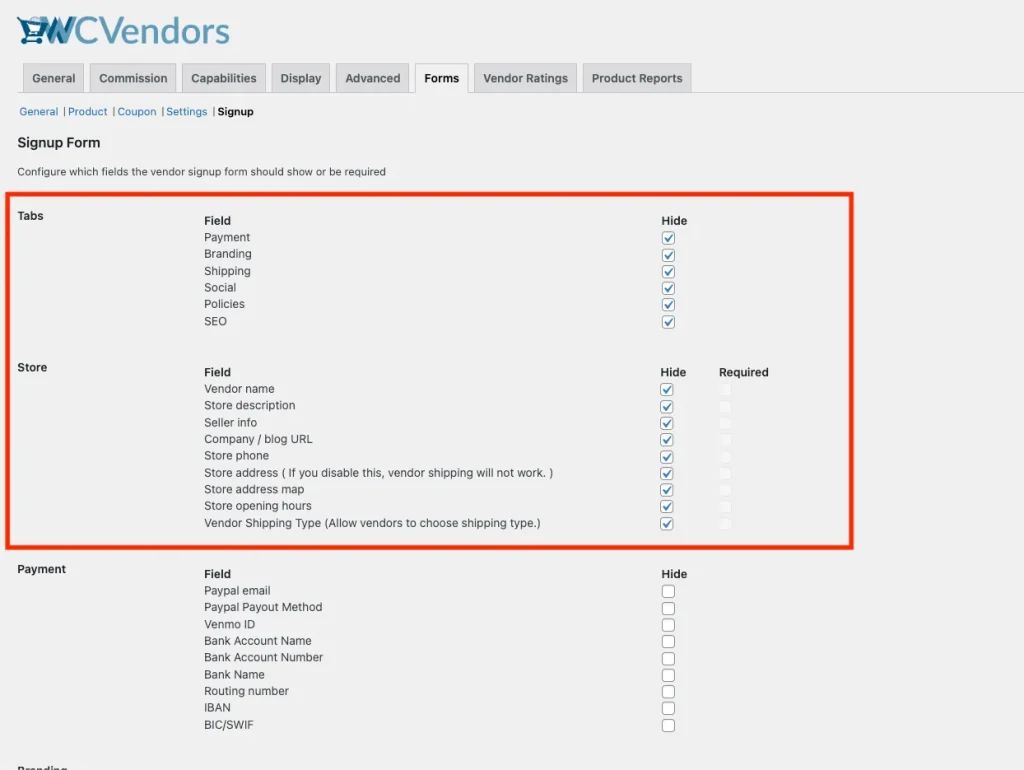
Ocultar el subencabezado "Contacto y dirección de la tienda"
Para eliminar el subtítulo restante y lograr un aspecto realmente limpio, agregue el siguiente CSS a su sitio (a través de Apariencia → Personalizar → CSS adicional):
form:has(#_wcv_vendor_application_id) .tabs-content.active > div:last-child {
    display: none;
}
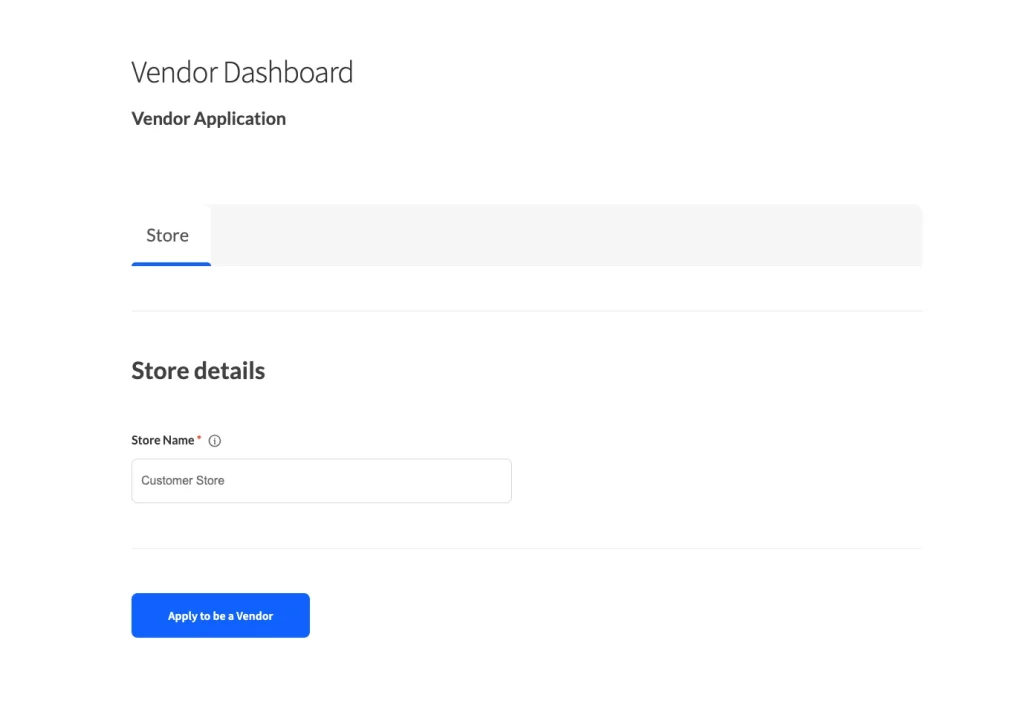
Lo que logra esto: Ahora, si un usuario visita manualmente el panel antes de ser un vendedor, solo verá el campo Nombre de la tienda (que es obligatorio), haciendo que el acceso manual parezca tan simple como la casilla de verificación de la página de cuenta.
Paso 3: Habilitar la casilla de registro
Para asegurar que el registro simple aparezca en la página Mi cuenta:
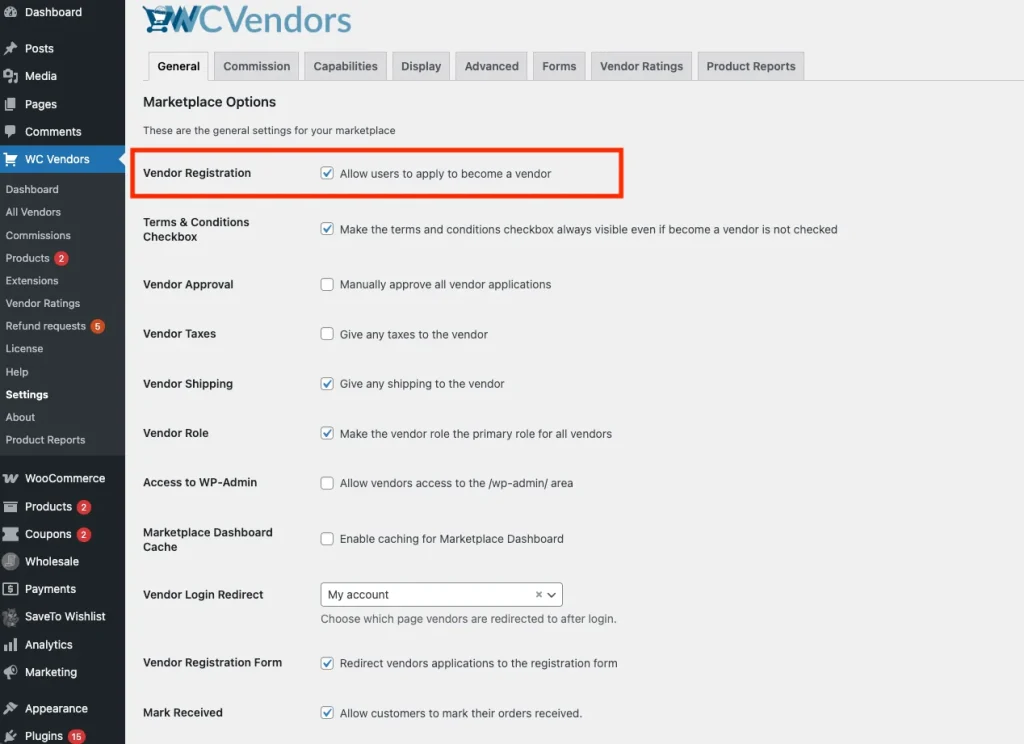
- Navegue a WC Vendors → Ajustes → General.
- Asegúrese de que Registro de vendedor esté habilitado.
- Inicie sesión como un cliente estándar y visite su página Mi cuenta para verificar que la pestaña y la casilla Convertirse en vendedor sean visibles.
¡Todo Listo!
Al usar esta redirección, limpiar los campos del formulario de registro y agregar un toque de CSS, ha combinado la facilidad de incorporación de WC Vendors Free con el poder profesional de WC Vendors Pro. Los usuarios ahora son guiados a través de un proceso de solicitud simplificado, independientemente de cómo lleguen al área de registro.
Aquí Verificaremos a Continuación
- Pruebe el flujo de registro con una cuenta de cliente de prueba.
- Personalice las etiquetas de registro en WC Vendors → Ajustes → Mostrar → Etiquetas.
¿Necesitas ayuda?
Si tienes alguna pregunta o encuentras algún problema, estamos aquí para ayudarte.
- Usuarios premium: Abrir un ticket de soporte
- Usuarios gratuitos: Visita nuestro foro de la comunidad