
Si opera un mercado en la Unión Europea o vende a clientes con sede en la UE, la transparencia con respecto al Impuesto sobre el Valor Añadido (IVA) suele ser un requisito legal. Específicamente, los mercados a menudo deben mostrar el número de IVA registrado del vendedor en las páginas de productos, las tiendas y las facturas.
Esta guía le guiará a través de la configuración de un campo personalizado de número de IVA para sus vendedores. Siguiendo estos pasos, permitirá a los vendedores gestionar su propia información fiscal a través de su panel de control y garantizará que estos datos se compartan automáticamente con los clientes durante el proceso de compra.
Por qué es importante recopilar los números de IVA de los vendedores
Para los mercados que operan bajo las leyes fiscales de la UE, mostrar el número de IVA del vendedor es una parte clave del cumplimiento. Proporciona transparencia al comprador y garantiza que la "identidad fiscal" del vendedor sea clara en todas las comunicaciones oficiales, como correos electrónicos de pedidos y facturas.
Al proporcionar un campo dedicado, logra tres cosas:
- Automatización: Una vez configurada, la información fluye desde la configuración del vendedor a la vista del cliente sin entrada manual.
- Cumplimiento: Cumple con los requisitos legales regionales para mostrar la información del vendedor.
- Profesionalismo: Sus vendedores parecen más creíbles para los compradores de empresa a empresa (B2B).
Cómo habilitar los campos de IVA para los vendedores
Para permitir que sus vendedores agreguen sus detalles de IVA, deberá agregar un campo personalizado a la página de configuración de Registro de Vendedores.
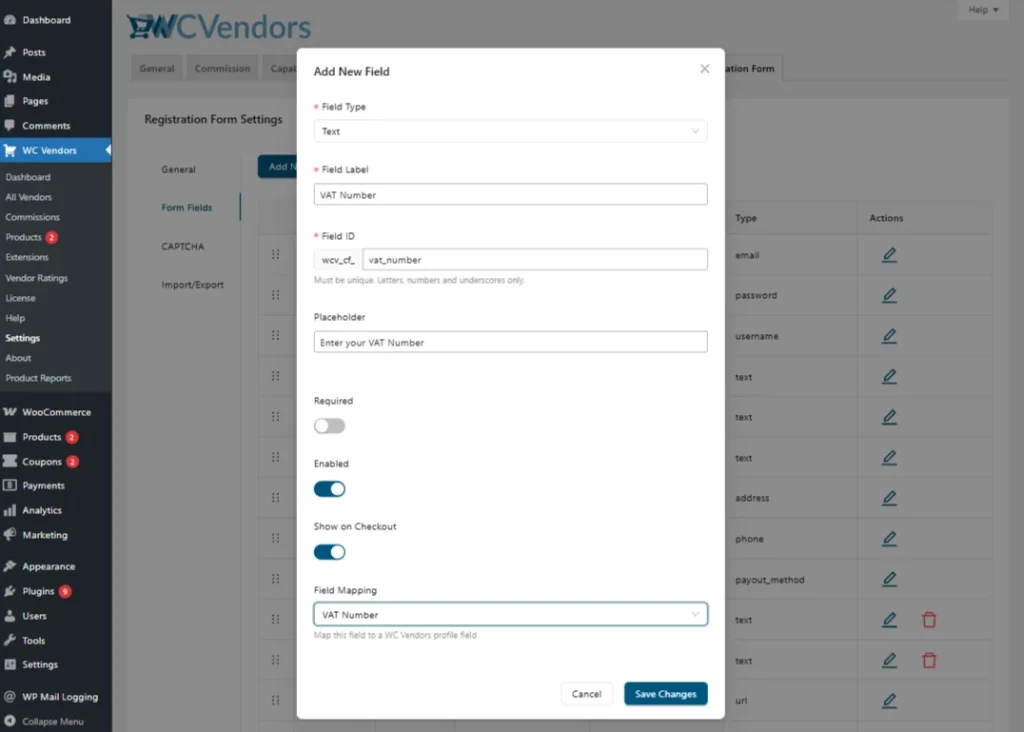
- Navegar a Configuración: Vaya a WC Vendors → Configuración → Registro de Vendedores.
- Acceder a Campos del Formulario: Haga clic en la pestaña Campos del Formulario para administrar los campos que los vendedores deben completar durante el registro o dentro del Panel de Vendedor (para vendedores existentes).
- Agregar el Campo de Número de IVA: haga clic en el botón Agregar Nuevo Campo para agregar el campo de Número de IVA.
- Configurar el Campo:
- Tipo: Seleccione Texto.
- Etiqueta: Ingrese "Número de IVA".
- Marcador de posición: Agregue un consejo útil como "Ingrese su número de IVA comercial registrado para el cumplimiento fiscal".
- Habilite este campo.
- Habilite la opción "Mostrar en el pago" si desea mostrar el campo en el pago.
- Mapeo: Elija la opción "Número de IVA" en el menú desplegable.
- Guardar Cambios: Haga clic en el botón Guardar Configuración en la parte inferior de la página.
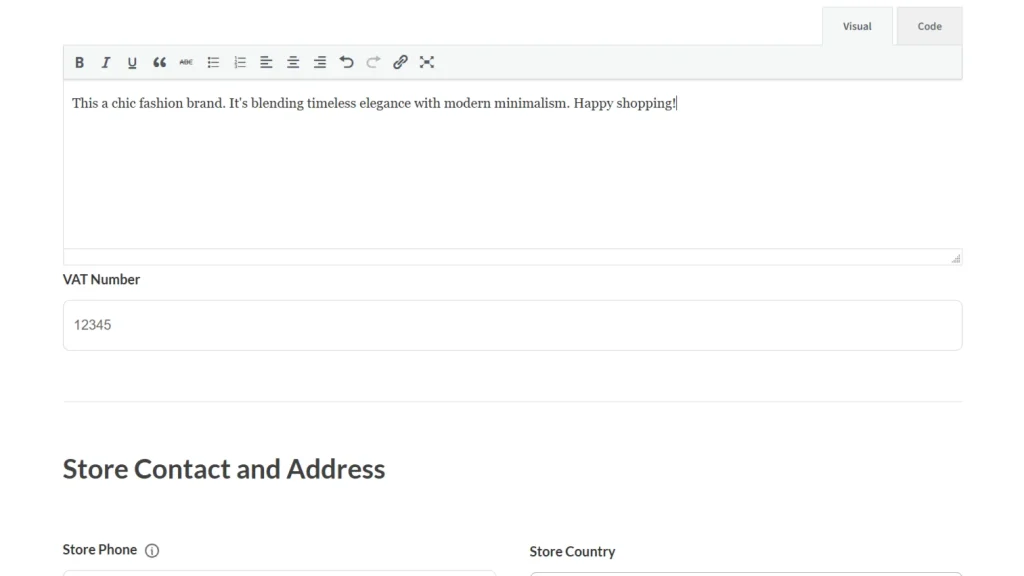
Una vez guardado, los vendedores verán este campo en su Panel de Vendedor en Configuración → Tienda, en la sección Descripción de la Tienda, lo que les permitirá ingresar y actualizar su información de IVA en cualquier momento.
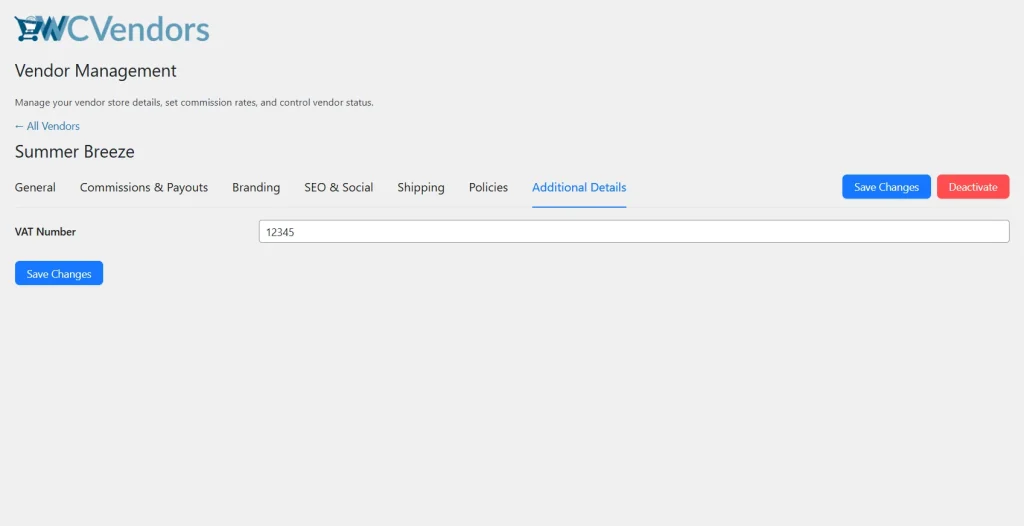
Como administrador, también puedes gestionarlo en su nombre yendo a WC Vendors → Todos los vendedores, editando el vendedor específico y abriendo la pestaña Información adicional.
💡 Consejo profesional:
Antes de añadir tu número de IVA, puedes verificar su estado utilizando la herramienta oficial de validación VIES de la UE. Para más información sobre por qué se requieren estos números para las ventas en línea, consulta la guía de comercio electrónico del IVA de la UE.
Mostrar los números de IVA de los vendedores en tu sitio
Una vez que un vendedor ha introducido su número de IVA en su panel, WC Vendors simplifica tus esfuerzos de cumplimiento al encargarse de su visualización. No hay ajustes complicados adicionales que activar; la información se integra automáticamente en las áreas más importantes de tu mercado dirigidas al cliente.
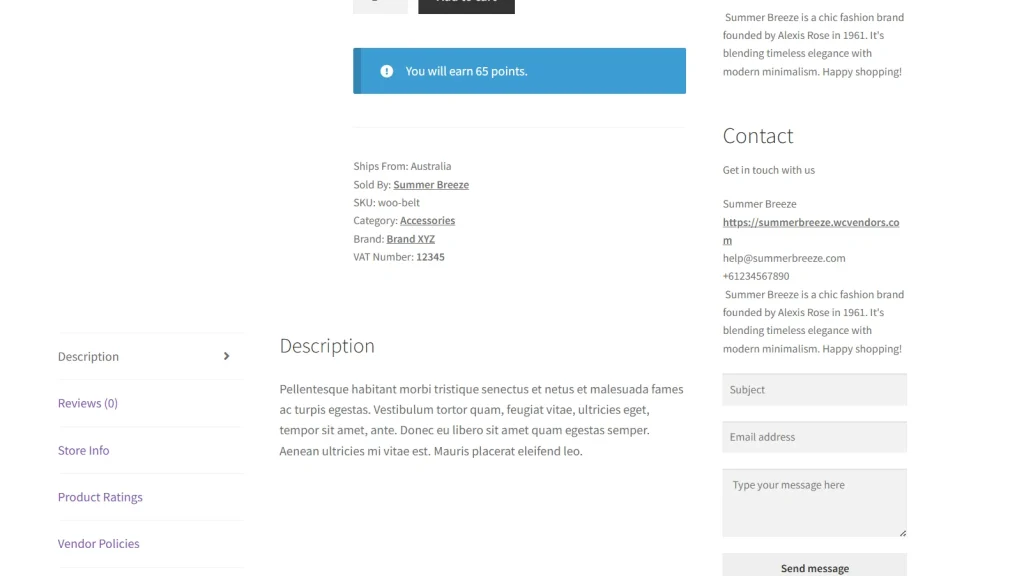
Para garantizar que tu mercado cumple los requisitos de transparencia de la UE, el número de IVA se incluye automáticamente en los metadatos del producto.
Página de producto individual: El número de IVA aparecerá dentro de la sección de detalles del producto (área de metadatos) siempre que esté disponible para ese vendedor específico.
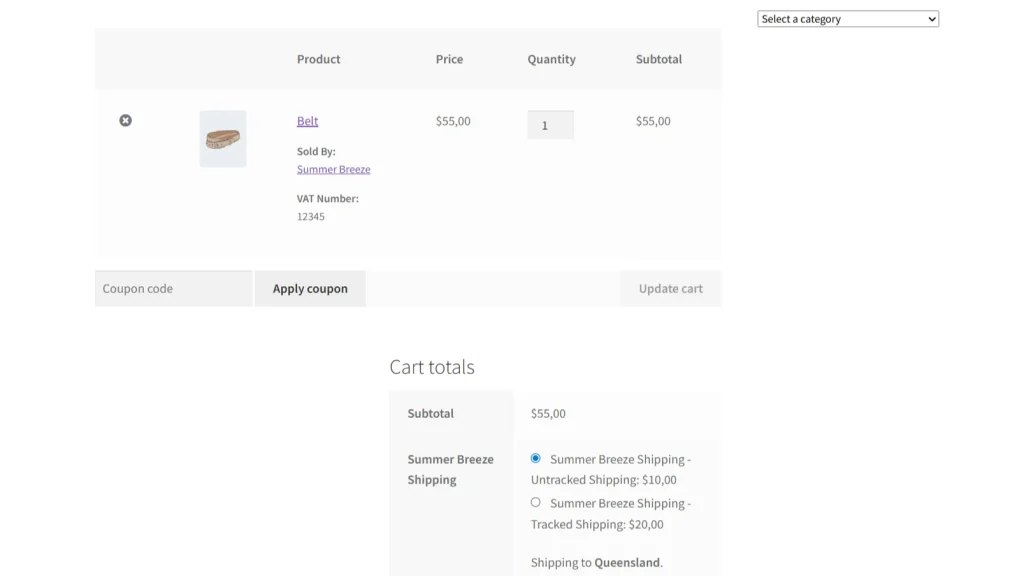
Página del carrito: Los clientes también verán el número de IVA del vendedor listado debajo del nombre del producto en el carrito, proporcionando un registro fiscal claro antes de proceder al pago.
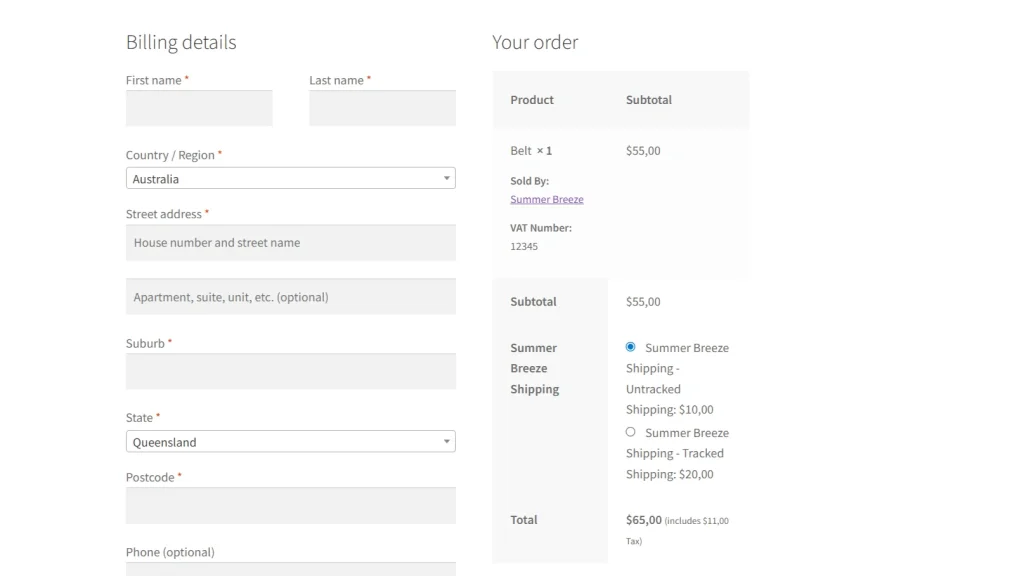
Página de pago: Si la opción “Mostrar en el pago” está activada, el número de IVA del vendedor se mostrará durante los pasos finales de pago, asegurando que toda la información fiscal necesaria sea visible antes de realizar el pedido.
Mejores prácticas para el cumplimiento del IVA
- Hacer el campo opcional: No todos los vendedores o clientes tendrán un número de IVA. Asegúrate de que el campo no esté marcado como “Requerido” a menos que tu mercado acepte específicamente solo a empresas registradas.
- Verificar números: Recuerda periódicamente a tus vendedores que aseguren que sus datos de IVA estén actualizados.
- Realizar una compra de prueba: Después de configurar los campos, realiza una compra de prueba para asegurarte de que el número de IVA aparece correctamente en la página del producto, la página del carrito y la página de pago.
Conclusión de tu configuración de IVA
Siguiendo estos pasos, has automatizado con éxito la recopilación y visualización de los números de IVA de los vendedores. Esta configuración garantiza que desde el momento en que un cliente ve un producto hasta el pago, se mantiene la transparencia fiscal necesaria sin ningún trabajo manual por tu parte.
Si encuentras algún problema con campos que no aparecen, revisa la configuración de tu formulario o ponte en contacto con nuestro equipo de soporte para obtener más ayuda.
¿Necesitas ayuda?
Si tienes alguna pregunta o encuentras algún problema, estamos aquí para ayudarte.
- Usuarios premium: Abrir un ticket de soporte
- Usuarios gratuitos: Visita nuestro foro de la comunidad