
¿Quieres que los nuevos vendedores introduzcan el nombre de su tienda antes que su número de teléfono, o mover el campo de detalles de pago más abajo en la página? El creador de formularios de registro de WC Vendors Signup te permite arrastrar y soltar campos en el orden que mejor funcione para tu marketplace, sin necesidad de código. Aquí te explicamos cómo reordenar los campos de registro en unos pocos clics, además de qué comprobar si un reordenamiento no se guarda.
Antes de empezar
Necesitarás:
- WC Vendors Marketplace instalado y activo
- WC Vendors Signup instalado y activo
- Una cuenta de administrador con el rol de Gestor de Tienda o Administrador
WC Vendors Signup viene con un conjunto predeterminado de campos de registro (como Dirección de correo electrónico, Contraseña y Nombre de la tienda), por lo que no hay nada adicional que configurar antes de empezar a reordenar. WC Vendors Pro es opcional. Solo se necesita para el mapeo avanzado de campos, no para mover campos.
Reordenar campos en el formulario de registro
- En tu panel de WordPress, ve a WC Vendors > Ajustes, y luego haz clic en la pestaña Formulario de registro.
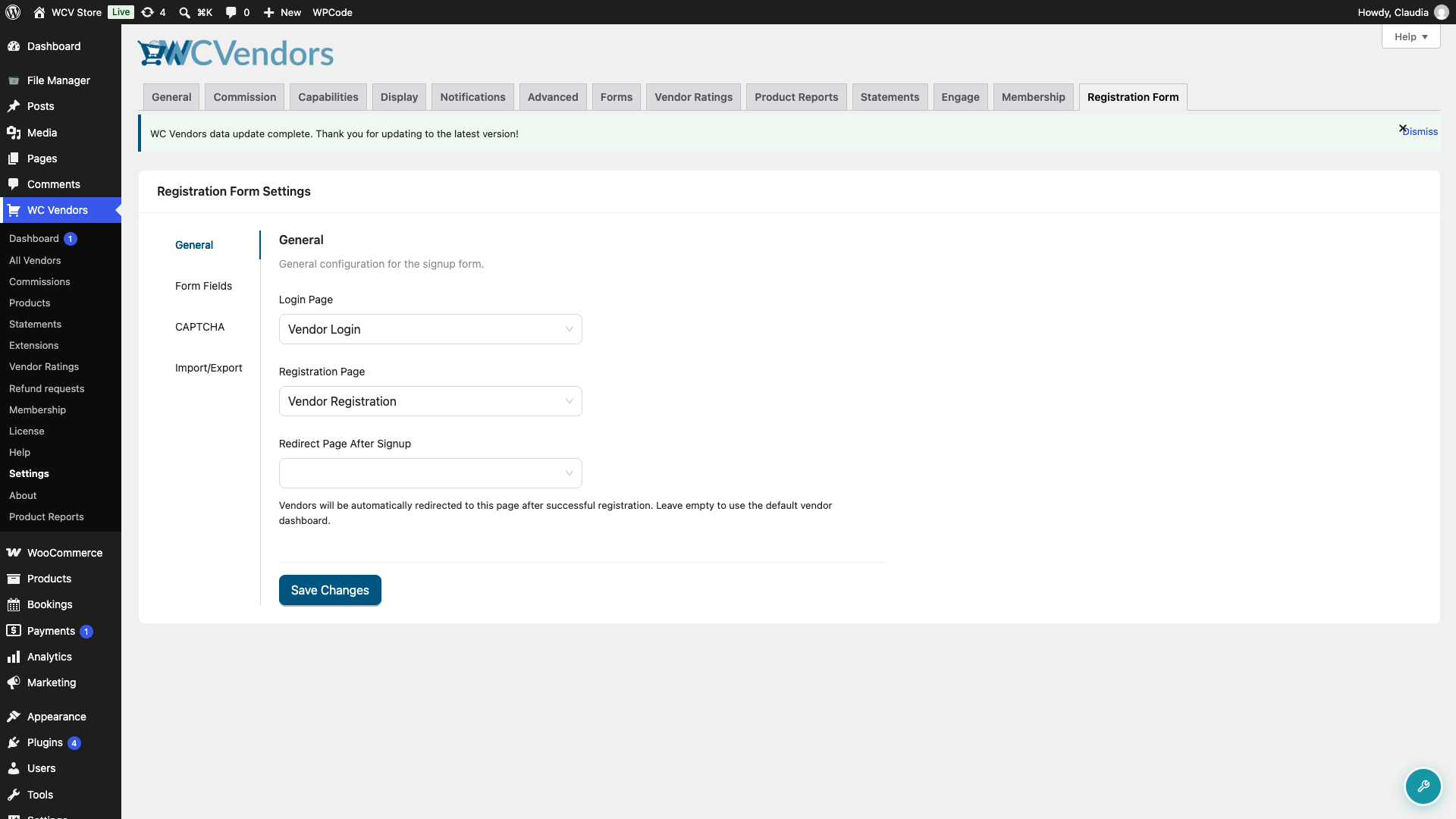
- En la pantalla de Ajustes del formulario de registro, haz clic en la pestaña Campos del formulario en el menú de la izquierda.
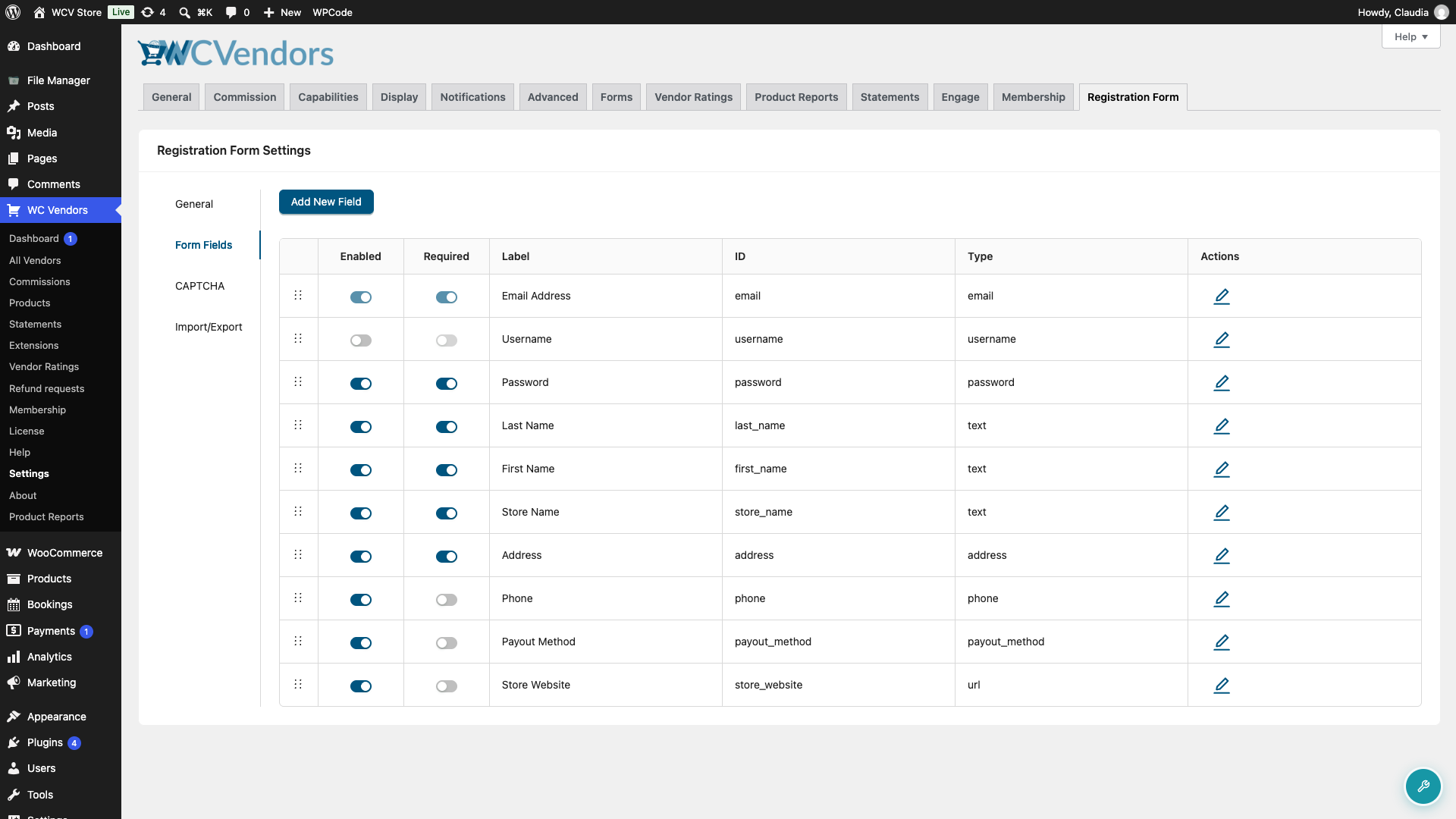
- Busca el campo que deseas mover y sitúa el cursor sobre el icono del manejador de arrastre en la primera columna de su fila.
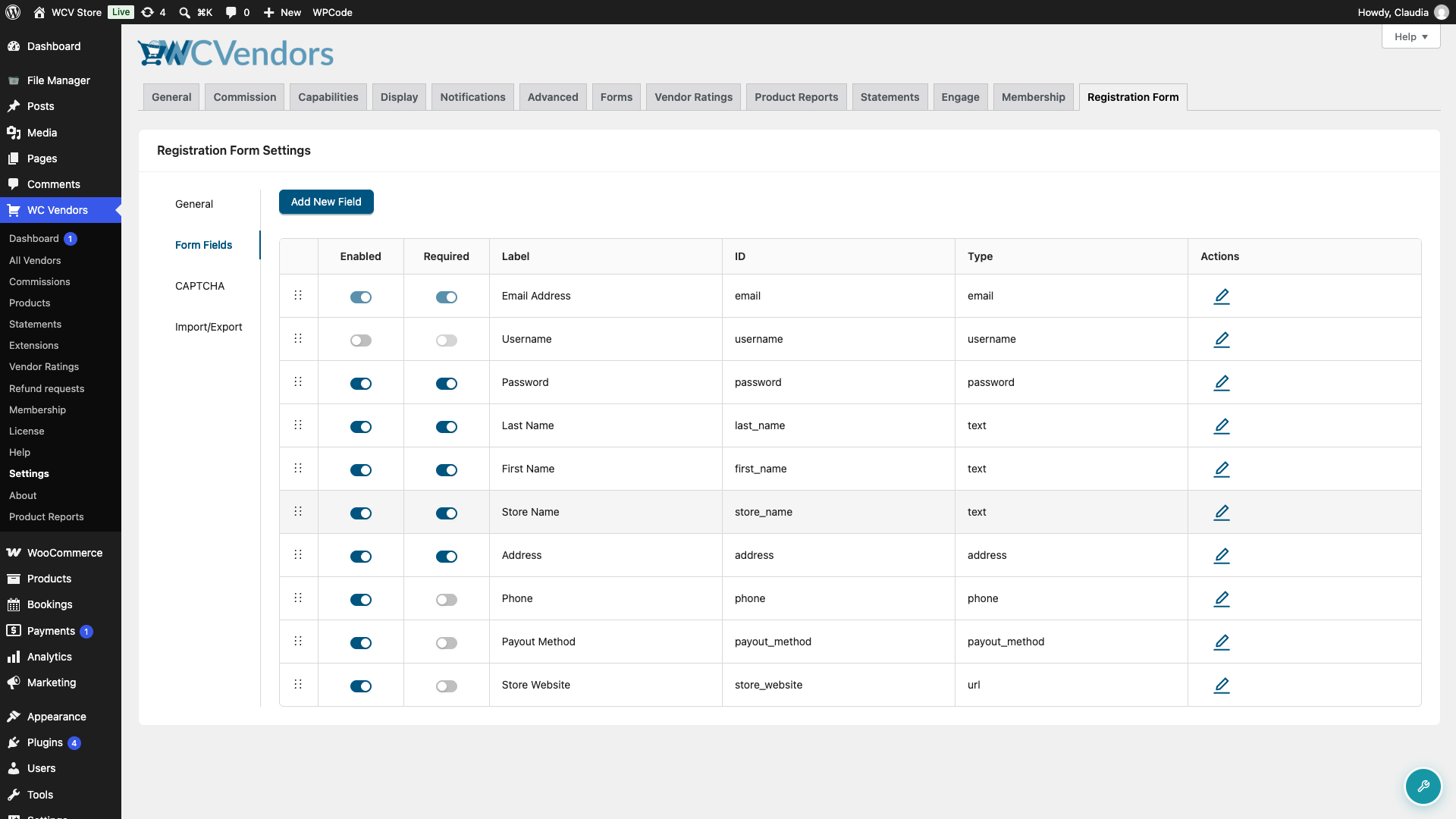
- Haz clic y mantén presionado el manejador de arrastre, luego arrastra la fila hacia arriba o hacia abajo hasta su nueva posición en la lista.
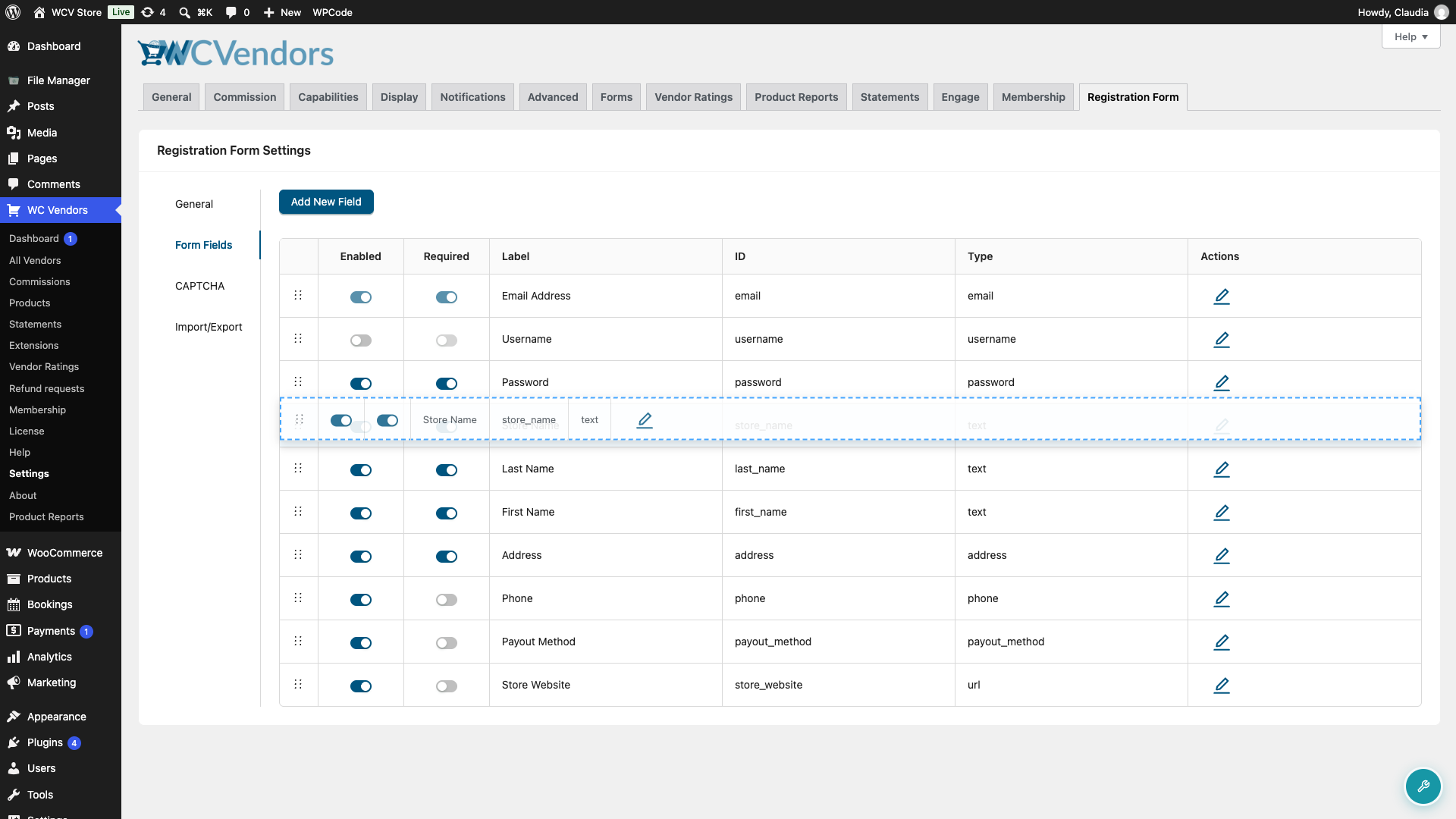
- Suelta el botón del ratón para colocar el campo. WC Vendors Signup guarda el nuevo orden de inmediato y verás una notificación de Ajustes guardados correctamente en la esquina superior derecha.
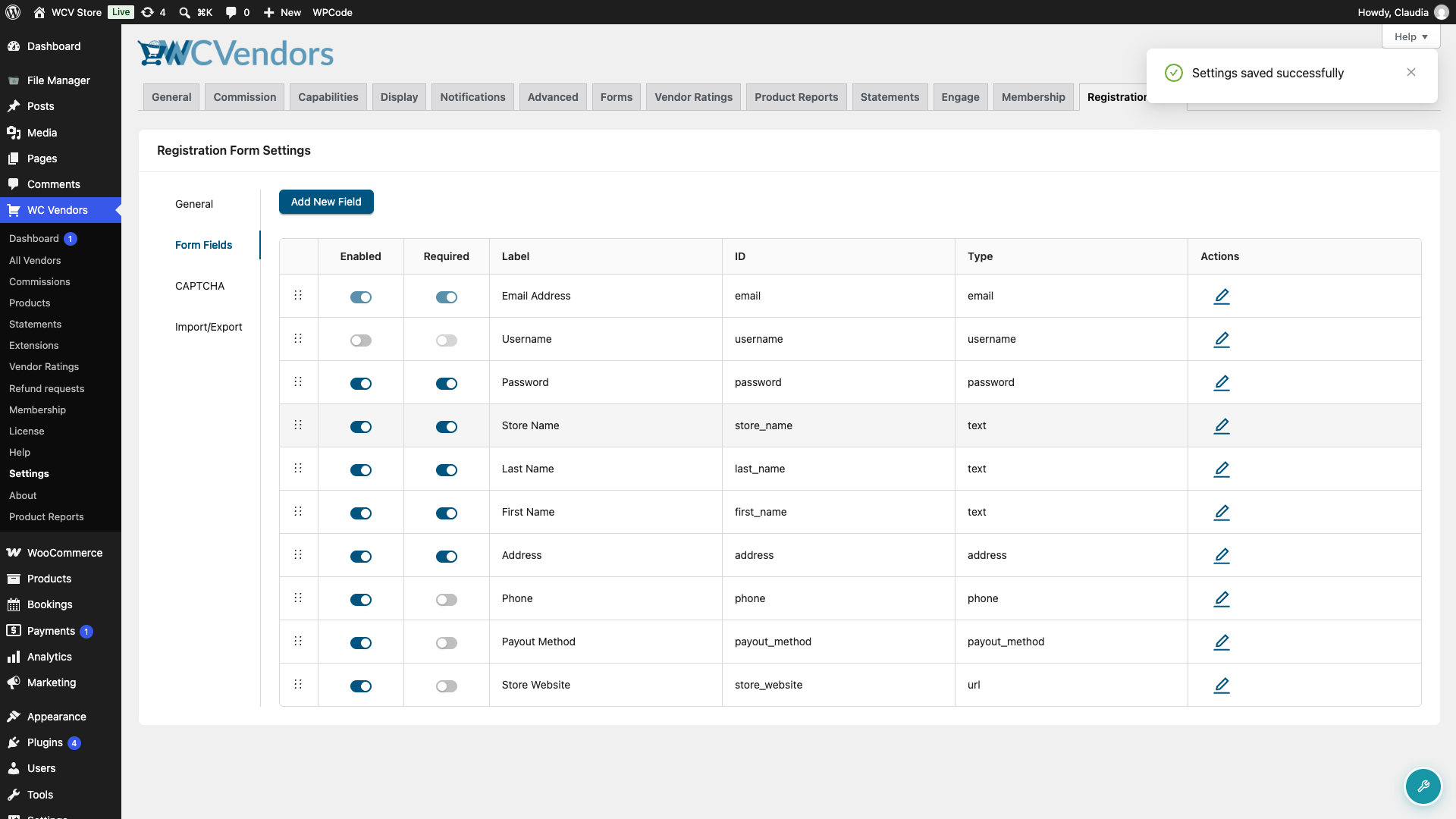
- Repite para cualquier otro campo que desees mover, luego abre tu página de registro de vendedor para comprobar el nuevo orden.
Si no has configurado tú mismo una página de registro, WC Vendors Signup crea automáticamente una página de Registro de Vendedor cuando el plugin se activa, utilizando el shortcode [wcv_registration_form].
Solución de problemas
Arrastrar un campo no lo mueve
Asegúrate de hacer clic en el icono del manejador de arrastre, o en la celda Etiqueta, ID o Tipo del campo, no en los interruptores Habilitado/Requerido ni en los iconos de editar y eliminar de la columna Acciones. Esos son controles separados y no iniciarán un arrastre.
El nuevo orden no se mantiene después de actualizar la página
Esto generalmente significa que la solicitud de guardado falló. WC Vendors Signup requiere el rol de Gestor de Tienda o Administrador para guardar cambios, así que comprueba primero tu rol de usuario. Si ves una notificación de error roja justo después de soltar un campo, eso también indica un guardado fallido; intenta reordenar de nuevo una vez que tus permisos se hayan confirmado.
No puedo eliminar un campo, solo moverlo
Los campos integrados de registro de WC Vendors (Dirección de correo electrónico, Nombre de usuario, Contraseña, Nombre, Apellidos, Nombre de la tienda, Dirección, Teléfono, Método de pago y Sitio web de la tienda) no se pueden eliminar, ya que su eliminación podría interrumpir el proceso de incorporación del vendedor. Aún puedes reordenarlos y activar o desactivar la mayoría de ellos, pero no eliminarlos.
Preguntas frecuentes
¿Reordenar los campos cambia algo para los vendedores que ya se registraron?
No. Reordenar solo afecta lo que los nuevos visitantes ven en el formulario de registro en el futuro. No afecta a los datos ya enviados por los vendedores existentes.
¿Esto también reordena los campos en el formulario de inicio de sesión del vendedor?
No. La pestaña Campos del formulario solo controla el orden de los campos en el formulario de registro. El formulario de inicio de sesión no está construido con el mismo creador de campos de arrastrar y soltar.
¿Necesitas ayuda?
- Usuarios premium: Abrir un ticket de soporte
- Usuarios gratuitos: Visita nuestro foro de la comunidad