
Si vendes a través de un marketplace, cada vendedor necesita cobrar un envío que refleje lo que realmente envía y a dónde lo envía. Este artículo explica cómo funciona el envío en WC Vendors Pro, qué configuraciones existen en cada nivel y cómo se calcula el total del carrito. WC Vendors Pro proporciona tres sistemas completos de envío por producto. Por producto, el envío significa que el envío se aplica a ese producto en particular. Esto asegura que los vendedores reciban el envío calculado correctamente en su comisión. Los tres sistemas son los siguientes:
- Tarifa plana
- Tarifa por tabla de países
- Tarifa por tramos. Vea cómo configurar tarifas de envío por tramos basadas en peso y cantidad.
Las opciones globales permiten que cualquiera de estos se establezca como el sistema de envío predeterminado para todos los vendedores. Puede anular el sistema de envío predeterminado por vendedor. Los tres sistemas de envío se pueden configurar en tres niveles diferentes dentro del sistema.
- Producto (Administrador y Vendedor)
- Tienda del Vendedor (Administrador y Vendedor)
- Globalmente (Solo Administrador)
Este es también el orden en que se calculan los gastos de envío.
Envío por producto
El sistema de envío del Vendedor de WC Vendors Pro es un sistema de envío por producto. Esto significa que todas las configuraciones de envío se aplican a los productos individualmente. Aunque tenemos algunas tarifas a nivel de tienda del vendedor, las tarifas generalmente se aplican por producto.
Por ejemplo, si establece nuestra tarifa plana nacional en 10 € y agrega 2 productos diferentes de la misma tienda de vendedores, el envío total será de 20 €.
Esto significa que la tarifa de envío se aplica por producto al finalizar la compra, por lo que a cada producto del vendedor se le aplicará una tarifa de envío. Esto no se establece a nivel de pedido.
Si desea proporcionar tarifas de envío máximas, mínimas o gratuitas a nivel de la tienda del vendedor, deberá utilizar el sistema de tarifa plana.
Opciones globales
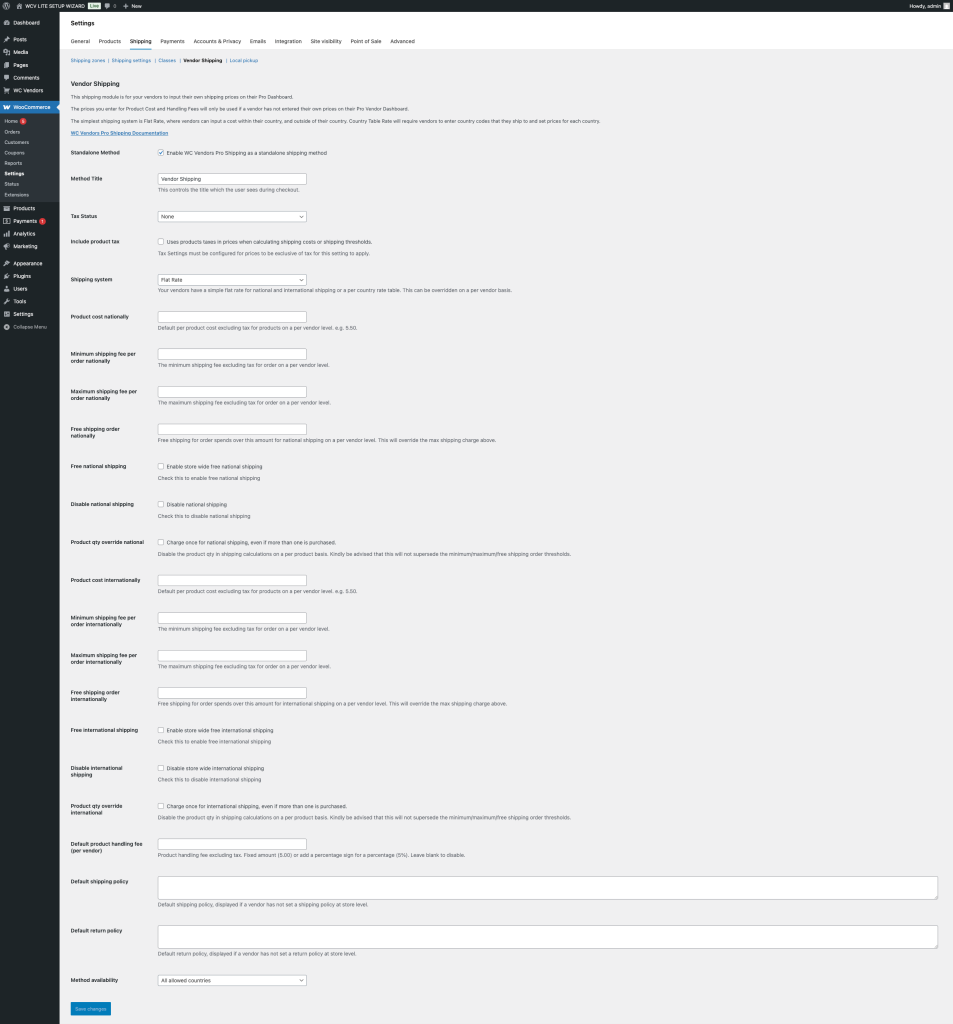
Las opciones globales disponibles en WooCommerce > Ajustes > Envío > Envío del Vendedor es donde configura los valores predeterminados de envío. Esto incluye el sistema de envío, los gastos de envío y todas las tarifas y textos relacionados con el sistema de envío.
Tenga en cuenta
Las opciones globales son las opciones predeterminadas a las que recurre el sistema de envío. Si no se establece nada aquí, solo se verifica el envío a nivel de producto y de tienda del vendedor.
Los gastos de envío predeterminados se pueden establecer para los sistemas de Tarifa plana y Tarifa por tabla de países. Dependiendo del sistema de envío que elija, dependerán de las opciones disponibles que se muestren.
Opciones del vendedor
Desde la versión 1.6.0 hemos agregado una opción que permite a los vendedores seleccionar un sistema de envío diferente al predeterminado global.
Puede establecer esta opción en WC Vendors > Ajustes > Formularios > General – Tipo de Envío.
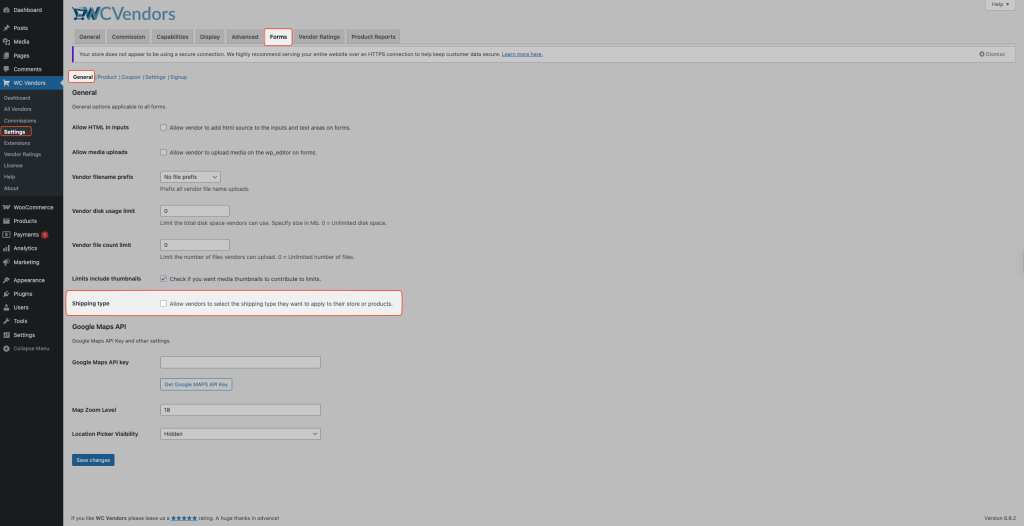
Habilitar esto proporcionará un menú desplegable de envío en la página de configuración del vendedor, en la pestaña de envío.
Tarifa plana
La tarifa plana tiene opciones nacionales e internacionales, esto es cierto para todos los niveles y tiene las siguientes opciones
- Tarifa de envío
- Anulación de Cantidad (cobrar la tarifa de envío solo una vez sin importar la cantidad de productos)
- Envío gratuito a nivel nacional o internacional
- Cargos de envío mínimos y máximos por tarifa (nacional/internacional)
- Pedidos con envío gratuito a partir de
- Desactivar este método (evitar que el envío nacional o internacional esté disponible)
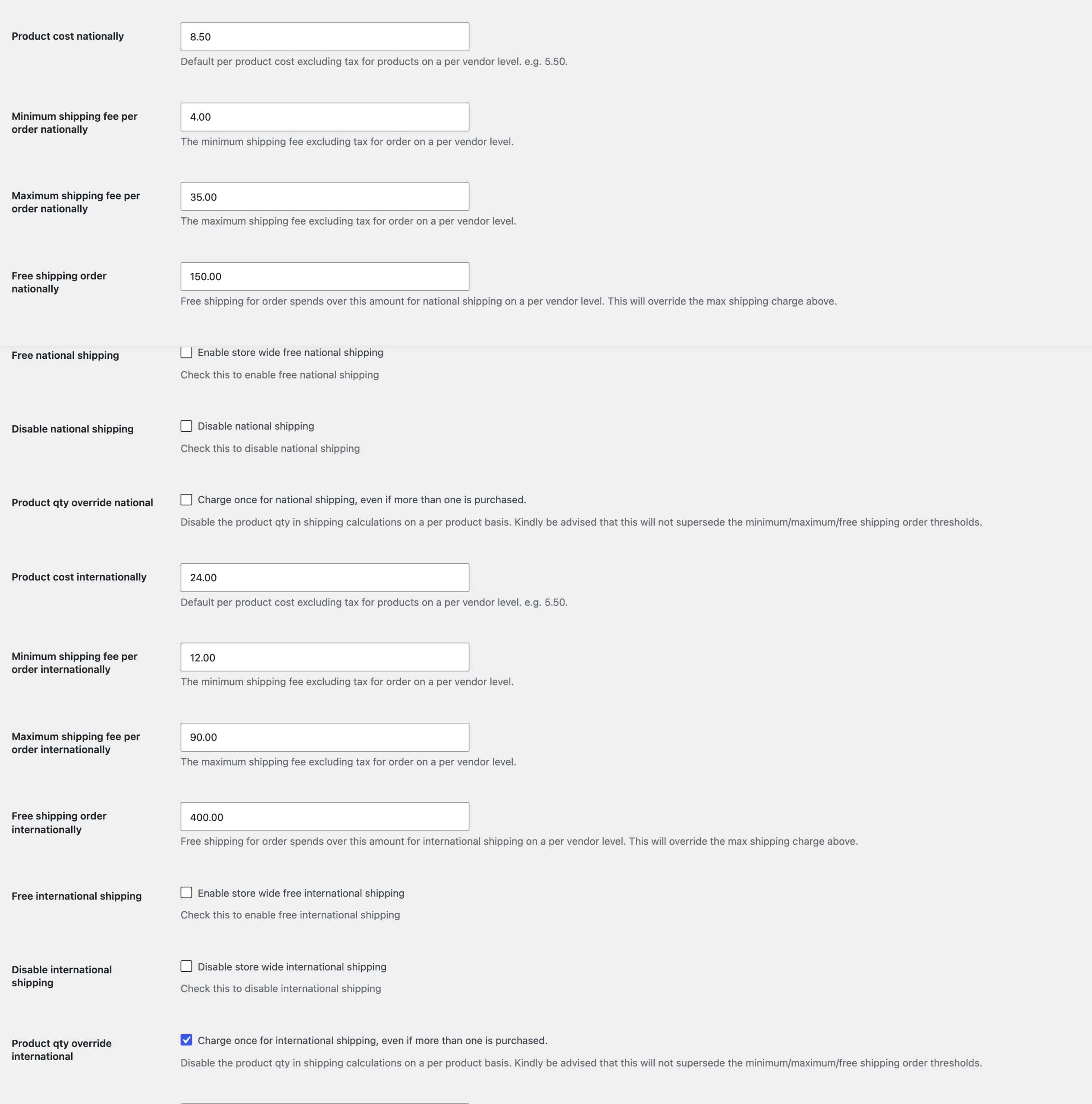
Umbrales de envío mínimo, máximo y gratuito
WC Vendors proporciona la capacidad para que el vendedor establezca tarifas de envío mínimas y máximas, así como envío gratuito si el gasto supera un importe especificado. Esto se puede configurar a nivel de producto, a nivel de tienda o a nivel global. Esta es la única parte de nuestro sistema de envío que funciona tanto para niveles de producto como de tienda. Esto se debe a que los umbrales a nivel de producto se aplican al producto, mientras que los umbrales a nivel de tienda se aplican al pedido completo del vendedor.
- Mínimo: la tarifa de envío mínima que se aplicará
- Máximo: la tarifa de envío máxima que se aplicará
- Envío gratuito: si el cliente gasta más que esta cantidad, se aplica el envío gratuito.
Los umbrales a nivel de producto se aplican a ese producto específico. Los umbrales a nivel de tienda se aplican al pedido completo del vendedor. Ambos umbrales se comprueban al calcular el envío. Eso significa que si se activa un umbral a nivel de producto, el envío y el gasto de ese producto se utilizarán en los cálculos del pedido.
Ejemplo de cálculo de umbral de envío
El producto A cuesta 25 $ con los gastos de envío establecidos en el nivel de producto
| Tarifas | Coste |
|---|---|
| Tarifa de envío nacional | $3 |
| Tarifa mínima de envío nacional | $10 |
| Tarifa máxima de envío nacional | $50 |
| Gasto de envío gratuito nacional | No establecido |
El producto B cuesta 34 $ con los gastos de envío establecidos en el nivel de tienda
| Tarifas | Costes |
|---|---|
| Tarifa de envío nacional | $9 |
| Tarifa mínima de envío nacional | No establecido |
| Tarifa máxima de envío nacional | No establecido |
| Gasto de envío gratuito nacional | $99 |
Pasos de cálculo de envío del carrito del cliente
El siguiente es un ejemplo del sistema de envío ejecutando los cálculos para encontrar las tarifas para una tienda de vendedores, incluidas las comprobaciones de umbrales.
- Compruebe las tarifas de envío por producto en el nivel de producto, tienda o global.
3x Producto A, coste de envío 9 $ (3 $ x 3).
5x Producto B, coste de envío 45 $ (9 $ x 5).
Gasto total del carrito, Producto A 75 $ y Producto B 170 $, dando 245 $.
Envío total antes de las comprobaciones de umbral es 54 $. - Ejecute las comprobaciones de umbral.
El Producto A se eleva a 10 $ porque la tarifa de 9 $ no cumple el coste de envío mínimo. El pedido entonces califica para envío gratuito porque el gasto total del pedido del vendedor es 245 $.
El resultado después de las comprobaciones de umbral: el Producto A cuesta 10 $, el Producto B cuesta 45 $, el gasto total del carrito es 245 $, y el envío total cobrado es gratuito.
Tarifa por tabla de países
El sistema de Tarifa por tabla de países proporciona un control mucho más detallado sobre los costes de envío que se cobran. Puede crear tantas entradas como desee para proporcionar una funcionalidad similar a zonas de envío. Las tarifas de envío se pueden establecer utilizando los siguientes detalles
- País / Región / Resto del mundo
- Estado
- Código postal (único, rango y comodín)
- Tarifa
- Anulación de cantidad (cobrar la tarifa de envío solo una vez, sin importar la cantidad de productos)
Las entradas se comprueban en el orden en que aparecen en la tabla, por lo que la primera entrada se comprueba primero y se avanza hacia abajo en la tabla. Solo se requieren el país y la tarifa para que se active la tarifa. Todos los demás ajustes son opcionales.
Países
Los países disponibles están determinados por la configuración global de WooCommerce.
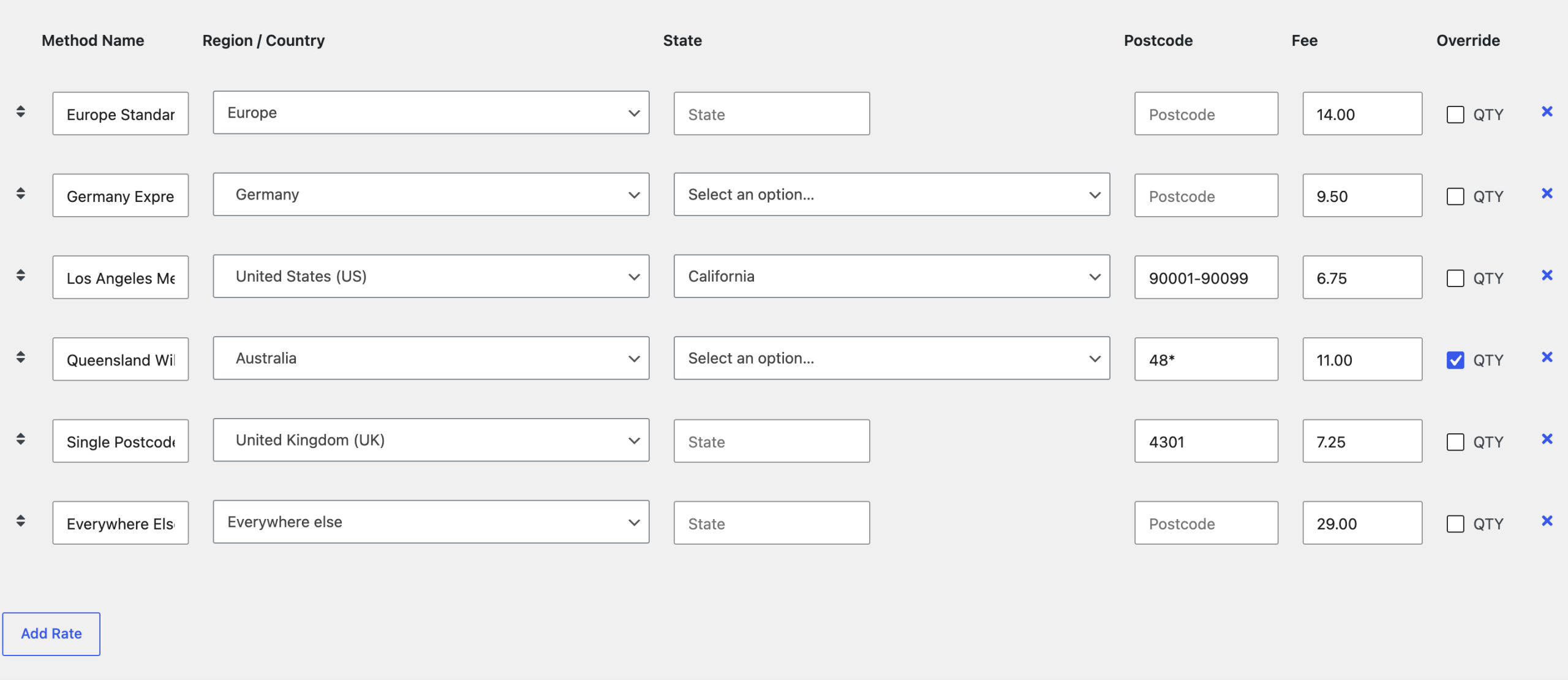
Si ha seleccionado enviar solo a países seleccionados, entonces solo los países seleccionados anteriormente estarán disponibles.
Regiones
En la tarifa de tabla, admitimos el envío a regiones. Las regiones disponibles son las mismas regiones que las definidas por WooCommerce. El cálculo del envío se aplicará a todos los países que pertenezcan a esa región. Si desea establecer la tarifa de envío para un país específico que pertenece a esa región, puede agregar una nueva fila y seleccionar un país, luego establecer la tarifa como desee.
Resto del mundo
Hay una opción que no forma parte de WooCommerce sino del sistema de envío de WC Vendor llamada Resto del mundo. Esto permite al vendedor establecer una tarifa para los países que necesita y luego establecer una tarifa para el 'Resto del mundo'.
Códigos postales
Los códigos postales proporcionan 3 opciones diferentes que permiten un control extremadamente detallado sobre sus gastos de envío.
- Individual – proporciona una tarifa única para un código postal individual
- Código postal de ejemplo: 4301
- Esto solo coincidirá con el código postal 4301.
- Rango – puede usar un – para configurar un rango de códigos postales
- Rango de códigos postales de ejemplo: 4000-4300
- Esto coincidirá con todos los códigos postales en el rango de 4000 a 4300.
- Comodín – puede usar un * (asterisco) para proporcionar una coincidencia de comodín
- Código postal de comodín de ejemplo: 48*
- Esto coincidirá con todos los códigos postales de 4800 a 4999.
General
Las opciones generales se aplican sin importar qué sistema de envío se seleccione, esto incluye lo siguiente
- Tarifa de gestión de producto predeterminada (por vendedor) en las opciones globales, mostrada como Tarifa de gestión de producto en el panel del vendedor
- Se envía desde. Esto se establece en la configuración de envío de la tienda del vendedor, no en las opciones globales.
- Disponibilidad del método de envío (basado en el envío a países en la configuración de WooCommerce)

Envío de producto
El envío a nivel de producto es el primer nivel de envío que se comprueba en los cálculos de envío. Si se establecen tarifas aquí, se utilizan estos valores primero. Dependiendo del sistema de envío configurado para el vendedor, será Tarifa Plana o Tarifa por Tabla de Países. Las opciones de envío para el producto se encuentran en la pestaña de envío del formulario de edición del producto. Esto solo está disponible para productos enviables y si el sistema de envío está habilitado.
Las siguientes opciones de envío de tarifa plana para un producto están disponibles, estas anulan los valores predeterminados de la tienda del vendedor o los globales.
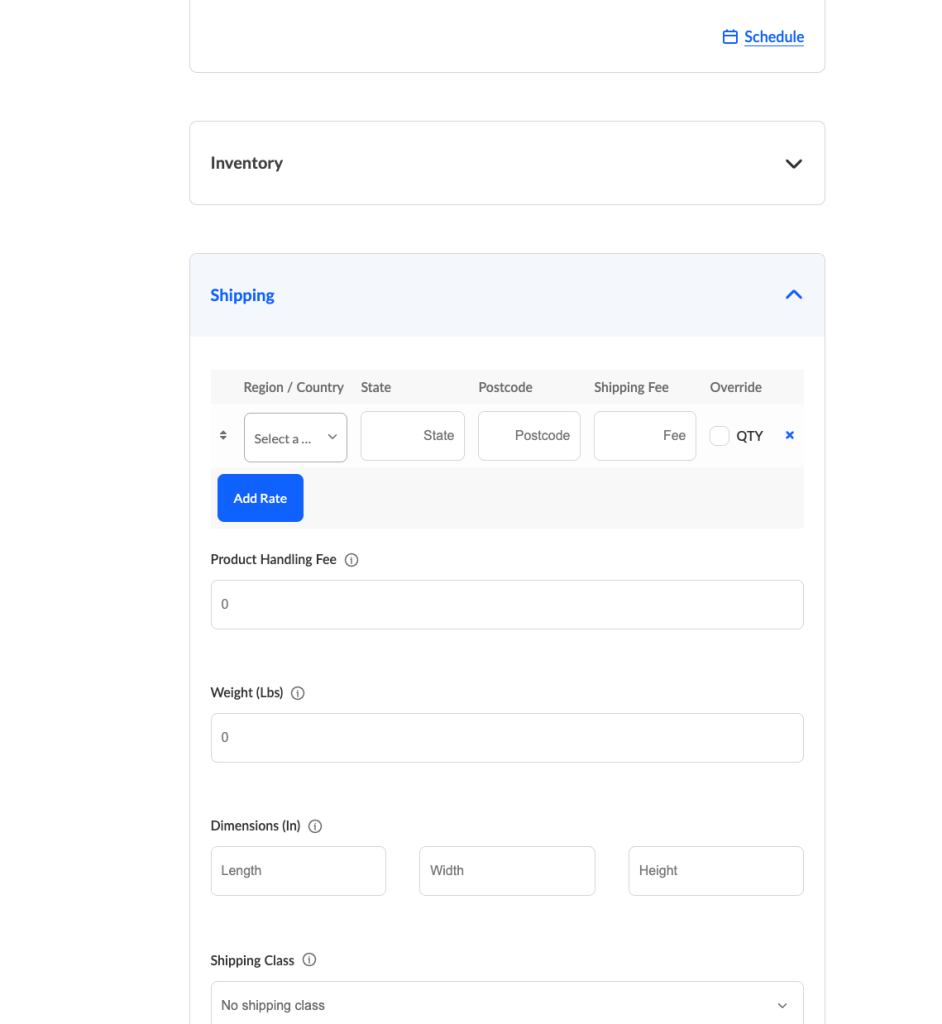
Las siguientes opciones de envío de tarifa de tabla están disponibles a nivel de producto. Estas anulan los valores predeterminados de la tienda del vendedor y los globales.
Envío de la tienda del vendedor
El envío de la tienda del vendedor es la opción de envío predeterminada a nivel de vendedor. Todas las configuraciones aquí se aplicarán a cualquier producto que no tenga una anulación establecida anteriormente. Dependiendo del sistema de envío configurado para el vendedor, tendrán las opciones Tarifa Plana o Tarifa por Tabla de Países aquí. Las opciones de envío de la tienda del vendedor se pueden encontrar en
Panel de Vendedor > Configuración > Envío
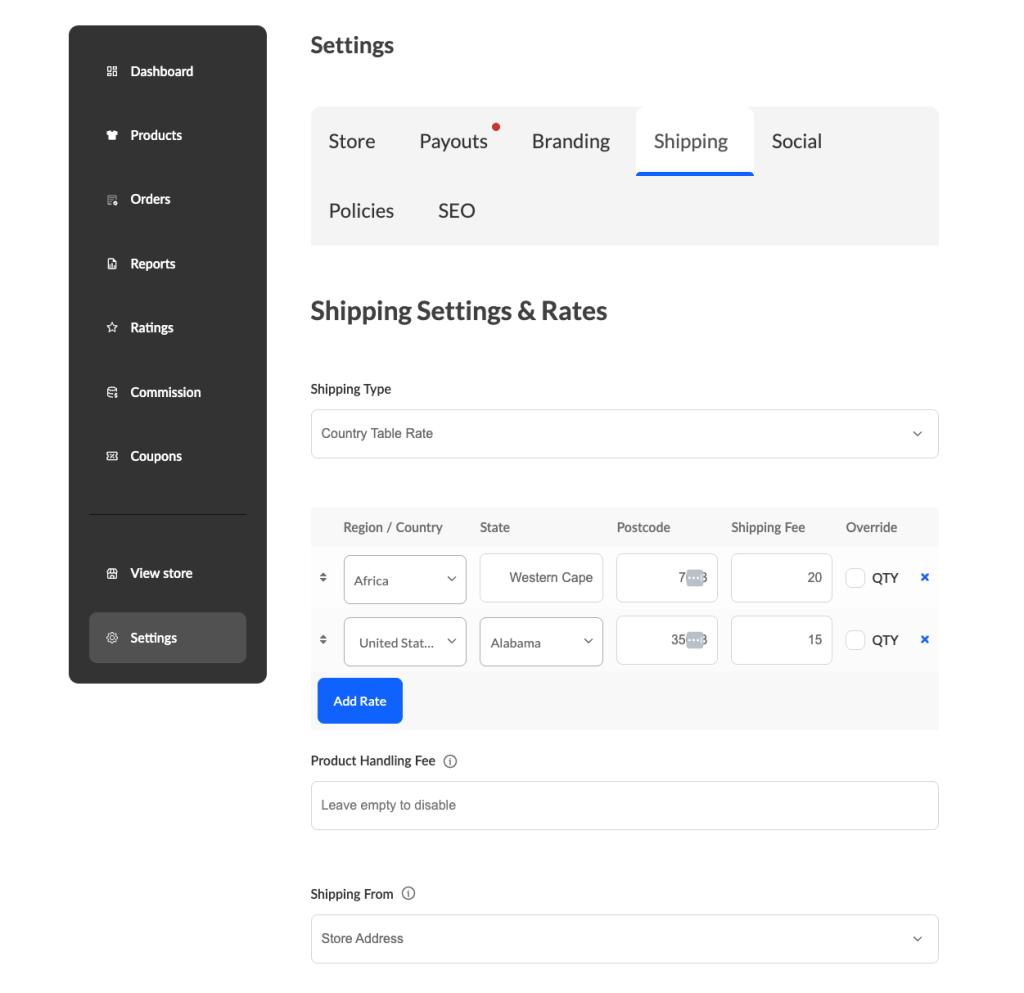
Las opciones de envío del vendedor incluyen no solo las opciones para establecer tarifas predeterminadas, sino también las opciones predeterminadas por pedido por vendedor. Esto está disponible solo en el módulo de envío de tarifa plana. Hay opciones predeterminadas específicas del vendedor que incluyen
- Cargos por pedido
- Cargos por producto
- Cargos mínimos y máximos
- Tasas de manipulación
- Política de envío y devolución
- Se envía desde (Dirección de la tienda / Otro)
Tasas generales
Las siguientes tasas generales están disponibles para establecerse a nivel de tienda de cada vendedor. Estas se aplicarán a cualquier pedido que contenga productos de este vendedor.
Enviar desde
El formulario de envío permite a los vendedores establecer una dirección de envío diferente para sus productos a la de su dirección de tienda. Esto permite que los envíos de los vendedores se calculen en función de la ubicación de su almacén.
Otro – como un almacén/fábrica
Tasas de envío
Las tasas de envío se establecen en función del sistema de envío que se haya configurado para el vendedor. Ya sea el valor predeterminado global o una anulación específica del vendedor.
Las siguientes opciones de tarifa plana están disponibles para la tienda del vendedor. Son las mismas que las opciones de producto o globales. Esta tarifa se utiliza cuando no se ha establecido una tarifa de producto.
Las siguientes opciones de tarifa de tabla están disponibles para una tienda de vendedor. Son las mismas que las opciones de producto o globales. Esta tarifa se utiliza cuando no se ha establecido una tarifa de producto.
Marcar como enviado
WC Vendors Marketplace 2.4.0 y superior
Esta función se introdujo en WC Vendors Marketplace 2.4.0.
Como administrador del mercado, habrá momentos en los que necesite marcar un pedido o los artículos de un vendedor en particular como enviados. Hemos creado varias formas para que usted, como administrador del mercado, pueda hacerlo.
- Acción masiva
- Acción de lista de pedidos
- Acción de edición de pedido
- Acción de envío del vendedor
Las acciones de marcar como enviado solo se mostrarán si el estado del pedido es 'procesando' o 'completado'. Si necesita agregar estados personalizados, puede usar el siguiente filtro para agregar más tipos de estado de pedido. Si un pedido ya ha sido marcado como enviado, la opción para marcar como enviado también se eliminará.
wcvendors_order_mark_shipped_statusesAcción masiva
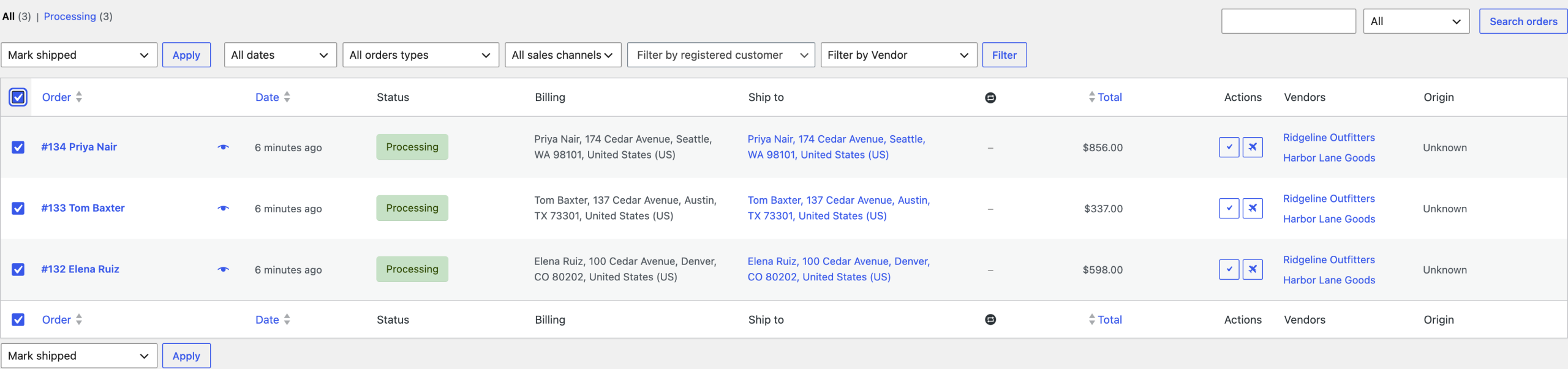
Desde la página de lista de pedidos, puede seleccionar los pedidos que desea marcar como enviados y esto marcará todo el pedido y los productos de todos los vendedores como enviados.
Acción de lista de pedidos
El administrador del mercado puede marcar un solo pedido como completamente enviado desde la columna de acciones en la pantalla de lista de pedidos. Esto debe habilitarse en Opciones de pantalla para que esta función esté disponible para usted.

Acción de edición de pedido
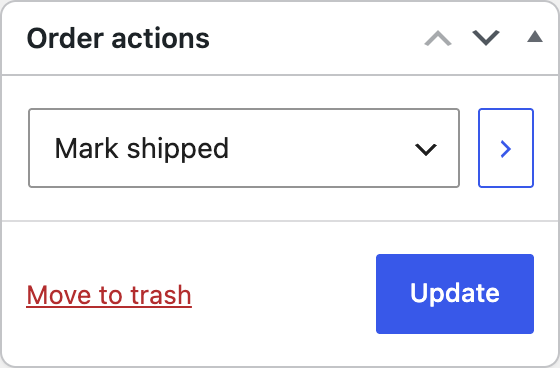
Cuando esté en la pantalla de edición de pedidos, puede marcar todo el pedido como enviado desde el cuadro de meta 'Acciones del pedido', que generalmente se encuentra a la derecha de la interfaz.
Enviado por el vendedor
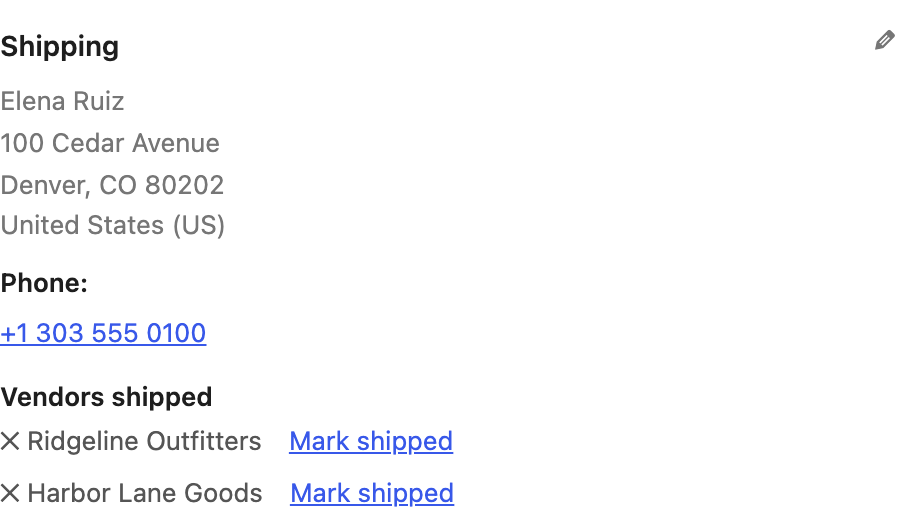
En la pantalla de edición de pedidos, debajo de la dirección de envío, hay una lista de vendedores y el estado de si han enviado o no (cruz/tick). El administrador del mercado puede marcar los productos de un solo vendedor como enviados desde esta opción, sin marcar todo el pedido como enviado.
Notas importantes
Los sistemas de envío no se pueden mezclar a nivel de vendedor. Por ejemplo, no puedes tener una Tarifa por Tabla de Países para productos pero una Tarifa Plana para vendedores.
Solución de problemas de envío
Los vendedores deben establecer su dirección para que el envío del vendedor funcione correctamente. Si los vendedores no han establecido su dirección de tienda o de envío, recibirá el mensaje 'No se encontraron métodos de envío'.
Zonas de envío de WooCommerce
WC Vendors and WC Vendors Pro no son compatibles con las zonas de envío de WooCommerce. Aunque puedes configurarlos y estarán disponibles en el carrito y al finalizar la compra, los costes de envío correspondientes no se pueden asignar a los vendedores.
¿Necesitas ayuda?
Si tienes alguna pregunta o encuentras algún problema, estamos aquí para ayudarte.
- Usuarios premium: Abrir un ticket de soporte
- Usuarios gratuitos: Visita nuestro foro de la comunidad