
Perseguir a los vendedores y luego cerrar los pedidos manualmente suma rápido en un marketplace concurrido. WC Vendors Pro puede completar un pedido por ti tan pronto como cada vendedor en él haya marcado sus artículos como enviados, y puedes posponerlo por un número determinado de días si primero deseas una ventana de devoluciones. Esta guía te muestra cómo activar ambas opciones y cómo se comporta la opción relacionada que funciona a la inversa.
Requisitos previos
| Requisito | Detalles |
|---|---|
| WC Vendors Pro | Versión 1.8.4 o posterior para la finalización automática. Versión 2.0.5 o posterior para el retraso de la finalización |
| Acceso | Una cuenta de administrador que pueda acceder a la configuración de WC Vendors |
Completar pedidos automáticamente después del envío
Las tres opciones se encuentran en el mismo lugar, bajo el grupo Administración de pedidos.
- En tu administrador de WordPress, ve a WC Vendors → Ajustes → Capacidades → Pedidos.
- Marca Actualización de estado del pedido.
- En Retraso en la finalización del pedido, que aparece una vez que marcas la casilla de arriba, introduce el número de días de espera. Déjalo en
0para completar el pedido de inmediato. - Guarda tus cambios.
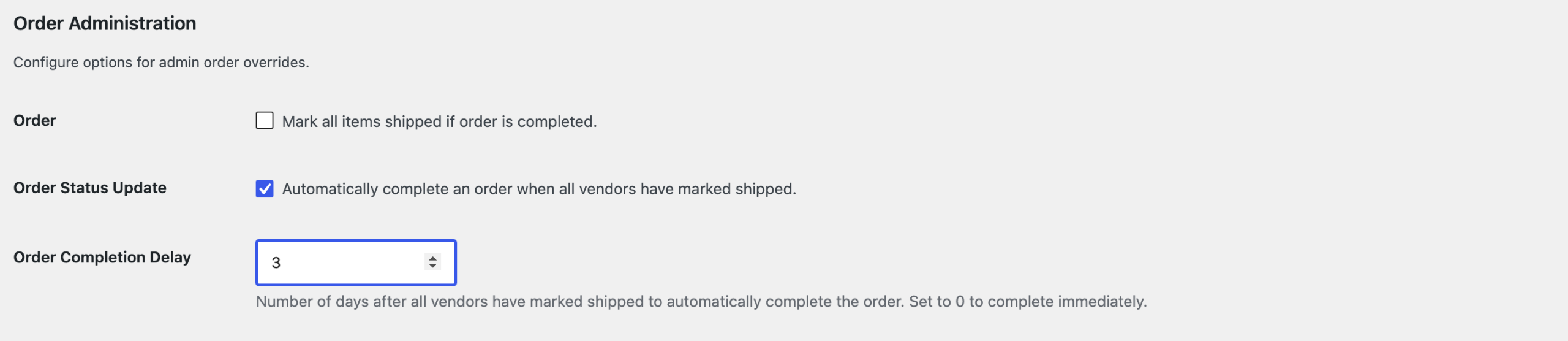
A partir de ahora, una vez que cada vendedor de un pedido haya marcado sus artículos como enviados, el pedido se moverá a Completado por sí solo.
Cómo funciona el retraso en la finalización
La cuenta atrás solo comienza después de que el último vendedor del pedido marca sus artículos como enviados. Si un vendedor aún no ha enviado, aún no hay nada programado.
Con un retraso de 0, que es el valor predeterminado, el pedido se completa en el momento en que el último vendedor marca como enviado. Con cualquier número superior a 0, WC Vendors Pro programa la finalización para esa cantidad de días después y deja el pedido como está hasta entonces.
Si un vendedor desmarca sus artículos y luego los vuelve a marcar como enviados, la finalización pendiente se cancela y se programa una nueva. No obtendrás dos finalizaciones del mismo pedido.
Marcar todos los artículos como enviados cuando se completa un pedido
Esta opción hace lo contrario. Cuando completas un pedido tú mismo, WC Vendors Pro marca cada artículo como enviado, para que no tengas que actualizar la línea de cada vendedor por separado.
- Ve a WC Vendors → Ajustes → Capacidades → Pedidos.
- Marca Pedido, descrito como “Marcar todos los artículos como enviados si el pedido se completa”.
- Guarda tus cambios.
¿Necesitas ayuda?
Si tienes alguna pregunta o encuentras algún problema, estamos aquí para ayudarte.
- Usuarios premium: Abrir un ticket de soporte
- Usuarios gratuitos: Visita nuestro foro de la comunidad