
El envío fijo por artículo deja de tener sentido una vez que un pedido tiene diez o veinte artículos. La mayoría de los transportistas cobran por peso total o por tramo de cantidad, no multiplicando una tarifa única. El sistema de envío Tiered Rate en WC Vendors Pro te permite a ti y a tus vendedores establecer esos tramos directamente. A continuación, estableces tramos a nivel global, de vendedor y de producto, y ves la tabla de tramos que los clientes obtienen en la página del producto. Si sincronizas tu catálogo con Google Merchant Center, usa un plugin de feed que lea las tarifas de envío del vendedor, por ejemplo Product Feed PRO for WooCommerce by AdTribes versión 13.5.8 o posterior.
Requisitos previos
- Se debe instalar y activar WC Vendors Pro.
- Si utilizas el envío basado en peso, asegúrate de que tus productos tengan pesos precisos asignados en la configuración de sus Datos del producto.
- El envío del vendedor está activado: la casilla Método independiente en WooCommerce → Ajustes → Envío → Envío del vendedor está marcada. Está marcada por defecto. Si la desactivaste a propósito, lee la advertencia en ¿Por qué no se muestra la tabla de tarifas de envío en la página de un producto? antes de volver a marcarla.
- El sistema de envío del vendedor no está deshabilitado: la casilla Envío del vendedor (“Deshabilitar el sistema de envío del vendedor completamente.”) en WC Vendors → Ajustes → Capacidades → General no está marcada.
- Si quieres que los vendedores elijan Tiered Rate ellos mismos en el panel del vendedor, la casilla Tipo de envío (“Permitir a los vendedores seleccionar el tipo de envío que desean aplicar a su tienda o productos.”) en WC Vendors → Ajustes → Formularios → General está marcada. No está marcada por defecto.
💡 Para aprender a añadir peso a productos estándar, consulta la Documentación de productos de WooCommerce.
Habilitar el sistema global de envío por tramos
Para habilitar el envío incremental en todo tu marketplace, primero debes activar el sistema de Tarifa por Tramos a nivel global. Esto sirve como regla de "comodín" si un vendedor no ha configurado sus propias tarifas.
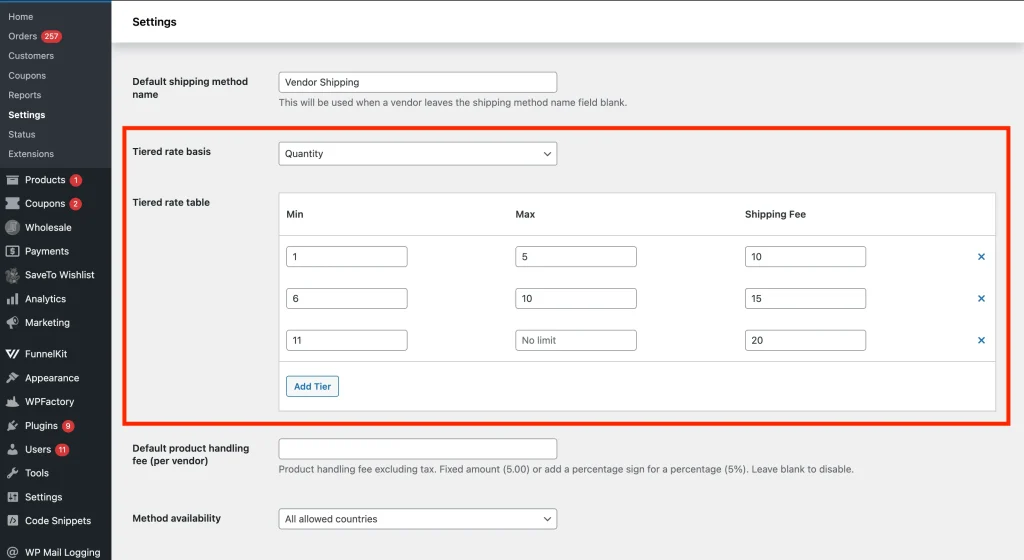
- Navega a WooCommerce → Ajustes → Envíos → Envíos del Vendedor.
- Busca el menú desplegable Sistema de envío y selecciona Tarifa por Tramos.
- Elige tu Base de tarifa por tramos:
- Cantidad: Calcula los costos basándote en el número de artículos.
- Peso: Calcula los costos basándote en el peso total de los artículos.
- Añade tus Tramos: Haz clic en el botón Añadir Tramo en la Tabla de tarifas por tramos para definir tus rangos de precios.
- Ejemplo (Cantidad): 1 a 5 artículos = 10,00 €
- Ejemplo (Cantidad): 6 a 10 artículos = 15,00 €
- Haz clic en Guardar cambios.
💡 El último tramo de tu tabla actúa como un comodín. Si un total está por encima de tu máximo más alto, por debajo del Mín. del primer tramo, o en un hueco entre dos tramos, el cliente paga la tarifa del último tramo. También puedes dejar el campo Máx. del último tramo en blanco. El marcador de posición dice “Sin límite”, por lo que ese tramo no tiene límite superior.
Personalizar tarifas por tramos para vendedores específicos
Puede que tengas algunos vendedores que envían muebles voluminosos y otros que envían pequeñas joyas. Puedes personalizar estos tramos para cuentas de vendedor individuales para asegurar que su logística específica esté cubierta.
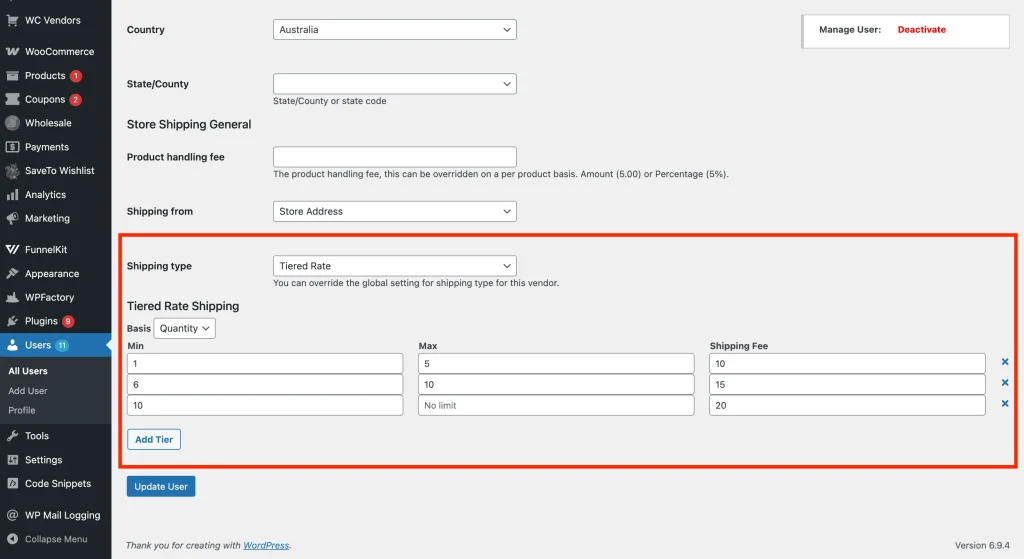
- Navega a Usuarios → Todos los Usuarios y haz clic en Editar en el perfil de un vendedor.
- Desplázate hasta la sección Envíos Generales de la Tienda.
- Establece el Tipo de envío a Tarifa por tramos.
- En la sección Envío por tramos, elige Peso o Cantidad en el menú desplegable Base.
- Haz clic en Añadir tramo e introduce los rangos y las tarifas que se aplican solo a los productos de este vendedor.
- Haz clic en Actualizar usuario.
También puedes establecer los tramos de un vendedor desde WC Vendors → Todos los vendedores. Haz clic en Editar en el vendedor, abre la pestaña Envío, establece Tipo de envío a Envío por tramos, añade los tramos y haz clic en Guardar cambios.
Cómo los vendedores gestionan sus propios tramos
Si eres un vendedor, también puedes configurar tus propias tarifas de envío por tramos directamente desde tu panel. El menú desplegable Tipo de envío solo se muestra cuando el administrador marca la casilla Tipo de envío en WC Vendors → Ajustes → Formularios → General.
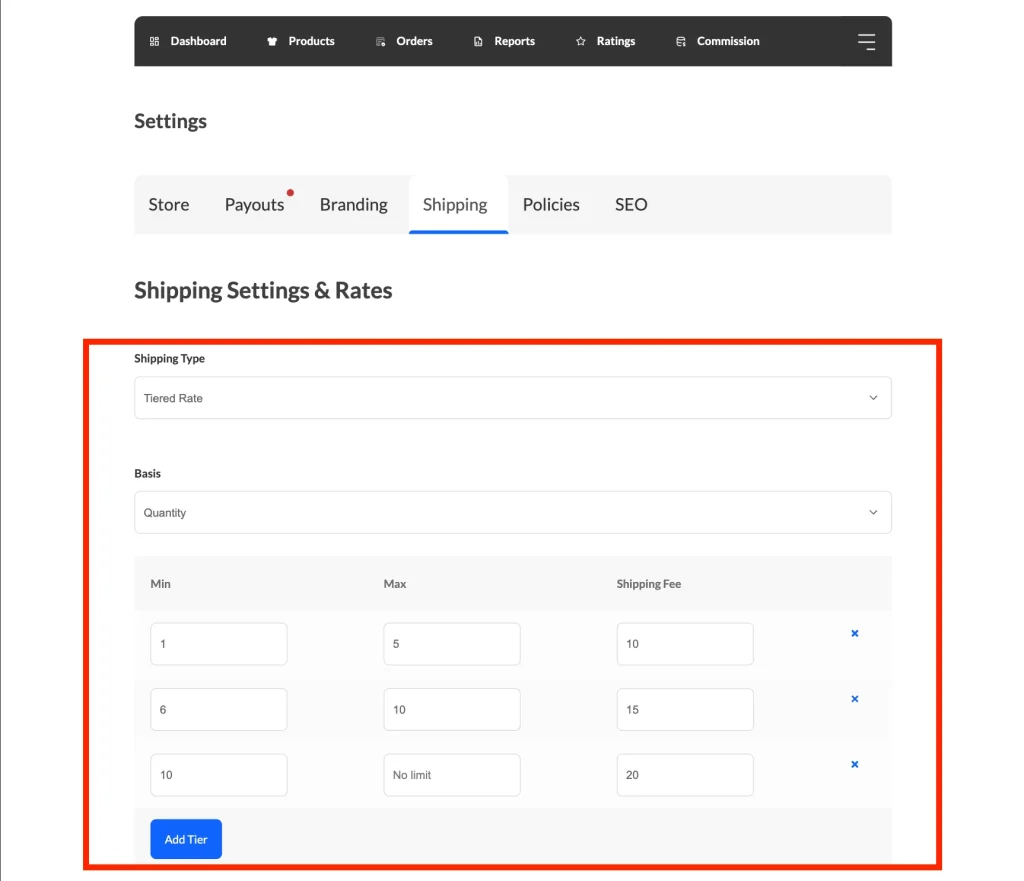
- Navega a tu Panel de Vendedor → Ajustes → Envío.
- Selecciona Tarifa por tramos en el menú desplegable Tipo de envío. Si no ves este menú desplegable, el administrador de tu marketplace establece el tipo de envío por ti. La tabla de tramos solo se muestra cuando el administrador eligió Tarifa por tramos.
- Elige Peso o Cantidad como tipo de tramo en el menú desplegable Base.
- Haz clic en Añadir tramo para crear y gestionar tus propios tramos basados en peso o cantidad.
- Guarda tus ajustes para aplicar las tarifas a tus productos.
Anulación del envío a nivel de producto
Para productos específicos que son excepcionalmente pesados o requieren un manejo especial de "guante blanco", puedes establecer tramos directamente en la pantalla de edición del producto.
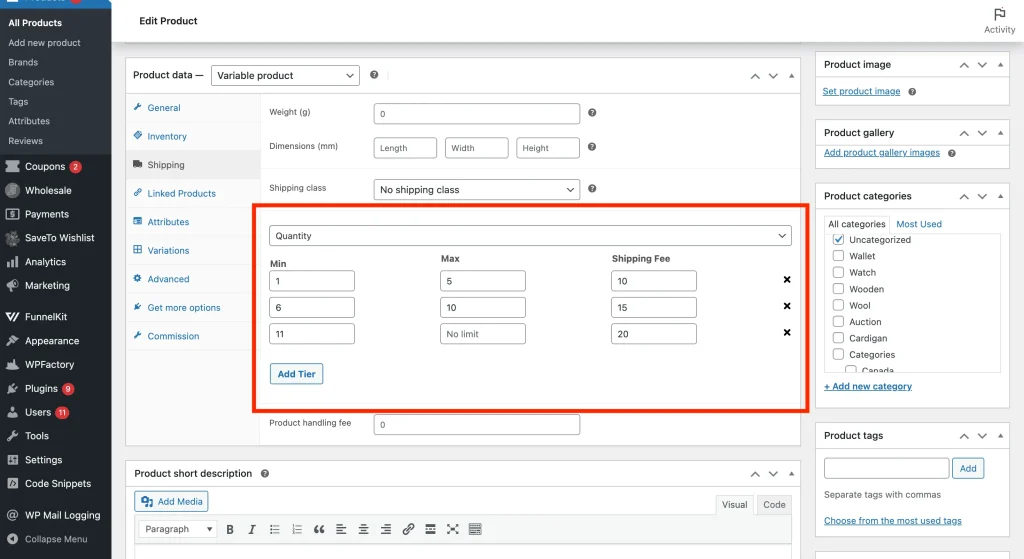
💡 Los campos de tarifa por tramos aparecen en la pestaña de Envío solo cuando el envío del vendedor (o el global) ya está configurado como Tarifa por tramos.
- Abre un producto en modo Editar.
- Ve a la caja de Datos del producto.
- Haz clic en la pestaña Envío.
- Elige Peso o Cantidad como tipo de tramo en el menú desplegable Base.
- Haz clic en Añadir tramo e introduce los rangos y costes del tramo para este producto específico.
- Haz clic en Actualizar para guardar el producto.
💡 Las fuentes de tarifas por tramos se verifican por producto. Los productos con sus propios tramos usan esos; todo lo demás recurre a los tramos del vendedor (o a la configuración global si el vendedor no ha establecido ninguno). Las tarifas coincidentes de cada grupo se suman para dar el costo de envío final.
Lo que los clientes ven en la página del producto
Cuando un producto usa envío por tramos, los clientes pueden verificar el costo de envío antes de agregar algo al carrito. La pestaña Envío en la página del producto muestra una tabla de Tarifas de envío con una fila por cada tramo.
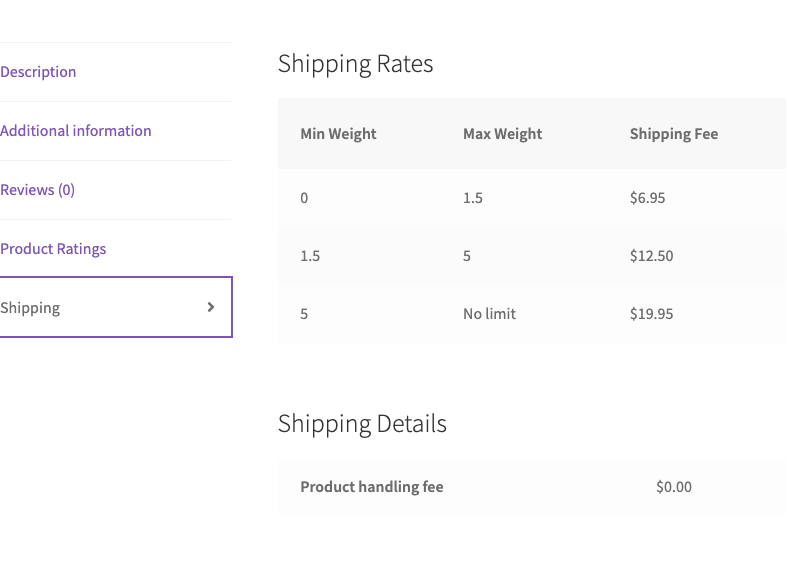
La tabla tiene estas columnas:
- Cantidad Mín. y Cantidad Máx. cuando los tramos usan la base de Cantidad, o Peso Mín. y Peso Máx. cuando usan la base de Peso.
- Tarifa de envío, mostrada en la moneda de tu tienda.
Un tramo con un campo Máx. vacío muestra Sin límite.
La tabla enumera los mismos tramos que el checkout usa para ese producto. Si el producto tiene sus propios tramos, la tabla muestra esos. Si no, muestra los tramos del vendedor. Si el vendedor no tiene tramos, muestra tus tramos globales.
La tabla se muestra cuando el Envío del Vendedor está activado y el Tipo de envío del vendedor es Tarifa por tramos, o cuando el vendedor no tiene un tipo de envío configurado y tu Sistema de envío global es Tarifa por tramos. El Envío del Vendedor está activado cuando la caja Método independiente está marcada y la capacidad de Envío del vendedor no está deshabilitada (ver Prerrequisitos). El producto también debe necesitar envío. No hay una configuración adicional solo para la tabla. Para cambiar lo que ven los clientes, edita los tramos a nivel de producto, vendedor o global.
Verifica que tus tarifas por tramos funcionen
Para verificar tu nueva configuración:
- Crea un producto de prueba con un peso de 1 kg.
- Elige Peso como base. Luego establece un tramo para 0 a 2 kg a 10 € y 2 a 5 kg a 15 €.
- Añade tres de estos productos a tu carrito (Total 3 kg).
- Verifica que el envío en el checkout muestre 15 €, no 30 €.
Preguntas frecuentes
¿Por qué el coste de envío recurre a la tarifa global?
Comprueba si el vendedor tiene definidos sus propios tramos. Si un vendedor o producto no tiene tarifas por tramos específicas configuradas, WC Vendors buscará automáticamente en tu configuración global para asegurar que todavía se cobre una tarifa de envío.
¿Por qué el envío basado en peso no se calcula correctamente?
Asegúrate de que cada producto del carrito tenga asignado un peso. Si un producto tiene un peso de "0" o está en blanco, no contribuirá al cálculo del peso total, lo que podría situar al cliente en un tramo de envío inferior (más barato).
Si ningún artículo en el carrito tiene peso y ningún producto tiene sus propios tramos, Envío del Vendedor no muestra ninguna tarifa para los artículos de ese vendedor.
¿Por qué mi feed de Google Merchant Center muestra errores de envío?
WC Vendors Pro no envía datos a Google Merchant Center. Los plugins de feed que solo leen las zonas de envío de WooCommerce no ven las tarifas de Envío del Vendedor. Google recibe entonces un costo de envío que no coincide con el checkout. Usa un plugin de feed que lea las tarifas del vendedor, por ejemplo Product Feed PRO for WooCommerce by AdTribes versión 13.5.8 o posterior.
Si un cliente compra a dos vendedores diferentes, ¿cómo se calcula la tarifa?
WC Vendors Pro divide el carrito en un paquete de envío por cada proveedor. En el momento del pago, los artículos de cada proveedor obtienen su propia línea de envío, calculada a partir de los niveles de ese proveedor, o de los niveles propios de un producto cuando los tiene. El total de envío del pedido es la suma de esas líneas.
¿Puedo usar decimales para los tramos basados en peso?
Sí. Los campos Mín. y Máx. aceptan valores decimales, por ejemplo, "0 a 1,5 kg" y "1,51 a 5 kg".
Los niveles se comprueban de arriba abajo y el primer nivel que coincide con el total establece la tarifa. Si un total cae entre dos niveles, por ejemplo, 1,505 kg en los rangos anteriores, no coincide con ningún nivel y el cliente paga la tarifa del último nivel. Para evitar esto, inicie cada nivel con el mismo valor donde termina el nivel anterior, por ejemplo, "0 a 1,5 kg" y "1,5 a 5 kg". Un total de exactamente 1,5 kg utiliza entonces el primer nivel.
¿Por qué la tabla de tarifas de envío no se muestra en la página de un producto?
⚠️ Si desactivó la casilla Método independiente a propósito, al volver a marcarla se modificará su proceso de pago. El envío de proveedores no se puede añadir a una zona de envío de WooCommerce. Cuando la casilla está marcada, el proceso de pago ofrece una tarifa de envío de proveedores para los artículos de cada proveedor. Las opciones de Tarifa plana de su zona ya no se muestran para esos artículos. Otros métodos de zona, como Envío gratuito y Recogida local, todavía se muestran.
La pestaña Envío en la página del producto contiene la tabla. Solo se muestra cuando se cumplen todas estas condiciones:
- La casilla Método independiente en WooCommerce → Ajustes → Envío → Envío de proveedores está marcada. Su etiqueta dice "Habilitar el envío de WC Vendors Pro como método de envío independiente".
- La casilla Envío de proveedores ("Deshabilitar completamente el sistema de envío de proveedores.") en WC Vendors → Ajustes → Capacidades → General no está marcada.
- El producto necesita envío. La pestaña no se muestra para productos virtuales, productos externos o productos variables donde cada variación es virtual.
Para corregir los ajustes, marque la casilla Método independiente y haga clic en Guardar cambios. Luego desmarque la casilla Envío de proveedores en la página Capacidades y guárdela.
Si la pestaña muestra el mensaje "No hay tarifas de envío disponibles para este producto.", no hay niveles establecidos a nivel de producto, proveedor o global. Añada niveles en uno de esos lugares.
Si la pestaña muestra tarifas planas o por país en lugar de la tabla, el Tipo de envío del proveedor (o su Sistema de envío global) no es Tarifa por niveles.
¿Necesitas ayuda?
Si tienes alguna pregunta o encuentras algún problema, estamos aquí para ayudarte.
- Usuarios premium: Abrir un ticket de soporte
- Usuarios gratuitos: Visita nuestro foro de la comunidad