
Si tus clientes quieren comprar a vendedores cercanos, o solo les interesan los vendedores que venden un tipo de producto determinado, una lista de vendedores simple les hará desplazarse. Esta guía te muestra cómo activar los filtros de ubicación, la búsqueda por radio y los filtros de categoría en WC Vendors Pro. Los filtros de ubicación acotan tu lista de vendedores por país, estado, ciudad y código postal, y la búsqueda por radio encuentra los vendedores más cercanos. Los filtros de categoría permiten a los clientes elegir una categoría de producto en la lista de vendedores, la página de la tienda y la tienda de cada vendedor.
Requisitos previos
- Deben estar instalados y activos WooCommerce y WC Vendors (gratuito).
- Debe tener WC Vendors Pro instalado y activo.
- El filtro de categoría necesita WC Vendors Pro 2.1.0 o posterior.
- La búsqueda por radio y el autocompletado de direcciones necesitan una clave API de Google Maps válida. Consulta la documentación de Google Maps Platform para obtener ayuda para generar una.
Prepara tu marketplace para la búsqueda por ubicación
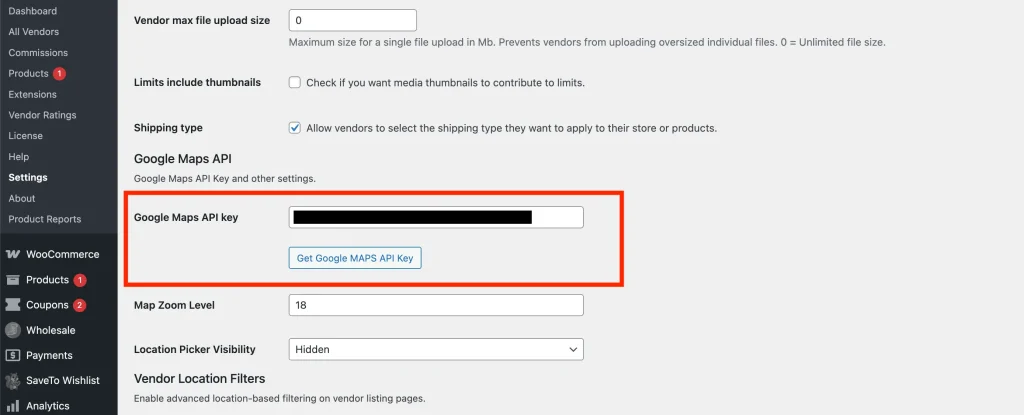
Antes de activar los filtros, revisa la página de tu lista de vendedores y la configuración de Google Maps.
- Abre la página que lista a tus vendedores.
- Asegúrate de que utiliza el shortcode Pro
[wcv_pro_vendorslist]. - Ve a WC Vendors → Ajustes → Formularios → General.
- Pega tu clave en el campo Clave API de Google Maps.
- Haz clic en Guardar cambios.
Los filtros de esta guía no aparecen con el shortcode estándar [wcv_vendorslist].
Activa los filtros de ubicación de vendedores
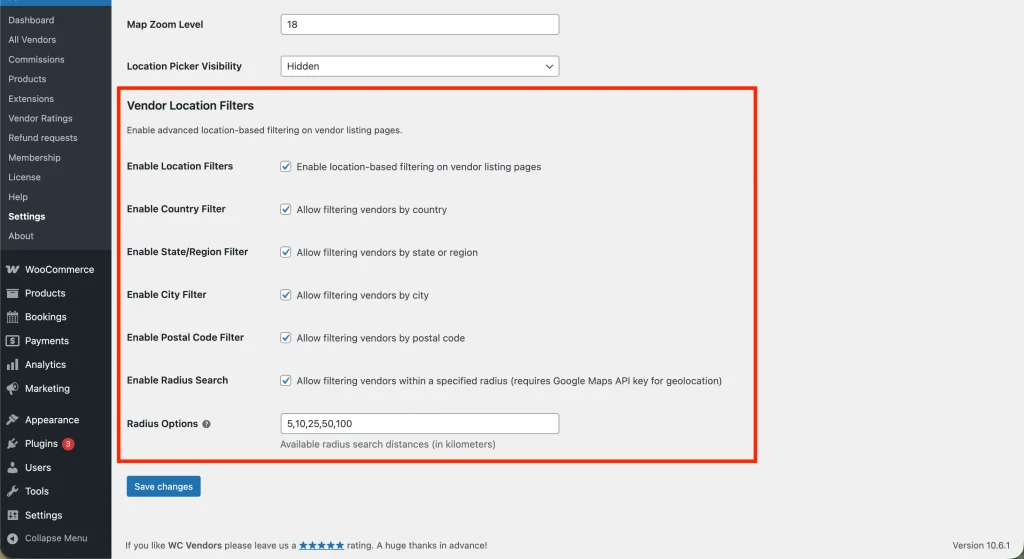
Elige qué filtros de ubicación verán los clientes en tu página de lista de vendedores.
- Ve a WC Vendors → Ajustes → Formularios → General.
- Busca la sección Filtros de ubicación de vendedores.
- Marca Activar filtros de ubicación. Este es el interruptor principal para todos los filtros de ubicación.
- Marca cada filtro que quieras ofrecer:
- Habilitar filtro de país
- Habilitar filtro de estado/región
- Habilitar filtro de ciudad
- Habilitar filtro de código postal
- Haz clic en Guardar cambios.
Configura la búsqueda por radio
La búsqueda por radio permite a un cliente decir "muéstrame los vendedores a menos de 25 km de mí".
- En la misma área de configuración (Formularios → General), marque Habilitar búsqueda por radio.
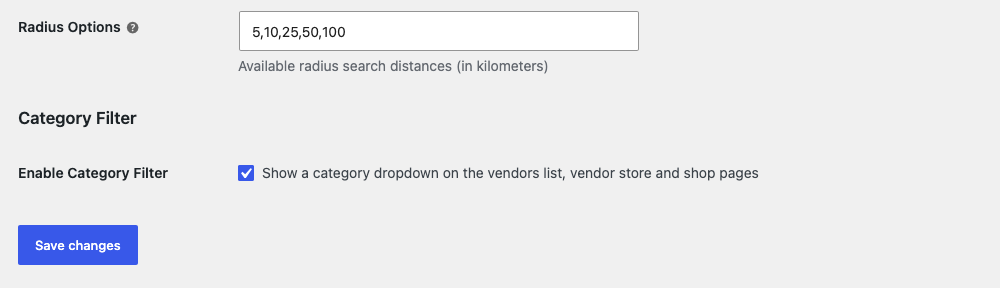
- En el campo Opciones de radio, introduce las distancias que quieres ofrecer, en kilómetros, separadas por comas. Por ejemplo:
5,10,25,50,100. - Haz clic en Guardar cambios.
La búsqueda por radio mide la distancia desde el cliente hasta la dirección de la tienda de cada vendedor. Pide a tus vendedores que rellenen la dirección de su tienda, o no aparecerán en los resultados de radio.
💡 Importante:
Tu sitio debe ejecutarse en HTTPS para que la búsqueda por radio funcione. Los navegadores solo comparten la ubicación de un cliente con sitios seguros.
Activa los filtros de categoría
El filtro de categoría añade un desplegable de categorías a tu página de lista de vendedores, tu página de tienda y cada tienda de vendedor. Está activado por defecto, así que revisa la configuración si quieres confirmarlo o desactivarlo.
- Ve a WC Vendors → Ajustes → Formularios → General.
- Desplázate hasta la sección Filtro de categoría, debajo de Filtros de ubicación de vendedores.
- Marca Activar filtro de categoría. Desmárcalo para ocultar el desplegable en todas partes.
- Haz clic en Guardar cambios.
Cómo los clientes usan la búsqueda por ubicación
Cuando los filtros de ubicación están activados, aparece un botón de Filtros en la página de tu lista de vendedores. Hacer clic en él abre las opciones de ubicación.
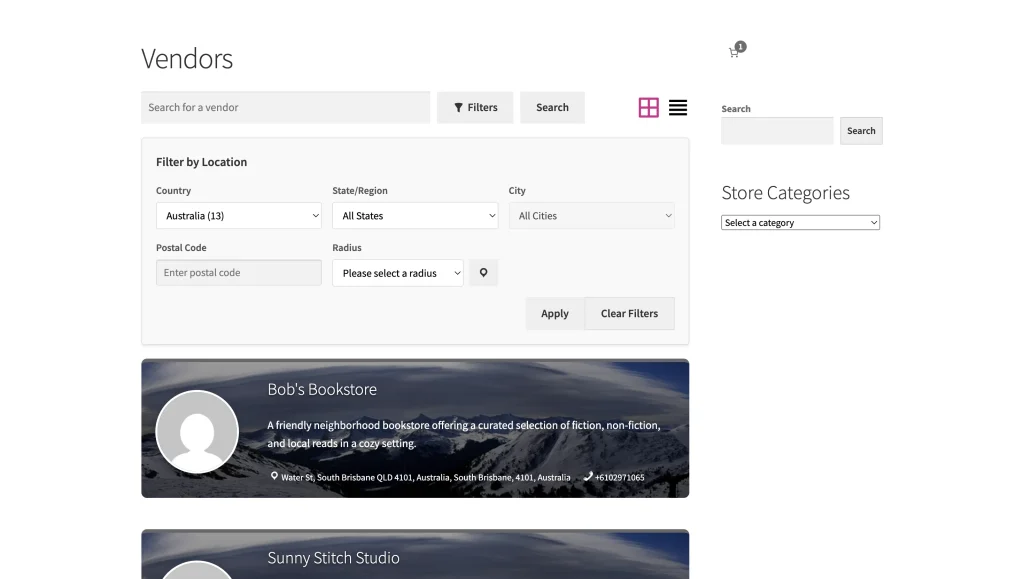
Listas desplegables vinculadas. Las listas desplegables de ubicación se actualizan mutuamente. Cuando un cliente elige un país, la lista de estados cambia para coincidir. Cuando elige un estado, la lista de ciudades muestra solo las ciudades de ese estado.
Usar mi ubicación actual. Junto a la lista desplegable Radio, los clientes pueden hacer clic en el icono del pin de ubicación para que su navegador detecte dónde se encuentran. El icono solo se muestra cuando la búsqueda por radio está activada y hay una clave API de Google Maps guardada.
Búsqueda por dirección. Los clientes pueden escribir el nombre de una ciudad o código postal en la barra de búsqueda de vendedores para encontrar vendedores que coincidan.
💡 Consejo:
Para asegurarte de que las direcciones de los vendedores se mapean correctamente, consulta la sección de la API de Google Maps de la descripción general de la configuración de Formularios.
Cómo los clientes filtran por categoría
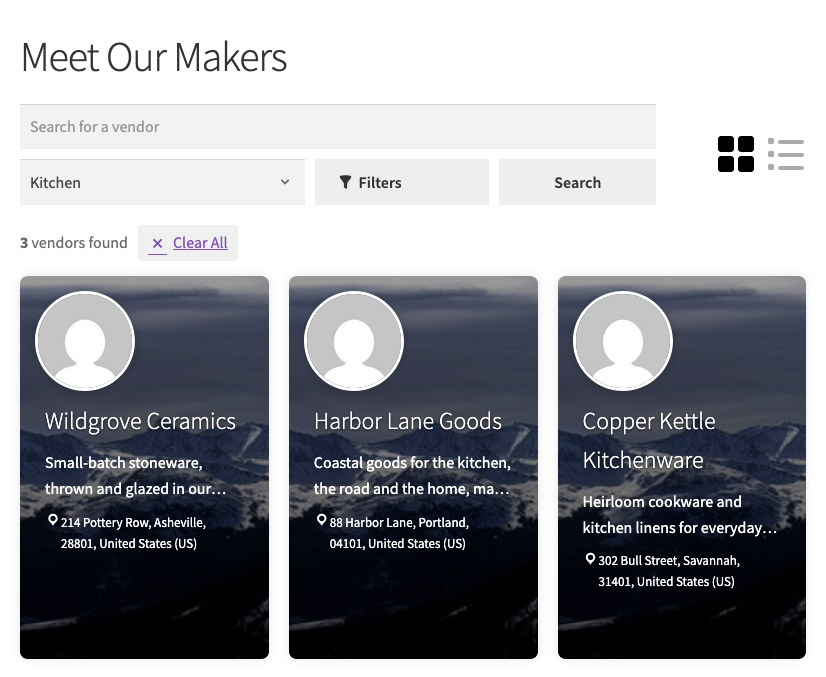
La lista desplegable de categorías comienza en Todas las categorías. Al elegir una categoría, la página se recarga de inmediato, por lo que los clientes no necesitan hacer clic en un botón.
En la página de lista de vendedores
La lista desplegable se encuentra en la fila de búsqueda de vendedores, junto a los botones Filtros y Buscar. Cuando un cliente elige una categoría, la lista muestra solo los vendedores con productos publicados en esa categoría o en cualquiera de sus subcategorías.
La categoría elegida permanece en su lugar mientras los clientes navegan por las páginas de resultados. Para ver a todos los vendedores de nuevo, pueden elegir Todas las categorías o hacer clic en Borrar todo.
En la página de la tienda y las tiendas de vendedores
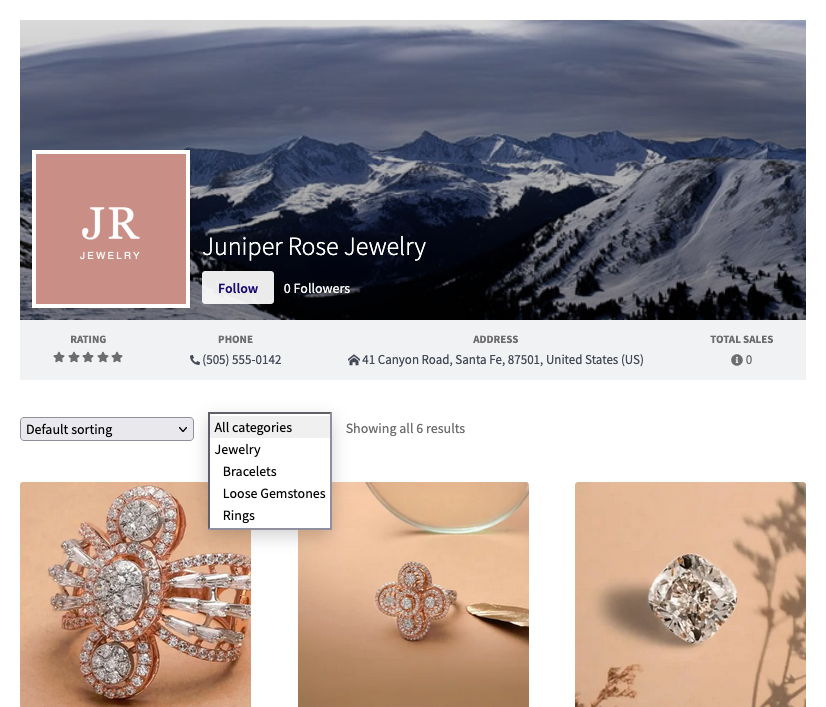
La lista desplegable aparece encima de la cuadrícula de productos. En la página de la tienda, enumera tus categorías de productos. En la tienda de un vendedor, enumera solo las categorías en las que vende ese vendedor, por lo que los clientes nunca eligen una categoría sin productos de ese vendedor.
Si una tienda de vendedor o la página de la tienda ya muestran el bloque Categorías de Tienda de WC Vendors Pro o el widget (Antiguo) Categorías de Tienda de WC Vendors, la lista desplegable permanece oculta. De esa manera, los clientes no ven dos filtros de categoría en la misma página. La lista desplegable todavía se muestra cuando una categoría no tiene resultados, para que los clientes puedan restablecer su elección.
Comprueba tu configuración antes de lanzar
Realiza una prueba rápida con un vendedor cuya dirección y productos conozcas.
- Visita tu página de lista de vendedores.
- Haz clic en Filtros y busca por el código postal de tu vendedor de prueba.
- Comprueba que tu vendedor de prueba aparece.
- Elige una de las categorías de tu vendedor de prueba en la lista desplegable de categorías.
- Comprueba que tu vendedor de prueba sigue apareciendo.
- Abre la tienda de tu vendedor de prueba y comprueba que la lista desplegable solo muestra las categorías de ese vendedor.
Preguntas frecuentes y solución de problemas
➤ ¿Por qué no veo el panel de filtros de ubicación en mi página?
Comprueba que tu página de lista de vendedores usa [wcv_pro_vendorslist], no [wcv_vendorslist]. Luego, comprueba que Habilitar filtros de ubicación esté activado en tu configuración.
➤ ¿Por qué no veo el menú desplegable de categorías?
Comprueba que Habilitar filtro de categorías esté activado. En la tienda de un vendedor, el menú desplegable también permanece oculto cuando el vendedor no tiene productos publicados, o cuando la página muestra un bloque o widget de Categorías de la tienda.
➤ El menú desplegable de Ciudad o Estado está vacío.
El menú desplegable Estado/Región permanece en gris hasta que el cliente elige un país, así que activa el filtro de País si usas el filtro de Estado. Los menús desplegables solo listan lugares donde tienes vendedores. Si ningún vendedor está en Nueva York, Nueva York no aparecerá en el filtro de Estado. Si tienes más de 50 ciudades de vendedores, el filtro de Ciudad muestra un cuadro de texto en lugar de un menú desplegable.
➤ “Usar mi ubicación actual” no funciona.
Asegúrate de que tu sitio se ejecute en HTTPS. Si lo hace, es posible que el cliente haya bloqueado el acceso a la ubicación en la configuración de su navegador.
➤ Los resultados de la búsqueda por radio parecen incorrectos.
Pide a tus vendedores que comprueben su dirección. En el panel del vendedor, van a Configuración, abren la pestaña Tienda y comprueban el campo Dirección de la tienda. La búsqueda por radio necesita una dirección que Google Maps pueda convertir en coordenadas de mapa.
➤ ¿Tengo que usar todos los filtros?
No. Activa solo lo que se adapte a tu marketplace. Un marketplace local podría usar solo el filtro de Código Postal, mientras que uno internacional podría usar solo el filtro de País.
➤ ¿Funciona esto en dispositivos móviles?
Sí. El panel de filtros se apila en una sola columna en pantallas pequeñas, por lo que es fácil de tocar.
¿Necesitas ayuda?
Si tienes alguna pregunta o encuentras algún problema, estamos aquí para ayudarte.
- Usuarios premium: Abrir un ticket de soporte
- Usuarios gratuitos: Visita nuestro foro de la comunidad