
Le tue pagine fornitore, le intestazioni del negozio, le etichette e la dashboard del fornitore prendono tutte il loro aspetto dalle impostazioni di Visualizzazione. Questa panoramica mostra cosa contiene ogni scheda di Visualizzazione, in modo da poter trovare rapidamente l'impostazione giusta e passare al suo articolo di dettaglio. Alcune schede sono dotate di WC Vendors Pro.
Per aprire queste impostazioni, vai su WC Vendors > Impostazioni > Visualizzazione.
Schede delle impostazioni di visualizzazione
Le impostazioni di visualizzazione hanno queste schede:
- Generale
- Etichette
- Avanzate
- Dashboard fornitore (Pro)
- Branding (Pro)
- Colori (Pro)
- Avvisi (Pro)
- Email (Pro)
I nomi delle schede e delle impostazioni utilizzano il tuo termine per fornitore. Se rinomini "Fornitore" in "Venditore" nella scheda Etichette, la scheda Dashboard fornitore verrà visualizzata come Dashboard venditore.
Scheda Generale
La scheda Generale contiene le impostazioni principali del front-end. Ha queste sezioni:
| Sezione | Cosa controlla |
|---|---|
| Pagine | Le pagine che i fornitori utilizzano sul front-end, come la dashboard del fornitore, l'elenco dei fornitori e la pagina dei termini e condizioni. WC Vendors Pro aggiunge la pagina delle valutazioni dei fornitori. Senza WC Vendors Pro, questa sezione ha anche Ordini per pagina e Prodotti per pagina, che impostano quanti ordini e prodotti mostrare per pagina nella dashboard del fornitore. Con WC Vendors Pro, queste due impostazioni vengono spostate nella scheda Dashboard fornitore. |
| Impostazioni del negozio | L'URL del negozio del fornitore, le intestazioni del negozio, le descrizioni del negozio, il nome visualizzato e la barra laterale del negozio. |
| Impostazioni Elenco Venditori | Un layout a griglia o a elenco e l'avatar predefinito per la pagina dell'elenco dei fornitori. |
| Messaggio di Rifiuto Permesso | Il messaggio e il testo del pulsante che gli ospiti vedono quando tentano di aprire la dashboard del fornitore. |
La pagina dell'elenco dei fornitori deve contenere lo shortcode dell'elenco dei fornitori: [wcv_vendorslist] in WC Vendors, o [wcv_pro_vendorslist] quando WC Vendors Pro è attivo. Per le opzioni dello shortcode, vedere Tutti gli shortcode disponibili per WC Vendors.
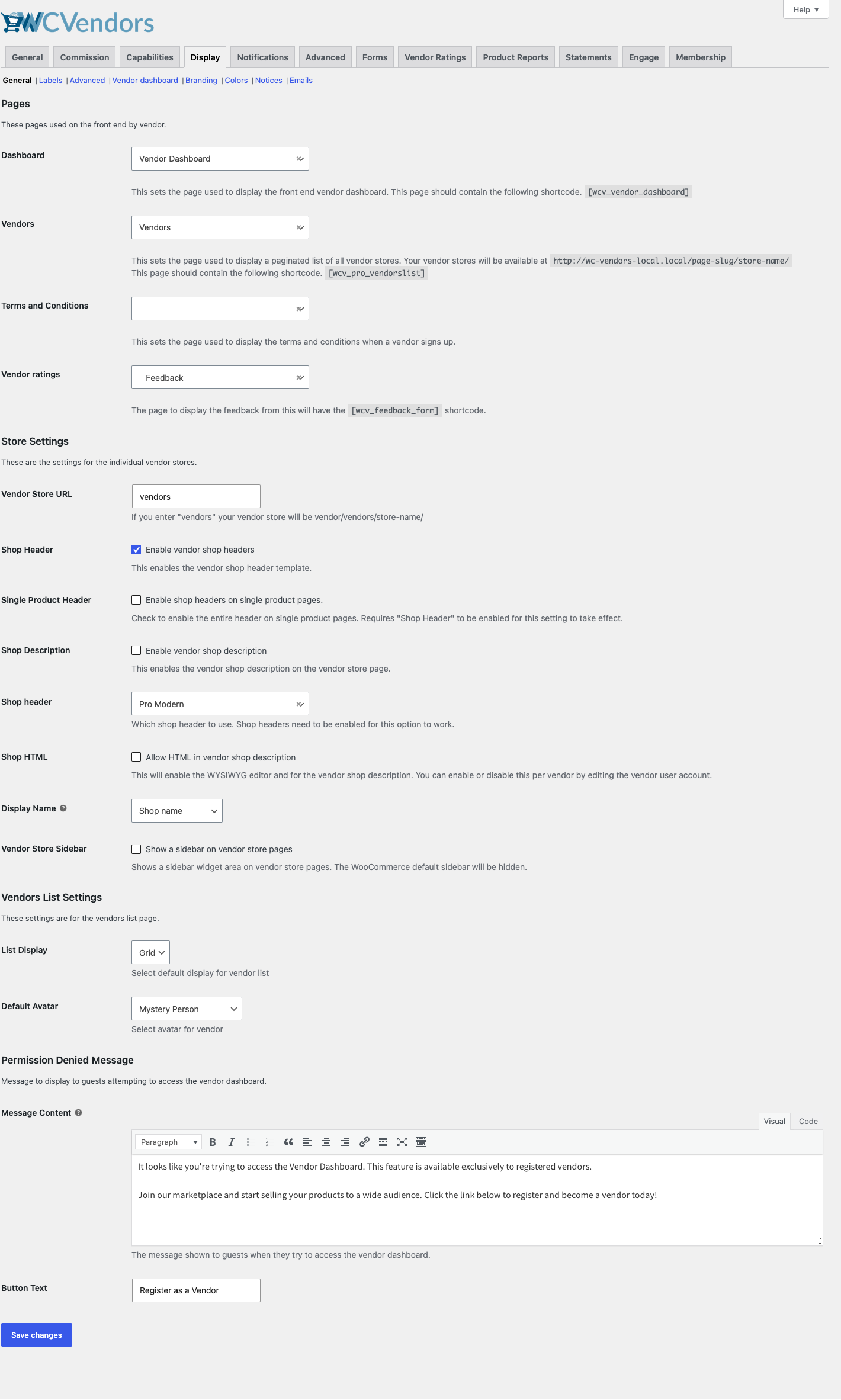
Per maggiori dettagli, vedere Impostazioni generali.
Scheda Etichette
La scheda Etichette imposta il testo mostrato sul front-end, negli ordini e nelle email. Usala per rinominare "Fornitore" e "Fornitori", attivare o disattivare l'etichetta Venduto da e cambiarne il separatore e il testo. Puoi anche mostrare o nascondere il link Diventa un fornitore nella pagina Il mio account e la scheda Informazioni sul negozio del fornitore nelle pagine dei prodotti, e cambiarne il testo con Etichetta Diventa un fornitore e Etichetta Informazioni sul negozio del fornitore. Puoi rinominare le intestazioni delle pagine della dashboard del fornitore in Intestazioni pagina dashboard.
Con WC Vendors Pro, questa scheda ha anche Nascondi Venduto da nella pagina fornitore, le etichette dei badge fornitore verificato e fidato, l'etichetta delle valutazioni del fornitore e le opzioni per mostrare le vendite totali del negozio e dei prodotti.
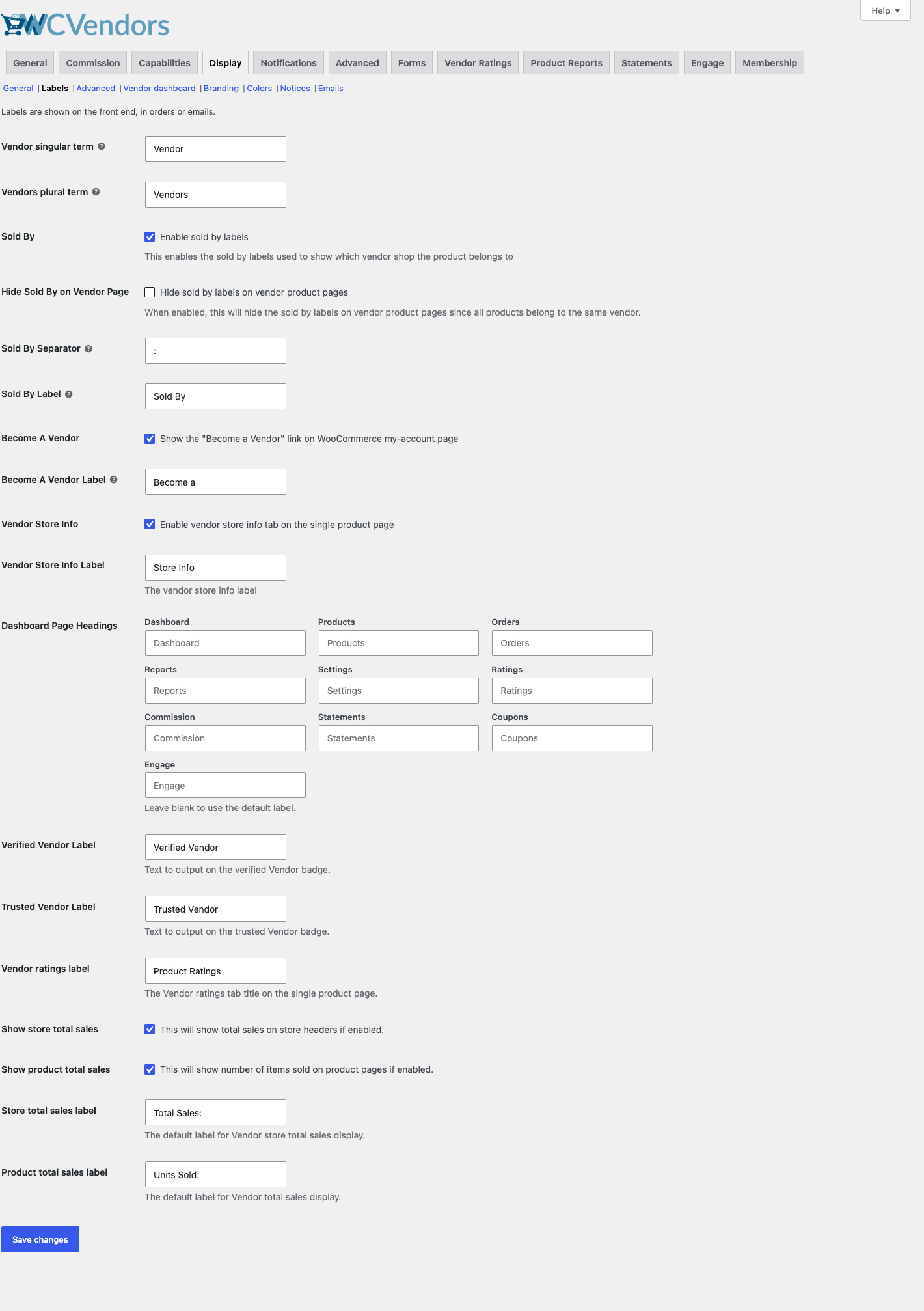
Per maggiori dettagli, vedere Impostazioni etichette.
Scheda Avanzate
La scheda Avanzate ha opzioni di visualizzazione aggiuntive. Usa Fogli di stile della pagina prodotto per aggiungere CSS personalizzato alla pagina di modifica del prodotto WooCommerce che i fornitori vedono nell'amministrazione di WordPress. Attiva Usa registrazione WooCommerce per inviare le registrazioni di WordPress alla pagina Il mio account di WooCommerce. Per il menu della dashboard del fornitore, puoi attivare Barra menu fissa, Pulsante scorri in alto e Mostra tutte le voci del menu.
Con WC Vendors Pro, questa scheda ha anche Strumenti prodotto singolo, Supporto tema, Compatibilità SEO, Navigazione verticale e impostazioni di priorità per l'intestazione del negozio e l'avviso del negozio.
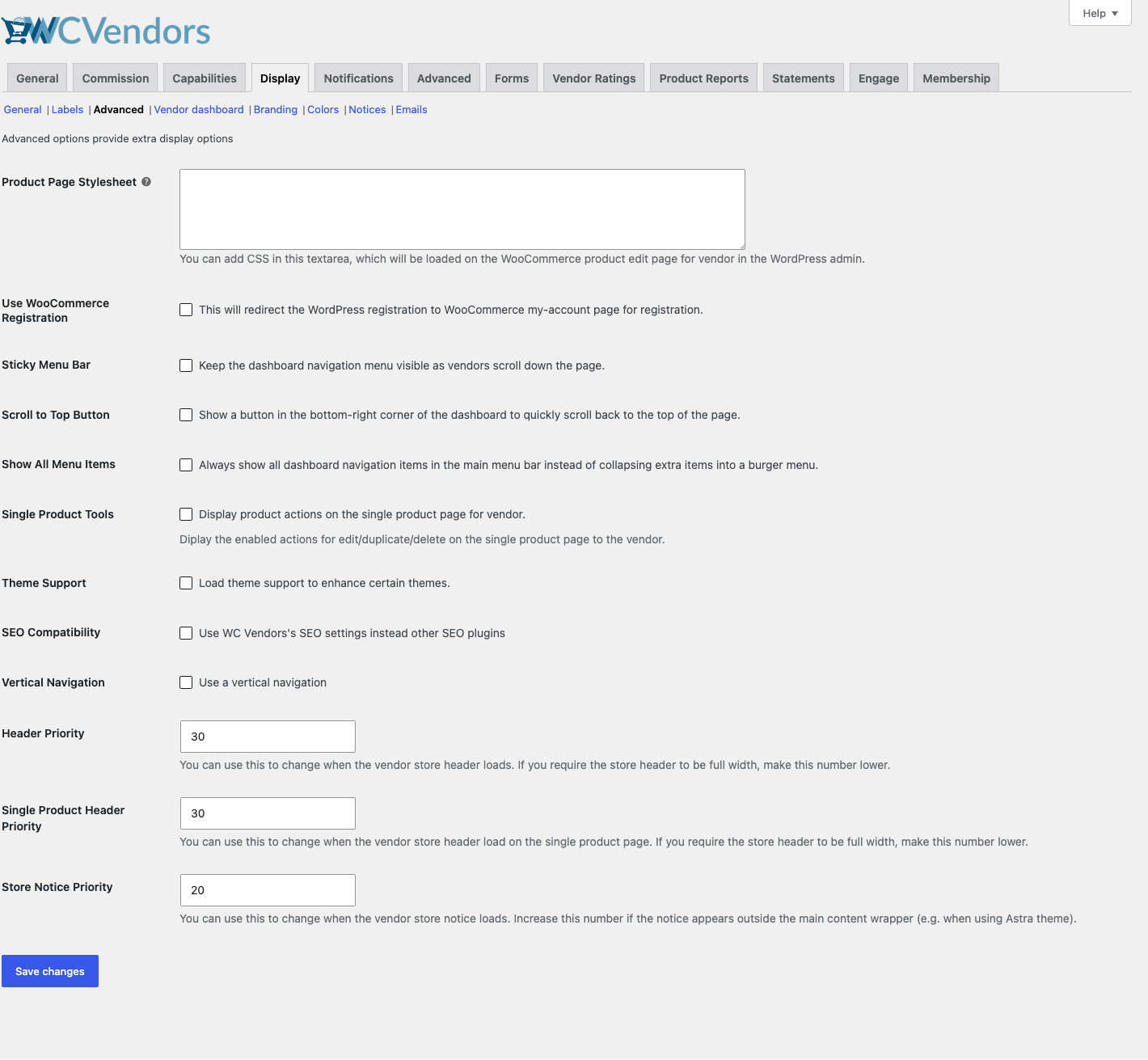
Per maggiori dettagli, vedi Impostazioni avanzate.
Scheda dashboard fornitore (Pro)
La scheda Dashboard fornitore controlla ciò che i fornitori vedono quando gestiscono il loro negozio. Imposta l'intervallo di date predefinito per la dashboard e gli ordini, il formato della data e quanti ordini, prodotti, coupon e commissioni mostrare per pagina. Puoi anche aprire i link visualizza negozio e visualizza prodotto in una nuova finestra, mostrare un link di logout e mostrare i conteggi di utilizzo del disco e dei file.
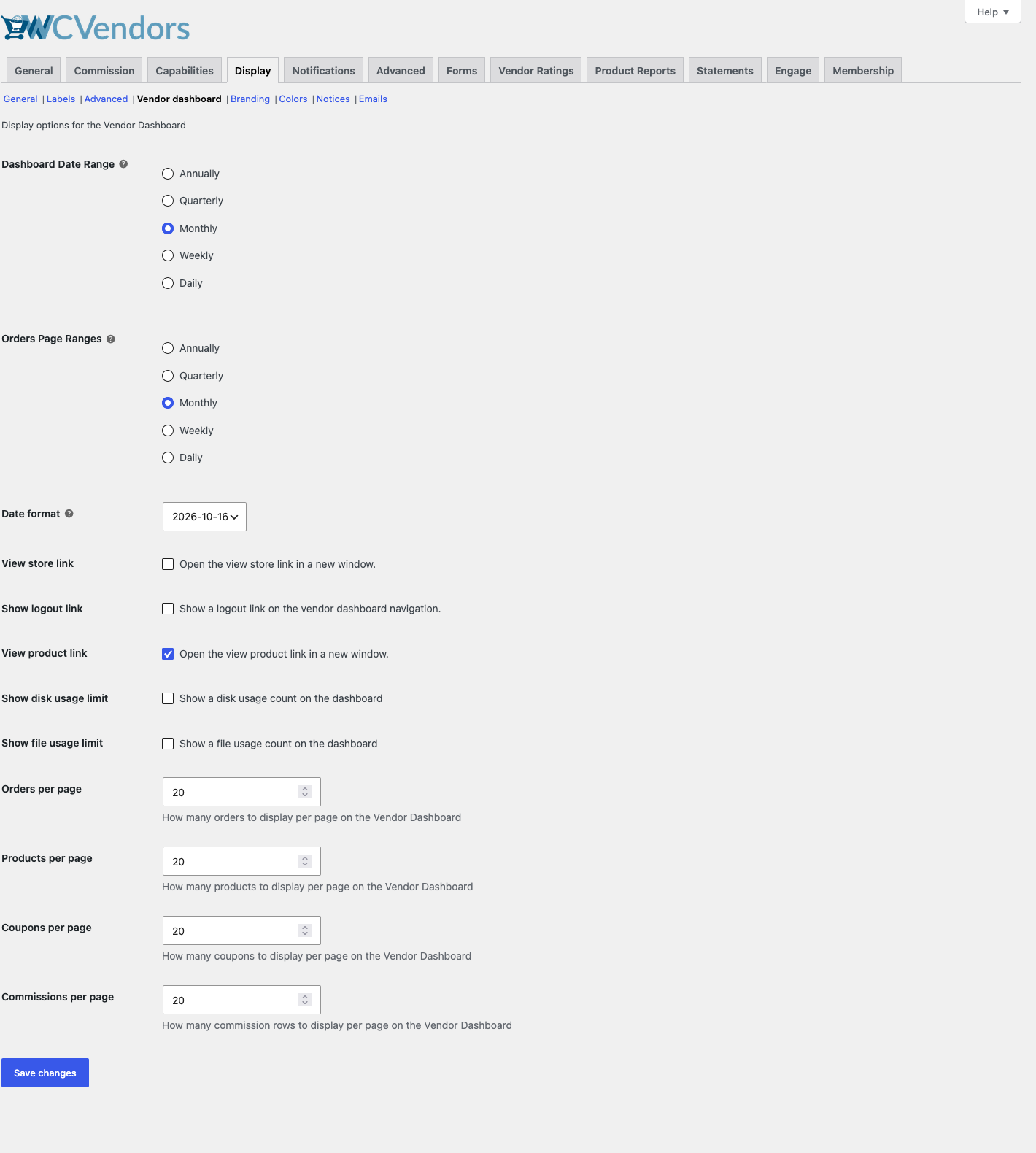
Per maggiori dettagli, vedi Impostazioni della dashboard del fornitore.
Scheda Branding (Pro)
La scheda Branding imposta il branding predefinito per i negozi dei fornitori. Scegli un Banner negozio predefinito per i negozi che non hanno un banner e usa Visibilità intestazione negozio per nascondere elementi dell'intestazione del negozio come banner, telefono, indirizzo o valutazioni.
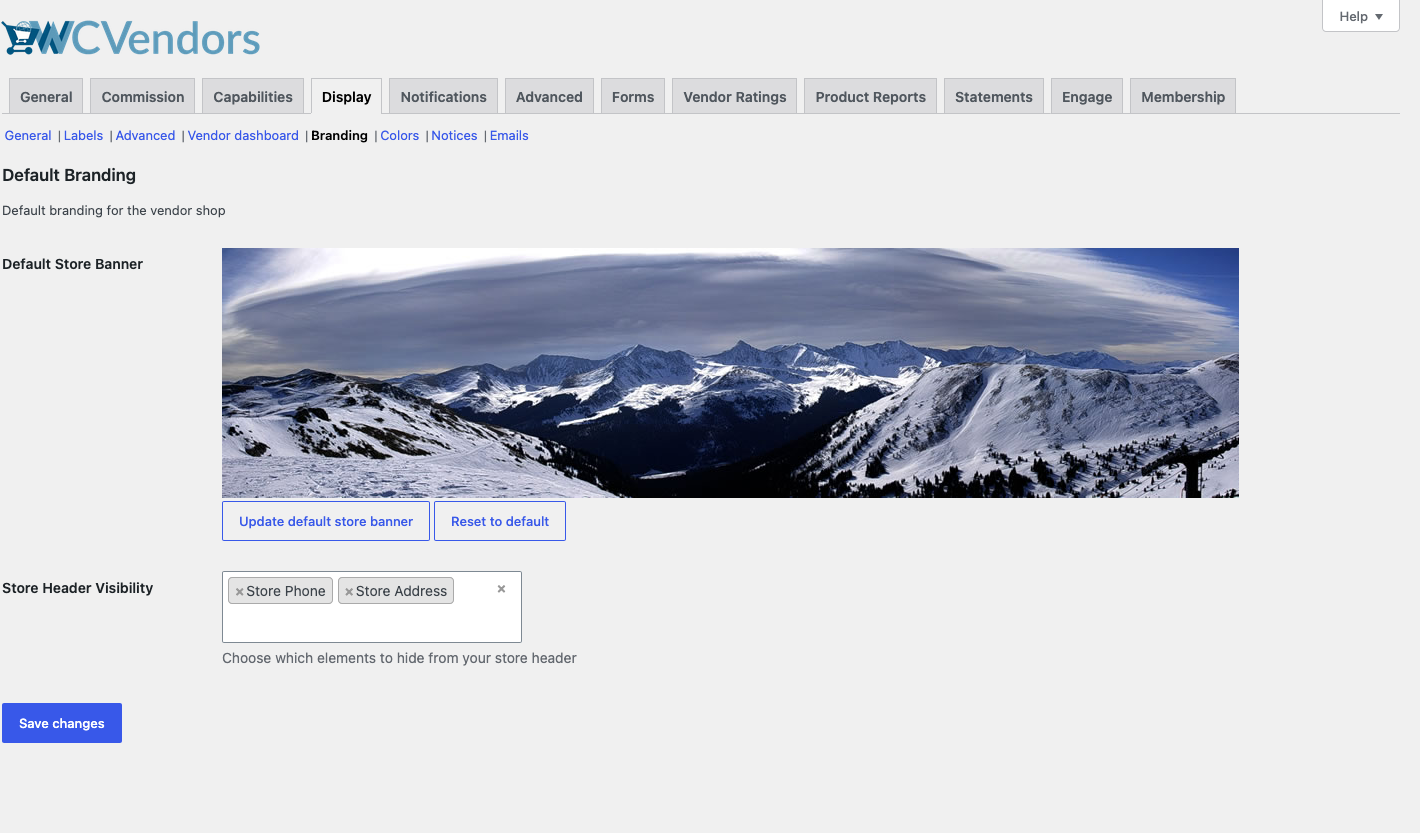
Per maggiori dettagli, vedi Impostazioni di branding.
Scheda Colori (Pro)
La scheda Colori imposta i colori dei grafici nei report della dashboard del fornitore. Ha due sezioni:
| Sezione | Cosa controlla |
|---|---|
| Colori del grafico dei totali degli ordini | I colori di riempimento, tratto e hover e l'opacità del grafico dei totali degli ordini, o colori casuali. |
| Colori del grafico dei totali dei prodotti | Come il grafico a torta dei totali dei prodotti sceglie i suoi colori: sfumature di un colore o colori completamente casuali. |
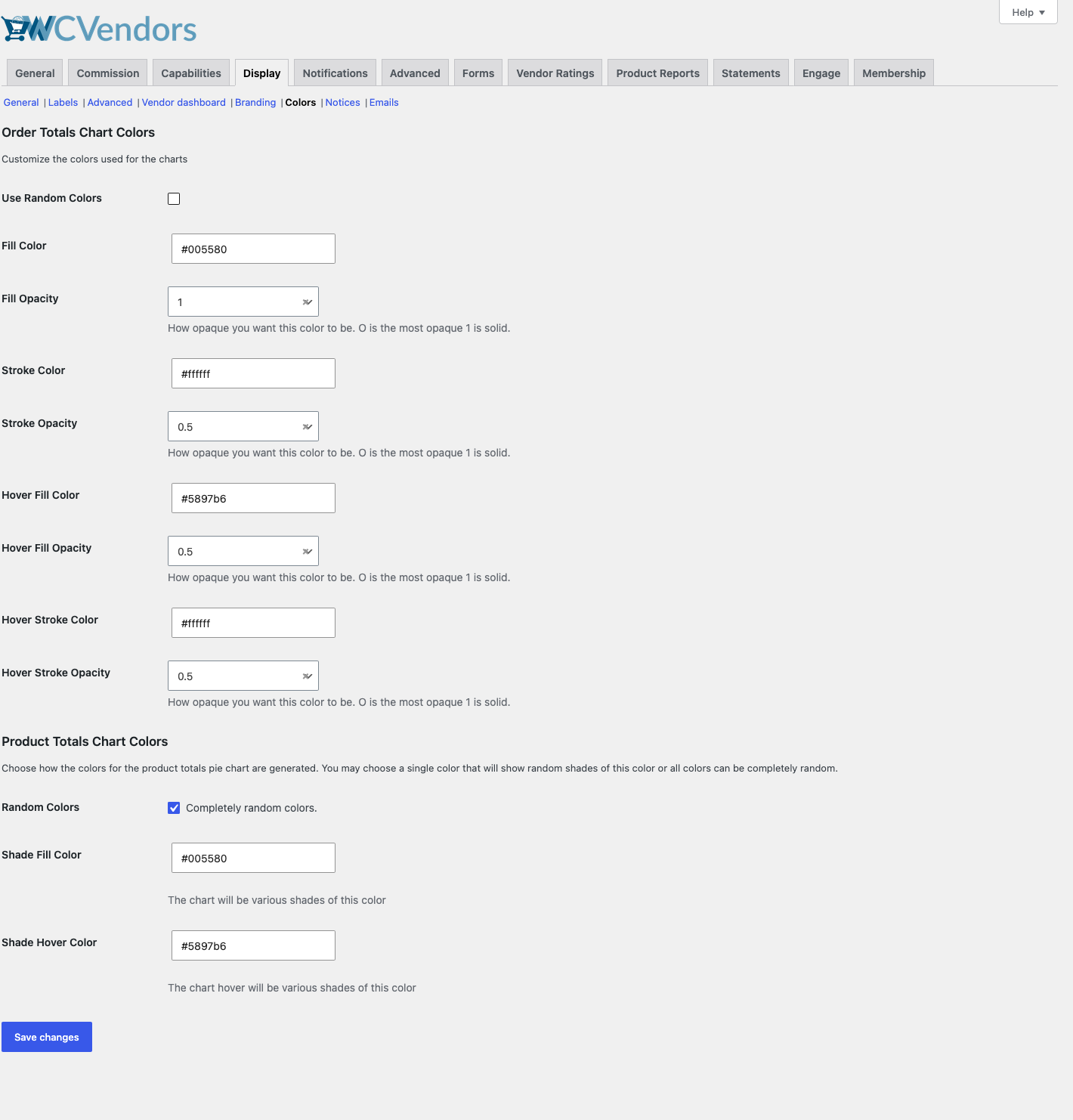
Per maggiori dettagli, vedi Impostazioni colori.
Scheda Avvisi (Pro)
La scheda Avvisi mostra messaggi ai fornitori. Ha due sezioni:
| Sezione | Cosa controlla |
|---|---|
| Avvisi | L'Avviso dashboard fornitore, un messaggio su tutte le pagine della dashboard, sotto il menu della dashboard. |
| Avvisi di Registrazione | Il messaggio nella pagina di registrazione del fornitore, il messaggio per i fornitori in attesa dopo la loro richiesta e il messaggio per i fornitori approvati. |
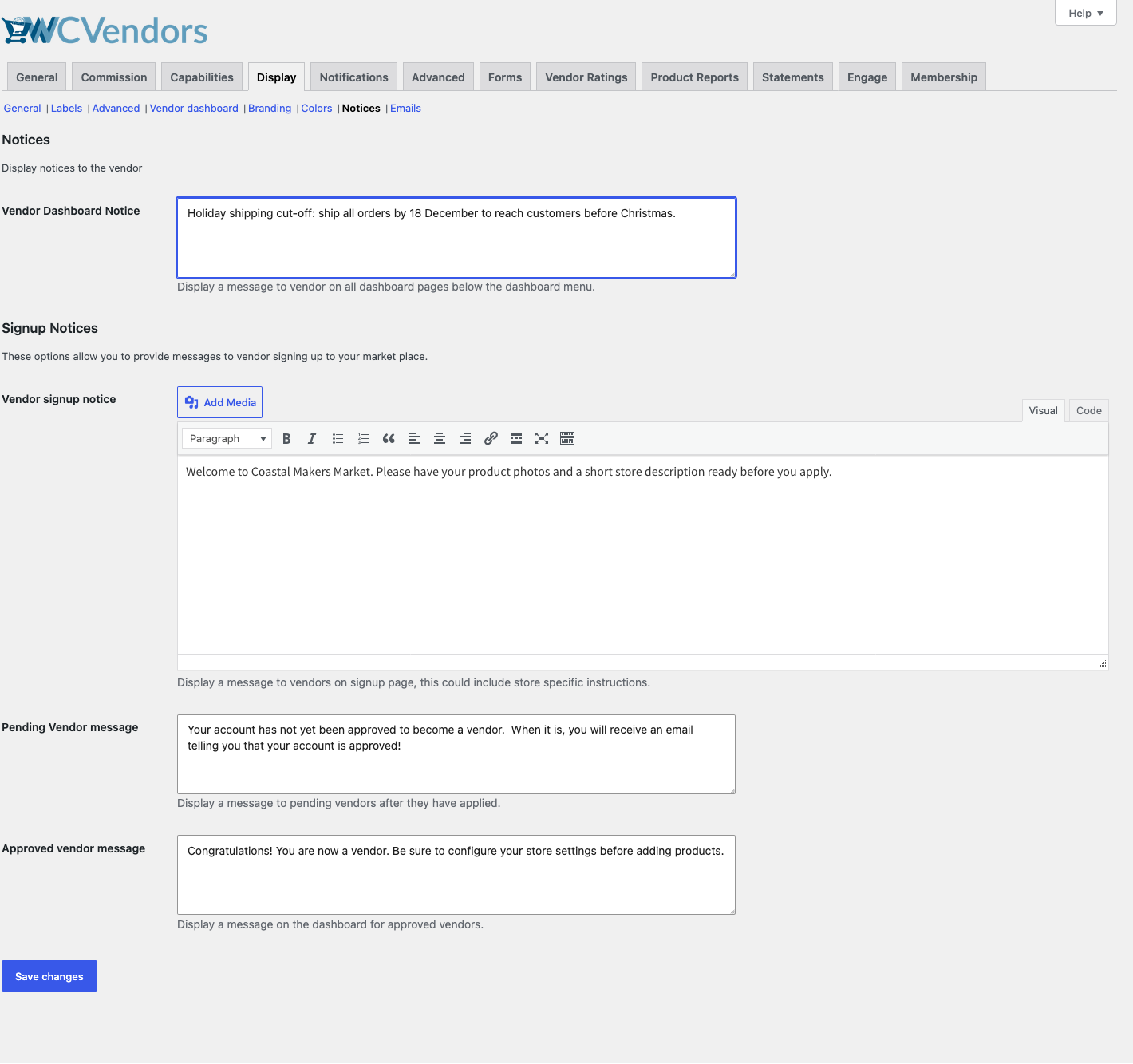
Per maggiori dettagli, vedi Impostazioni avvisi.
Scheda Email (Pro)
La scheda Email ha l'opzione Dettagli fornitore nelle email d'ordine. Quando la attivi, le email di conferma dell'ordine del cliente includono il nome del negozio del fornitore, il numero di telefono e l'indirizzo email.
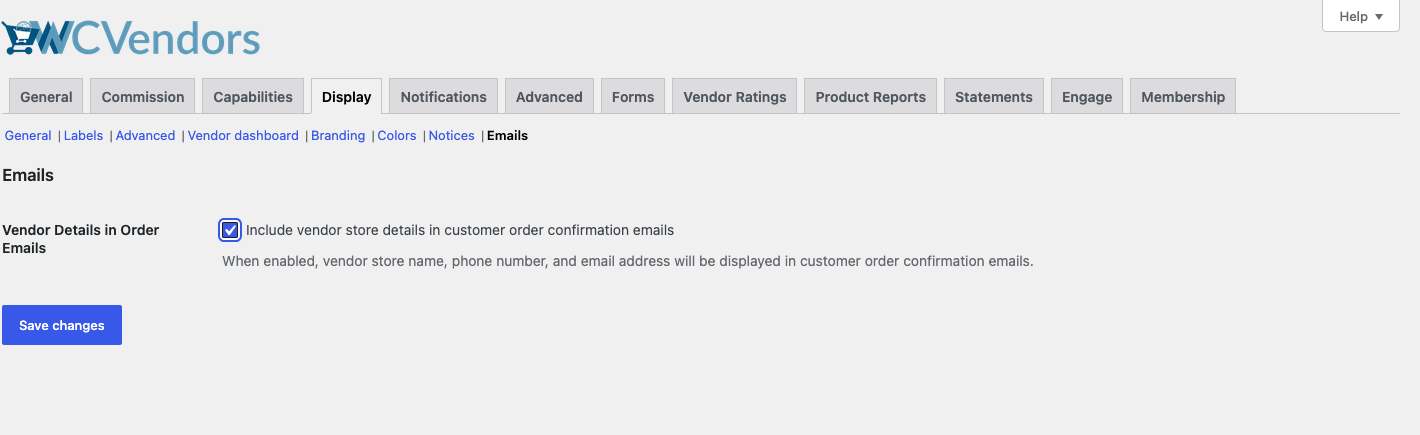
Salvataggio delle modifiche
Fai clic su Salva modifiche prima di lasciare una scheda. Ogni scheda si salva da sola, quindi le modifiche non salvate su una scheda vengono perse quando ne apri un'altra.
Domande frequenti
Perché non vedo le schede Branding, Colori, Avvisi o Email?
Queste schede, e la scheda Dashboard fornitore, sono incluse con WC Vendors Pro. Installa e attiva WC Vendors Pro per vederle.
Perché una scheda o un'impostazione dice “Venditore” invece di “Fornitore”?
I nomi delle schede e delle impostazioni utilizzano il termine fornitore dalla scheda Etichette. Modifica i termini singolari e plurali lì.
Serve aiuto?
Se hai una domanda o riscontri problemi, siamo qui per aiutarti.
- Utenti Premium: Apri un ticket di supporto
- Utenti Gratuiti: Visita il nostro forum della community