
Immagina un acquirente che arriva sul tuo marketplace per trovare candele fatte a mano. Scorrono gioielli, custodie per telefoni e articoli per animali domestici di dozzine di fornitori diversi, e da qualche parte lungo la strada si arrendono. In un negozio multi-fornitore affollato, un elenco lungo e non ordinato è uno dei modi più veloci per perdere una vendita. Ecco perché WC Vendors Pro 2.1.0 introduce filtri per categorie WooCommerce integrati per il tuo marketplace.
Gli acquirenti ora hanno un semplice menu a discesa delle categorie nella tua pagina Tutti i fornitori, nella tua pagina principale del negozio e in ogni pagina del negozio di un fornitore, in modo che possano restringere i risultati in un solo clic. In questo articolo, ti illustreremo cosa fanno i nuovi filtri per categorie di WooCommerce, dove appaiono e come configurarli passo dopo passo. Riceverai anche suggerimenti pratici per aiutare i clienti a trovare venditori e prodotti giusti più velocemente.
Perché gli acquirenti hanno bisogno di un modo più veloce per navigare nel tuo marketplace
Ogni marketplace cresce in due direzioni contemporaneamente: più fornitori e più prodotti. Questa varietà è ottima per la scelta, ma rende anche la navigazione più difficile. Nello studio di Baymard Institute sulle liste di prodotti e sul filtraggio, i siti con un'usabilità mediocre delle liste di prodotti hanno registrato tassi di abbandono dal 67% al 90%, mentre i siti con un set di strumenti leggermente ottimizzato hanno visto solo un abbandono dal 17% al 33% tra gli utenti che cercavano gli stessi tipi di prodotti.
Il problema è diffuso. Quando Baymard ha confrontato i principali siti di e-commerce statunitensi ed europei, ha scoperto che il 36% presentava difetti nelle liste di prodotti abbastanza gravi da danneggiare attivamente la capacità degli acquirenti di trovare e selezionare i prodotti. Un marketplace con decine di venditori è particolarmente esposto, perché ogni nuovo fornitore aggiunge più articoli da vagliare.
Il filtraggio è una parte importante della soluzione. Il Nielsen Norman Group descrive i filtri come strumenti che "analizzano un dato insieme di contenuti per escludere gli elementi che non soddisfano determinati criteri". NN/g nota anche che un filtro semplice è spesso più facile da capire e più veloce da usare di un complesso sistema sfaccettato. Questa è l'idea alla base dei filtri per categorie di WooCommerce: un familiare menu a discesa che fa bene una cosa.
Prima di questa versione, gli acquirenti di WC Vendors potevano già cercare nella directory dei fornitori e, dalla versione 2.0.5, potevano restringerla per località. I proprietari dei negozi potevano anche posizionare il widget o il blocco Categorie del negozio nelle pagine dei negozi dei fornitori. Ciò che mancava era un filtro per categorie in cima alla pagina, proprio dove gli acquirenti guardano per primi.
Cosa sono i nuovi filtri per categorie di WooCommerce in WC Vendors Pro?
I filtri per categorie di WooCommerce in WC Vendors Pro sono menu a discesa delle categorie che appaiono in cima a tre pagine chiave del marketplace. Utilizzano le categorie di prodotti che già gestisci in WooCommerce, quindi non c'è nulla di nuovo da creare o mantenere. Quando un acquirente sceglie una categoria, la pagina si ricarica automaticamente e mostra solo i risultati corrispondenti.
Ogni menu a discesa inizia con un'opzione "Tutte le categorie" che gli acquirenti possono scegliere in qualsiasi momento per rivedere tutto. Sono supportate sia le categorie padre che quelle figlio, quindi la selezione di una categoria padre include anche tutto ciò che è presente nelle sue sottocategorie. Ecco una rapida panoramica prima di esaminare ogni pagina.
| Pagina | Dove appare il menu a discesa | Cosa vedono gli acquirenti dopo aver scelto una categoria |
|---|---|---|
| Pagina Tutti i fornitori | Nella barra di ricerca, accanto al campo "Cerca un fornitore" | Fornitori con prodotti pubblicati in quella categoria o nelle sue sottocategorie |
| Pagina principale del negozio | Nella barra superiore sopra la griglia dei prodotti, accanto alle opzioni di ordinamento | Prodotti in quella categoria e nelle sue sottocategorie |
| Pagina del negozio del fornitore | Nella barra in alto del negozio del venditore | Solo i prodotti di quel venditore, dalle categorie in cui il venditore vende effettivamente |
Nella pagina Tutti i venditori
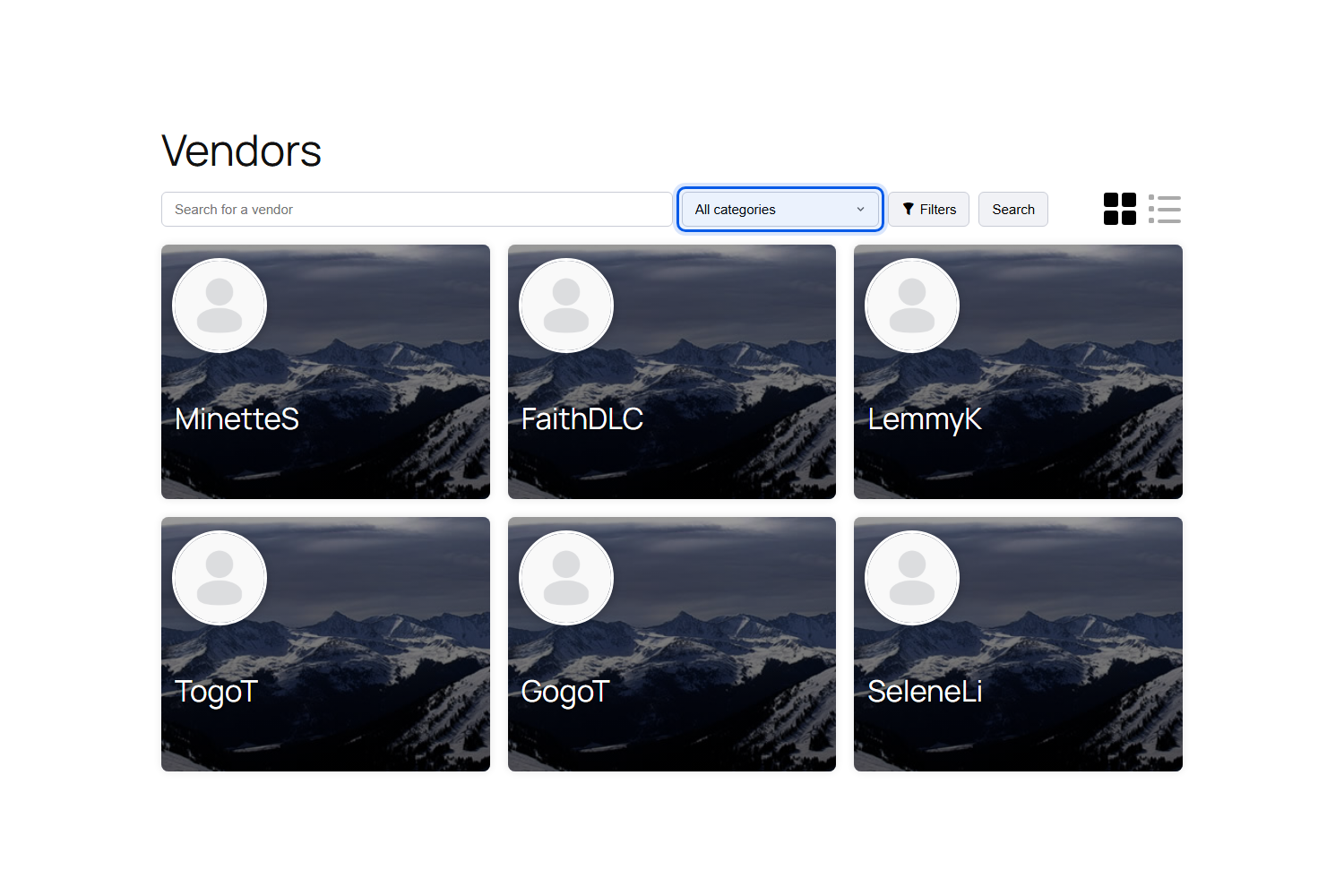
Nella tua directory venditori, il menu a discesa si trova nella barra di ricerca proprio accanto al campo "Cerca un venditore". La scelta di una categoria mostra solo i venditori che hanno pubblicato prodotti in quella categoria o in una delle sue sottocategorie. Ad esempio, la scelta di una categoria genitore come Abbigliamento mostra anche un venditore che vende solo in una sottocategoria di Felpe con cappuccio.
Il menu a discesa delle categorie funziona insieme alla casella di ricerca del venditore e ai filtri di posizione di WC Vendors Pro. Ciò significa che un acquirente può cercare fornitori di abbigliamento in un paese o città specifica in pochi clic. La categoria selezionata rimane attiva mentre gli acquirenti scorrono le pagine dei risultati e il link "Cancella tutto" reimposta tutti i filtri contemporaneamente.
Nella pagina principale del negozio
Nella tua pagina del negozio WooCommerce, il menu a discesa appare nella barra in alto sopra la griglia dei prodotti, accanto alle opzioni di ordinamento. Qui, elenca tutte le categorie di prodotti del tuo negozio e la scelta di una categoria restringe la griglia ai prodotti di quella categoria e delle sue sottocategorie.
Le tue normali regole WooCommerce continuano ad applicarsi mentre un filtro è attivo. I prodotti nascosti dal catalogo rimangono nascosti e, se hai scelto di nascondere gli articoli esauriti, anche questi rimangono nascosti. Gli acquirenti possono anche associare una categoria al menu a discesa di ordinamento, ad esempio per visualizzare una categoria ordinata per prezzo.

Nella pagina del negozio di ciascun venditore
In un singolo negozio del venditore, il menu a discesa elenca solo le categorie in cui quel venditore vende effettivamente. Qualcuno che naviga nel negozio di un produttore di candele non vedrà categorie che appartengono ad altri venditori. La scelta di una categoria filtra solo i prodotti di quel venditore, in modo che gli acquirenti rimangano concentrati sul negozio che stanno già navigando.
Se un venditore non ha ancora pubblicato prodotti, il menu a discesa non appare sul suo negozio. Non appena pubblica prodotti, appare automaticamente.
Chi trae vantaggio dai filtri di categoria di WooCommerce sul tuo marketplace
I menu a discesa delle categorie aiutano tutti coloro che interagiscono con il tuo marketplace, da chi lo gestisce a chi acquista. Ecco cosa fanno per ogni gruppo:
- I proprietari del marketplace ottengono una navigazione più pulita attraverso la directory dei venditori, il negozio e ogni negozio di venditori senza installare un plugin di filtro separato.
- I venditori con cataloghi ampi possono contare sul fatto che gli acquirenti saltino direttamente alla sezione giusta del loro negozio invece di scorrere tutti i prodotti.
- Gli acquirenti trovano fornitori e prodotti pertinenti in meno clic, il che rende più facile continuare a navigare e acquistare.
- I marketplace di nicchia con alberi di categorie profondi, come moda o articoli per la casa, possono consentire agli acquirenti di passare da una categoria genitore ampia a una sottocategoria specifica.
- I marketplace locali possono combinare una categoria con filtri di localizzazione, in modo che gli acquirenti trovino venditori vicini nella nicchia esatta che desiderano.
Se stavi cercando filtri di categoria per WooCommerce che funzionassero sia con i fornitori che con i prodotti, questa funzionalità è stata creata per te.
Come impostare i filtri di categoria di WooCommerce in WC Vendors Pro
I filtri di categoria di WooCommerce sono attivati per impostazione predefinita una volta aggiornato a WC Vendors Pro 2.1.0. Anche così, vale la pena seguire ogni passaggio di seguito per assicurarsi che ogni pagina appaia e si comporti come desideri.
Passaggio 1: Aggiorna WC Vendors Pro alla versione 2.1.0
Esegui prima il backup del tuo sito, quindi aggiorna WC Vendors Pro alla versione 2.1.0 o successiva dalla tua pagina Plugin di WordPress. Puoi rivedere cosa è incluso in ogni versione sul changelog di WC Vendors. WC Vendors Pro è incluso nei piani Pro, Growth e Business, che puoi confrontare sulla pagina dei prezzi di WC Vendors.
Passaggio 2: Conferma che l'impostazione sia attiva
Nella tua bacheca di WordPress, vai su WC Vendors > Impostazioni > Moduli. Nella scheda Generale, scorri oltre le impostazioni dei filtri di localizzazione del fornitore fino alla sezione Filtro categoria e assicurati che la casella Abilita filtro categoria sia selezionata. La sua descrizione recita "Mostra un menu a discesa delle categorie nelle pagine dell'elenco fornitori, del negozio del fornitore e del negozio". Fai clic su Salva modifiche se hai apportato delle modifiche.

Passaggio 3: Organizza le tue categorie di prodotti
I menu a discesa sono creati dalle tue categorie di prodotti WooCommerce, che gestisci sotto Prodotti > Categorie. La guida ufficiale di WooCommerce alle categorie, tag e attributi dei prodotti spiega come funzionano categorie, sottocategorie e tag. Chiedi ai tuoi fornitori di assegnare la categoria giusta a ciascun prodotto in modo che le loro inserzioni appaiano sotto l'opzione corretta.
Passaggio 4: Utilizza lo shortcode dell'elenco fornitori di WC Vendors Pro
Nella pagina Tutti i fornitori, il menu a discesa appare solo quando la pagina utilizza lo shortcode Pro [wcv_pro_vendorslist]. Se la tua pagina fornitori utilizza ancora lo shortcode gratuito [wcv_vendorslist], modifica la pagina e sostituiscila con la versione Pro. Lo stesso shortcode Pro alimenta anche i filtri di localizzazione e puoi trovare tutte le opzioni nel nostro elenco degli shortcode WC Vendors disponibili.
Passaggio 5: Controlla le pagine del tuo negozio e del negozio del fornitore
Visita la tua pagina principale del negozio e alcuni negozi dei fornitori per confermare che il menu a discesa appaia nella barra in alto. Se mostri già il widget o il blocco Categorie del negozio in una barra laterale su una pagina, WC Vendors nasconde automaticamente il menu a discesa nella barra in alto su quella pagina, in modo che gli acquirenti non vedano mai due filtri di categoria contemporaneamente. La nostra panoramica dei widget disponibili per WC Vendors copre il widget Categorie del negozio e il resto del set di widget Pro.
Passaggio 6: Testalo come farebbe un acquirente
Scegli una categoria in ogni pagina e verifica che i risultati abbiano senso. Quindi scegli "Tutte le categorie" o fai clic su "Cancella tutto" per confermare che puoi tornare all'elenco completo. Vale anche la pena ripetere il test su un telefono, dove un menu a discesa rapido è ancora più importante su uno schermo piccolo.
Come disattivare i filtri per categoria
Preferisci mantenere le tue pagine così come sono? Torna a WC Vendors > Impostazioni > Moduli, deseleziona Abilita filtro categoria e salva le modifiche. Il menu a discesa scompare dalla pagina Tutti i fornitori, dalla pagina del negozio e da ogni negozio di fornitori.
Suggerimenti per ottenere il massimo dai tuoi filtri per categoria WooCommerce
I filtri per categoria di WooCommerce sono utili solo quanto le categorie che li supportano. Questi suggerimenti ti aiuteranno a trasformare i nuovi menu a discesa in una vera scorciatoia per i tuoi clienti.
Mantieni semplice il tuo albero delle categorie
Punta a un breve elenco di categorie principali chiare con sottocategorie mirate. Un acquirente dovrebbe comprendere ogni opzione nel menu a discesa a colpo d'occhio. La nostra guida alle migliori pratiche UX per l'eCommerce per il tuo marketplace copre altri modi per rendere la navigazione fluida.
Usa i tag per attributi che attraversano le categorie
Le categorie funzionano meglio per il tipo principale di prodotto, come Candele o Gioielli. Per attributi condivisi come "eco-friendly" o "idee regalo" che si estendono a diverse categorie, i tag di prodotto sono più adatti delle categorie aggiuntive. Il nostro articolo sui tag di WooCommerce mostra come usarli per aiutare i clienti a trovare i prodotti del marketplace. Spostare questi attributi nei tag mantiene i tuoi filtri per categoria WooCommerce brevi e facili da scansionare.
Incoraggia i fornitori a categorizzare ogni prodotto
I fornitori appaiono nei risultati di una categoria nella pagina Tutti i fornitori solo quando hanno prodotti pubblicati in quella categoria. Ricorda ai fornitori di scegliere categorie accurate ogni volta che aggiungono prodotti. Aiuta anche verificare che ogni fornitore abbia completato i dettagli del proprio negozio, poiché la directory dei fornitori Pro esclude i fornitori che non hanno impostato le informazioni del proprio negozio.
Abbina le categorie ai filtri di località
Se il tuo marketplace serve acquirenti locali, combina il menu a discesa delle categorie con i filtri di località di WC Vendors Pro, che consentono agli acquirenti di restringere i fornitori per paese, stato, città o codice postale. Puoi anche attivare la ricerca per raggio in modo che gli acquirenti trovino fornitori entro una certa distanza dalla loro posizione attuale. La ricerca per raggio richiede una chiave API di Google Maps e un sito in esecuzione su HTTPS, e la nostra knowledge base spiega come utilizzare i filtri di località per aiutare i clienti a trovare fornitori locali. Insieme, i filtri di località e i filtri per categoria di WooCommerce consentono a un acquirente di trovare, ad esempio, fornitori di panetteria vicino alla propria città.
Scegli uno strumento di categoria per pagina
Il widget o blocco Categorie negozio e il nuovo menu a discesa nella barra superiore svolgono un lavoro simile. Decidi quale si adatta meglio al tuo tema in ogni pagina e ricorda che il widget o blocco ha la priorità ogni volta che entrambi sono attivi.
Misura l'impatto
Una migliore navigazione dovrebbe portare a più visualizzazioni di prodotti e più vendite. Tieni traccia di come gli acquirenti si spostano dalle pagine di elenco alle pagine dei prodotti dopo l'aggiornamento e utilizza la nostra guida all'ottimizzazione del tasso di conversione del marketplace in WooCommerce per trovare il tuo prossimo miglioramento. Un percorso più agevole verso l'acquisto è anche una parte importante di una grande esperienza cliente e-commerce.
Conclusione
Un marketplace in crescita è un buon problema da avere, ma solo se gli acquirenti riescono ancora a trovare ciò che cercavano. I nuovi filtri per categoria di WooCommerce in WC Vendors Pro 2.1.0 affrontano questo problema aggiungendo un semplice menu a discesa alle pagine che gli acquirenti utilizzano di più: la directory di tutti i venditori, la pagina principale del negozio e il negozio di ogni venditore.
Poiché i filtri funzionano sulle tue categorie WooCommerce esistenti e sono attivati per impostazione predefinita, c'è pochissimo da configurare. Conferma l'impostazione, utilizza lo shortcode Pro vendors list e mantieni ordinate le tue categorie. Abbinale ai filtri di posizione e a un albero di categorie pulito, e ogni visitatore otterrà un modo più veloce e mirato per navigare.
Se non hai ancora aggiornato, ora è un ottimo momento per provare i filtri per categoria di WooCommerce sul tuo marketplace e vedere quanto diventa più facile la navigazione per i tuoi clienti.
Ecco cosa abbiamo trattato in questo articolo:
- Perché gli acquirenti hanno bisogno di un modo più veloce per navigare nel tuo marketplace
- Quali sono i nuovi filtri per categoria di WooCommerce in WC Vendors Pro?
- Chi trae vantaggio dai filtri per categoria di WooCommerce sul tuo marketplace
- Come configurare i filtri per categoria di WooCommerce in WC Vendors Pro
- Suggerimenti per ottenere il massimo dai tuoi filtri per categoria di WooCommerce
Domande frequenti
I filtri per categorie WooCommerce sono disponibili nella versione gratuita di WC Vendors?
No. I filtri per categorie fanno parte di WC Vendors Pro 2.1.0 e versioni successive, inclusi nei piani Pro, Growth e Business. Nella pagina Tutti i fornitori, il menu a discesa richiede anche lo shortcode Pro [wcv_pro_vendorslist] anziché lo shortcode gratuito [wcv_vendorslist].
Devo attivare il filtro per categorie dopo l'aggiornamento?
No. L'impostazione Abilita filtro categorie è attiva per impostazione predefinita. Puoi attivarla o disattivarla in qualsiasi momento in WC Vendors > Impostazioni > Moduli.
I prodotti nascosti o esauriti verranno visualizzati quando gli acquirenti utilizzano i filtri per categorie di WooCommerce?
No. I filtri rispettano le regole di visibilità di WooCommerce, quindi i prodotti nascosti dal catalogo rimangono nascosti. Se il tuo negozio è impostato per nascondere gli articoli esauriti, anche questi rimangono nascosti.
Gli acquirenti possono combinare una categoria con i filtri di localizzazione?
Sì. Nella pagina Tutti i fornitori, il menu a discesa delle categorie funziona insieme alla casella di ricerca dei fornitori e ai filtri di localizzazione di WC Vendors Pro. La categoria selezionata rimane attiva tra le pagine dei risultati e il link "Cancella tutto" reimposta tutti i filtri contemporaneamente.
Posso continuare a usare il widget Categorie negozio?
Sì. Quando il widget o blocco Categorie del negozio è visualizzato in una pagina, WC Vendors nasconde automaticamente il menu a discesa nella barra superiore su quella pagina in modo che gli acquirenti non vedano due filtri per categoria. Il menu a discesa rimane solo quando una pagina filtrata non ha risultati, in modo che gli acquirenti abbiano ancora un modo per reimpostare la loro scelta.
Il menu a discesa del negozio di un venditore mostra categorie di altri venditori?
No. Nella pagina del negozio di un venditore, il menu a discesa elenca solo le categorie in cui quel venditore ha pubblicato prodotti, e la selezione di una categoria filtra solo i prodotti di quel venditore.
Gli sviluppatori possono modificare l'aspetto del menu a discesa delle categorie?
Sì. Nelle pagine del negozio e dello store, il menu a discesa prende già in prestito gli stili del menu a discesa di ordinamento del tuo tema. Per modifiche più approfondite, copia il file template vendor-store-category-filter.php in yourtheme/wc-vendors/front/ e modificalo lì.

