

Rendere più facile per gli acquirenti trovare i prodotti che desiderano acquistare può aiutare a garantire le vendite e aumentare i profitti. Questo è lo scopo dei tag. Pertanto, se gestisci una piattaforma multi-fornitore WooCommerce, ha senso utilizzare i tag di WooCommerce.
I tag sono parole chiave o etichette descrittive che fungono da strumenti inestimabili per chiunque gestisca un'attività di e-commerce. Pensali come segnali stradali virtuali che guidano i clienti verso i prodotti esatti che stanno cercando.
Per questo motivo, l'articolo di oggi esplorerà i tag. Inoltre, ti mostreremo come utilizzare WC Vendors, una potente soluzione di marketplace WooCommerce, per implementare i tag di prodotto WooCommerce nella tua azienda. In questo modo, potrai godere dei vantaggi che offrono.
Quindi, entriamo subito nel vivo!
I. Tag di WooCommerce: Definizione e Vantaggi
Cosa sono i tag nel contesto di un marketplace WooCommerce? Fondamentalmente, sono parole chiave o etichette descrittive che gli operatori del marketplace o i proprietari di negozi online associano ai prodotti per aiutare a organizzare e categorizzare tali prodotti. Questi tag forniscono informazioni aggiuntive sul prodotto oltre ai suoi attributi e specifiche di base.
Ecco come i tag vengono tipicamente utilizzati in un negozio online:
- Organizzazione: Gli operatori del marketplace e i fornitori utilizzano i tag per organizzare i prodotti in categorie o gruppi specifici. Ad esempio, un negozio di abbigliamento potrebbe utilizzare tag come "lana", "cotone", "retrò", ecc.
- Ricercabilità: I tag rendono gli articoli del marketplace più facili da trovare tramite le funzioni di ricerca del sito web. Fondamentalmente, i clienti possono farlo inserendo tag pertinenti nella barra di ricerca o facendo clic sui tag. Il sito web quindi cerca e presenta i prodotti utilizzando lo stesso tag al cliente.
- Filtro: Di solito, le etichette vengono utilizzate come opzioni di filtro nelle pagine di categoria o nelle pagine dei risultati di ricerca. I clienti possono filtrare i prodotti in base a etichette specifiche per restringere i risultati della ricerca. Per un ordinamento più ampio, puoi associare le etichette ai filtri di categoria integrati di WooCommerce in WC Vendors Pro, che aggiungono un menu a discesa delle categorie alla tua negozio, alla directory dei fornitori e a ogni pagina del negozio del fornitore.
- Vendita incrociata e raccomandazioni: I tag possono anche essere utilizzati per identificare prodotti correlati o complementari. Ciò consente al negozio online di suggerire prodotti aggiuntivi ai clienti in base ai tag associati ai prodotti che stanno visualizzando.
Nel complesso, i tag di prodotto WooCommerce svolgono un ruolo cruciale nel migliorare l'organizzazione, la ricercabilità e la scopribilità di prodotti specifici in un negozio online. Pertanto, migliorano l'esperienza di navigazione e di acquisto per i clienti.
II. Come Implementare i Tag di WooCommerce nel Tuo Marketplace Multi-Vendor (In 3 Semplici Passaggi)
La creazione di tag è qualcosa che WordPress ti permette di fare fin dall'inizio. Pertanto, è un'ottima idea sfruttare questa funzionalità sia che tu gestisca un marketplace multi-vendor, un negozio online tradizionale o un blog.
Naturalmente, affinché questi tag funzionino in un marketplace online, avrai prima bisogno di un negozio online tradizionale basato su WordPress e WooCommerce. Quindi, dovrai utilizzare WC Vendors per convertire detto negozio in un marketplace.

Se hai bisogno di istruzioni passo passo sull'implementazione di questo processo di conversione, consulta le seguenti guide complete:
- Come Creare un Marketplace Online: Guida per Principianti
- Come Costruire il Tuo Primo Sito E-commerce Multi-Venditore (Guida Completa)
Tenendo presente questo, ecco come puoi utilizzare i tag per aiutare i clienti a trovare prodotti nel tuo marketplace!
Passaggio 1: Naviga alla pagina dei tag dei prodotti
Accedi alla tua bacheca di WordPress e fai clic su Prodotti > Tag. Questo ti porterà alla pagina Tag dei prodotti, dove puoi visualizzare il tuo elenco di tag.

Per impostazione predefinita, questa pagina dovrebbe essere vuota di tag. Tuttavia, ogni volta che crei un tag, apparirà nella casella sul lato destro. E se utilizzi questa funzionalità generosamente, alla fine avrai un lungo elenco di tag.
Ora, impariamo come creare tag per il tuo marketplace!
Passaggio 2: Crea un nuovo tag
Sul lato sinistro della pagina si trova l'area Aggiungi nuovo tag, che offre tre opzioni. Per creare un tag, compila semplicemente il campo di inserimento di ciascuna opzione con le informazioni.
Ad esempio, supponiamo di gestire una libreria online e di voler facilitare ai clienti la ricerca di libri incentrati sul tema della vendetta. Pertanto, possiamo creare un nuovo tag chiamato "la vendetta è dolce":

Utilizzando questo scenario, discutiamo le diverse opzioni nell'area Aggiungi nuovo tag.
La prima opzione è Nome. Digita semplicemente il nome del tuo nuovo tag nel campo fornito. Questo nome è come il tag appare sul tuo sito.
Chiameremo il nostro tag "la vendetta è dolce".
Successivamente, c'è l'opzione Slug. Fondamentalmente, uno "slug" è la versione del nome del tuo tag adatta agli URL. In altre parole, appare nell'URL del tag. Pertanto, tutti i suoi caratteri dovrebbero essere in minuscolo. Inoltre, dovrebbe contenere solo lettere, numeri e trattini.
Scriviamo "la-vendetta-e-dolce" nel campo di inserimento Slug.
Infine, c'è l'opzione Descrizione. Qui puoi descrivere a cosa serve il tuo tag. La descrizione non appare in tutti i temi, quindi non è importante quanto le prime due opzioni. Nella maggior parte dei casi, scrivere la descrizione è a tuo vantaggio, in quanto ti ricorda la pertinenza del tag.
Ora, per l'ultimo passaggio…
Passaggio 3: Salva il tuo lavoro!
Una volta soddisfatto della tua nuova etichetta, fai clic sul pulsante Aggiungi nuova etichetta. Questo crea la tua etichetta, aggiungendola all'elenco sul lato destro della pagina. Ancora più importante, ora puoi utilizzare questa etichetta nel tuo marketplace per aiutare i clienti a trovare i prodotti desiderati.
III. Come allegare le etichette WooCommerce ai prodotti sulla tua piattaforma
Quindi, in qualità di operatore del marketplace, come si allega un'etichetta a un prodotto?
Ancora una volta, vai alla tua bacheca di WordPress. Questa volta, tuttavia, fai clic su Prodotti > Tutti i prodotti. Questo ti reindirizza alla tua pagina Prodotti, che elenca tutti i prodotti nel tuo marketplace.
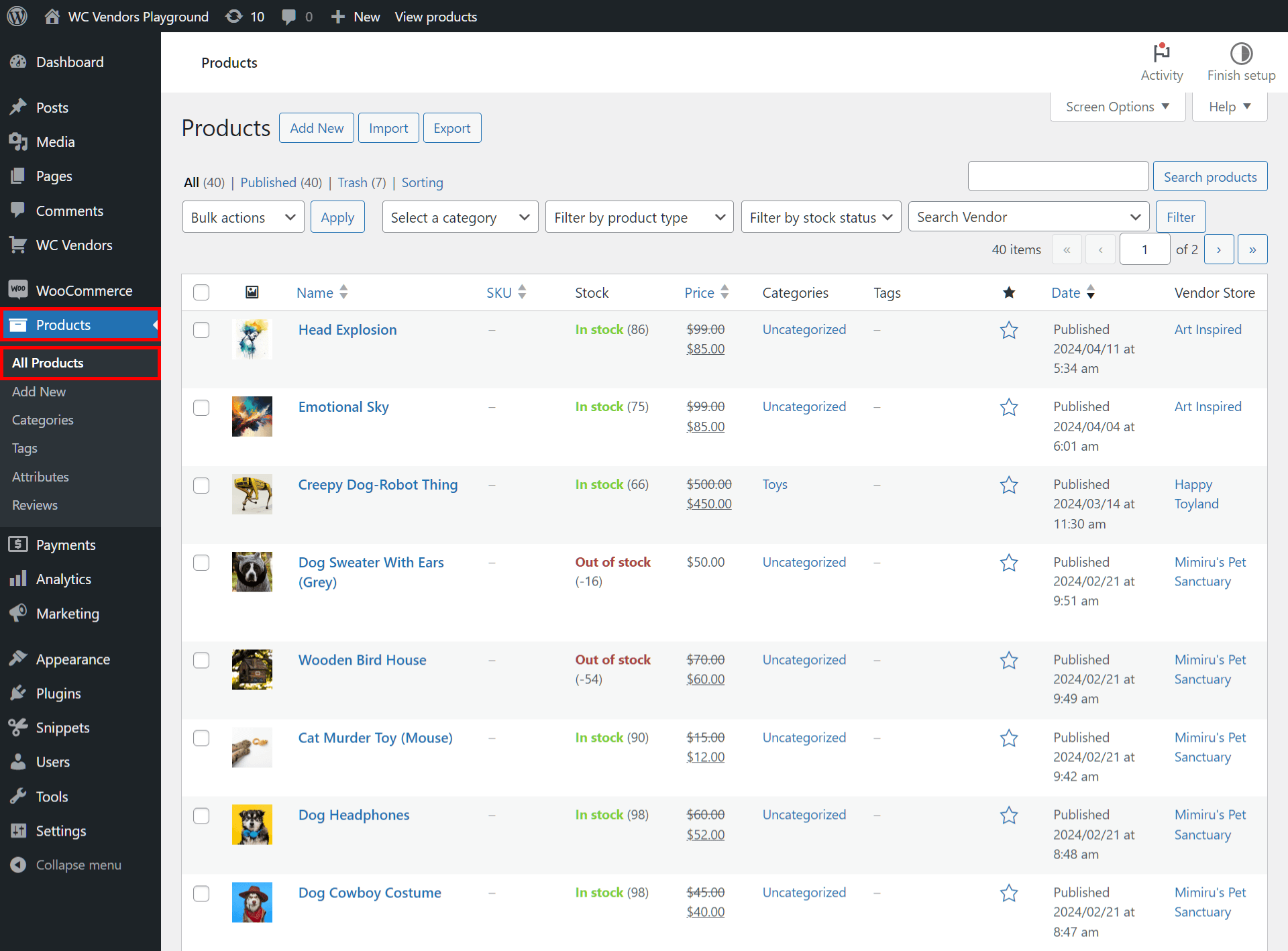
Successivamente, individua il prodotto a cui desideri allegare le etichette WooCommerce. Nel nostro esempio, allegheremo l'etichetta "la vendetta è dolce" al prodotto "Uno scopo sanguinante per un cane - Brossura."
Ci sono due modi per allegare le etichette WooCommerce a un prodotto:
Metodo 1
Fai clic sul nome del prodotto o sul pulsante Modifica. Questo ti porta alla pagina Modifica prodotto del prodotto.

Trova la casella Etichette prodotto. In genere, si trova sul lato destro della pagina. Quindi, digita i nomi delle etichette prodotto WooCommerce nel campo di immissione. Una volta terminato, fai clic sul pulsante Aggiungi.
Prima di lasciare la pagina, vai alla casella Pubblica e fai clic sul pulsante Aggiorna per salvare le modifiche apportate.
Metodo 2
Passa il cursore del mouse sopra il nome del prodotto, quindi fai clic su Modifica rapida. Questo ti concede l'accesso a nuove opzioni.
Trova il campo di immissione Etichette prodotto. Quindi, inserisci le etichette prodotto WooCommerce che desideri allegare al prodotto.

Al termine, scorri verso il basso e fai clic sul pulsante Aggiorna per salvare le modifiche apportate al prodotto.
IV. Come i fornitori possono allegare etichette WooCommerce ai loro prodotti
Sapevi che anche i tuoi fornitori possono allegare etichette ai prodotti che vendono?
Per fare ciò, un fornitore deve prima accedere alla sua bacheca frontend e fare clic sul pannello Prodotti.
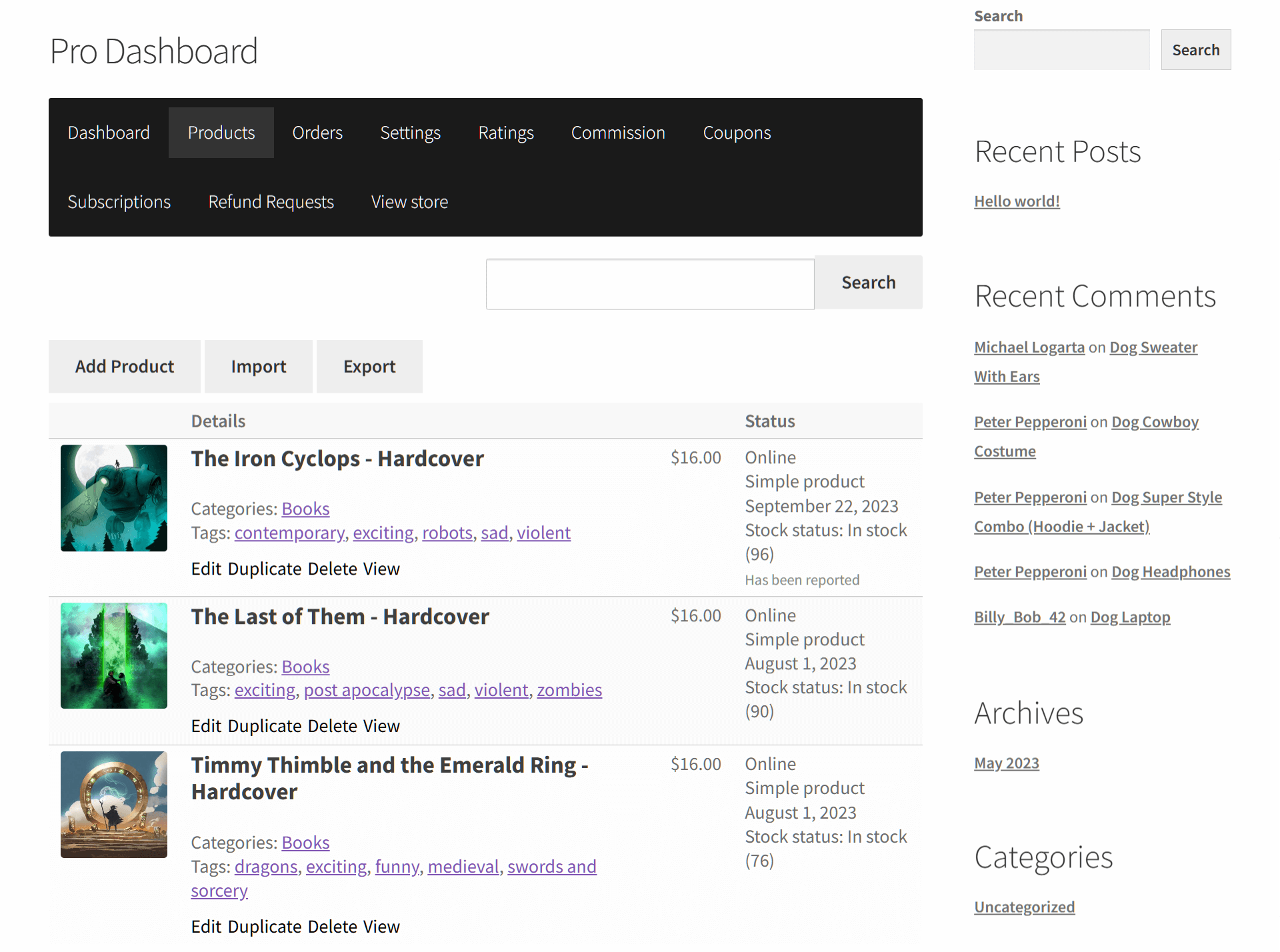
Quindi, devono scegliere il prodotto a cui desiderano allegare le etichette e fare clic sul pulsante Modifica.
Questo li porta alla pagina Modifica prodotto dell'articolo. Qui, devono scorrere verso il basso e trovare l'opzione Etichette. Quindi, tutto ciò che devono fare è inserire il nome dell'etichetta nel campo di immissione.

Infine, il fornitore deve fare clic sul pulsante Salva modifiche.
V. Come i clienti possono utilizzare le etichette prodotto WooCommerce per trovare prodotti
Ti stai chiedendo come i clienti possono utilizzare le etichette prodotto WooCommerce su un negozio online?
Fondamentalmente, il modo più semplice per utilizzare i tag per trovare articoli specifici è inserire il tag nel campo di ricerca. Questo spinge il sito web a fornire al cliente un elenco di prodotti a cui è associato il tag. Il cliente può quindi trovare il prodotto desiderato dall'elenco.
Tuttavia, i clienti possono anche fare clic sui tag per trovare prodotti correlati.
Consideriamo il nostro esempio, "A Dog’s Bloody Purpose – Paperback." Per prima cosa, il cliente deve visitare il negozio online e poi trovare e fare clic su questo prodotto.
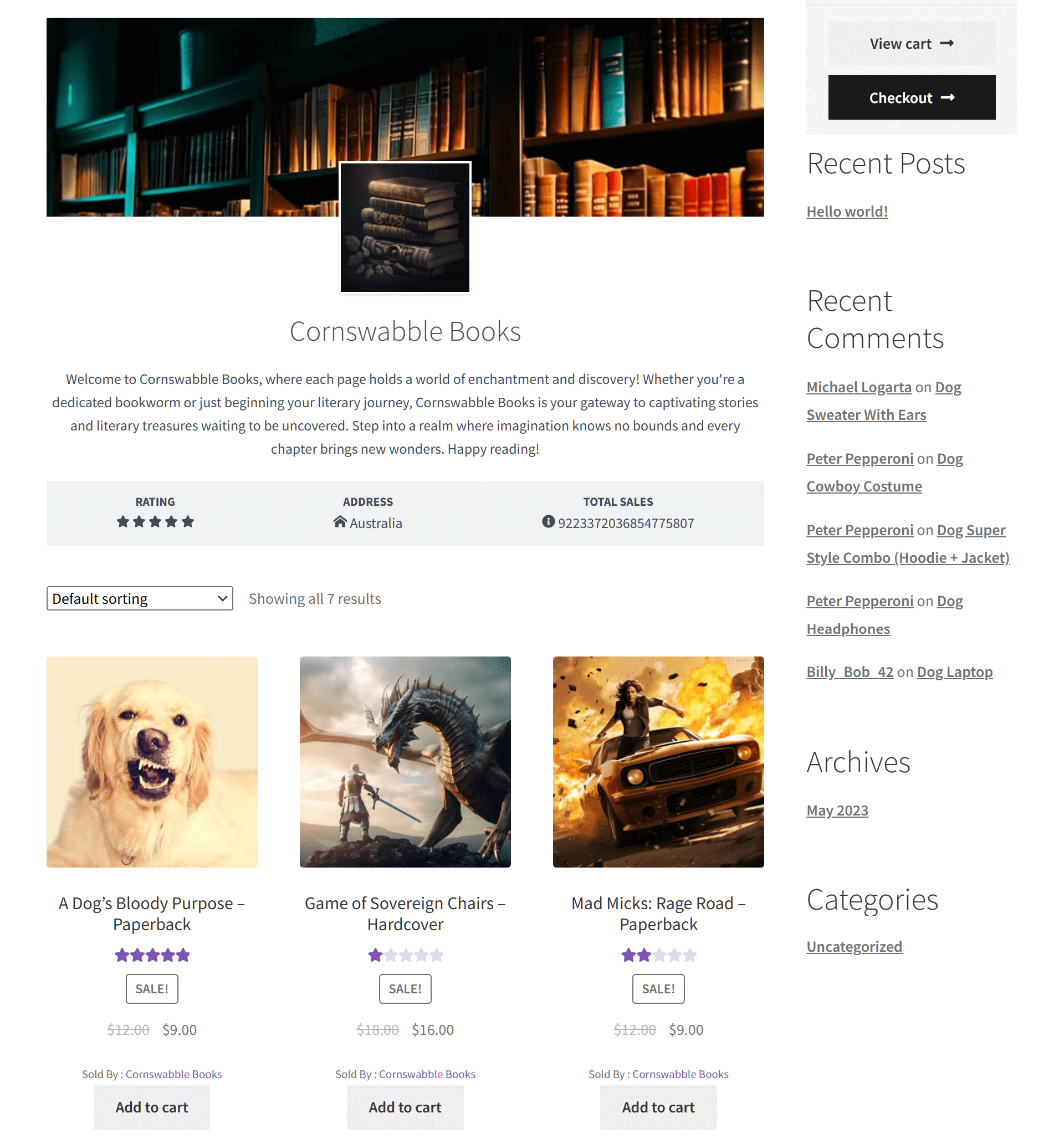
Questo porta il cliente all'elenco dei prodotti. Qui, troverà i tag dei prodotti WooCommerce sotto il pulsante "Aggiungi al carrello".

Fare clic su uno qualsiasi di questi tag prodotto WooCommerce li reindirizza a una pagina che rivela altri libri che utilizzano lo stesso tag. Per il nostro esempio, facciamo clic sul tag "revenge is sweet".

Ora, il cliente può vedere tutti i prodotti con il tag "revenge is sweet". Questo lo aiuta a trovare i prodotti che sta cercando.
Conclusione
Implementare efficacemente i tag WooCommerce consente sia agli operatori del marketplace che ai venditori di migliorare l'esperienza di navigazione e acquisto per i clienti. Dopotutto, questi tag fungono da ausili di navigazione, garantendo che gli acquirenti possano scoprire facilmente i prodotti tra la vasta gamma di offerte nel marketplace online.
Per creare tag WooCommerce, implementa i seguenti passaggi:
Hai domande sulla creazione e sull'utilizzo dei tag prodotto WooCommerce? Contattaci e faccelo sapere; saremmo felici di sentirti!
