
Stripe Connect è una delle soluzioni di pagamento più popolari per inviare pagamenti direttamente ai fornitori. Quando un cliente effettua un acquisto da un fornitore connesso tramite Stripe Connect, il pagamento viene automaticamente suddiviso. Il fornitore riceve la sua commissione e l'amministratore del sito riceve una parte dei guadagni in base alle impostazioni.
Questa documentazione ti guiderà attraverso il processo di configurazione di Stripe Connect con il plugin WC Vendors.
Per iniziare, dovrai acquistare il plugin Stripe Connect Commissions & Gateway. Puoi ottenerlo cliccando qui.
Funzionalità
- I fornitori possono collegare i loro account Stripe standard alla piattaforma
- Sono supportati addebiti diretti e separati
- Gli amministratori possono configurare il gateway di pagamento per transazioni di test e live
- Gli amministratori possono richiedere ai fornitori di collegare i loro account prima che sia consentito ai fornitori di aggiungere o modificare prodotti.
- I pagamenti vengono elaborati istantaneamente e non possono essere pianificati in questa fase.
- Supporto per WooCommerce Subscriptions.
- Pronto per SCA
- Supporto per i rimborsi (richiesto WC Vendors Pro)
Installazione
- Nella Bacheca di WordPress, vai su Plugin > Aggiungi Nuovo > Carica
- Fai clic su Scegli File e individua il tuo file ZIP scaricato
- Attiva l'estensione tramite il menu ‘Plugin’ in WordPress
- Vai su WooCommerce > Impostazioni > Gateway di Pagamento > Stripe Connect per configurare il plugin
Opzioni del Plugin
Le opzioni del plugin sono configurate nella schermata WooCommerce > Pagamenti – Stripe Connect. Le seguenti opzioni sono disponibili per la configurazione.
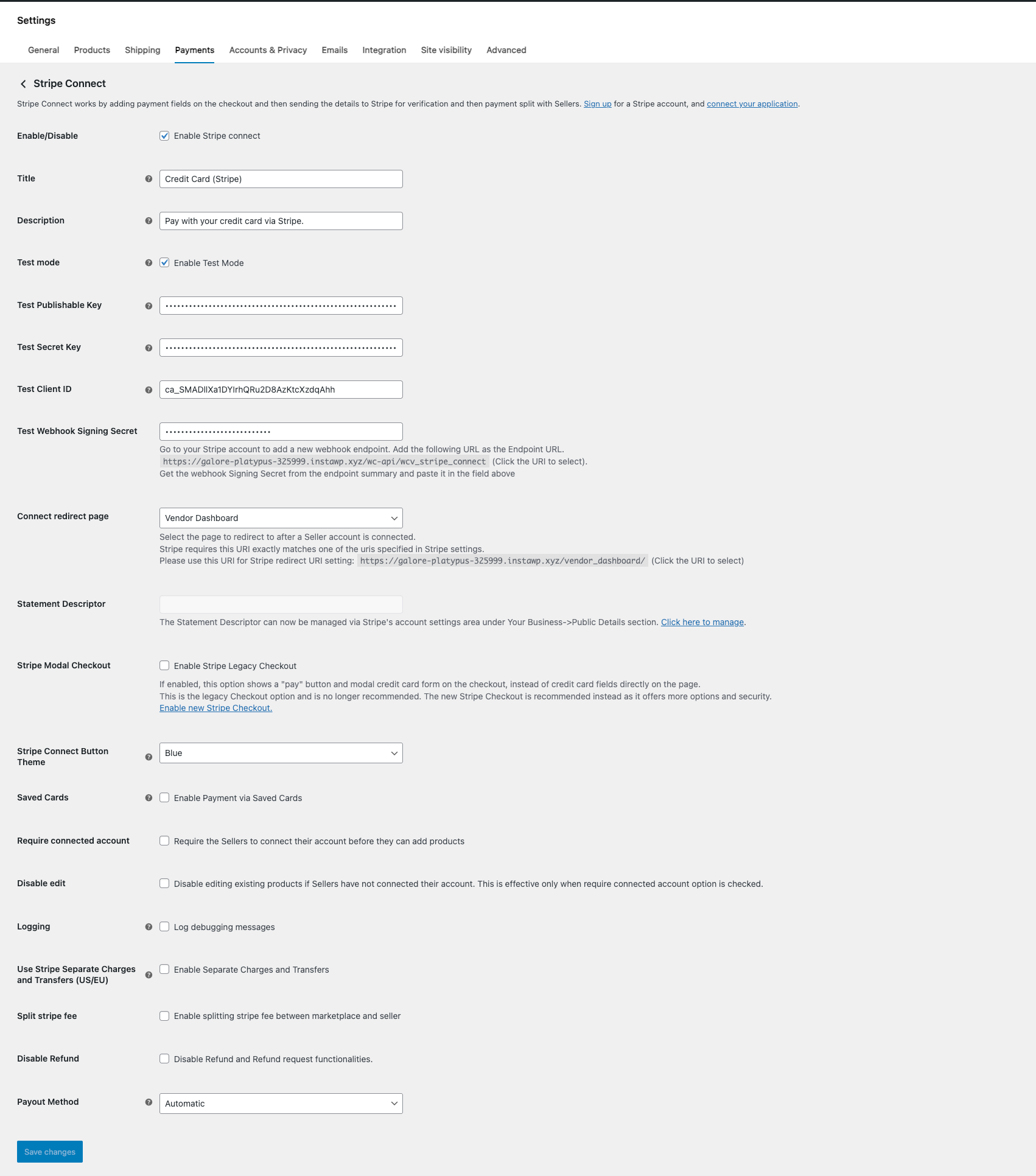
- Abilita/Disabilita – Questo abilita il gateway di pagamento
- Titolo – Questo è il titolo di pagamento mostrato nella pagina di checkout
- Descrizione – La descrizione mostrata nella pagina di checkout
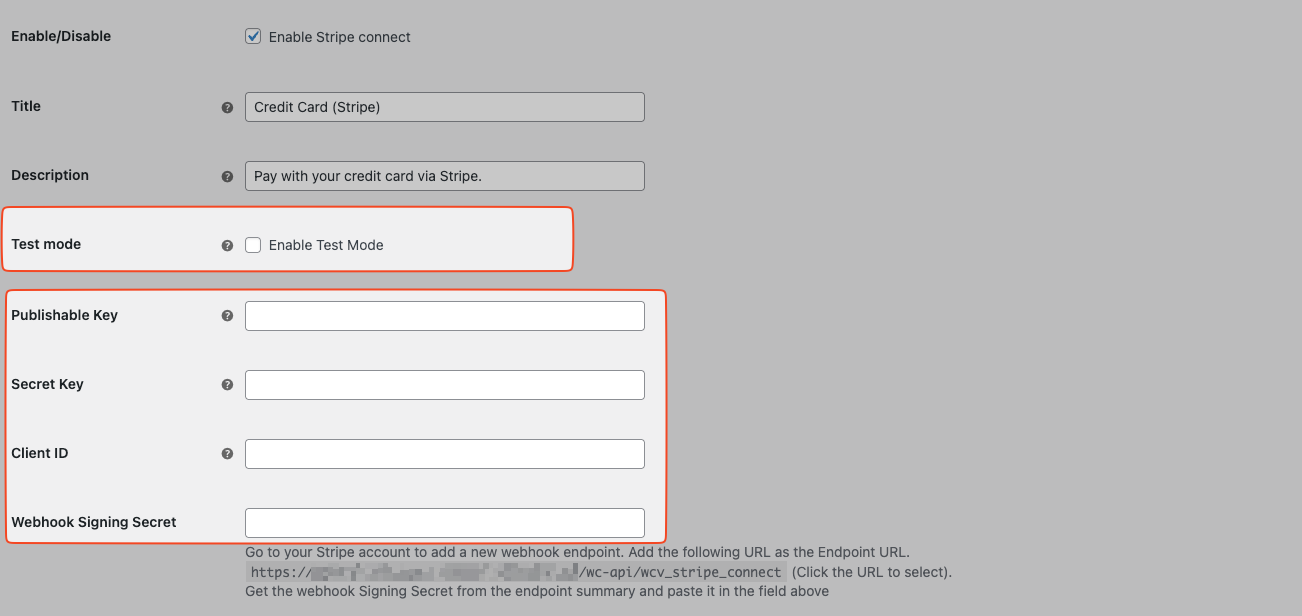
- Modalità Test – Abilita questa modalità per impostare il gateway in modalità test. Dovresti usare questa modalità prima di lanciare il tuo marketplace
- Chiave Pubblicabile – Questa chiave API è richiesta sia per la modalità live che per la modalità test
- Chiave Segreta – Questa chiave API è richiesta sia per la modalità live che per la modalità test
- ID Cliente – L'ID cliente è richiesto sia per la modalità live che per la modalità test
- Webhook Signing Secret – Usa questo segreto per verificare che gli eventi provengano da Stripe.
- Pagina di reindirizzamento Connect – Questa è la pagina a cui i tuoi fornitori verranno reindirizzati dopo essersi connessi al tuo marketplace. Raccomandiamo le pagine Bacheca o Il mio account.
- Statement Descriptor – Questa è la descrizione mostrata sugli estratti conto/bancari del cliente
- Stripe Checkout – Abilita la nuova opzione di checkout di Stripe
- Tema Pulsante Stripe Connect – Questo è il colore del pulsante che i fornitori vedranno nella loro bacheca
- Carte salvate – Abilita questa opzione per consentire al cliente di salvare i propri dettagli di pagamento sulla tua piattaforma. Questo non memorizza informazioni sulla carta di credito sul tuo marketplace, solo un riferimento.
- Richiedi account connesso – Questo richiederà ai venditori di avere un account connesso prima di poter aggiungere prodotti.
- Disabilita modifica – Se l'opzione account connesso richiesto è selezionata, questa disabiliterà la possibilità di modificare i prodotti esistenti
- Registrazione – Questo abiliterà la registrazione di debug, che può essere utile in caso di problemi con i pagamenti. Puoi trovare i log in WooCommerce > Stato > Log.
- Usa addebiti e trasferimenti separati di Stripe – Questo cambierà il metodo di addebito predefinito da Addebiti Diretti ad Addebiti e Trasferimenti Separati.
- Dividi commissione Stripe – Questo consente al marketplace di dividere le commissioni Stripe tra il marketplace e il venditore. Per impostazione predefinita, gli addebiti diretti per tutte le commissioni vengono addebitati al venditore.
- Disabilita rimborso – Questo disabiliterà il sistema di rimborso.
- Metodo di pagamento – Questo ti permetterà di selezionare i metodi di pagamento automaticamente/manualmente/programmazione automatica
Cosa vedranno i clienti quando scelgono i metodi di pagamento
Una volta configurato il gateway di pagamento, al momento del checkout, gli acquirenti vedranno:
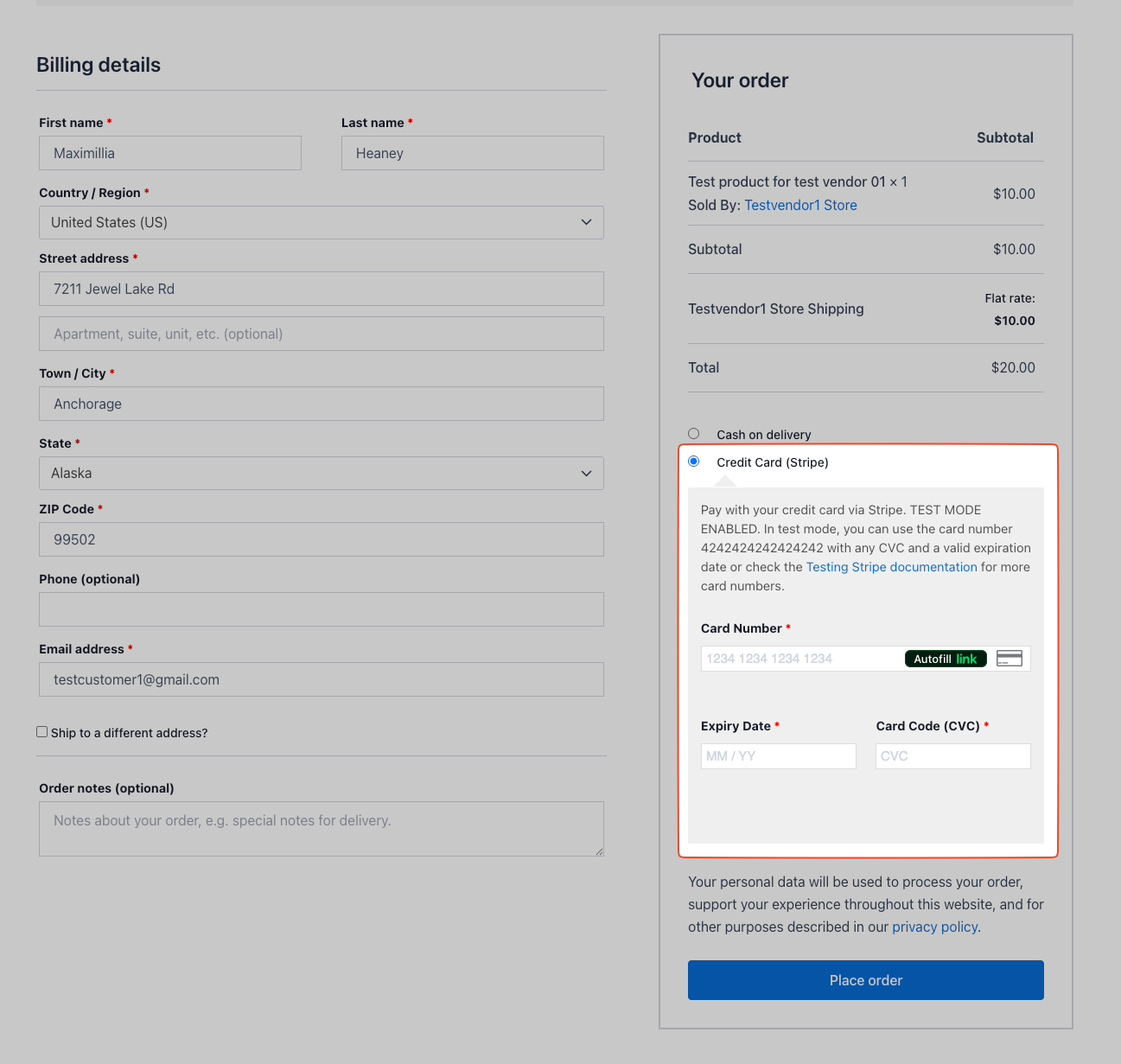
Il testo MODALITÀ TEST apparirà solo se hai abilitato la modalità di test. Una volta in modalità live, quel testo scomparirà.
Cosa vedranno i venditori
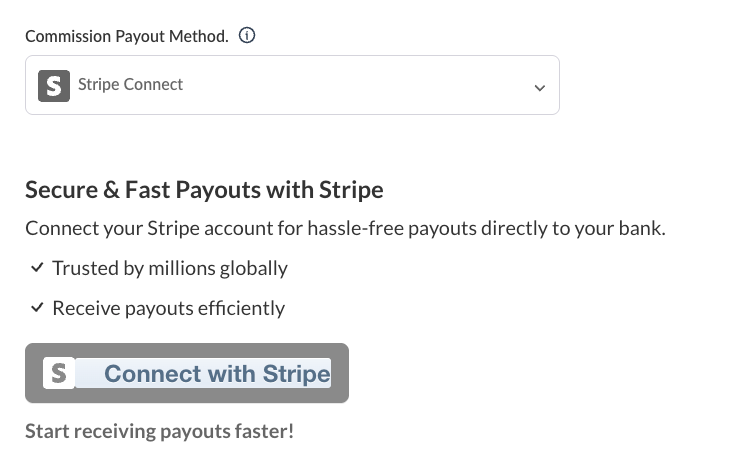
I venditori devono connettere i loro account con Stripe prima di poter ricevere pagamenti tramite Stripe. Possono farlo dalla loro Dashboard Venditore > Impostazioni > Scheda Payouts.

Quando il Venditore fa clic sul pulsante Connetti con Stripe, Stripe chiederà loro le informazioni di accesso e, se non hanno già un account, chiederà loro di crearne uno. Una volta fatto, verranno reindirizzati al tuo sito e connessi con successo a Stripe. Una volta connesso, il pulsante Connetti con Stripe si trasforma in un link "Disconnetti da Stripe" se il venditore decide di disattivare Stripe Payments per il proprio account venditore.
Dopo che un venditore ha ricevuto un ordine pagato con Stripe, le sue vendite appariranno nella sua dashboard Stripe su stripe.com. Le vendite appariranno anche nella Dashboard Venditore del tuo sito. Vedranno il prezzo totale dell'acquisto e l'importo ricevuto dopo la commissione.
Richiedi un account connesso
Puoi richiedere ai venditori di connettere i loro account Stripe prima di poter aggiungere o modificare prodotti. Quando un venditore accede, vedrà un avviso sullo schermo che dovrà connettere il proprio account prima di poter aggiungere prodotti.
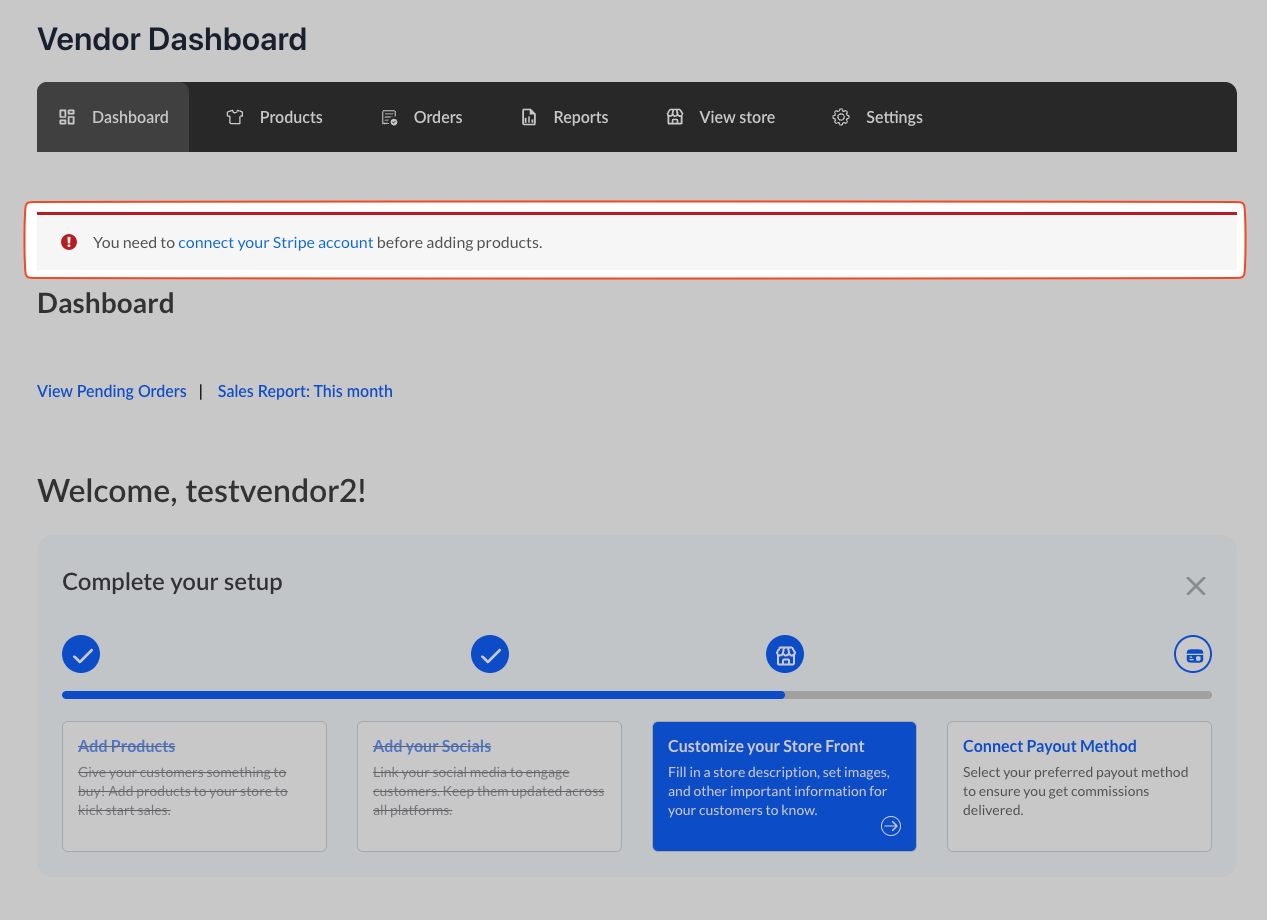
Questo obbligherà i venditori a connettere i propri account prima di poter aggiungere prodotti ed elaborare vendite.
Configurazione
Dalla schermata delle opzioni del plugin sotto WooCommerce > Pagamenti – Stripe Connect. Fai clic sul pulsante Gestisci. Da qui, ci sono varie opzioni che devono essere configurate affinché il plugin funzioni correttamente.
Il plugin richiede l'impostazione di chiavi API e ID client per poter comunicare con la piattaforma Stripe Connect. Dovrai configurare il tuo account Stripe per assicurarti di poter elaborare i pagamenti dei clienti e accreditare le commissioni ai tuoi fornitori.
Nota bene
Se queste informazioni sono incomplete o errate, il tuo gateway non funzionerà e non potrai far connettere i tuoi fornitori al tuo marketplace.
Devi completare quanto segue per assicurarti che il tuo account Stripe sia configurato correttamente.
- Chiavi API
- ID Client
- URI di reindirizzamento
- Segreto di firma webhook
- Branding
Il tuo account Stripe può essere in una di queste due modalità
- Modalità Live – Elaborazione dei pagamenti dei clienti e invio dei pagamenti delle commissioni ai fornitori. Questa è la modalità che utilizzi quando lanci il tuo marketplace.
- Modalità Test – Testare il corretto funzionamento dell'integrazione e del marketplace. Questo viene fatto prima di lanciare il tuo marketplace.
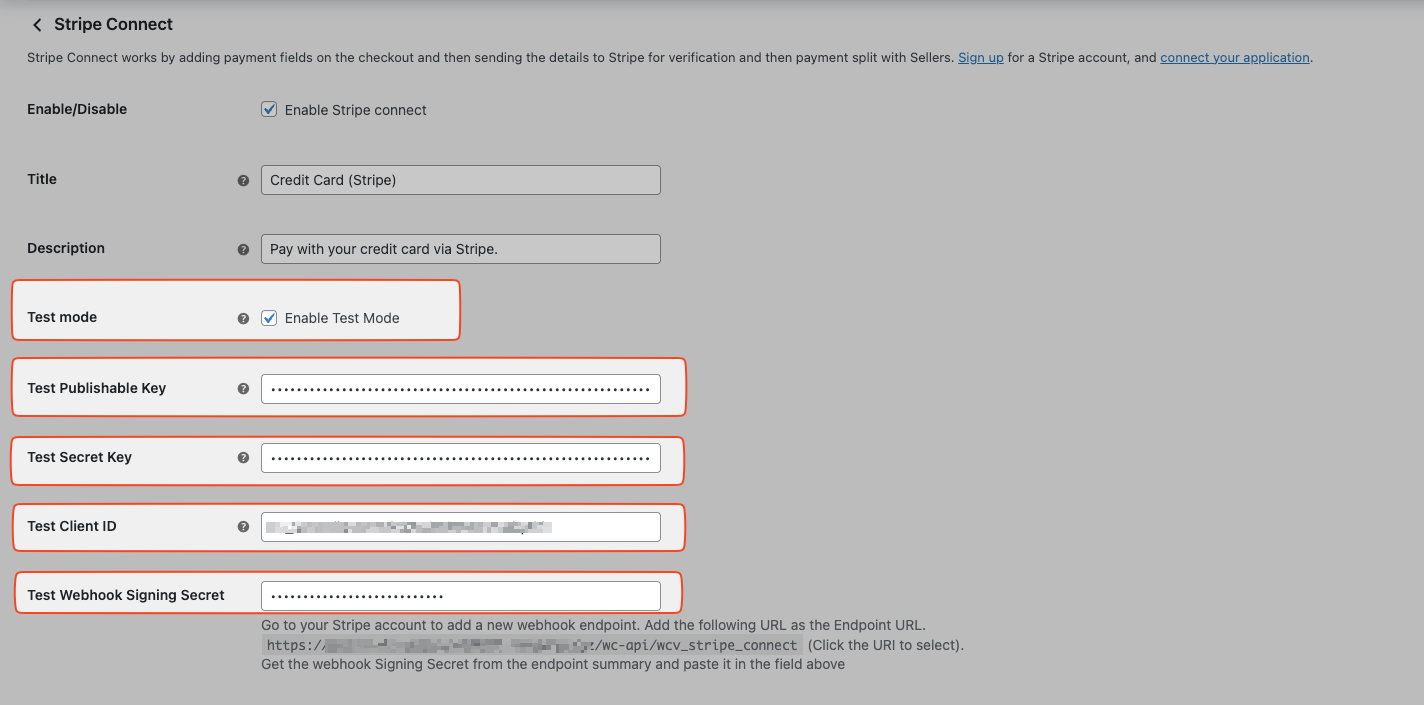
Modalità Live e Test della dashboard Stripe
Ci sono due modalità in cui il tuo account Stripe può trovarsi: Live e Test. Questo viene configurato utilizzando l'interruttore in alto a destra dell'interfaccia. Quando sei in modalità test, verrà visualizzato un avviso arancione con "Dati di test".
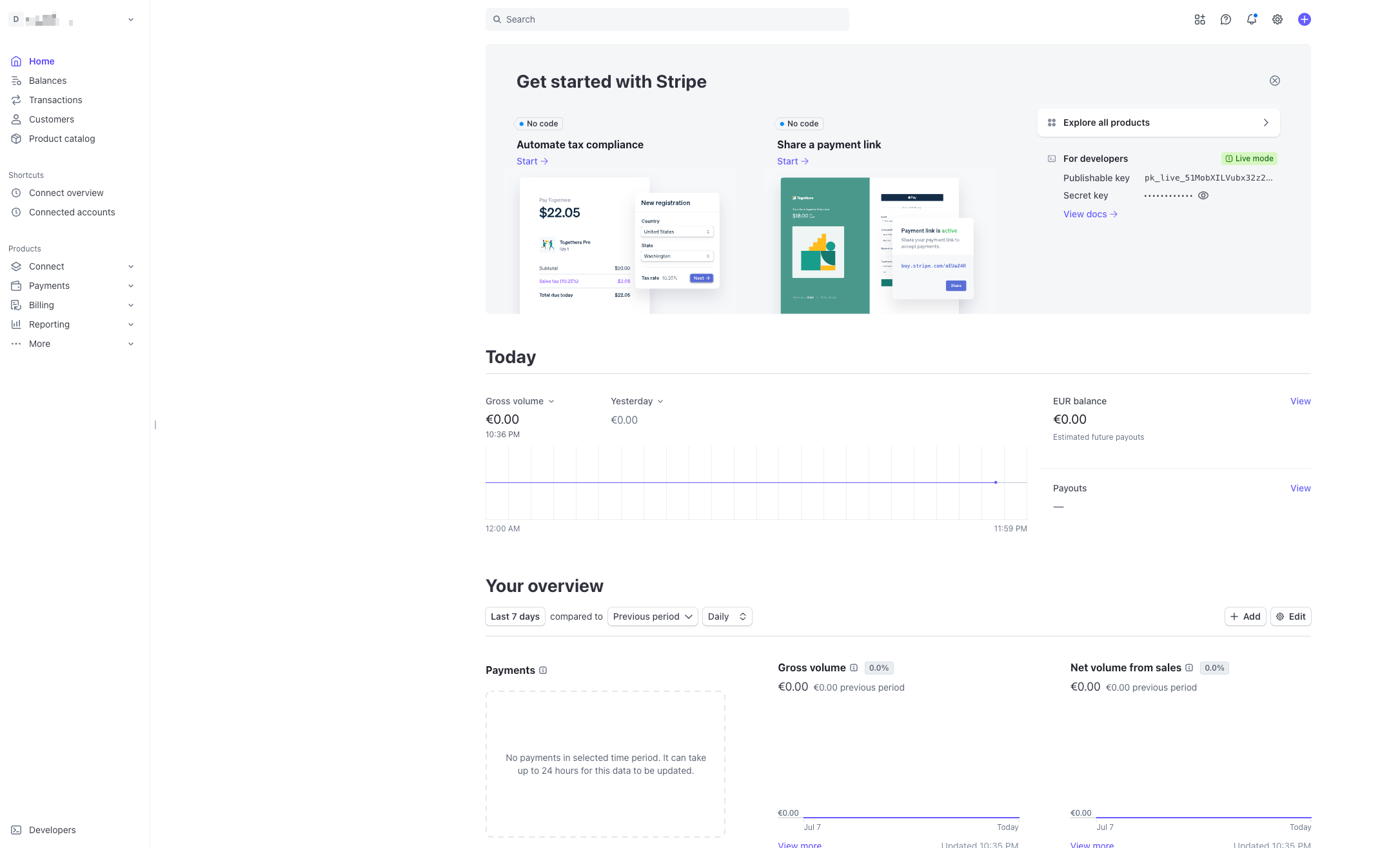
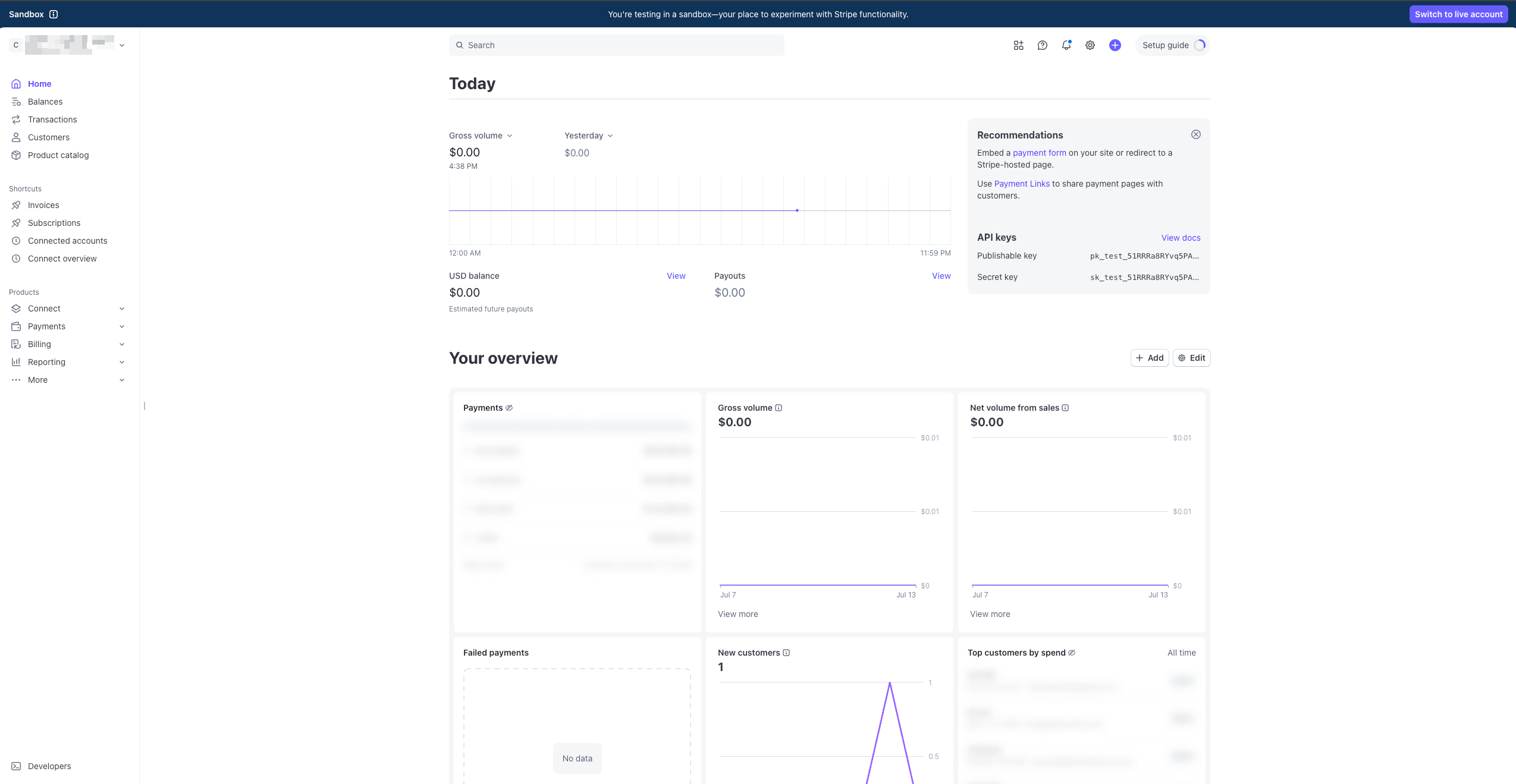
Questo cambierà le tue visualizzazioni tra la tua configurazione live e la tua configurazione di test. Questa impostazione riguarda l'intero tuo account Stripe, incluse le tue chiavi API e la tua configurazione Stripe Connect.
Chiavi API
Dovrai ottenere le tue chiavi API sia per l'ambiente live che per quello test. Accedi a stripe.com (o crea un account, se non ne hai ancora creato uno) per raccogliere le tue diverse chiavi.
Ottieni le chiavi API Live dall'account Stripe
Dovrai ottenere le tue chiavi API Live dal tuo account Stripe.
- Accedi a Stripe
- Fai clic sul menu Sviluppatori, in basso a sinistra nella dashboard di Stripe
- Fai clic su Chiavi API nel menu a sinistra
- Fai clic su "Mostra token chiave Live"
- Copia il token chiave live
- Incolla la chiave segreta nelle impostazioni del plugin di WordPress
- Copia la chiave pubblicabile
- Incolla la chiave pubblicabile nelle impostazioni del plugin nell'amministrazione di WordPress.
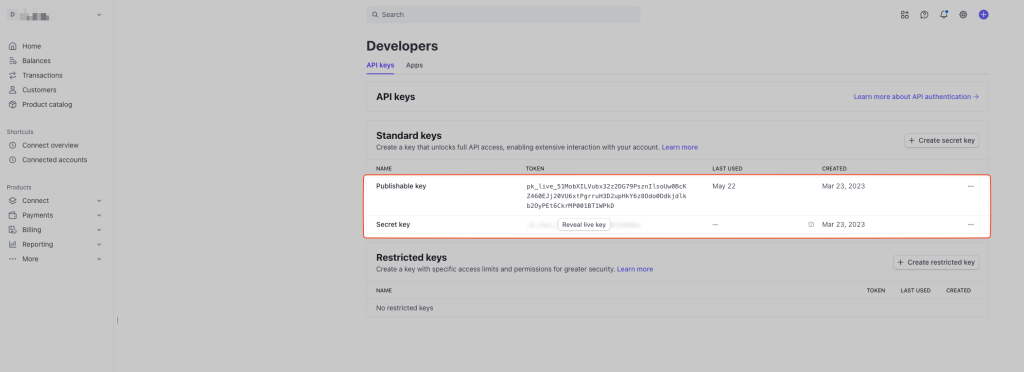
Configurazione Plugin – Chiavi API Live
Incolla qui le chiavi Segreta e Pubblicabile
Sul tuo marketplace, vai su: Dashboard WordPress > WooCommerce > Impostazioni > Gateway di Pagamento > Stripe Connect
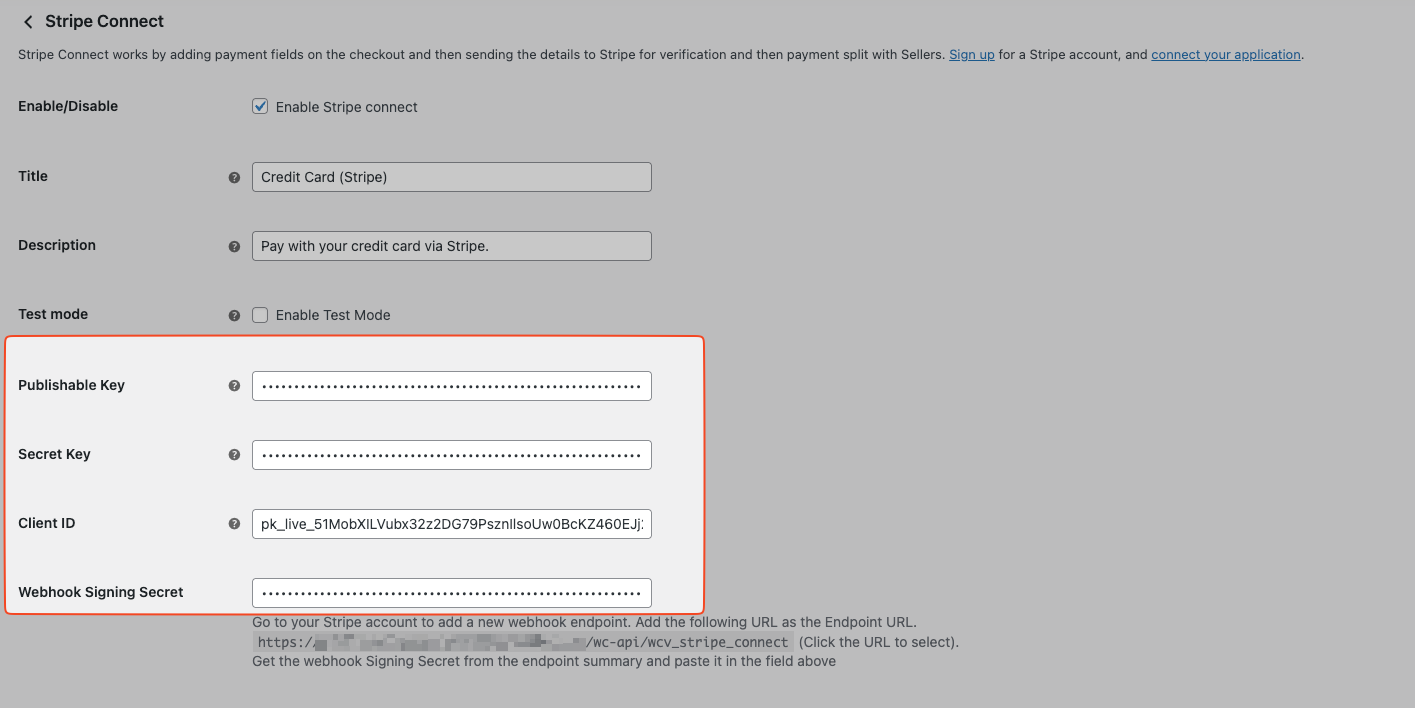
Ottieni le chiavi API di Test dall'Account Stripe
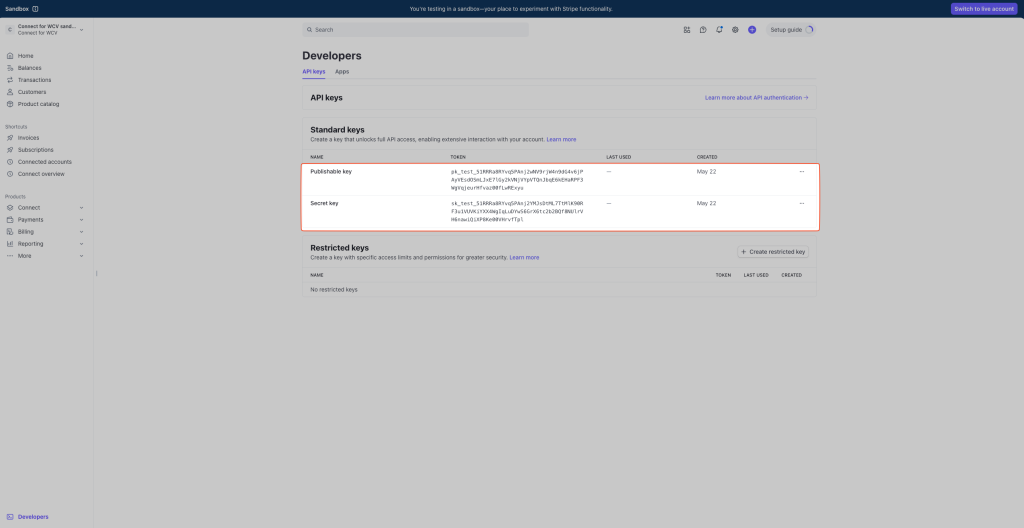
Dovrai ottenere le tue chiavi API di Test dal tuo account Stripe.
- Accedi a Stripe
- Fai clic sul menu Sviluppatori in basso a sinistra nella dashboard di Stripe.
- Fai clic su Chiavi API nel menu a sinistra
- Fai clic su ‘Mostra token chiave di Test’
- Copia il token chiave di test
- Incolla la chiave Segreta nelle impostazioni del plugin nell'amministrazione di WordPress
- Copia la chiave pubblicabile
- Incolla la chiave Pubblicabile nelle impostazioni del plugin nell'amministrazione di WordPress
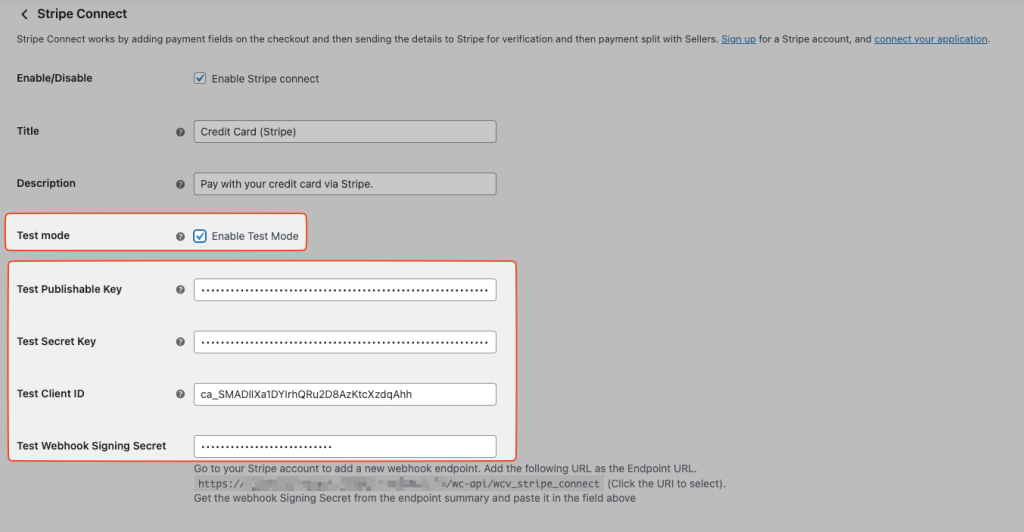
Configurazione Plugin Chiavi API in Modalità Test
Sul tuo marketplace, vai su: wp-admin > WooCommerce > Impostazioni > Gateway di Pagamento > Stripe Connect
Incolla qui le chiavi Segreta e Pubblicabile
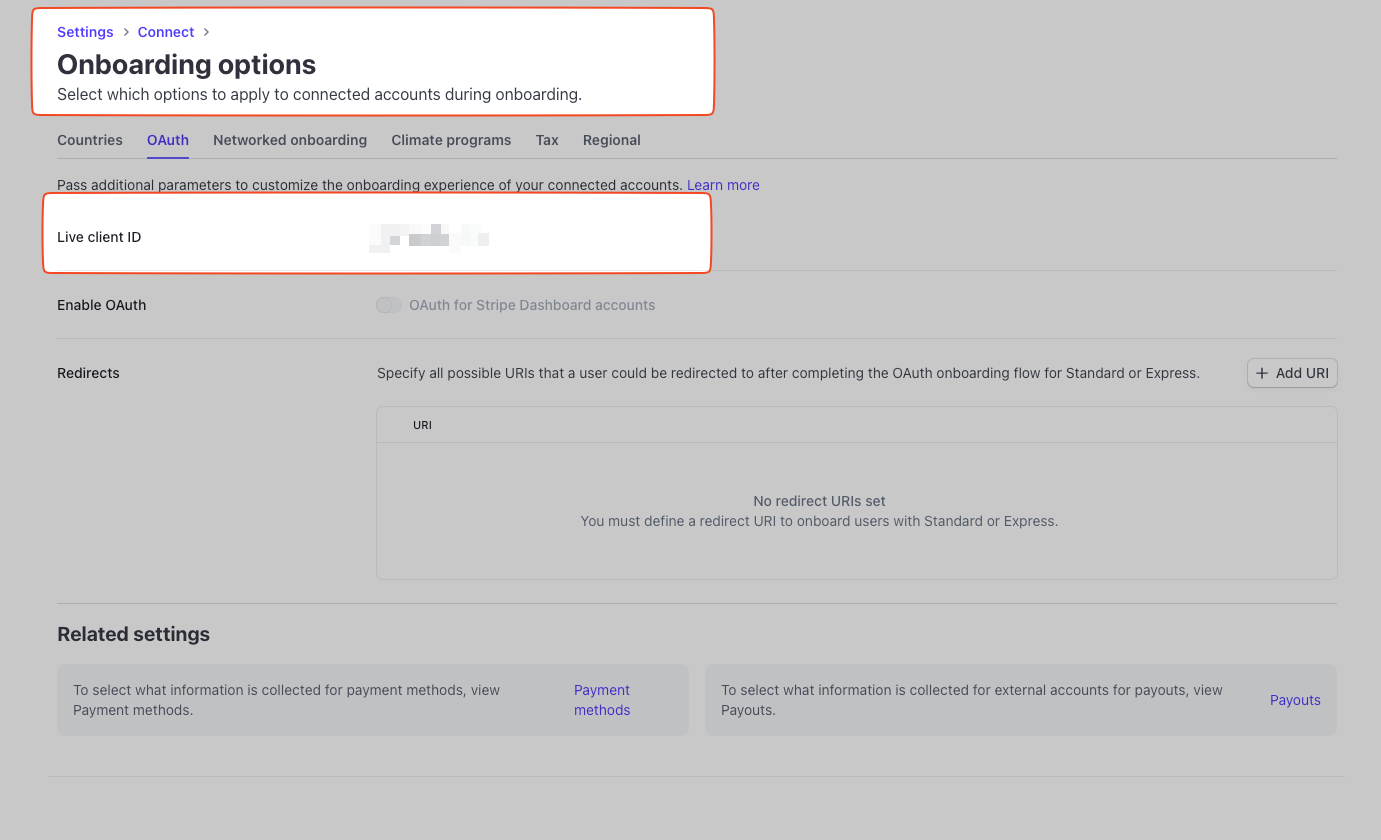
Questo ti fornirà le informazioni per le chiavi segreta e pubblicabile, ma non il tuo ID client.
ID Client
Una volta configurate le chiavi live e di test, dovrai configurare l'ID client di connessione. Fai clic sull'icona a forma di ingranaggio Impostazioni nell'angolo in alto a destra della Dashboard di Stripe. Quindi fai clic su Impostazioni sotto Connetti. Se non hai ancora configurato Connetti, dovrai fare clic sulla voce di menu Connetti e fare clic su ‘inizia’. Una volta creata l'applicazione, dovrai ottenere i tuoi ID Client Live e di Test.
Ottieni l'ID Client Live dall'account Stripe
Dovrai ottenere il tuo ID Client Live dal tuo account Stripe.
- Fai clic su Impostazioni nel sottomenu per connettere
- Quindi fai clic su Impostazioni sotto Connetti
- Assicurati che l'interruttore della modalità di test non sia stato attivato.
- Scorri verso il basso fino alla sezione Integrazione e copia l'ID Client in modalità Live
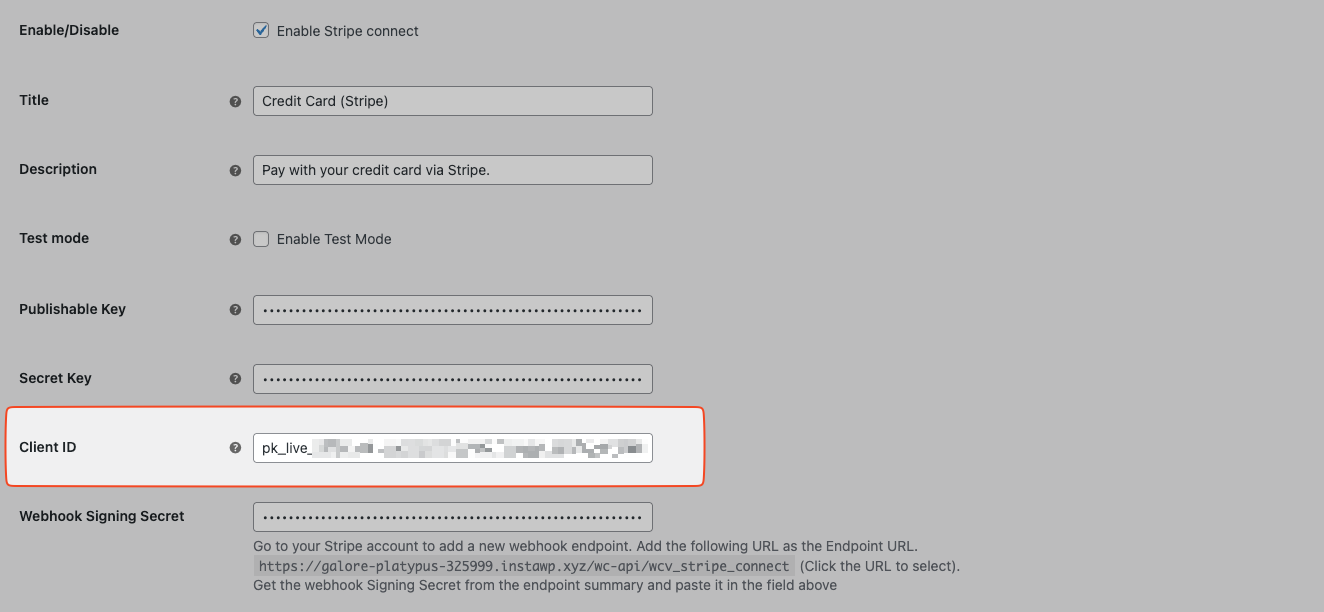
- Incolla l'ID client nelle impostazioni del plugin in WordPress
Configurazione del plugin per l'ID Client live
Sul tuo marketplace, vai su: Dashboard WordPress > WooCommerce > Impostazioni > Gateway di Pagamento > Stripe Connect
Imposta l'URI di Ritorno Live nell'account Stripe
L'URI di Ritorno indica a Stripe dove reindirizzare l'account connesso sul tuo marketplace. Imposti la tua pagina di reindirizzamento nella pagina delle impostazioni di Stripe Connect nella tua Amministrazione WordPress. Per impostazione predefinita, questa è impostata sulla pagina della dashboard del venditore.
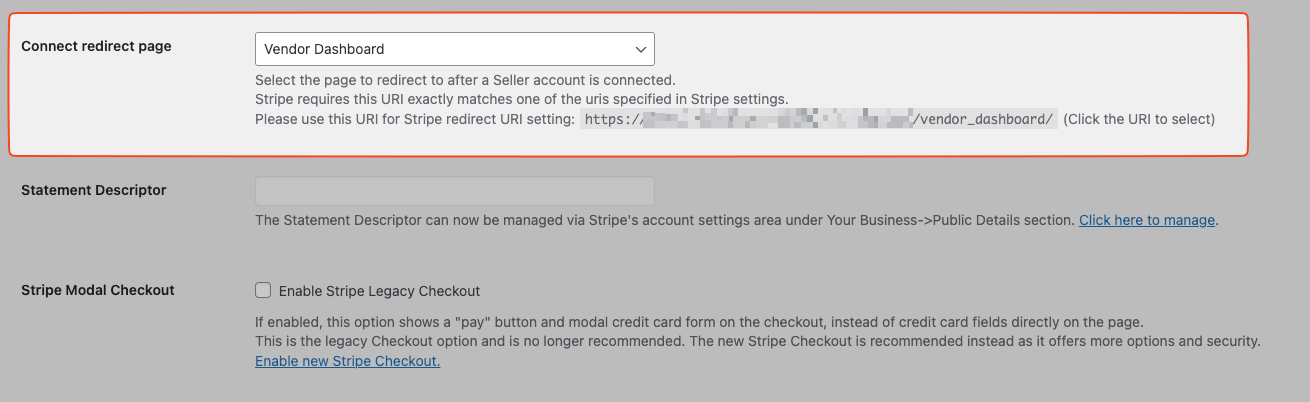
Nota:
Assicurati che il tuo URI di reindirizzamento sia impostato correttamente in base all'URL della pagina selezionata. Se non è impostato correttamente, Stripe Connect non funzionerà
- Nella stessa schermata delle Impostazioni di Stripe Connect, hai gli URI di reindirizzamento
- Fai clic su Aggiungi URI di Reindirizzamento
- Inserisci l'URL della tua pagina WooCommerce Il mio account (esempio: https://tuodominio.com/my-account)
- Fare clic su Aggiungi URI
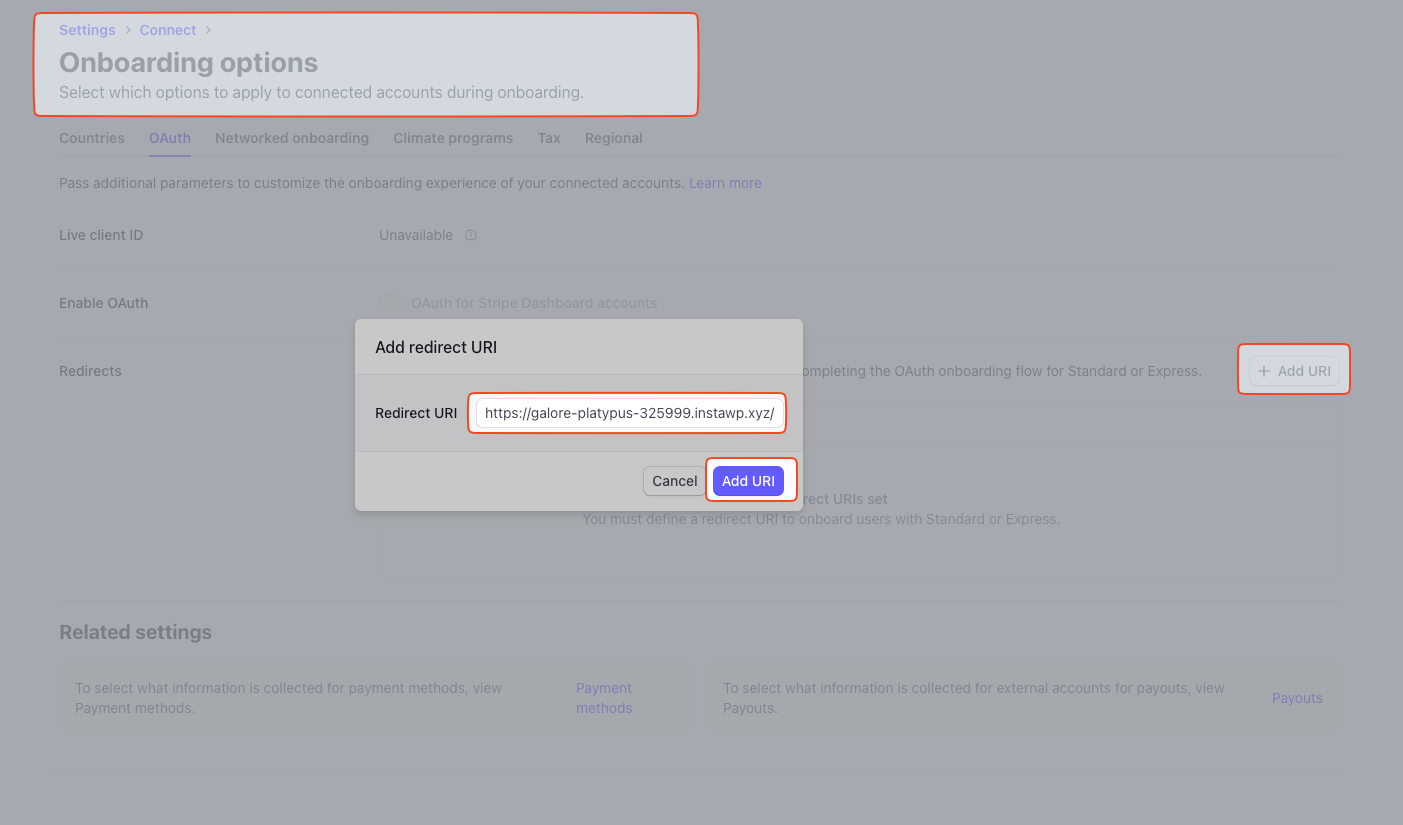
Ottieni l'ID client di test dall'account Stripe
Dovrai ottenere il tuo ID client di test dal tuo account Stripe.
- Fai clic su Impostazioni nel sottomenu per connettere
- Quindi fai clic su Impostazioni sotto Connetti
- Assicurati che l'interruttore della modalità di test sia stato abilitato.
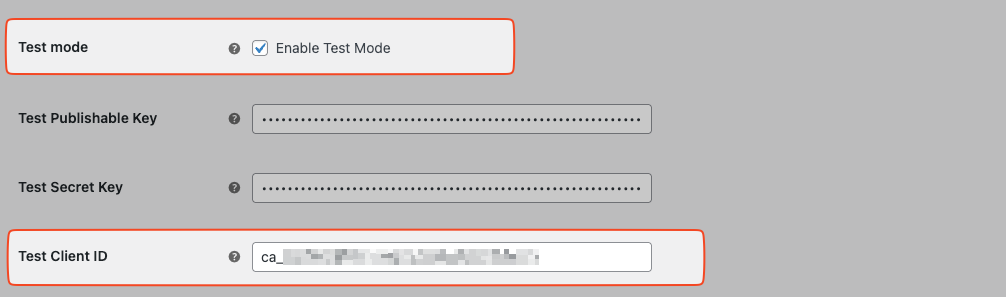
- Scorri verso il basso fino alla sezione Integrazione e copia l'ID client modalità di test
- Incolla l'ID client nelle impostazioni del plugin in WordPress quando la modalità di test è abilitata.
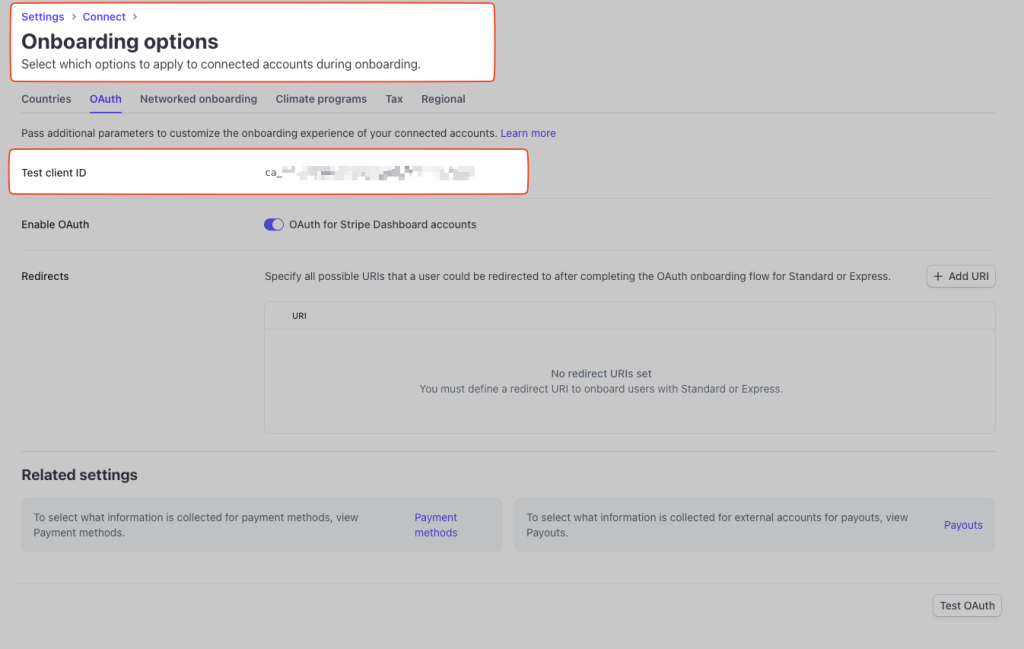
Configurazione del plugin per l'ID client di test
Sul tuo marketplace, vai su: Dashboard WordPress > WooCommerce > Impostazioni > Gateway di Pagamento > Stripe Connect
Imposta l'URI di reindirizzamento di test nell'account Stripe
L'URI di reindirizzamento indica a Stripe dove sul tuo marketplace reindirizzare l'account connesso. Imposti la tua pagina di reindirizzamento nella pagina delle impostazioni di Stripe Connect nella tua bacheca di WordPress. Per impostazione predefinita, questa è impostata sulla pagina della bacheca del venditore. Questo deve essere impostato anche per la tua modalità di test.
Nota
Assicurati che il tuo URI di reindirizzamento sia impostato correttamente in base all'URL della pagina selezionata. Se non è impostato correttamente, Stripe Connect non funzionerà. Deve corrispondere esattamente, inclusa la barra finale alla fine dell'URL.
- Nella stessa schermata di configurazione di Stripe Connect, sotto Integrazione
- Fare clic su Aggiungi URI
- Inserisci l'URL della tua pagina WooCommerce Il mio account (https://tuodominio.com/my-account/)
- Fare clic su Aggiungi URI
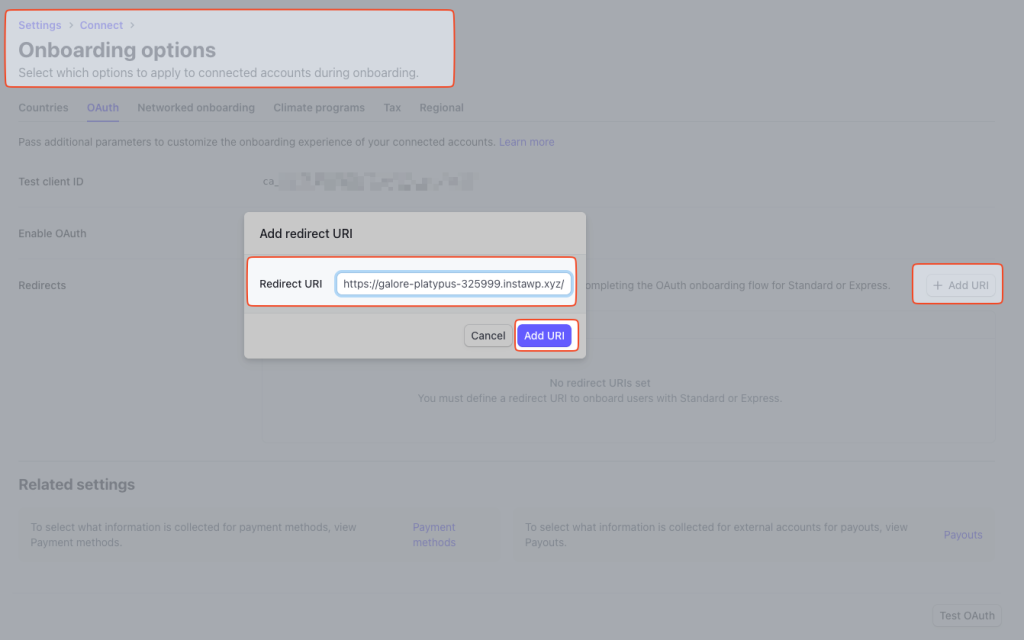
Nota
Assicurati che il tuo URI di reindirizzamento sia impostato correttamente in base all'URL della pagina selezionata. Se non è impostato correttamente, Stripe Connect non funzionerà. Deve corrispondere esattamente, inclusa la barra finale alla fine dell'URL
Riepilogo
Una volta configurate le tue chiavi API e gli ID client, e configurati entrambi gli URI di reindirizzamento, sarai pronto per testare o elaborare i pagamenti.
Tema del pulsante Stripe Connect
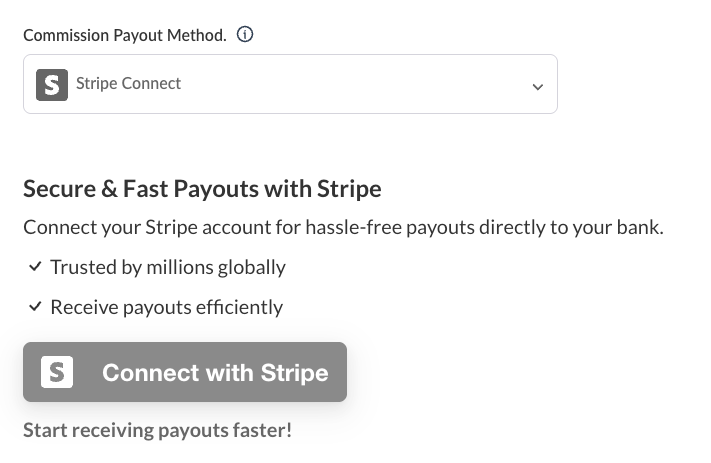
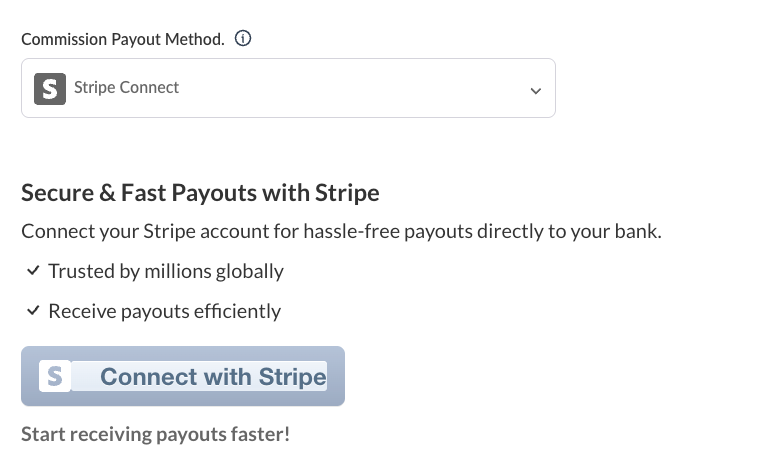
C'è una nuova opzione nella versione 2.x e successive che ti consente di cambiare il colore del pulsante Stripe Connect che vedono i venditori. Quindi, invece della sola opzione blu scuro a cui sei abituato, hai un totale di 4 opzioni diverse.
Supporto addebiti Stripe
Addebiti diretti
Il plugin supporta gli addebiti diretti con account Stripe standard ed è il comportamento predefinito del plugin in tutte le versioni. Gli addebiti diretti vengono addebitati direttamente sull'account connesso. Quando si utilizzano addebiti diretti, è necessario tenere conto di quanto segue
- L'account connesso è responsabile del costo delle commissioni Stripe, dei rimborsi e degli storni
- Il pagamento stesso appare come un addebito sull'account connesso, non sul tuo account della piattaforma
- Gli addebiti aumentano direttamente il saldo dell'account connesso
- Il saldo della tua piattaforma aumenta solo tramite commissioni di applicazione
Addebiti e trasferimenti separati
Nota
Stripe supporta addebiti e trasferimenti separati nelle seguenti regioni: Australia, Canada, Europa, Giappone, Malesia, Nuova Zelanda, Singapore e Stati Uniti. Addebiti e trasferimenti separati sono supportati se sia la tua piattaforma che l'account connesso si trovano nella stessa regione (ad esempio, entrambi in Australia).
Abbiamo introdotto addebiti e trasferimenti separati nella versione 2.0 del plugin. Seleziona questa opzione per abilitare Addebiti e Trasferimenti Separati, che consente funzionalità di pagamento più avanzate, inclusa la carta 3D Secure. Ciò garantisce inoltre che il plugin sia pronto per SCA.
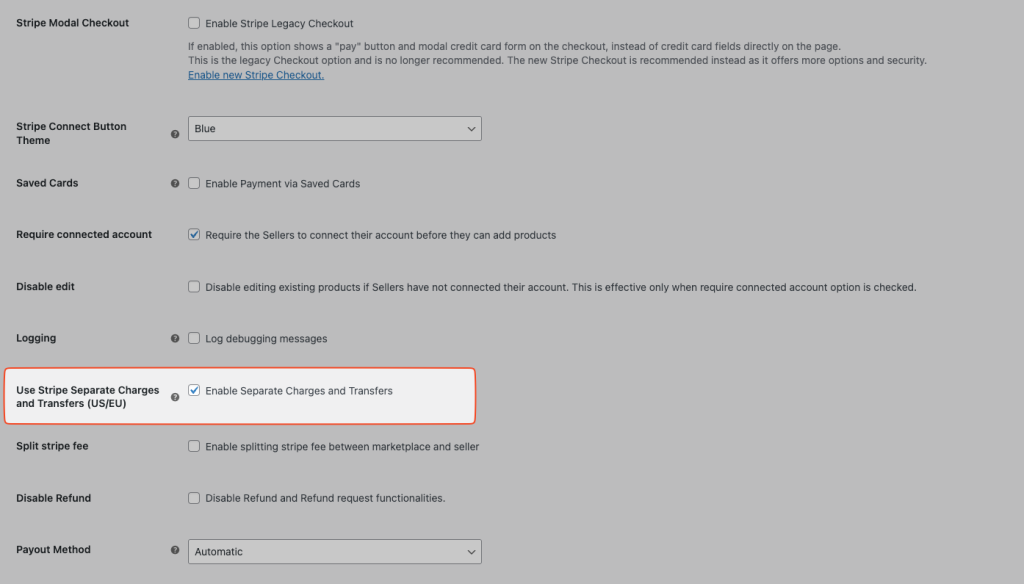
Quando si utilizzano addebiti e trasferimenti separati, è necessario tenere conto di quanto segue
- Il tuo account della piattaforma è responsabile del costo delle commissioni Stripe, dei rimborsi e degli storni, e della gestione di questi per l'account connesso
- Il pagamento stesso appare come un addebito nel tuo account della piattaforma, con una separata e manuale allocazione all'account connesso, che diminuisce il saldo della tua piattaforma e aumenta il saldo dell'account connesso
- I fondi derivanti dagli addebiti possono essere allocati a più di un account connesso
- Le commissioni della piattaforma vengono guadagnate allocando meno dell'intero importo dell'addebito all'account connesso
Per ulteriori informazioni sui diversi tipi di addebito, consulta la Documentazione Stripe disponibile qui – https://stripe.com/docs/connect/charges#choosing-approach
Branding
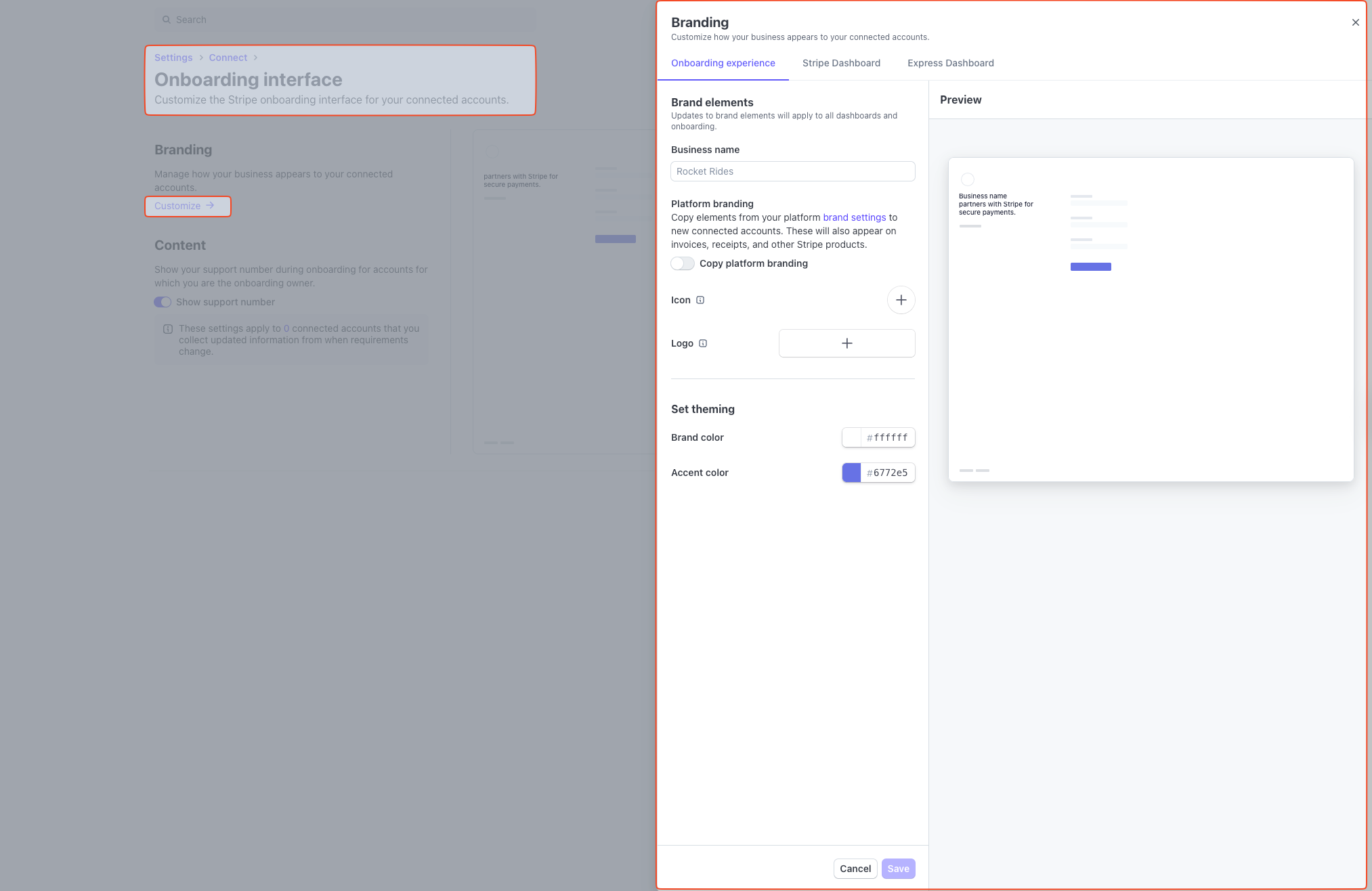
Stripe fornisce alcune impostazioni in modo da poter configurare la pagina di destinazione quando i venditori fanno clic su connetti. Ciò consente di modificare i colori di base, aggiungere il nome del tuo marketplace e il logo. Questa opzione è facoltativa e a tua discrezione.
Test del Gateway
Per testare il Gateway Stripe al checkout, utilizza il numero di carta di credito “4242424242424242” con qualsiasi data di scadenza valida e qualsiasi codice CVC desideri. Il gateway deve essere in modalità di test affinché ciò funzioni.
Test 3D Secure
Per testare il 3D Secure per gli account Stripe USA e UE, puoi utilizzare il seguente numero di carta di credito di test: 4000 0027 6000 3184 con qualsiasi data di scadenza valida e qualsiasi codice CVC desideri.
Risoluzione dei problemi
Le commissioni dei venditori verranno pagate solo se l'importo della commissione è superiore a $0,50. Questa è una limitazione di Stripe Connect. Questo varrà sia per le modalità di test che per quelle live.
Conclusione
Fatto! Hai finito di configurare l'account Stripe.com del tuo negozio per l'uso. Se passi da Test a Live, assicurati di farlo su Stripe.com e nelle Impostazioni del Gateway WooCommerce Stripe, poiché le impostazioni devono corrispondere su entrambi i siti.
Problemi con il tuo account Stripe?
Se hai problemi con il tuo account Stripe, contatta Stripe. Non possiamo assisterti nella configurazione del tuo account Stripe.
Serve aiuto?
Se hai una domanda o riscontri problemi, siamo qui per aiutarti.
- Utenti Premium: Apri un ticket di supporto
- Utenti Gratuiti: Visita il nostro forum della community