
WC Vendors Stripe Connect è un'estensione di gateway di pagamento che integra Stripe Connect nel tuo marketplace multi-venditore basato su WC Vendors. Permette ai proprietari del marketplace di dividere automaticamente i pagamenti tra il marketplace e i venditori, semplificando il processo di pagamento e gestendo le commissioni in modo impeccabile. Stripe Connect gestisce il trasferimento dei fondi direttamente ai venditori, occupandosi delle commissioni e garantendo la conformità ai requisiti fiscali e legali.
In sintesi, WC Vendors Stripe Connect ha due scopi: permette ai clienti di effettuare pagamenti utilizzando Stripe come gateway e automatizza i pagamenti o i versamenti ai venditori.
Cosa ottieni e l'account Stripe a cui si collegano i tuoi fornitori
Stripe Connect è un'estensione del gateway premium. Il plugin gratuito WC Vendors aggiunge funzionalità di base per il marketplace, ma non divide automaticamente i pagamenti ai fornitori. La divisione automatica dei pagamenti, i pagamenti istantanei ai fornitori e la gestione delle commissioni fanno parte del gateway a pagamento Stripe Connect.
I tuoi fornitori collegano un account Stripe Standard, non un account Express. Durante la connessione, collegano un account Stripe esistente o ne creano uno nuovo, e Stripe gestisce tale account per loro. La connessione avviene tramite il flusso OAuth sicuro di Stripe, quindi ogni fornitore mantiene l'accesso completo al proprio dashboard Stripe.
Requisiti di configurazione
È importante notare che dovrai avere installato WC Vendors Pro insieme a WooCommerce.
Si prega di notare che dovrai avere installato WC Vendors Pro insieme a WooCommerce.
Attivazione della licenza
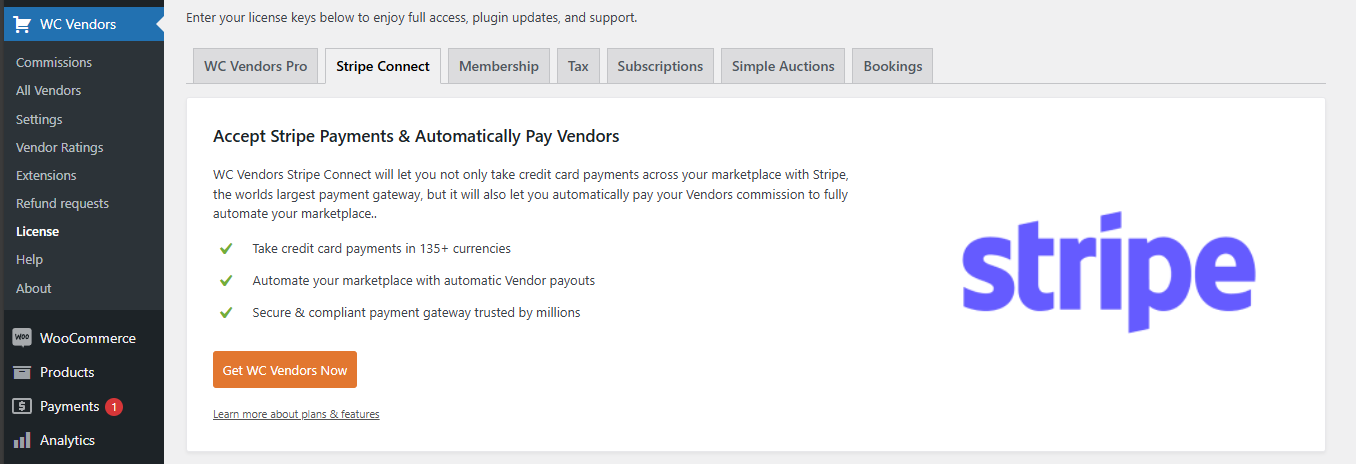
Dopo aver installato Stripe Connect, il primo passo è attivare la tua licenza. Questo è fondamentale, poiché garantisce che tu riceva importanti aggiornamenti delle funzionalità e patch di sicurezza, finché la licenza rimane valida. Puoi attivare la licenza su WC Vendors > Licenza > Stripe Connect.
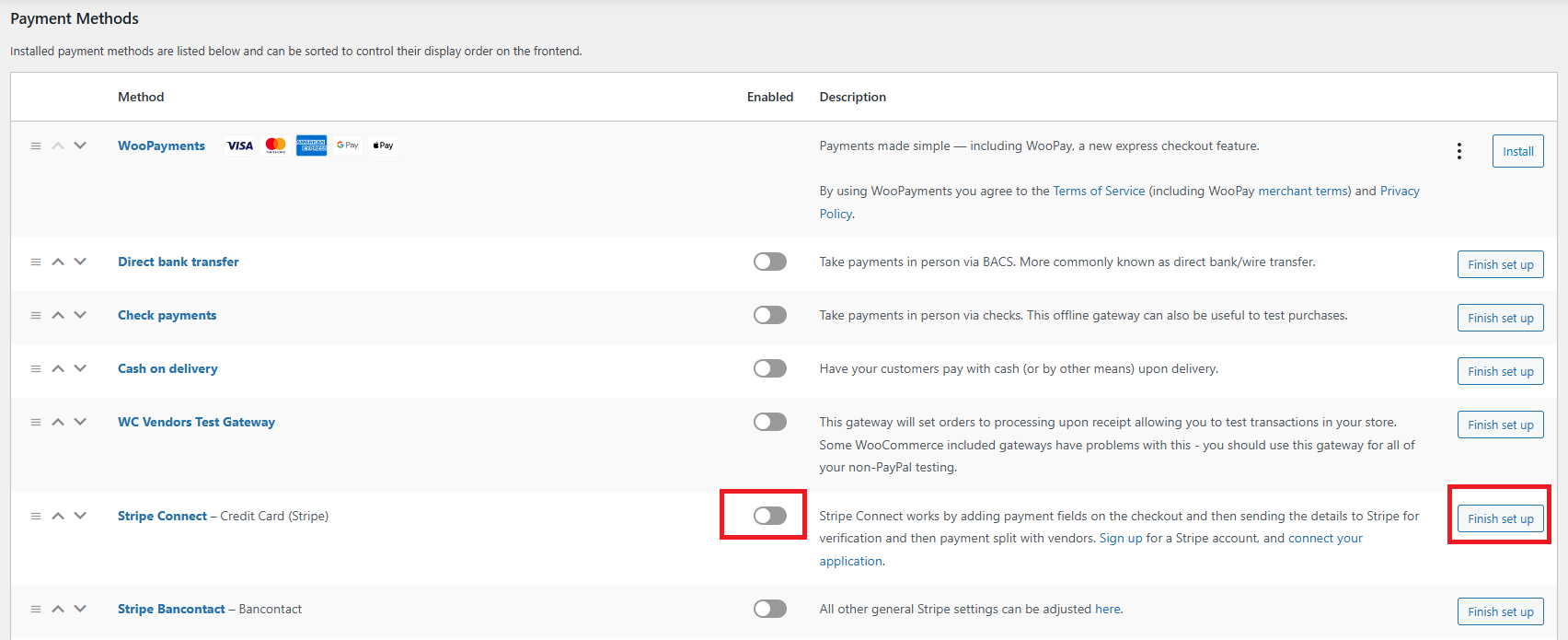
Abilitazione di Stripe Connect in WooCommerce
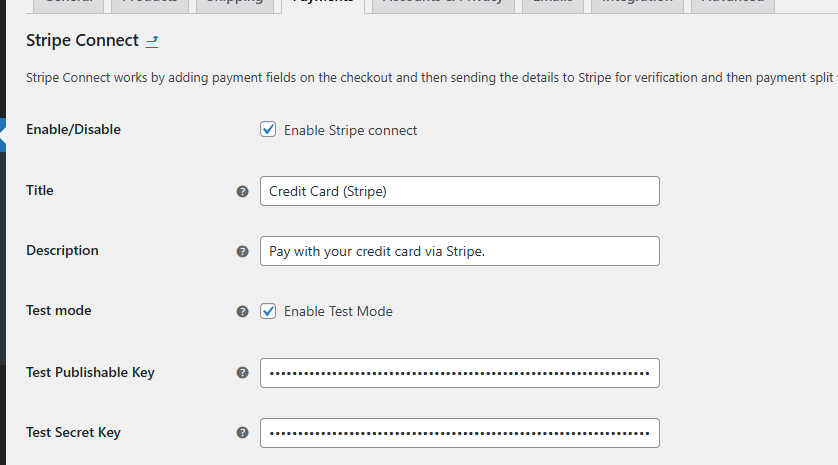
Ottimo! Ora che è configurato, vai su WooCommerce > Impostazioni > Pagamenti e abilita Stripe Connect. Quindi, fai clic sul pulsante Completa Configurazione, che ti porterà alla pagina delle impostazioni di Stripe Connect.
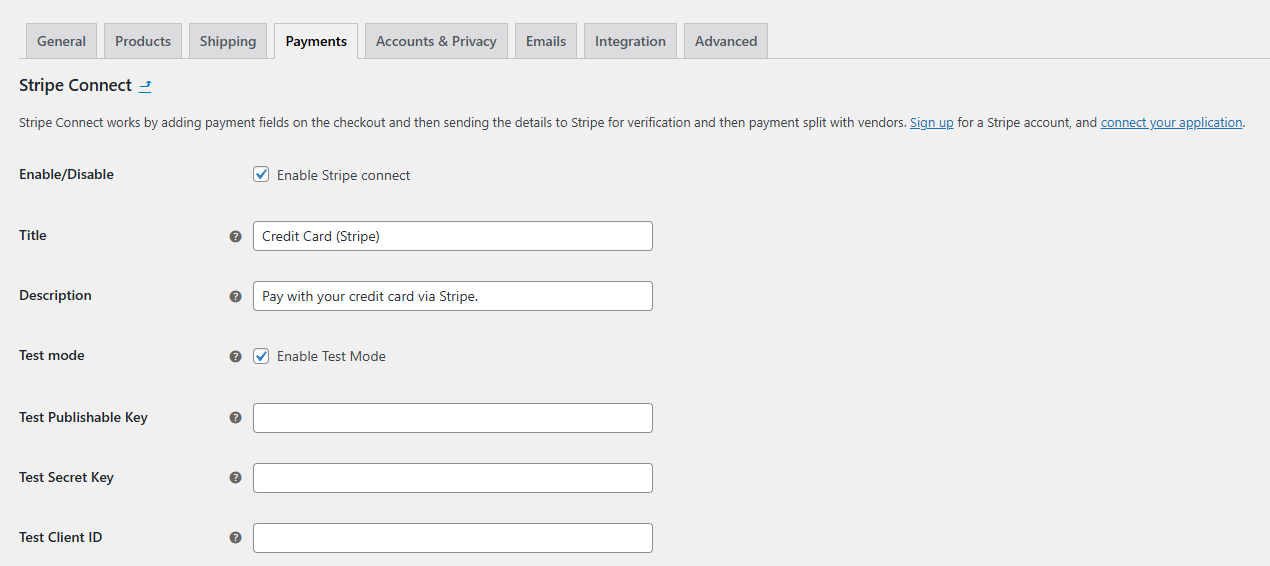
Da qui dovrai scegliere tra modalità di test o modalità live. In modalità live, tutti i pagamenti sono reali, ed è automaticamente abilitata quando deselezioni la casella della modalità di test.
Ottenere le chiavi API e l'ID client
Ci sono tre chiavi richieste per configurare Stripe Connect:
- Chiave Pubblicabile
- Chiave Segreta
- ID Client
Per questa guida, ti accompagneremo nella configurazione in modalità di test. Non preoccuparti, i passaggi sono gli stessi per la modalità live. Devi solo passare dalla modalità di test alla modalità live secondo necessità.

Inoltre, se non l'hai ancora fatto, assicurati di creare un account Stripe. Se non ne hai uno, puoi registrarti qui: Login Stripe | Accedi alla Dashboard Stripe.
Ora, per ottenere la tua Chiave Pubblicabile e Chiave Segreta vai su Sviluppatori > Chiavi API copia il contenuto e incollalo sul tuo sito
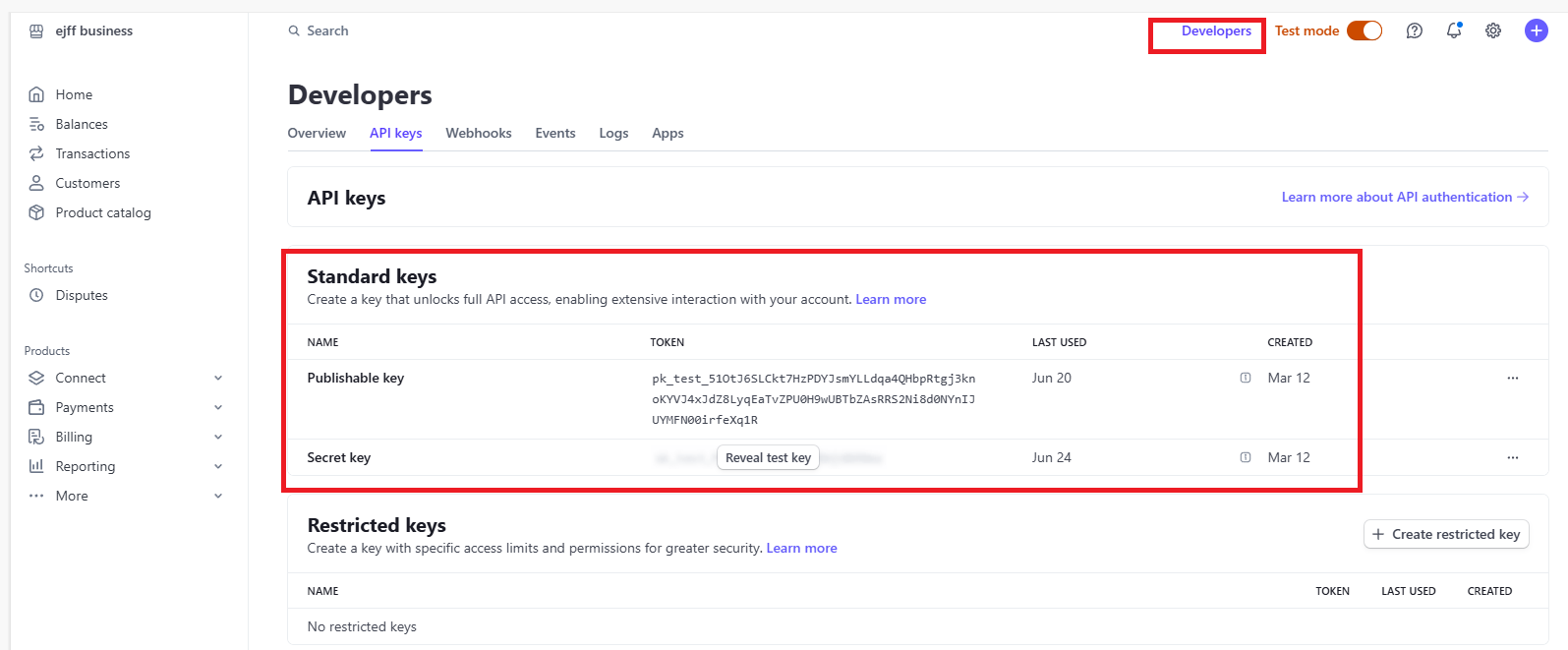
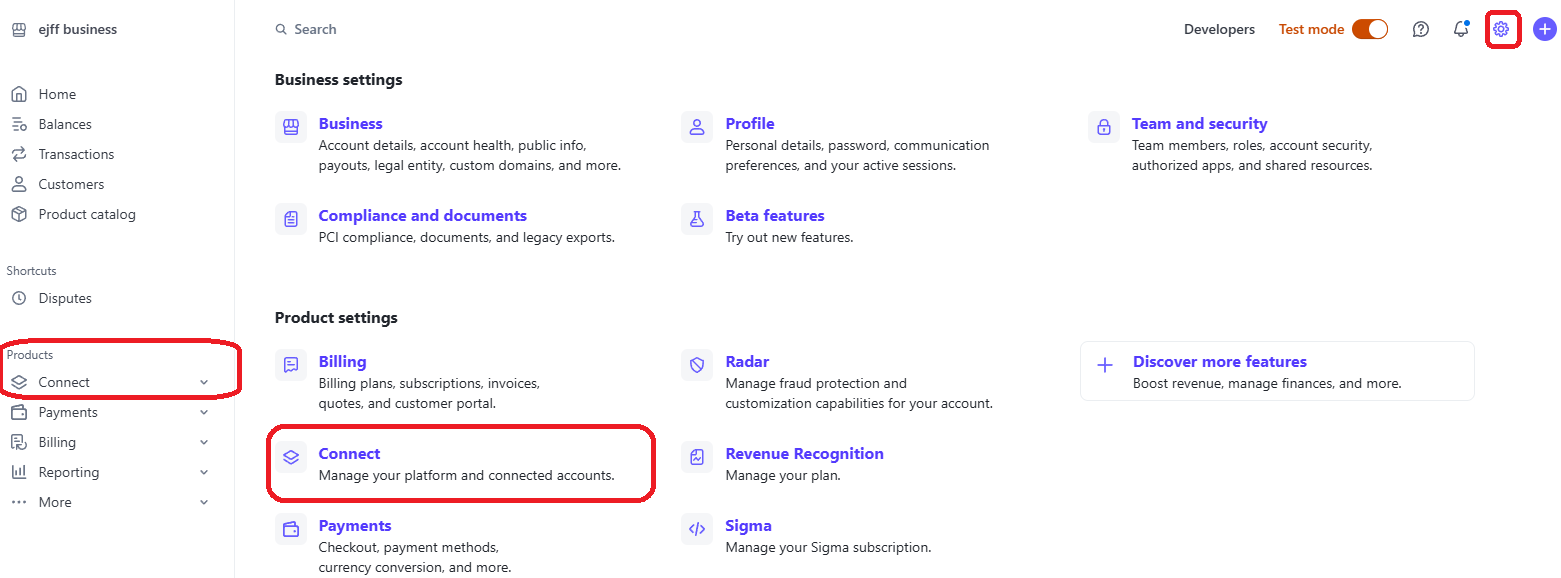
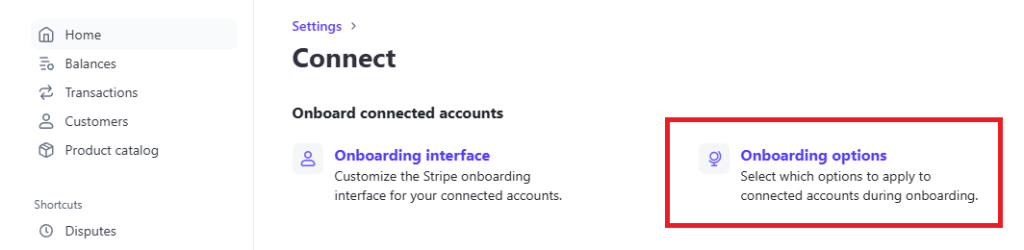
Per il client ID, puoi ottenerli nelle impostazioni di Connect.
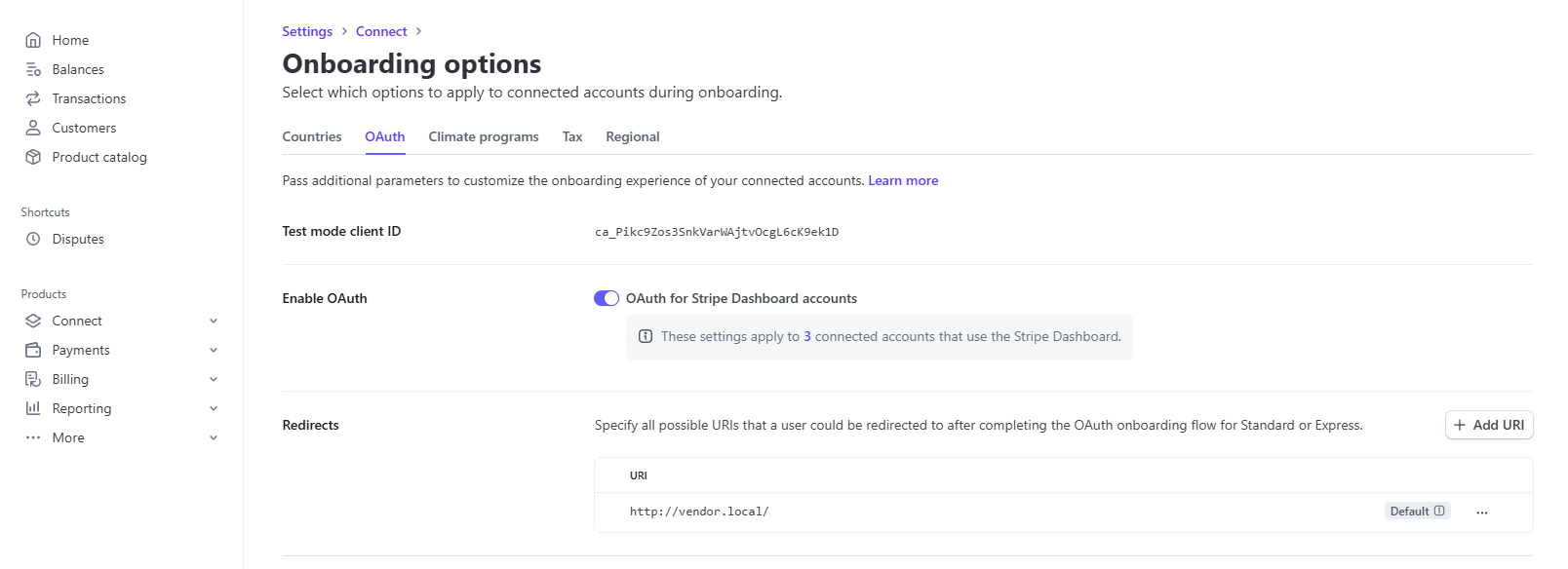
Nelle opzioni di onboarding, fai clic sulla scheda OAuth, dove troverai il tuo Client ID. Una volta inserito, salva le modifiche sul tuo sito web multi-vendor e il gioco è fatto!
Configura il webhook
Stripe utilizza i webhook per informare il tuo negozio su pagamenti, rimborsi e altri eventi in tempo reale. Registra l'URL del webhook del tuo negozio nel tuo account Stripe.
- Vai su **WooCommerce → Impostazioni → Pagamenti → Stripe Connect**.
- Trova il tuo URL webhook nel campo Webhook Signing Secret. Segue questo formato:
https://iltuodominio.com/wc-api/wcv_stripe_connect. - Nel tuo pannello Webhook di Stripe, fai clic su Aggiungi endpoint.
- Incolla il tuo URL webhook nel campo Endpoint URL. Sostituisci iltuodominio.com con il tuo vero dominio, quindi fai clic su Aggiungi endpoint.
- Nella pagina di riepilogo dell'endpoint, fai clic su Mostra accanto a Signing secret e copia il valore.
- Tornato nelle impostazioni di WooCommerce, incollalo nel campo Webhook Signing Secret.
- Fai clic su Salva modifiche.
Per testare prima la configurazione, abilita la Modalità di test e utilizza il campo Test Webhook Signing Secret con un endpoint in modalità di test.
Configura le impostazioni di pagamento
Scegli come e quando vengono pagate le commissioni dei venditori. Queste opzioni si trovano nella stessa schermata delle impostazioni di Stripe Connect.
| Impostazione | Descrizione | Predefinito |
|---|---|---|
| Metodo di Pagamento | Automatico paga i venditori secondo la pianificazione predefinita di Stripe. Manuale significa che attivi tu stesso ogni pagamento. Pianificazione automatica ti consente di impostare una pianificazione personalizzata. | Automatico |
| Pagamento con pianificazione automatica | Si applica quando il Metodo di pagamento è impostato su Pianificazione automatica. Scegli Giornaliero, Settimanale, Ogni 2 settimane o Mensile. | Non impostato |
| Giorno settimanale | Il giorno della settimana in cui pagare secondo la pianificazione settimanale. | Lunedì |
| Data di pagamento mensile | Il giorno del mese (da 1 a 31) in cui pagare secondo la pianificazione mensile. | Non impostato |
Collegamento degli account Stripe dei fornitori
Nella pagina dei fornitori, avranno la possibilità di collegare i propri conti Stripe. Ciò consente ai fornitori di gestire i propri pagamenti collegando il proprio conto Stripe personale, garantendo che ricevano i pagamenti automaticamente dal marketplace una volta collegati.
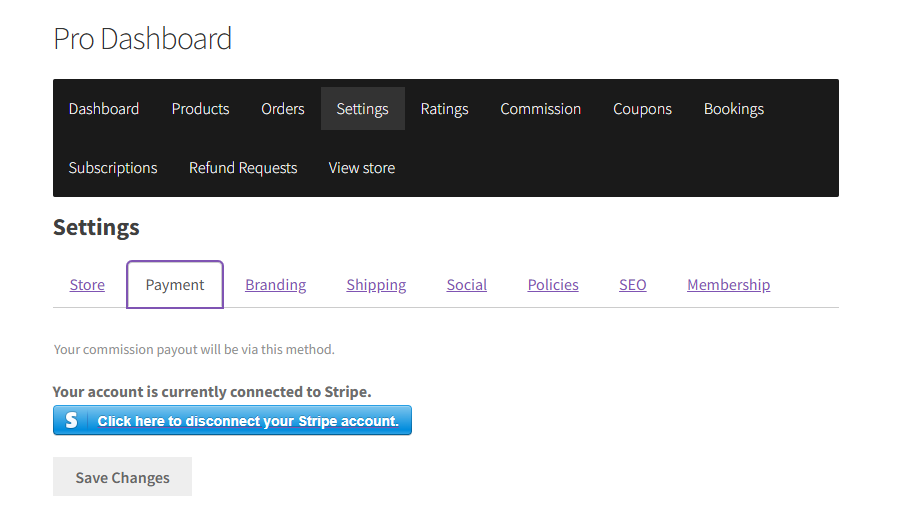
E questo è tutto, ora dipenderà da come hai impostato i pagamenti per il tuo marketplace e quali impostazioni sono abilitate:
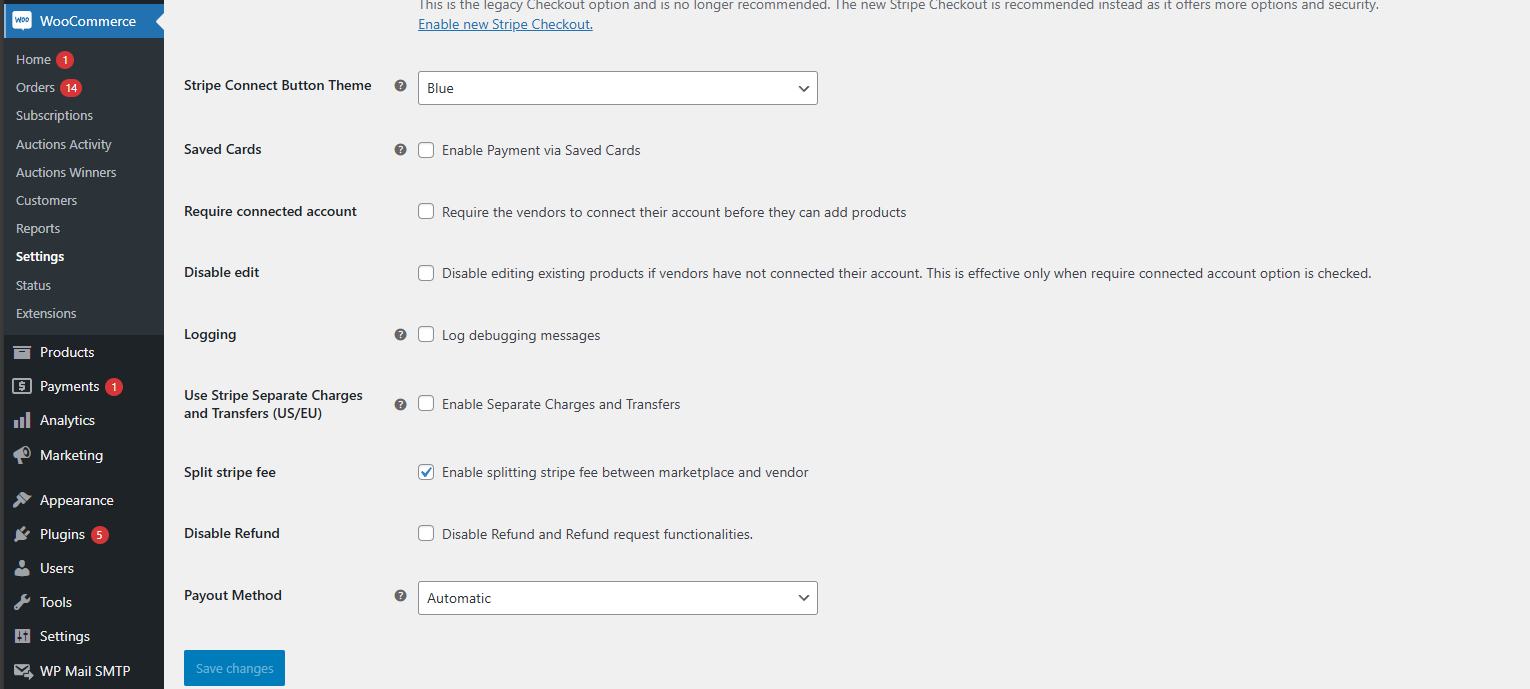
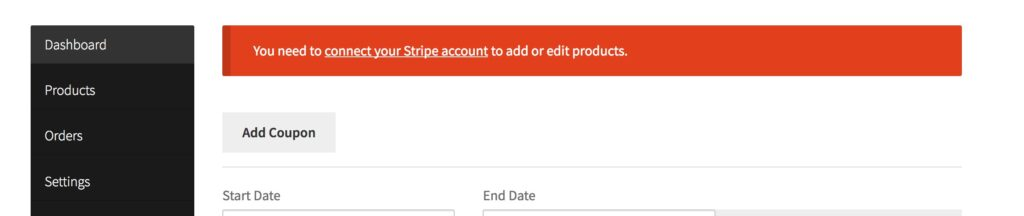
Richiedi conto collegato – Seleziona questa opzione se desideri che i tuoi fornitori abbiano prima un Conto Stripe Connect collegato al tuo marketplace prima di poter aggiungere qualsiasi prodotto.
Dividi commissione Stripe – Questo consente al marketplace di dividere le commissioni Stripe tra il marketplace e il fornitore. Per impostazione predefinita, tutte le commissioni degli addebiti diretti vengono addebitate al fornitore.
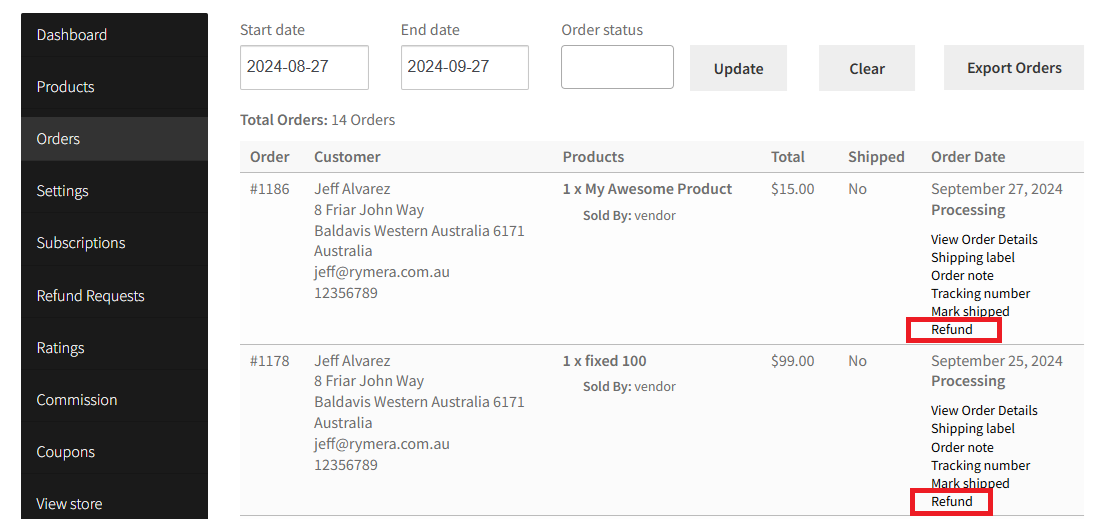
Disabilita rimborso – Questo rimuove o impedisce al fornitore di gestire i rimborsi
Addebiti e Trasferimenti Stripe Separati (US/EU) – Ciò significa semplicemente che il metodo di addebito predefinito da Addebito Diretto ad Addebiti e Trasferimenti Separati: Crea un addebito | Documentazione Stripe
Nel loro pannello, ogni venditore vede un pulsante Connetti con Stripe con il messaggio “Il tuo account non è ancora connesso con Stripe”. Quando fanno clic su di esso, Stripe li guida attraverso un breve flusso di autorizzazione e quindi li restituisce al tuo negozio con l'account connesso.
Per impedire ai venditori che non si sono connessi di elencare prodotti, abilita Disabilita modifica nelle impostazioni di Stripe Connect. Puoi anche abilitare Disabilita modifica per impedire loro di modificare i prodotti esistenti finché non si connettono. Disabilita modifica funziona solo quando Richiedi account connesso è attivo.
Cosa fare dopo
Con Stripe Connect configurato, queste guide ti aiutano a gestire i pagamenti giornalieri:
- Come impostare le pianificazioni di pagamento dei venditori
- Come funzionano le commissioni di elaborazione Stripe in WC Vendors
- Come abilitare i pagamenti transfrontalieri per i fornitori internazionali
- Come funzionano le richieste di rimborso su WC Vendors Stripe Connect
Domande frequenti
I miei venditori hanno bisogno dei propri account Stripe?
Sì. Ogni venditore crea un account Stripe e lo collega dal proprio pannello venditore. Stripe utilizza quell'account per inviare i pagamenti delle commissioni direttamente a loro.
Posso testare la configurazione prima di andare online?
Sì. Abilita la Modalità di test nelle impostazioni di Stripe Connect e inserisci le tue chiavi API di test di Stripe (quelle che iniziano con pk_test_, sk_test_, e un ID client di test). Anche i venditori possono connettere account di test. Quando sei pronto, passa alle tue chiavi live e disattiva la modalità di test.
Serve aiuto?
Se hai una domanda o riscontri problemi, siamo qui per aiutarti.
- Utenti Premium: Apri un ticket di supporto
- Utenti Gratuiti: Visita il nostro forum della community