
Requisiti
Vuoi controllare quanti prodotti i fornitori possono elencare, limitare lo spazio di archiviazione che utilizzano o addebitare privilegi di vendita aggiuntivi? WC Vendors Membership ti consente di gestire l'accesso dei fornitori tramite piani di abbonamento personalizzabili. Per utilizzarlo in modo efficace, avrai bisogno anche del plugin WooCommerce Subscriptions, poiché alimenta la funzionalità di iscrizione.
Per riassumere, hai bisogno di quanto segue:
- WC Vendors Membership: Disponibile da WC Vendors
- Abbonamento WooCommerce: Disponibile da WooCommerce
Usare questi insieme ti consente di creare iscrizioni per fornitori basate su abbonamento con limitazioni e vantaggi specifici su misura per la struttura del tuo marketplace.
Funzionalità e limitazioni chiave delle iscrizioni
Ogni piano di iscrizione per fornitori può includere regole e restrizioni predefinite come:
Limiti di Prodotti: Limita il numero totale di prodotti che un fornitore può creare.
Impostazioni Commissioni: Seleziona il tipo di commissione e le tariffe per offrire tariffe più competitive per le iscrizioni di livello superiore.
Limiti di Utilizzo Disco: Definisci la quantità massima di spazio sul server (in MB) che i fornitori possono utilizzare per le immagini dei loro prodotti, file e altri dati.
Limiti Caricamento File: Limita quanti file individuali un fornitore può caricare (separato dallo spazio su disco).
Restrizioni Categorie: Controlla quali categorie di prodotti i fornitori possono utilizzare.
Creazione di piani di iscrizione per fornitori
La configurazione di un piano di iscrizione è semplice:
- Vai su Prodotti > Aggiungi Nuovo
- Sotto Dati Prodotto, scegli Iscrizione Fornitore
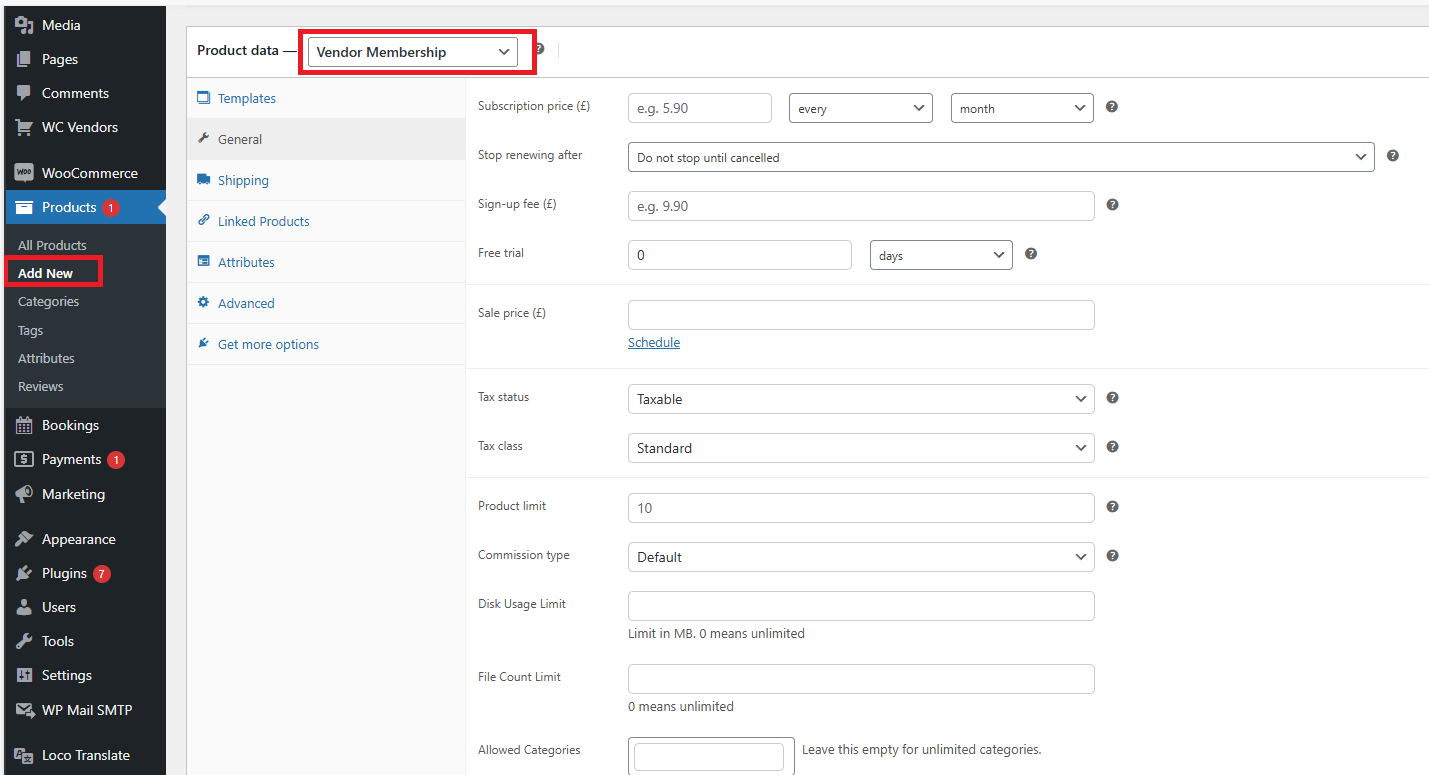
Da lì, puoi configurare:
- Costo dell'iscrizione
- Ciclo di fatturazione e termini di rinnovo
- Costi di iscrizione
- Disponibilità di prova gratuita
Definirai anche limitazioni specifiche per i fornitori come:
Limite prodotti: Numero massimo di prodotti che un fornitore può elencare.
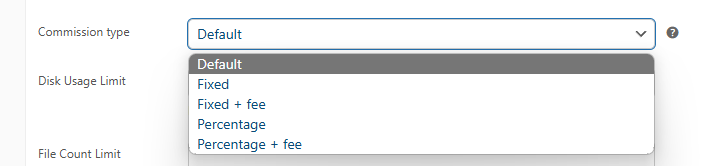
Tipo di commissione: Qui puoi definire il tipo di commissione che un fornitore guadagnerà. Inoltre, hai la possibilità di sovrascrivere le percentuali di commissione predefinite per ciascun tipo. Ciò ti consente di offrire strutture di commissione più interessanti con iscrizioni di livello superiore, incoraggiando i fornitori a effettuare l'upgrade per un maggiore potenziale di guadagno.
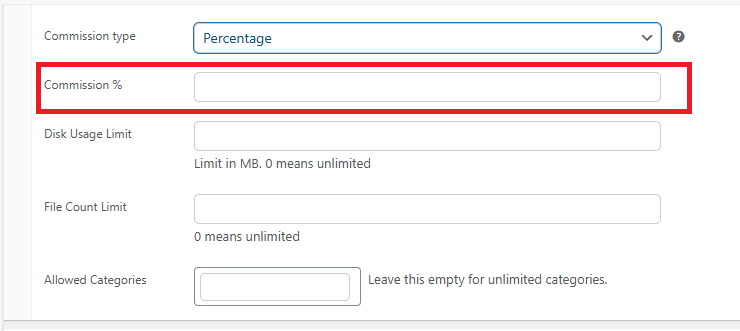
Limite utilizzo disco: Imposta lo spazio di archiviazione totale che i fornitori possono utilizzare (in MB). Se il tuo server ha limitazioni di spazio di archiviazione, si consiglia di scegliere un valore che bilanci le esigenze dei fornitori con la capacità del tuo server.
Limite numero file: Imposta il numero massimo di file che i fornitori possono caricare nel loro negozio.
Categorie Consentite: Questa impostazione definisce quali categorie di prodotti un fornitore è autorizzato a utilizzare per le sue inserzioni.
Inventario: Dalla versione 1.2.4, un prodotto di iscrizione fornitore ha anche una scheda Inventario sotto Dati prodotto, con gli stessi campi di qualsiasi prodotto di abbonamento: SKU, Gestione scorte, Quantità, Consenti ordini arretrati, Soglia scorte basse, Stato scorte e Venduto singolarmente. Le scorte qui contano i posti nel piano, non le unità vendute. Imposta la Quantità a 20, ad esempio, e solo 20 fornitori possono detenere quel piano alla volta.
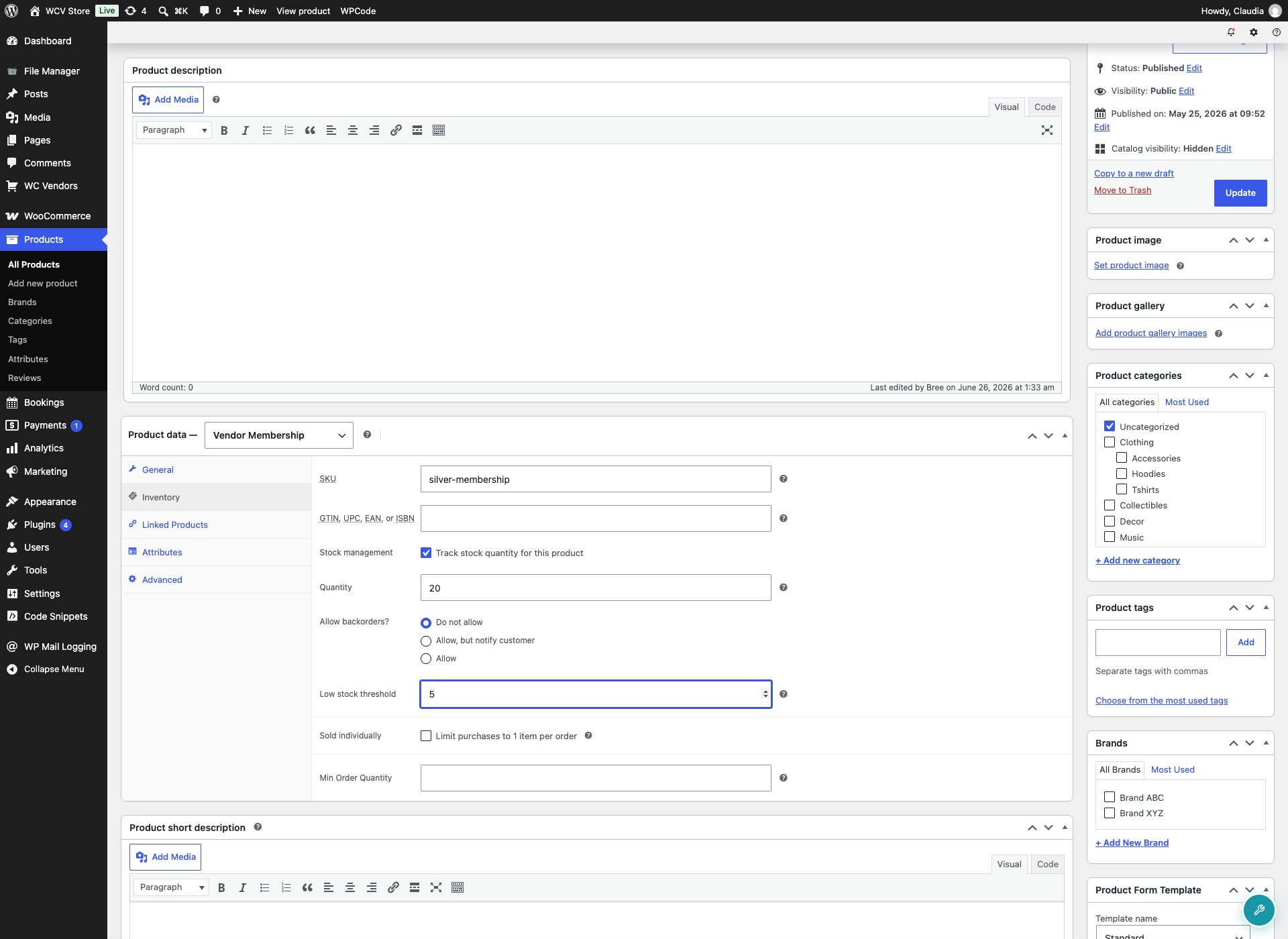
Quando un piano si esaurisce, appare comunque nel pannello di controllo del fornitore e nel modulo di iscrizione, ma disabilitato con l'etichetta "Esaurito". I fornitori lo vedono, semplicemente non possono selezionarlo. Il piano attuale di un fornitore non viene mai mostrato come esaurito, ma il passaggio a un piano diverso che è esaurito viene bloccato, allo stesso modo di come accadrebbe per un nuovo fornitore. A seconda del metodo di pagamento dell'abbonamento, il piano attuale mostra un pulsante "Rinnova ora" per il rinnovo anticipato, o un'etichetta disabilitata "Piano attuale" se il rinnovo anticipato non è supportato (l'abbonamento si rinnova comunque normalmente in entrambi i casi). Gli ordini di rinnovo non riducono le scorte, poiché un fornitore che rinnova detiene già il proprio posto.
Selezione iscrizione fornitore
I fornitori possono selezionare i loro piani di iscrizione tramite la loro dashboard su Dashboard Fornitore > Impostazioni > Iscrizione.
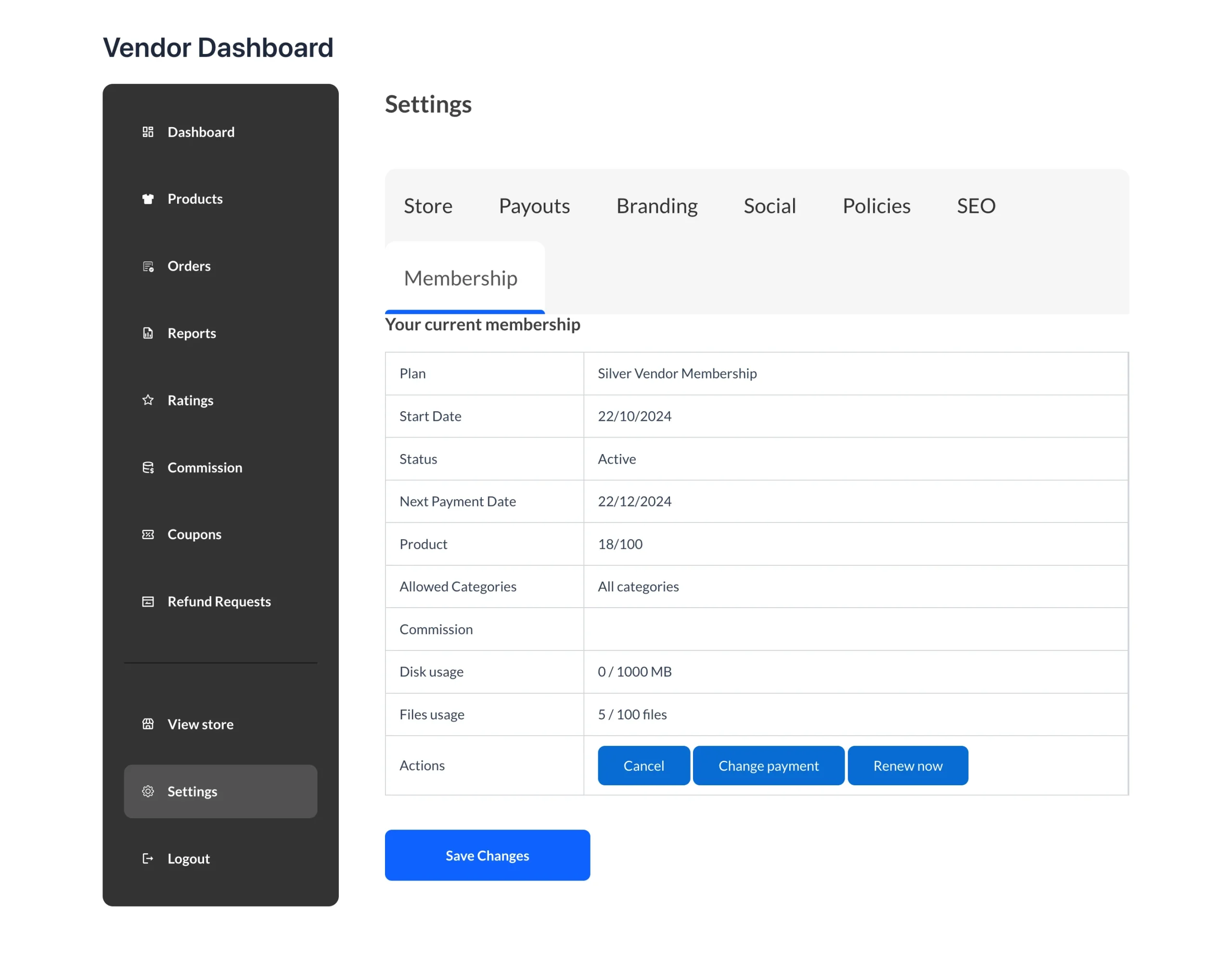
Potresti chiederti quale sia la differenza tra il conteggio dei dischi e quello dei file, ecco alcune informazioni aggiuntive. Immagina di avere le seguenti restrizioni:
- Limite disco (MB): 10MB
- Limite numero file: 5
Ciò consentirebbe a un venditore di caricare:
- Fino a 5 file per un totale di 10MB, oppure
- 1 file da 10MB
Se il venditore tenta di caricare 1 file superiore a 10MB o più di 5 file (anche se inferiori a 10MB totali), il caricamento fallirà. Allo stesso modo, se tenta di caricare più di 5 file (anche se la dimensione totale è inferiore a 10MB), verrà rifiutato.
Panoramica impostazioni iscrizione
Puoi configurare le impostazioni di iscrizione dei fornitori navigando su WC Vendors > Impostazioni > Iscrizione.
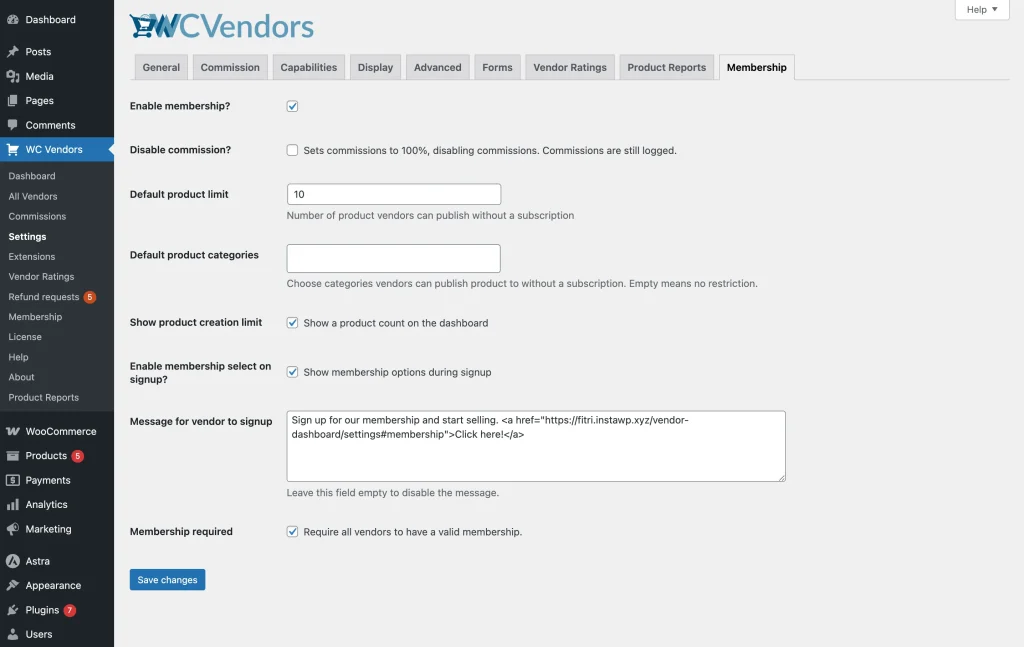
Qui puoi configurare il limite di prodotti predefinito e applicare altre restrizioni. Vedi l'elenco seguente per ulteriori spiegazioni:
Disabilitare la commissione?: Questa opzione imposta la commissione del venditore al 100% per qualsiasi abbonamento attivo, il che significa che il marketplace non guadagnerà entrate da tali vendite.
Limite predefinito prodotti: Questa opzione definisce il numero di prodotti che un venditore può creare senza un abbonamento WC Vendors attivo.
Categorie prodotti predefinite: Questa impostazione determina quali categorie di prodotti un venditore può utilizzare quando crea prodotti senza un abbonamento WC Vendors attivo. Lasciare vuoto per nessuna restrizione.
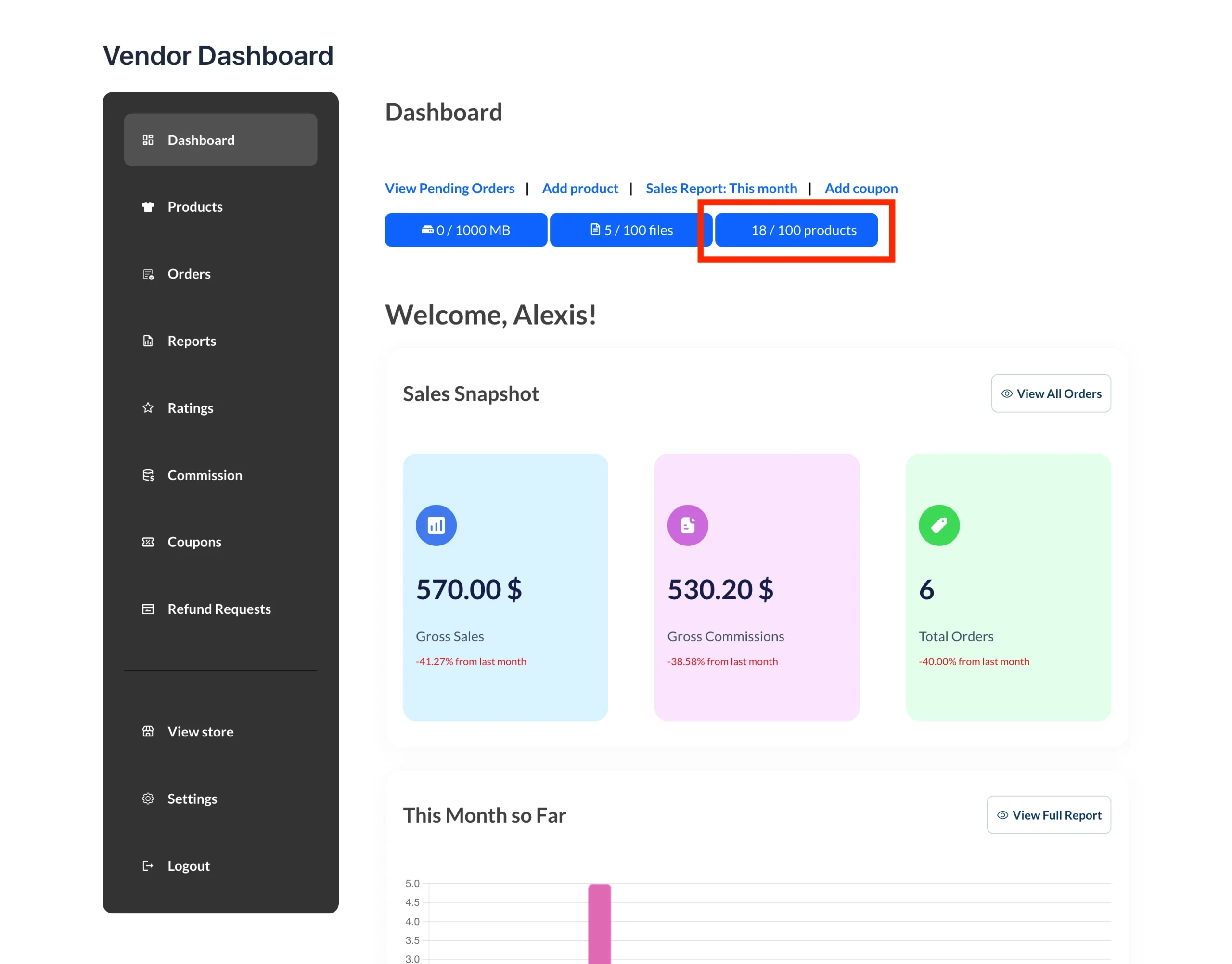
Mostra limite creazione prodotti: Abilita questa opzione per visualizzare il limite di prodotti del venditore nella Dashboard Venditore.
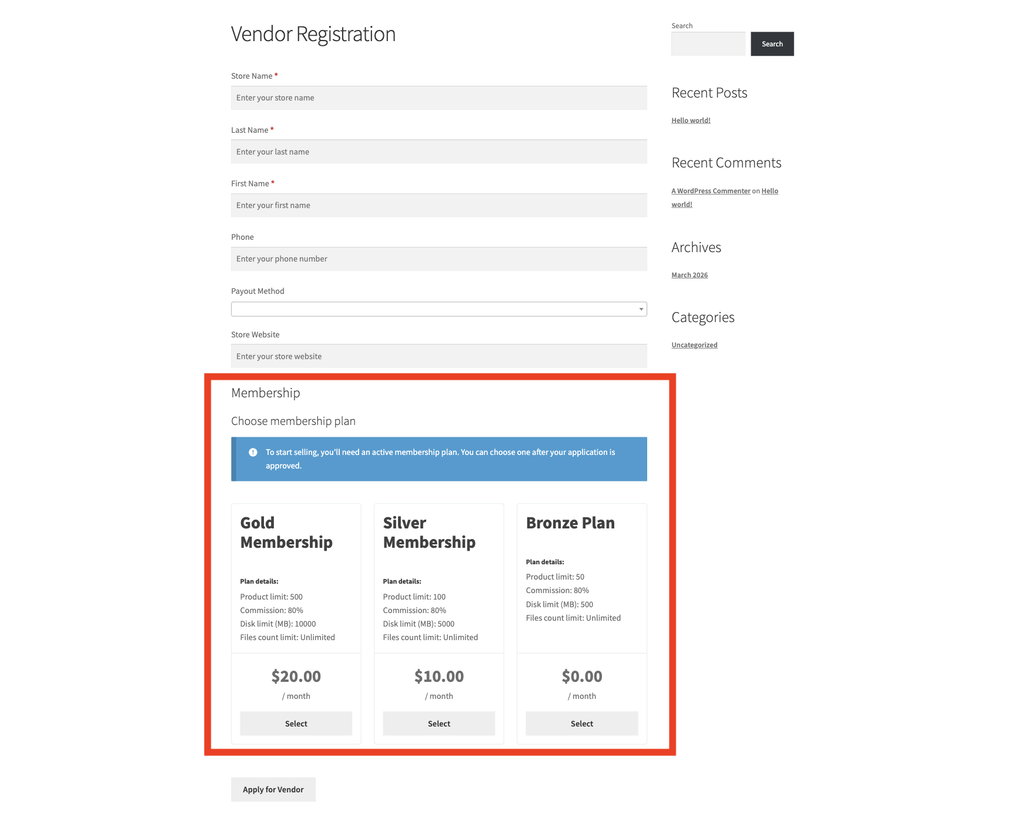
Abilitare selezione abbonamento alla registrazione?: Mostra le opzioni del piano di abbonamento nel modulo di registrazione del venditore non appena qualcuno si registra, ma solo una volta che esiste almeno un prodotto Abbonamento Venditore.
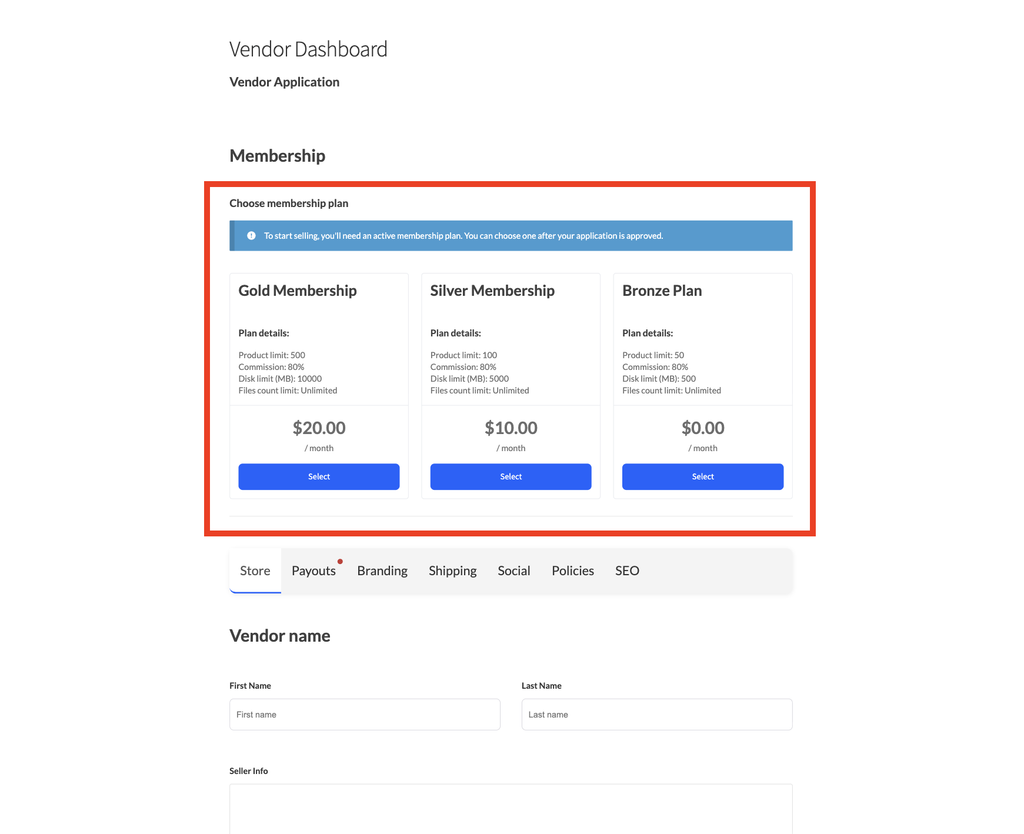
Questo funziona sul modulo di registrazione venditore integrato di WC Vendors Pro, come mostrato sopra. Se esegui anche il componente aggiuntivo separato WC Vendors Signup, la selezione dell'abbonamento viene visualizzata anche nella pagina di registrazione dedicata, come mostrato di seguito.
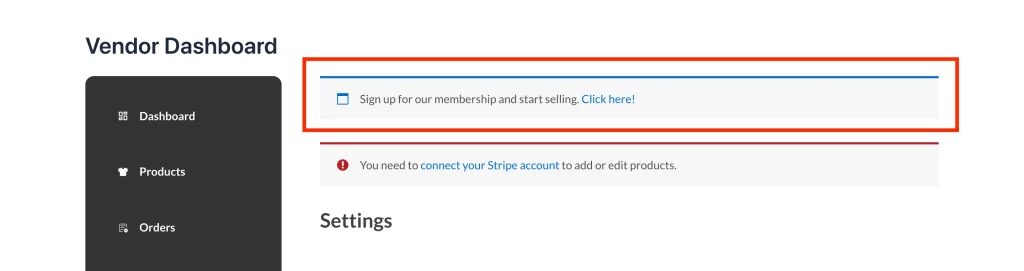
Messaggio per l'iscrizione del venditore: Questo visualizza una notifica che incoraggia i venditori esistenti a iscriversi a un abbonamento. Puoi personalizzare il messaggio in base alle tue preferenze. (L'etichetta esatta segue qualsiasi termine utilizzi per "venditore" sul tuo sito.)
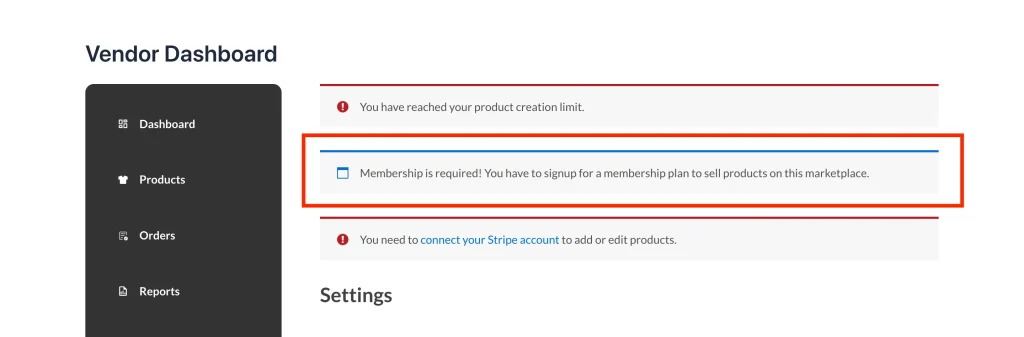
Abbonamento richiesto: Questa impostazione richiede ai venditori di avere un abbonamento attivo prima di poter vendere prodotti sul tuo marketplace. Visualizzerà anche una notifica nella dashboard del venditore.
Gestione abbonamenti venditori da parte dell'amministratore
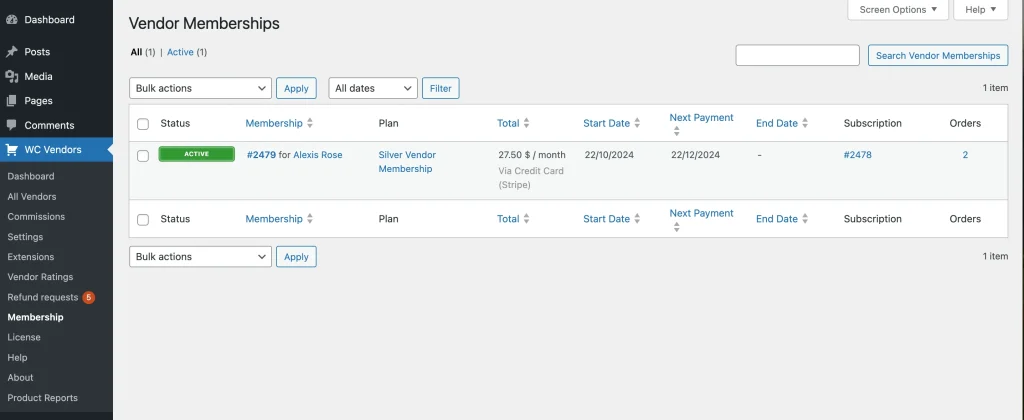
Gli amministratori possono facilmente gestire e monitorare gli abbonamenti dei venditori tramite il pannello di amministrazione di WordPress. Naviga su WP Admin > WC Vendors > Membership (la schermata stessa è intitolata “Vendor Memberships”).
Qui troverai una panoramica completa di tutte le membership dei venditori con dettagli inclusi:
- Stato: Mostra se la membership è attualmente attiva, scaduta o in sospeso.
- Membership: Identifica il venditore che detiene la membership.
- Piano: Visualizza il piano di membership specifico assegnato al venditore.
- Totale: Indica l'importo pagato dal venditore per la membership.
- Data Inizio: Indica la data in cui è iniziata la membership.
- Prossimo Pagamento: Evidenzia la data del prossimo pagamento per tenere traccia dei rinnovi.
- Data Fine: Indica quando scadrà la membership.
- Abbonamento: Fornisce il numero di riferimento collegato all'abbonamento.
- Ordini: Conta il numero totale di ordini collegati alla membership.
Questa interfaccia consente agli amministratori di tenere traccia degli abbonamenti dei fornitori, dei pagamenti e delle date di rinnovo, garantendo una gestione fluida del marketplace.
WC Vendors Membership ti offre il controllo e la flessibilità per gestire il tuo marketplace in modo efficiente. Offrendo piani di abbonamento a livelli con autorizzazioni personalizzate, puoi incoraggiare gli aggiornamenti dei fornitori proteggendo le risorse della tua piattaforma.
Risoluzione dei problemi
Le schede dei piani non vengono visualizzate nel modulo di registrazione. Assicurati che "Abilitare selezione abbonamento alla registrazione?" sia attivato in WC Vendors > Impostazioni > Abbonamento, e che esista almeno un prodotto Abbonamento Venditore. Se una delle condizioni non è soddisfatta, la sezione dei piani viene omessa dal modulo del tutto piuttosto che mostrata vuota.
La scheda Inventario non appare sul mio prodotto Abbonamento Venditore. Le impostazioni di inventario per gli abbonamenti sono state aggiunte in WC Vendors Membership 1.2.4. Aggiorna il plugin alla versione 1.2.4 o successiva per vedere la scheda.
La selezione del piano non appare nel modulo del componente aggiuntivo WC Vendors Signup. Questa integrazione richiede WC Vendors Signup versione 1.0.2 o successiva. Su una versione precedente, la sezione dei piani non apparirà, senza mostrare alcun errore.
Domande frequenti
La quantità di scorte su un piano di abbonamento limita le unità vendute o gli slot per venditore?
Limita gli slot per venditore, non le unità vendute. Impostare una Quantità di 20 su un piano significa che solo 20 venditori possono detenere quel piano contemporaneamente.
Cosa succede se il piano attuale di un venditore si esaurisce?
Nulla cambia per il loro piano, non viene mai mostrato come esaurito. Ma se provano a passare a un piano diverso che è anch'esso esaurito, quel passaggio viene bloccato, proprio come accadrebbe a un nuovo venditore che lo seleziona.
La selezione del piano alla registrazione funziona con qualsiasi modulo di registrazione?
Funziona con il modulo di registrazione venditore integrato. Se esegui anche il componente aggiuntivo separato WC Vendors Signup, la selezione del piano appare anche nel suo modulo di registrazione, purché sia attivata l'opzione "Abilita selezione appartenenza alla registrazione?" e esista almeno un prodotto Membership Venditore.
Serve aiuto?
- Utenti Premium: Contatta il supporto
- Utenti gratuiti: Chiedi sul forum di supporto di WordPress.org