
Ogni rinnovo di adesione del venditore crea un nuovo ordine nel tuo database WooCommerce. Su un marketplace trafficato, questi si accumulano velocemente. WC Vendors Membership ti consente di eliminare automaticamente i vecchi ordini di rinnovo dopo ogni pagamento riuscito. Ciò mantiene la tua lista di ordini gestibile senza alcun lavoro manuale. Questo articolo ti guida attraverso l'abilitazione dell'eliminazione, la scelta di una modalità adatta al tuo negozio, l'esecuzione di una pulizia in blocco una tantum sugli ordini di rinnovo dalle tue adesioni attive esistenti e l'attivazione di un'email opzionale che informa i venditori quando un rinnovo è completato.
Requisiti
- WC Vendors, WC Vendors Pro, WC Vendors Membership versione 1.2.3 o successiva, WooCommerce e WooCommerce Subscriptions devono essere tutti installati e attivi sul tuo sito.
- È necessario l'accesso amministrativo alla dashboard di WordPress.
Come abilitare la potatura degli ordini di rinnovo
- Vai su WC Vendors → Impostazioni → Membership.
- Scorri verso il basso fino alla sezione Potatura ordini di rinnovo.
- Seleziona Potatura vecchi ordini di rinnovo.
- Fai clic su Salva modifiche.
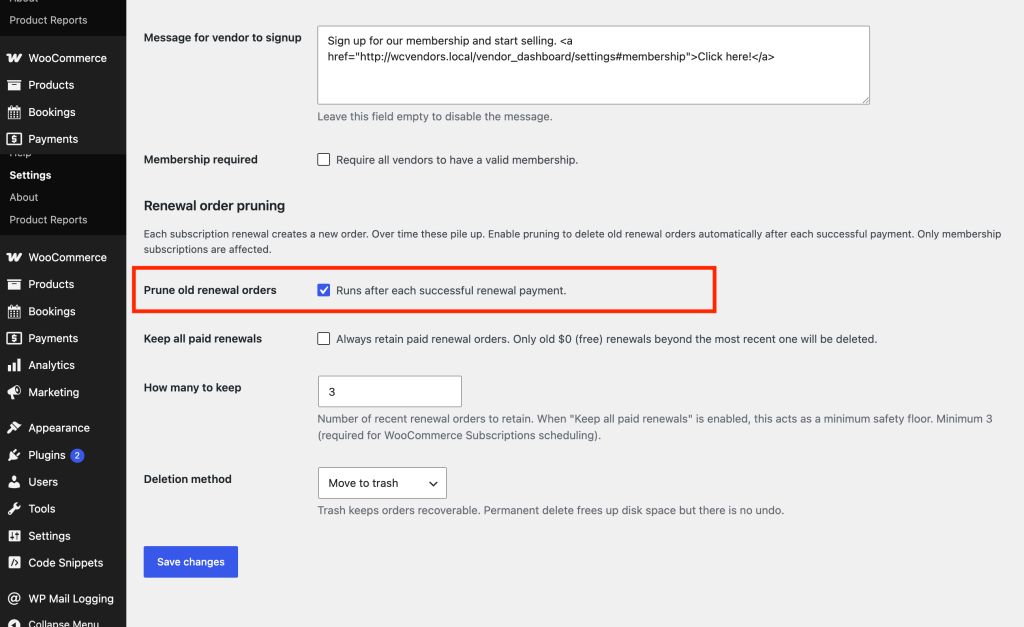
Una volta attivato, il plugin pota automaticamente i vecchi ordini di rinnovo dopo ogni pagamento di iscrizione andato a buon fine. Non è necessario alcun cron job o passaggio manuale. Viene eseguito in background ogni volta che l'iscrizione di un fornitore si rinnova.
Scelta di cosa potare
Due impostazioni controllano esattamente quali ordini di rinnovo vengono rimossi. Puoi usarne una o entrambe, a seconda di come desideri gestire la cronologia dei tuoi ordini.
Mantieni tutti i rinnovi pagati
Quando Mantieni tutti i rinnovi pagati è selezionato, il plugin conserva ogni ordine di rinnovo pagato, inclusi gli ordini da $0 pagati con un coupon del 100%, e rimuove solo gli ordini di rinnovo da $0 (gratuiti) oltre l'ultimo. Usa questa opzione se hai bisogno di una cronologia completa dei pagamenti per la contabilità o la rendicontazione; nessun record pagato verrà mai eliminato. Il valore salvato Quanti mantenere agisce ancora come un totale minimo da conservare, quindi alcuni vecchi rinnovi gratuiti possono sopravvivere alla potatura.
Quando Mantieni tutti i rinnovi pagati è deselezionato, il plugin conserva il numero di ordini di rinnovo recenti impostato in Quanti mantenere e rimuove il resto.
Quanti mantenere
Il valore minimo è 3. WooCommerce Subscriptions utilizza il conteggio degli ordini di rinnovo internamente per la pianificazione dei pagamenti. Scendere al di sotto di 3 può interferire con ciò. Il valore predefinito è 3; aumentalo se desideri una cronologia più lunga a portata di mano. Questo campo è nascosto quando Mantieni tutti i rinnovi pagati è abilitato, ma il valore salvato si applica ancora come soglia minima di sicurezza descritta sopra.
Metodo di eliminazione
Imposta Metodo di eliminazione su Sposta nel cestino se desideri una rete di sicurezza. Gli ordini cestinati possono essere ripristinati. Scegli Elimina permanentemente per liberare spazio su disco, ma tieni presente che non c'è modo di annullare.
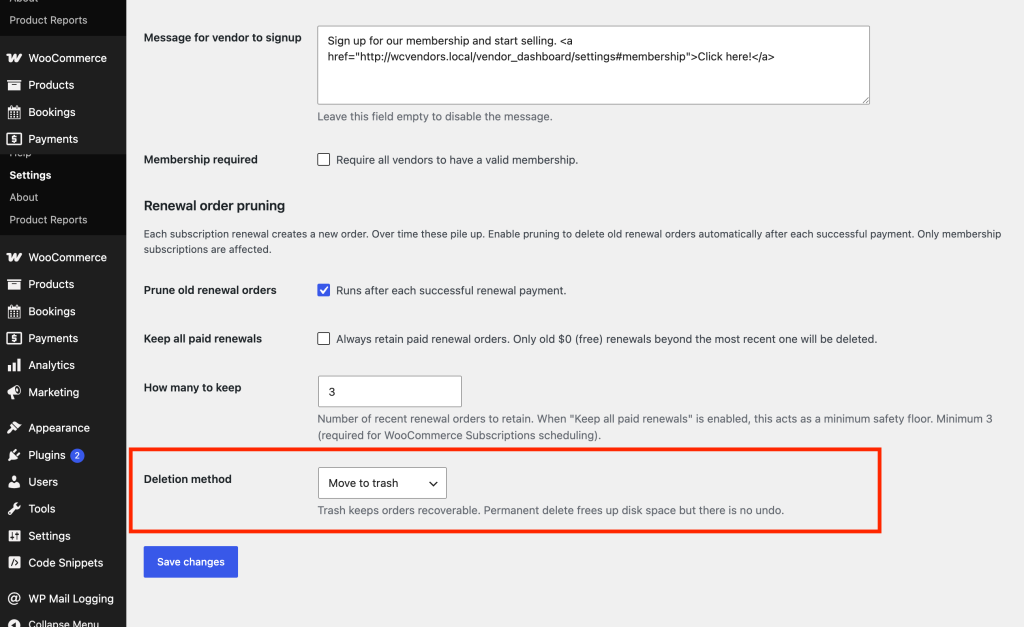
Dopo aver configurato queste opzioni, fai clic su Salva modifiche.
Esecuzione di una pulizia di massa sugli ordini esistenti
L'attivazione della potatura influisce solo sui rinnovi futuri. Se il tuo negozio ha già mesi o anni di vecchi ordini di rinnovo, utilizza lo strumento di pulizia in blocco una tantum per applicare le stesse regole di potatura ai tuoi dati esistenti. I processi di pulizia elaborano solo gli abbonamenti attivi alle iscrizioni dei fornitori. Gli ordini di rinnovo relativi ad abbonamenti cancellati o scaduti vengono lasciati intatti.
- Vai su WooCommerce → Stato → Strumenti.
- Trova Potatura ordini di rinnovo iscrizione nell'elenco.
- Fai clic su Esegui pulizia.
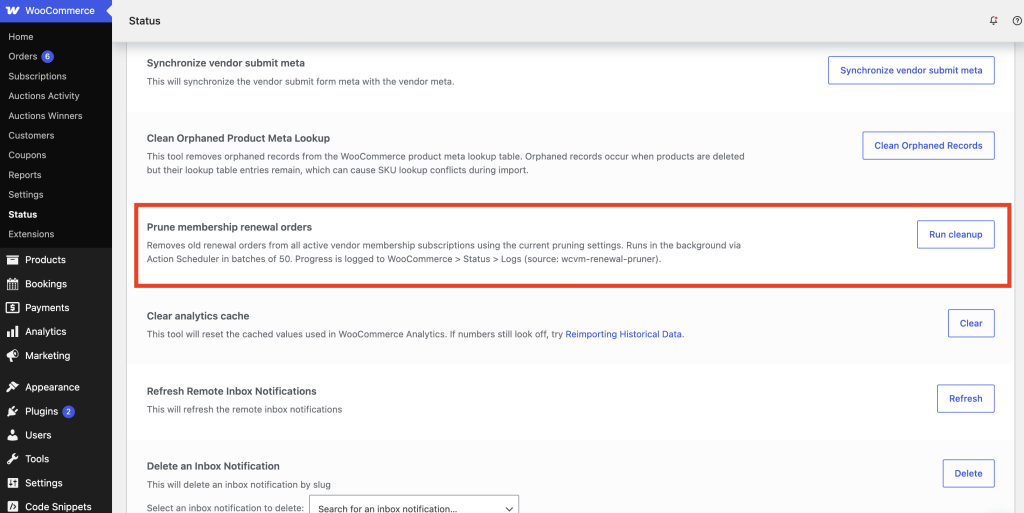
La pulizia viene eseguita in background utilizzando Action Scheduler, elaborando gli abbonamenti in batch di 50. Il tuo sito rimane reattivo mentre è in esecuzione. Viene visualizzato un messaggio di conferma quando il processo viene accodato.
Monitoraggio dei progressi nei log
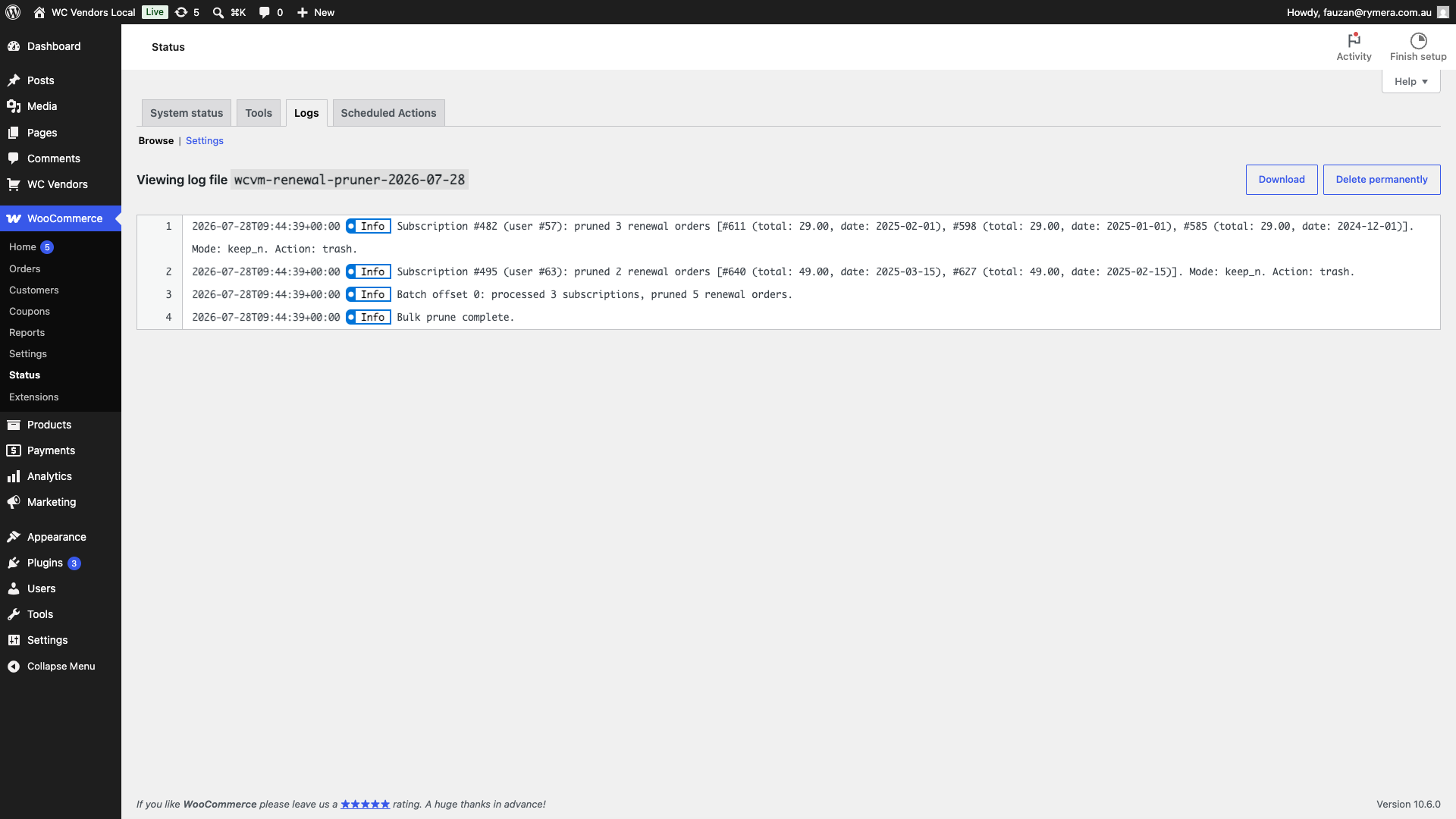
Sia la potatura automatica che la pulizia in blocco scrivono voci nel log di WooCommerce. Ogni voce mostra l'ID dell'abbonamento, quanti ordini sono stati potati e l'ID, il totale e la data di ciascun ordine rimosso.
Per controllare i progressi o vedere cosa è stato rimosso:
- Vai su WooCommerce → Stato → Log.
- Seleziona wcvm-renewal-pruner dall'elenco delle origini.
Invio di un'email di completamento rinnovo ai venditori
Questa è un'impostazione separata e opzionale sulla stessa schermata. Non fa parte dell'eliminazione. Se abilitata, WC Vendors Membership invia un'email al venditore quando uno dei suoi ordini di rinnovo di adesione pagati viene contrassegnato come Completato. I rinnovi gratuiti (0 €) e l'ordine iniziale di iscrizione all'adesione non la attivano mai. L'email include il nome del piano, l'importo del rinnovo e la data del prossimo rinnovo.
- Vai su WC Vendors → Impostazioni → Membership.
- Seleziona Invia email di completamento rinnovo ai venditori. È disattivata per impostazione predefinita.
- Fai clic su Salva modifiche.
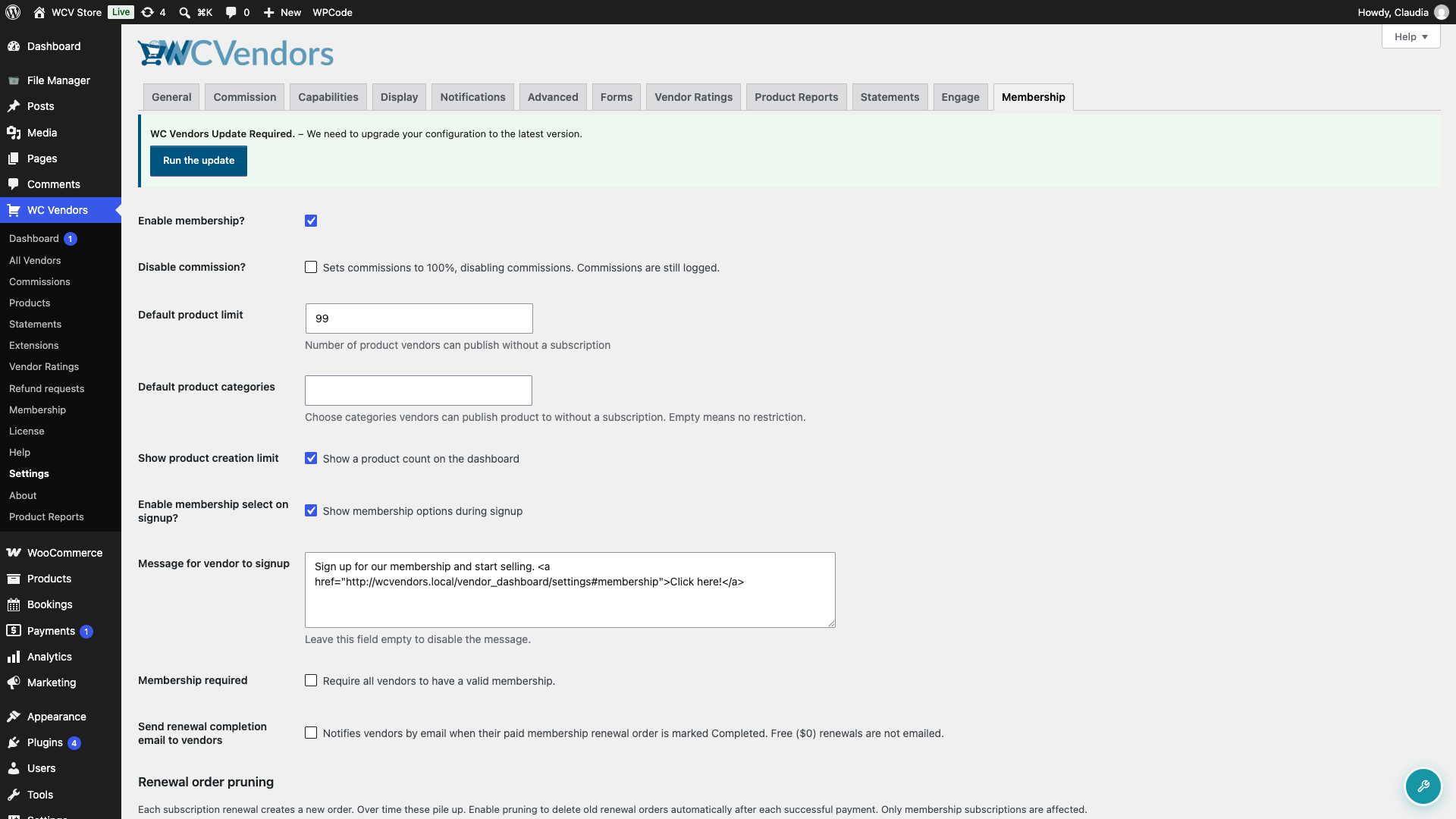
Questa email appare anche sotto WooCommerce → Impostazioni → Email come Rinnovo adesione venditore completato, dove puoi personalizzare il suo oggetto, l'intestazione e il modello. Non c'è un interruttore di attivazione/disattivazione separato lì. La casella di controllo Adesione sopra è l'unico controllo on/off. Questa impostazione richiede la versione 1.2.4 o successiva di WC Vendors Membership.
Risoluzione dei problemi
Gli ordini di rinnovo non vengono potati dopo un pagamento
Conferma che Potatura vecchi ordini di rinnovo sia selezionato e salvato in WC Vendors → Impostazioni → Iscrizione → sezione Potatura ordini di rinnovo. Verifica anche che l'abbonamento rinnovato sia un abbonamento all'iscrizione del fornitore. La funzionalità non tocca gli abbonamenti WooCommerce non di iscrizione.
Il campo Quanti conservare non è visibile
Questo campo si nasconde automaticamente quando Conserva tutti i rinnovi pagati è selezionato. Deseleziona Conserva tutti i rinnovi pagati per farlo riapparire.
Nessuna voce di log appare dopo la pulizia in blocco
Conferma che il processo è stato accodato controllando che sia apparsa una conferma "Pulizia accodata" dopo aver fatto clic su Esegui pulizia. Quindi vai su WooCommerce → Stato → Azioni pianificate e cerca l'azione wcvm_prune_renewal_batch. Se Action Scheduler ha un arretrato, il processo potrebbe essere in attesa nella coda.
I venditori non ricevono l'email di completamento rinnovo
Conferma che Invia email di completamento rinnovo ai venditori è selezionato e salvato sotto WC Vendors → Impostazioni → Adesione. Verifica anche che l'ordine di rinnovo sia stato pagato. I rinnovi gratuiti (0 €) e l'ordine iniziale di iscrizione non inviano mai questa email. Chiedi anche al venditore di controllare la cartella spam.
Domande frequenti
Ciò influenzerà gli abbonamenti non di iscrizione?
No. Il potatore elabora solo gli abbonamenti alle iscrizioni dei fornitori. Gli abbonamenti WooCommerce regolari per altri tipi di prodotto vengono completamente saltati.
Posso recuperare gli ordini che sono stati potati?
Se imposti Metodo di eliminazione su Sposta nel cestino, sì, gli ordini cestinati possono essere ripristinati. Se hai scelto Elimina definitivamente, non c'è modo di annullare.
Posso impostare Quanti conservare al di sotto di 3?
No. Il minimo è imposto a 3 indipendentemente dal valore inserito. WooCommerce Subscriptions utilizza il conteggio degli ordini di rinnovo per la pianificazione dei pagamenti. Scendere al di sotto di 3 può causare problemi con gli abbonamenti attivi.
I rinnovi gratuiti (0 €) attiveranno l'email di completamento?
No. Solo i rinnovi a pagamento la attivano. I rinnovi gratuiti e l'ordine iniziale di iscrizione non inviano mai questa email.
Serve aiuto?
- Utenti Premium: Apri un ticket di supporto
- Utenti Gratuiti: Visita il nostro forum della community