
Se il tuo marketplace ha fornitori in diversi paesi, i pagamenti transfrontalieri consentono loro di collegare i propri account Stripe locali e ricevere le loro commissioni nella propria valuta. Questo articolo ti guida nell'abilitazione dei pagamenti transfrontalieri in WC Vendors Stripe Connect, cosa succede quando i fornitori si collegano dopo averlo attivato e come controllare i fornitori che erano già collegati.
Requisiti
- WooCommerce, WC Vendors Marketplace e WC Vendors Pro installati e attivi
- WC Vendors Stripe Connect installato e attivo
- Il tuo account della piattaforma Stripe deve avere sede in una regione supportata: Stati Uniti, Canada, Svizzera, Regno Unito o qualsiasi paese dell'Area Economica Europea (EEA)
Passaggio 1: Abilita i pagamenti transfrontalieri
- Vai su WooCommerce → Impostazioni → Pagamenti.
- Fai clic su Stripe Connect per aprire le sue impostazioni.
- Scorri verso il basso fino alla sezione Pagamenti transfrontalieri.
- Seleziona la casella di controllo Abilita pagamenti transfrontalieri.
- Fai clic su Salva modifiche.
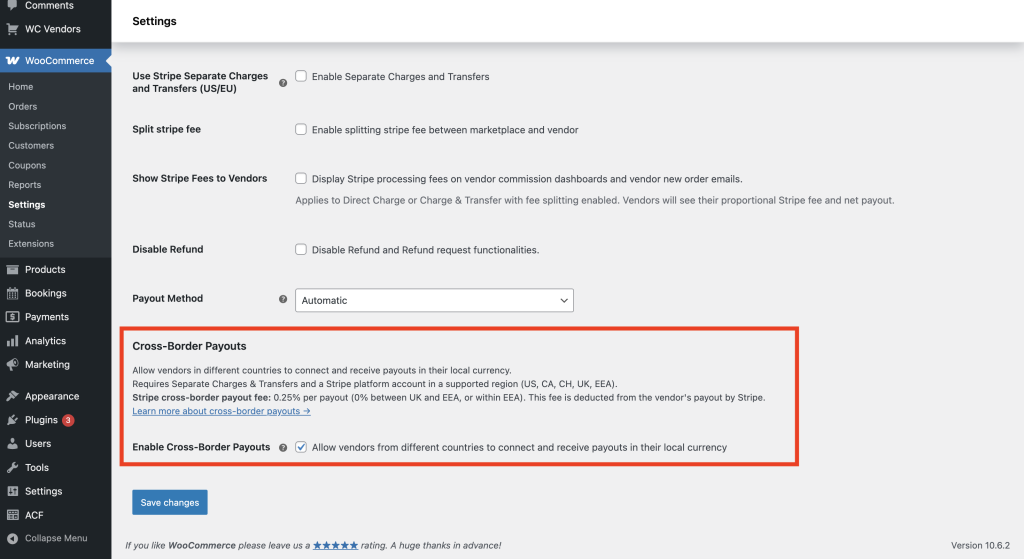
Al momento del salvataggio, Usa addebiti e trasferimenti separati di Stripe (US/EU) viene attivato automaticamente. Questo è necessario affinché i pagamenti transfrontalieri funzionino: lo vedrai riflesso nelle impostazioni se non era già abilitato.
Passaggio 2: Comprendi la commissione di Stripe
Stripe addebita una commissione per i pagamenti transfrontalieri dello 0,25% per pagamento. Questa commissione viene detratta da Stripe direttamente dal pagamento del fornitore: non aggiunge alcun costo extra al tuo negozio o ai tuoi clienti.
Ci sono due eccezioni a zero commissioni: i pagamenti tra il Regno Unito e i paesi dell'EEA, e i pagamenti interamente all'interno dei paesi dell'EEA, sono esenti dalla commissione transfrontaliera. I fornitori in queste regioni vedranno questa nota nell'avviso sulla loro dashboard.
Come funziona l'onboarding dei fornitori
Una volta abilitati i pagamenti transfrontalieri, ai nuovi fornitori che collegano il loro account Stripe tramite la tua dashboard fornitori verrà richiesto di accettare il Contratto di servizio completo di Stripe durante il flusso di connessione. Questo è un requisito di Stripe. I fornitori che non lo accettano non potranno ricevere pagamenti transfrontalieri.
Dopo che un fornitore si è collegato, WC Vendors Stripe Connect registra automaticamente il paese del suo account Stripe. Se il suo paese non rientra nelle regioni supportate per i pagamenti transfrontalieri di Stripe, può comunque collegarsi, ma vedrà un avviso sulla sua dashboard fornitori.
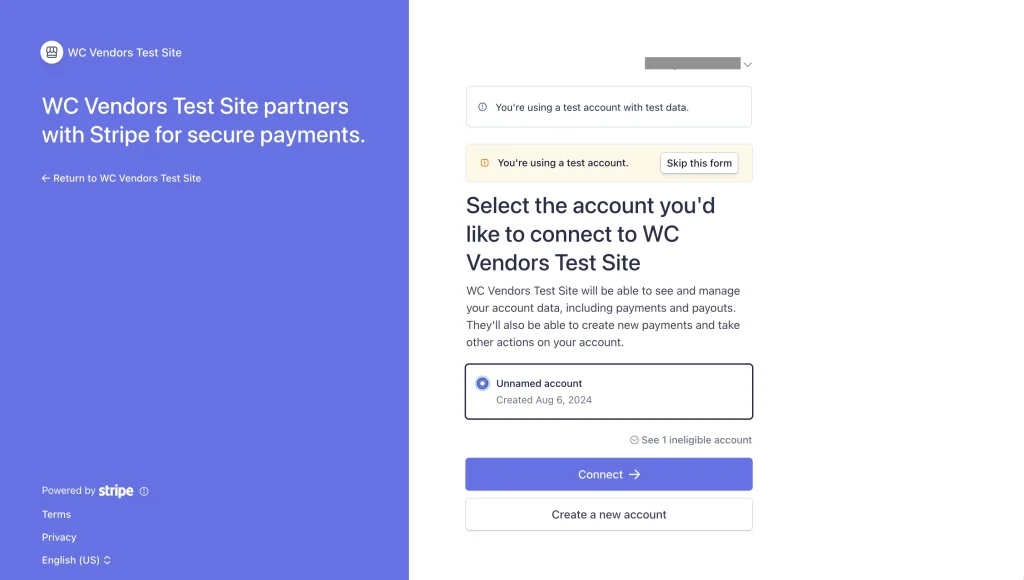
Cosa vedono i fornitori sulla loro dashboard
I fornitori collegati da un paese diverso dalla tua piattaforma Stripe vedranno un avviso sulla loro dashboard fornitori. Ciò che vedono dipende dalla loro situazione.
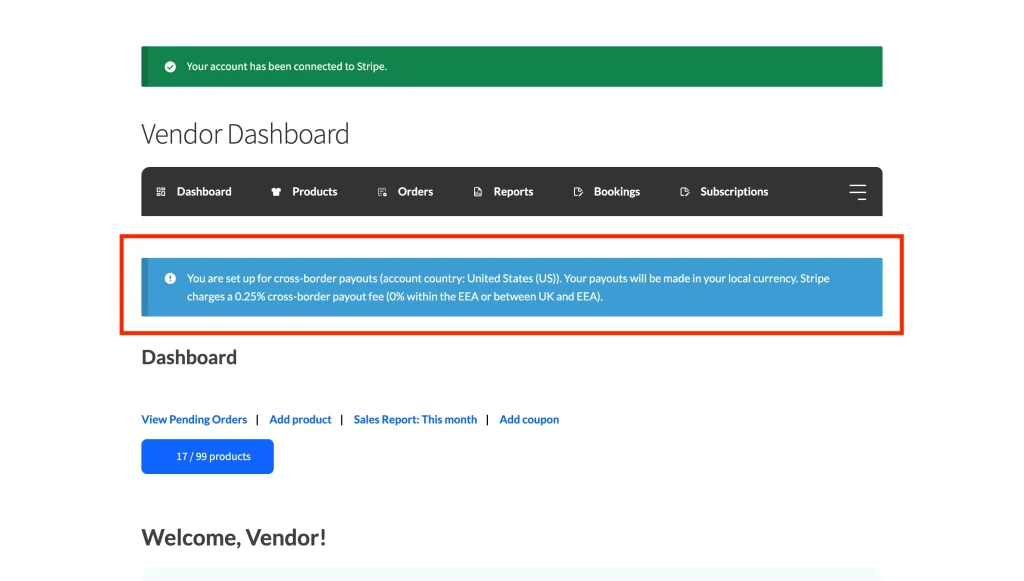
Regione supportata, nessun problema: il fornitore vede un avviso informativo che conferma che è configurato per i pagamenti transfrontalieri, insieme alla sua valuta di pagamento e alla commissione Stripe applicabile.
Regione non supportata: il fornitore vede un avviso di errore che il paese del suo account Stripe potrebbe non supportare i pagamenti transfrontalieri. L'avviso lo collega alla pagina dei contatti di Stripe per le alternative.
Accordo sui servizi del destinatario: Se un venditore ha accettato l'accordo Recipient di Stripe invece dell'accordo Completo durante l'onboarding, vedrà un avviso di errore che lo indirizza a contattare Stripe per aggiornare il proprio accordo.
Ri-validazione dei venditori esistenti
Se i venditori erano già collegati a Stripe prima che abilitassi i pagamenti transfrontalieri, i paesi dei loro account potrebbero non essere ancora registrati. Utilizza lo strumento di ri-validazione per controllarli tutti in una volta.
- Vai su WooCommerce → Stato → Strumenti.
- Trova Ri-valida paesi venditori transfrontalieri e fai clic su Ri-valida venditori.
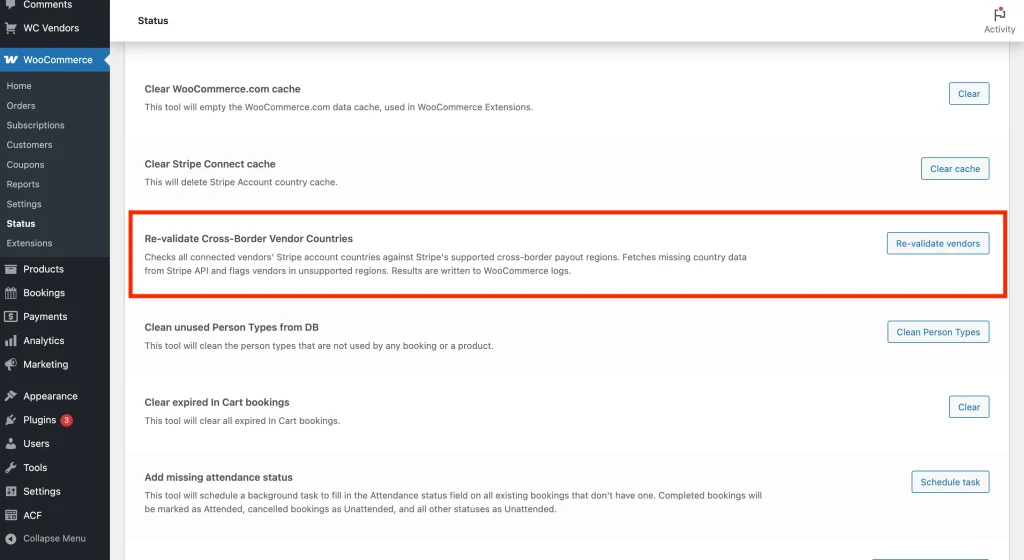
WC Vendors Stripe Connect recupererà il paese dell'account di ciascun venditore da Stripe e applicherà le appropriate bandiere di avviso. Vai su WooCommerce → Stato → Log per vedere un'analisi completa: quanti venditori sono stati controllati, quanti si trovano in regioni supportate e quanti sono segnalati.
Avvisi dell'amministratore da tenere d'occhio
Dopo aver abilitato i pagamenti transfrontalieri, potresti vedere uno o due avvisi nella tua bacheca di WordPress.
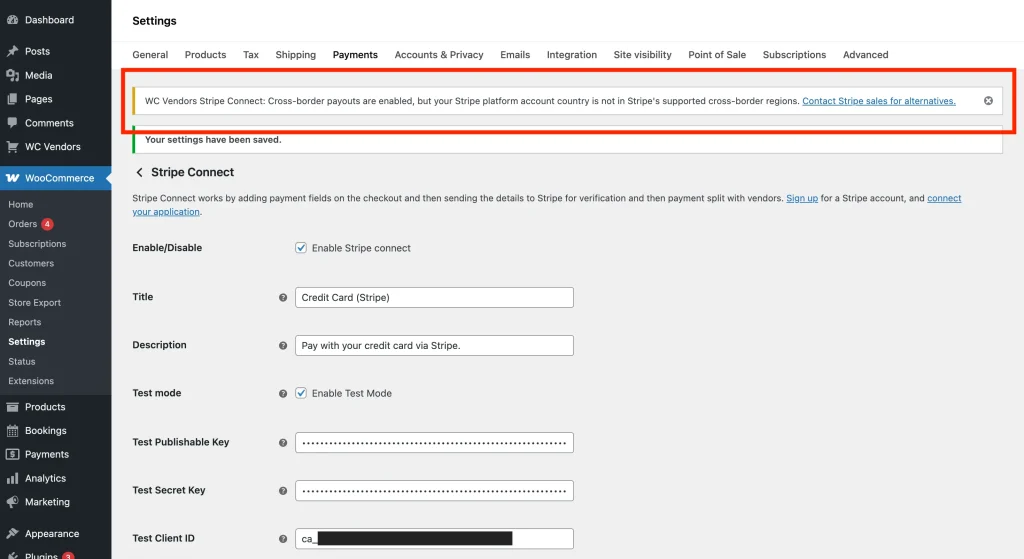
Avviso regione piattaforma: Se il tuo account Stripe della piattaforma si trova in una regione non supportata, apparirà un banner di avviso ignorabile nell'area amministrativa. Puoi ignorarlo o contattare le vendite di Stripe per discutere le tue opzioni.
Avviso accordo sui servizi: Se alcuni venditori collegati hanno utilizzato l'accordo sui servizi del destinatario invece di quello completo, vedrai un avviso che indica quanti venditori sono interessati. Tali venditori non potranno ricevere pagamenti transfrontalieri finché non contatteranno Stripe per aggiornare il proprio accordo.
Risoluzione dei problemi
I venditori non vedono un avviso nella dashboard dopo che ho abilitato i pagamenti transfrontalieri
L'avviso appare solo per i venditori il cui paese dell'account Stripe è diverso dal paese della tua piattaforma. Se il venditore si trova nello stesso paese del tuo account Stripe della piattaforma, non viene mostrato alcun avviso. Conferma inoltre che il venditore si sia collegato utilizzando l'accordo sui servizi completo. I venditori che hanno accettato l'accordo del destinatario invece non riceveranno pagamenti transfrontalieri e vedranno un avviso di errore che li invita a contattare Stripe.
Lo strumento di ri-validazione non ha aggiornato il paese di un venditore
Ciò significa solitamente che l'account Stripe del venditore non ha un paese registrato, tipicamente perché il suo account è incompleto o si è collegato prima che Stripe iniziasse a registrare tali dati. Chiedi al venditore di disconnettere e riconnettere il proprio account Stripe tramite la dashboard del venditore. Una volta riconnesso, WC Vendors Stripe Connect registrerà automaticamente il suo paese.
Voglio disabilitare i pagamenti transfrontalieri
Vai su WooCommerce → Impostazioni → Pagamenti → Stripe Connect, deseleziona Abilita pagamenti transfrontalieri e salva. Nota che la disabilitazione dei pagamenti transfrontalieri non annullerà automaticamente Usa addebiti e trasferimenti separati di Stripe (USA/UE): se non hai più bisogno di questa impostazione, disattivala manualmente nella stessa schermata.
Domande frequenti
Quali paesi sono supportati per i pagamenti transfrontalieri?
Il tuo account Stripe platform deve trovarsi negli Stati Uniti, in Canada, in Svizzera, nel Regno Unito o in un paese dello Spazio Economico Europeo. Gli account dei venditori di queste stesse regioni sono pienamente supportati. I venditori di paesi al di fuori di questo elenco possono comunque connettersi, ma vedranno un avviso e potrebbero non ricevere i pagamenti finché non contatteranno Stripe.
Qual è la differenza tra gli accordi di servizio Completo e Destinatario?
Stripe utilizza due tipi di accordi per gli account collegati. L'accordo Completo supporta i pagamenti transfrontalieri; l'accordo Destinatario no. Quando i pagamenti transfrontalieri sono abilitati, WC Vendors Stripe Connect richiede automaticamente ai nuovi venditori di accettare l'accordo Completo durante il loro flusso di connessione a Stripe. Se un venditore si è precedentemente connesso con l'accordo Destinatario, dovrà contattare Stripe per l'aggiornamento.
L'abilitazione dei pagamenti transfrontalieri cambierà le mie altre impostazioni di Stripe?
Sì, l'abilitazione dei pagamenti transfrontalieri attiva automaticamente Usa addebiti e trasferimenti separati di Stripe (US/EU) al momento del salvataggio. La disabilitazione successiva dei pagamenti transfrontalieri non ripristinerà automaticamente tale impostazione, quindi modificala manualmente se necessario.
Cosa succede se abilito questa opzione dopo che i venditori si sono già connessi a Stripe?
Esegui lo strumento Rivalida Paesi Venditori Transfrontalieri da WooCommerce → Stato → Strumenti. Recupera il paese di ogni venditore collegato da Stripe e applica gli appropriati avvisi e notifiche nella dashboard. Controlla i log di WooCommerce in seguito per un riepilogo completo.
Serve aiuto?
Se hai una domanda o riscontri problemi, siamo qui per aiutarti.
- Utenti Premium: Apri un ticket di supporto
- Utenti Gratuiti: Visita il nostro forum della community