
Hai spostato il tuo marketplace su un nuovo account della piattaforma Stripe? I pagamenti ai fornitori smetteranno di funzionare finché ogni fornitore non riconnetterà il proprio account Stripe sotto il nuovo account, e un errore comune nella schermata delle impostazioni di WC Vendors Stripe Connect è solitamente il motivo per cui la riconnessione fallisce la prima volta. Ecco come aggiornare le tue impostazioni, impostare correttamente l'URI di reindirizzamento in Stripe e far riconnettere ogni fornitore.
Prima di iniziare
Ogni fornitore deve riconnettere il proprio account Stripe dopo questa operazione. Come amministratore del marketplace, non puoi farlo per loro conto: ogni fornitore collega il proprio account Stripe Standard, non uno che controlli tu. Informa i fornitori in anticipo che i loro pagamenti rimarranno in sospeso finché non accederanno e si riconnetteranno.
Se stai configurando WC Vendors Stripe Connect su questo sito per la prima volta, invece di spostare una configurazione esistente su un nuovo account della piattaforma, usa invece Guida introduttiva a WC Vendors Stripe Connect.
Prima di iniziare, assicurati di avere:
- La tua chiave pubblicabile live, la chiave segreta e l'ID client dal nuovo account della piattaforma Stripe (e le versioni di test di ciascuna, se utilizzi la modalità di test)
- Un modo per creare un nuovo endpoint webhook nel nuovo account della piattaforma Stripe
- Accesso amministrativo a WooCommerce > Impostazioni > Pagamenti > Stripe Connect
Aggiorna le tue chiavi e il webhook nelle impostazioni di WC Vendors
- Vai su WooCommerce > Impostazioni > Pagamenti > Stripe Connect.
- Incolla la Chiave pubblicabile, la Chiave segreta e l'ID client del tuo nuovo account della piattaforma nei campi corrispondenti. Se utilizzi la modalità di test, aggiorna invece la Chiave pubblicabile di test, la Chiave segreta di test e l'ID client di test.
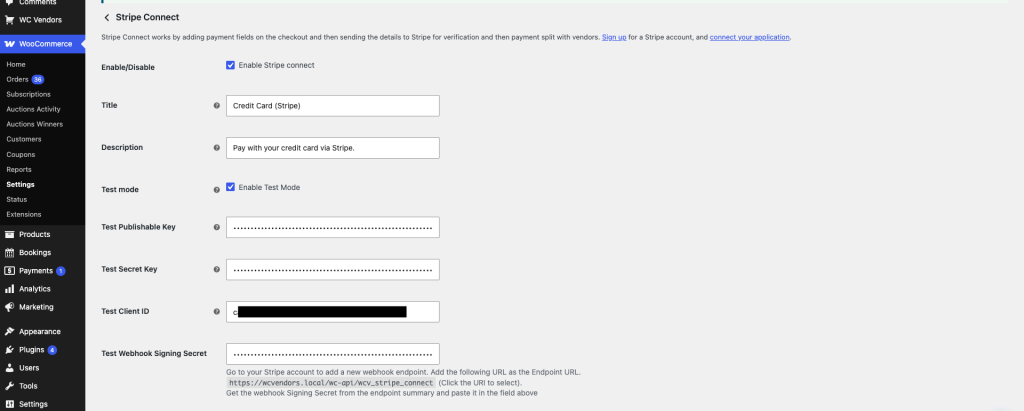
- Nel tuo nuovo account della piattaforma Stripe, aggiungi un nuovo endpoint webhook utilizzando l'URL mostrato accanto a Segreto di firma webhook in questa schermata.
- Copia il segreto di firma che Stripe ti fornisce per quell'endpoint e incollalo nel campo Segreto di firma webhook.
- Fai clic su Salva modifiche.
Imposta correttamente la pagina di reindirizzamento di Connect in Stripe
Questo è il passaggio che confonde le persone. La schermata delle impostazioni mostra due URL diversi: uno per il tuo webhook e uno per la pagina su cui i fornitori atterrano dopo la connessione. È facile prendere quello sbagliato quando si configura un nuovo account della piattaforma.
- Nella stessa schermata delle impostazioni di Stripe Connect, trova il menu a discesa Pagina di reindirizzamento di Connect e seleziona la pagina su cui desideri che i fornitori atterrino dopo la connessione.

- Copia il permalink mostrato sotto il menu a discesa. Non riutilizzare l'URL dell'endpoint webhook dal passaggio precedente.
- Nelle impostazioni di Connect del tuo nuovo account della piattaforma Stripe, incolla quel permalink nel campo URI di reindirizzamento.
- Salva le modifiche in Stripe.
Il campo Pagina di reindirizzamento di Connect ti fornisce un permalink, non un URL che digiti manualmente. Qualsiasi valore mostrato sotto il menu a discesa è esattamente ciò che appartiene all'impostazione URI di reindirizzamento di Stripe. L'URL dell'endpoint webhook dal passaggio precedente è un'impostazione separata per uno scopo separato, e incollarlo nel campo URI di reindirizzamento è ciò che fa sì che i venditori vedano un errore di "origine sconosciuta" quando tentano di connettersi.
Fai disconnettere e riconnettere ogni venditore
Una volta che le tue impostazioni e l'URI di reindirizzamento sono corretti, ogni venditore deve riconnettersi dalla propria dashboard.
- Chiedi a ogni venditore di accedere e andare su Impostazioni > Pagamenti nella propria dashboard venditore.
- Imposta Metodo di pagamento commissioni su Stripe Connect e fai clic su Salva modifiche, se non è già impostato in quel modo.
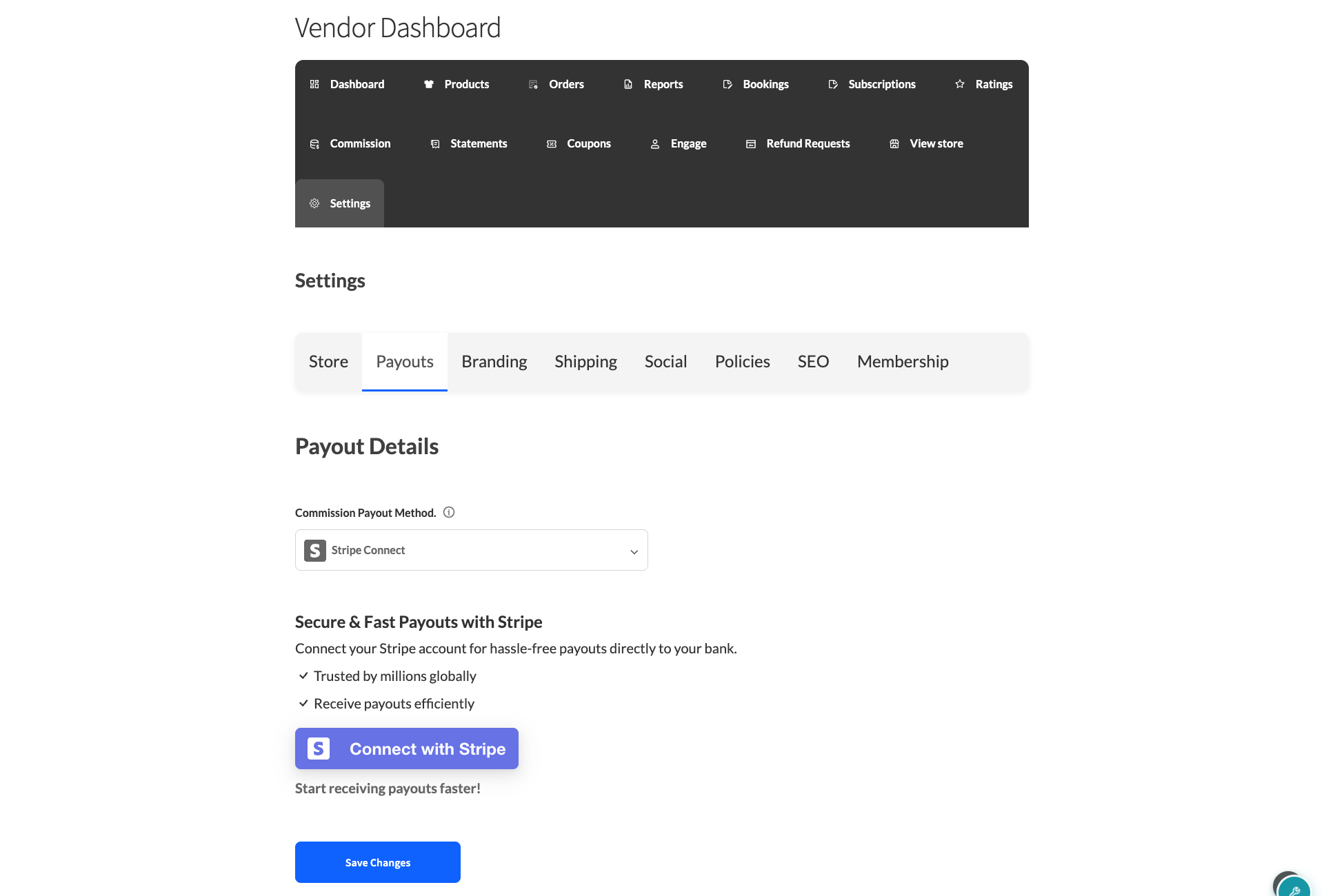
- Se il venditore mostra ancora Sei connesso a Stripe, chiedigli prima di fare clic su Disconnetti account Stripe.
- Chiedigli di fare clic su Connetti con Stripe e completare l'autorizzazione sul sito di Stripe.
La disconnessione preliminare è necessaria anche se l'account del venditore era già connesso con il tuo vecchio account della piattaforma. WC Vendors decide se mostrare il pulsante di connessione in base al fatto che abbia già credenziali Stripe memorizzate per quel venditore, non se tali credenziali funzionino ancora con l'account della piattaforma corrente. La riconnessione sovrascrive le vecchie credenziali memorizzate con quelle nuove, quindi non c'è nient'altro da pulire in seguito.
Risoluzione dei problemi
I venditori vedono "Impossibile elaborare la richiesta perché proviene da un'origine sconosciuta."
Ciò accade quando l'URI di reindirizzamento registrato in Stripe punta all'URL dell'endpoint webhook invece che al permalink della pagina di reindirizzamento di Connect. Correggi seguendo i passaggi precedenti: incolla il permalink esatto mostrato sotto Pagina di reindirizzamento di Connect in Stripe, non l'URL dell'endpoint webhook.
La disconnessione dell'account di un venditore fallisce con un errore da Stripe.
Se la disconnessione fallisce, WC Vendors mostra l'errore di Stripe insieme a un link Forza disconnessione?. Cliccandoci sopra si cancella la connessione Stripe memorizzata del venditore localmente senza attendere la conferma di disconnessione da parte di Stripe, in modo che il venditore possa riconnettersi subito.
Un venditore risulta ancora connesso, ma i suoi pagamenti falliscono.
Ciò significa solitamente che le sue vecchie credenziali sono ancora memorizzate localmente anche se non funzionano più con il nuovo account della piattaforma. Chiedi al venditore di disconnettersi (usando Forza disconnessione? se una disconnessione normale fallisce) e riconnettersi con il nuovo account della piattaforma.
Se un venditore non è mai stato in grado di connettersi, invece di perdere una connessione funzionante dopo questa modifica, consulta I venditori non possono connettersi.
Domande frequenti
I venditori perdono la cronologia dei pagamenti quando si riconnettono?
No. La riconnessione sostituisce solo i dettagli di connessione Stripe memorizzati, come l'ID dell'account e i token di accesso. Non tocca i record di commissioni o ordini, quindi la cronologia dei pagamenti di un venditore rimane intatta.
Posso riconnettere gli account dei venditori senza alcuna azione da parte dei venditori?
No. Ogni venditore autorizza il proprio account Stripe Standard tramite il flusso di connessione di Stripe, quindi solo quel venditore può riconnetterlo. Non c'è modo per un amministratore del marketplace di farlo per conto di un venditore.
Cosa succede agli ordini effettuati prima della migrazione?
Gli ordini e gli addebiti che sono già stati completati con il vecchio account della piattaforma non sono interessati. Gli ordini effettuati dopo la migrazione, prima che un venditore si riconnetta, sono quelli a rischio, poiché il checkout si basa ancora sulla connessione Stripe memorizzata di quel venditore.
Serve aiuto?
- Utenti Premium: Apri un ticket di supporto
- Utenti Gratuiti: Visita il nostro forum della community