Immagina un preventivo di migrazione che copra prodotti, clienti e ordini riga per riga. Ora immagina cosa lascia fuori: 40 venditori, la percentuale di commissione che ognuno ha negoziato e mesi di cronologia dei pagamenti. Quel divario è la vera storia di una migrazione da CS-Cart a WooCommerce.
Pianifica la migrazione attorno al catalogo da solo e la prima metà procede senza intoppi. Poi arriva il primo ordine con prodotti di due venditori e nulla sul nuovo sito sa a chi spetta cosa. I venditori se ne accorgono rapidamente e ricostruire la loro fiducia è molto più difficile che ricostruire un elenco di prodotti.
Questa guida illustra cosa trasferisce effettivamente una migrazione da CS-Cart a WooCommerce da un negozio CS-Cart Multi-Vendor, cosa controllare ed esportare prima di iniziare e lo strato del marketplace che ricostruisci manualmente. Copre anche come scegliere tra uno strumento, un servizio e una migrazione manuale, come tradurre i piani dei venditori di CS-Cart in commissioni di WC Vendors e l'ordine in cui lavorare in modo che i tuoi ranking di ricerca sopravvivano.
Cosa trasferisce effettivamente una migrazione da CS-Cart a WooCommerce
Catalogo e registrazioni delle transazioni si trasferiscono bene. Tutto ciò che descrive come si comporta il tuo marketplace, o chi possiede cosa al suo interno, non si trasferisce da solo.
I record che si trasferiscono in modo pulito sono quelli su cui si basano tutti gli strumenti di migrazione: prodotti, varianti, categorie, immagini, account cliente e cronologia ordini. Servizi affermati come Cart2Cart, LitExtension e Next-Cart elencano tutti prodotti, categorie, clienti e ordini tra i dati che trasportano da CS-Cart a WooCommerce, quindi la mappatura di quella parte è un problema risolto.
Le password dei clienti sono spesso una piacevole sorpresa. Poiché le due piattaforme memorizzano le password in modo diverso, il loro trasferimento richiede solitamente un plugin di supporto, ma Cart2Cart supporta la migrazione delle password da CS-Cart a WooCommerce tramite il suo plugin Password Migration, e anche LitExtension e Next-Cart offrono la migrazione delle password. Se il percorso scelto non può trasferirle, pianifica una richiesta di reimpostazione password per il giorno del lancio.
Alcune cose non verranno trasferite, indipendentemente dal percorso scelto. Il tuo tema e il lavoro sull'interfaccia rimangono indietro, perché CS-Cart e WordPress renderizzano le pagine con sistemi di template completamente diversi. Anche il comportamento dei componenti aggiuntivi rimane indietro, quindi ogni componente aggiuntivo di CS-Cart su cui fai affidamento necessita di un equivalente per WordPress. Next-Cart, ad esempio, esclude i dati dei moduli di terze parti dalle entità supportate.
La struttura degli URL è l'altra cosa importante, e ottiene la sua sezione qui sotto perché sbagliare costa traffico piuttosto che tempo.
Ecco come si presenta solitamente la divisione. Trattala come ambito tipico piuttosto che come una promessa, e controllala rispetto all'elenco delle entità di qualunque strumento tu utilizzi.
| Dati | Uno strumento di migrazione lo gestisce? | Chi lo ricostruisce |
|---|---|---|
| Prodotti, varianti, categorie | Solitamente | Strumento |
| Immagini dei prodotti | Solitamente | Strumento |
| Clienti e cronologia ordini | Solitamente | Strumento |
| Password dei clienti | Spesso, con un plugin di supporto | Strumento o prompt di reimpostazione |
| URL SEO di prodotti e categorie | Alcuni strumenti lo offrono | Strumento o plugin di reindirizzamento |
| Account venditore | Raramente | Tu |
| Proprietà del prodotto per venditore | Raramente | Tu |
| Piani dei venditori e tassi di commissione | No | Tu |
| Cronologia pagamenti e saldi | No | Tu, o esportazione per registri |
| Tema, layout e componenti aggiuntivi | No | Tu o uno sviluppatore |
Questo è uno spostamento da piattaforma a piattaforma, che è un lavoro diverso dallo scambiare un plugin per marketplace con un altro all'interno di WordPress. Per un confronto diretto tra i due prodotti, vedi WC Vendors vs CS-Cart Multi-Vendor. La questione più ampia di possedere il proprio stack rispetto all'affitto di una piattaforma si trova nella nostra analisi di WooCommerce vs piattaforme marketplace SaaS.
Verifica il tuo marketplace CS-Cart prima di spostare qualsiasi cosa
Il lavoro più prezioso in qualsiasi migrazione da CS-Cart a WooCommerce avviene prima che venga spostato un singolo prodotto. Il tuo pannello di amministrazione CS-Cart contiene già tutto ciò di cui hai bisogno per ricostruire il livello del marketplace, a patto che tu lo esporti mentre il vecchio negozio è ancora in funzione.
Esporta la tua lista di venditori
CS-Cart Multi-Vendor può esportare i venditori da Amministrazione, Esporta dati, Venditori, e puoi aggiungere campi come il piano del venditore all'esportazione prima di eseguirla. Conserva quel file come tua lista principale. Ogni venditore su di essa necessita di un account, un'impostazione di commissione e un metodo di pagamento sul nuovo sito.
Registra ogni piano venditore e commissione
Nelle versioni attuali di CS-Cart Multi-Vendor, le commissioni si trovano all'interno dei piani venditore. Ogni piano sotto Venditori, Piani venditore può avere un prezzo, che è una commissione una tantum o ricorrente per l'utilizzo del piano, e una commissione di transazione, che è la commissione che un venditore paga al marketplace sulle vendite. Se utilizzi il componente aggiuntivo Piani venditore: Commissioni per categoria, alcune tariffe dipendono anche dalla categoria principale di un prodotto.
Scrivi tutto: ogni piano, quali venditori vi appartengono, il prezzo e la commissione di transazione, ed eventuali eccezioni di categoria. I marketplace più vecchi meritano un'occhiata extra. Quando CS-Cart ha sostituito il suo componente aggiuntivo Commissione venditore con Piani venditore nella versione 4.4.1, le commissioni a importo fisso sono rimaste nel database ma hanno smesso di essere applicate, quindi un negozio di lunga data potrebbe contenere cifre legacy che non corrispondono più a ciò che viene effettivamente addebitato ai venditori.
Esporta la cronologia contabile e salda i saldi
CS-Cart tiene traccia del denaro dei venditori nella pagina Contabilità sotto Venditori, Contabilità, che registra ordini, rimborsi, pagamenti e prelievi. Fai attenzione alla terminologia quando la esporti. Dalla versione Multi-Vendor 4.5.1, un pagamento è denaro che il marketplace raccoglie da un venditore, mentre un prelievo è denaro pagato a un venditore, il che è quasi l'opposto di come la maggior parte delle persone usa la parola.
Esporta quella cronologia per i tuoi registri contabili prima di disattivare qualsiasi cosa, perché non vivrà in WooCommerce. Quindi decidi cosa fare con i saldi aperti. Saldare ogni saldo venditore in sospeso prima del passaggio di consegne è l'opzione più semplice, poiché il nuovo sito parte da zero e nessuno deve riconciliare una cifra tra due sistemi.
Il Livello Multi-Vendor che Ogni Migrazione CS-Cart a WooCommerce Lascia Indietro
Quattro cose trasformano un negozio in un marketplace, e una migrazione standard da CS-Cart a WooCommerce lascia indietro tutte e quattro: account venditore, proprietà del prodotto, impostazioni di commissione e registri dei pagamenti.
Il tuo sito CS-Cart Multi-Vendor è un negozio più un insieme di relazioni commerciali. Le relazioni sono esattamente ciò che un trasferimento campo per campo non può portare.
1. Account e dettagli del negozio dei venditori
I venditori sono account con un ruolo, un nome del negozio, dettagli di contatto e solitamente un metodo di pagamento associato. Uno strumento che sposta i clienti non ha motivo di sapere quali account fossero venditori, quindi i record dei venditori rimangono indietro o arrivano come clienti normali.
Hai due modi puliti per ricrearli. Il primo è la ri-registrazione: WC Vendors consente ai visitatori di candidarsi per diventare venditori e può gestire ogni candidatura per l'approvazione manuale, controllata dalle caselle di controllo Registrazione venditore e Approvazione venditore in WC Vendors, Impostazioni, Generali. Affinché l'opzione di registrazione appaia, WooCommerce deve anche consentire ai clienti di creare un account nella pagina Il mio account, un'impostazione in WooCommerce > Impostazioni > Account e privacy. La nostra guida su come approvare manualmente i venditori copre ogni passaggio.
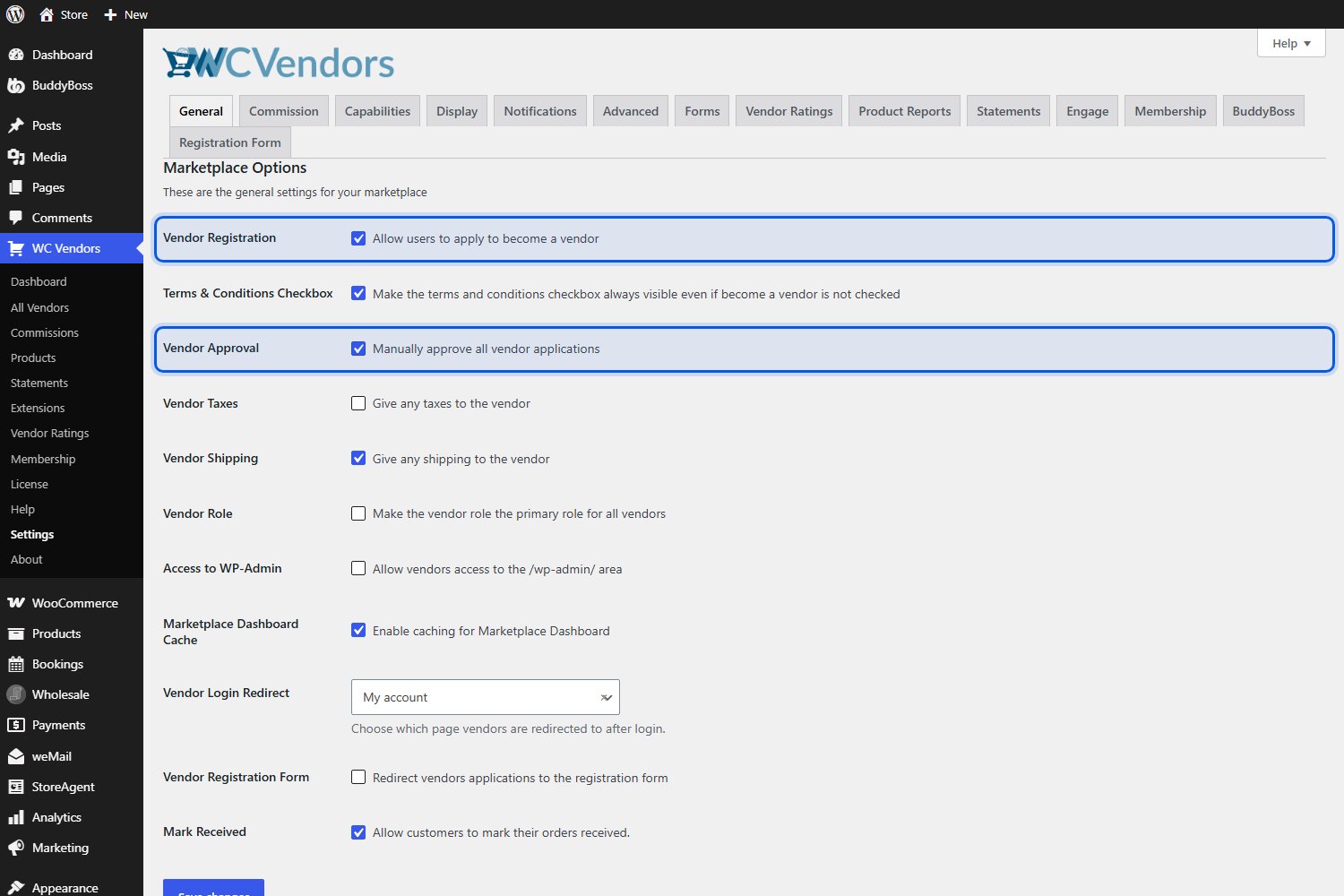
La seconda via è adatta ai venditori i cui account appaiono già nei tuoi dati cliente. WC Vendors aggiunge un ruolo utente Venditore e un amministratore può cambiare un utente esistente in quel ruolo dalla schermata Utenti di WordPress. In entrambi i casi, fai confermare a ciascun venditore il nome del suo negozio e i dettagli di pagamento una volta che sono dentro.
Puoi filtrare la schermata Utenti di WordPress per mostrare solo gli utenti con il ruolo di venditore. Quell'elenco filtrato è il modo più rapido per confermare che ogni venditore dalla tua esportazione CS-Cart sia arrivato.
2. Quale venditore possiede quale prodotto
In WC Vendors, l'autore di un prodotto è il suo proprietario. La schermata di modifica del prodotto mostra un menu a discesa del venditore dove scegli il proprietario, e puoi anche modificare in blocco un gruppo di prodotti e assegnarli tutti a un venditore.
La proprietà è un singolo campo su ogni prodotto, il che lo rende facile da perdere in blocco. WordPress assegna i nuovi contenuti all'account che li crea, quindi un catalogo importato senza dati di proprietà appartiene all'amministratore che ha eseguito l'importazione. Lo storefront appare normale, eppure nessuna commissione viene attribuita a nessun venditore.
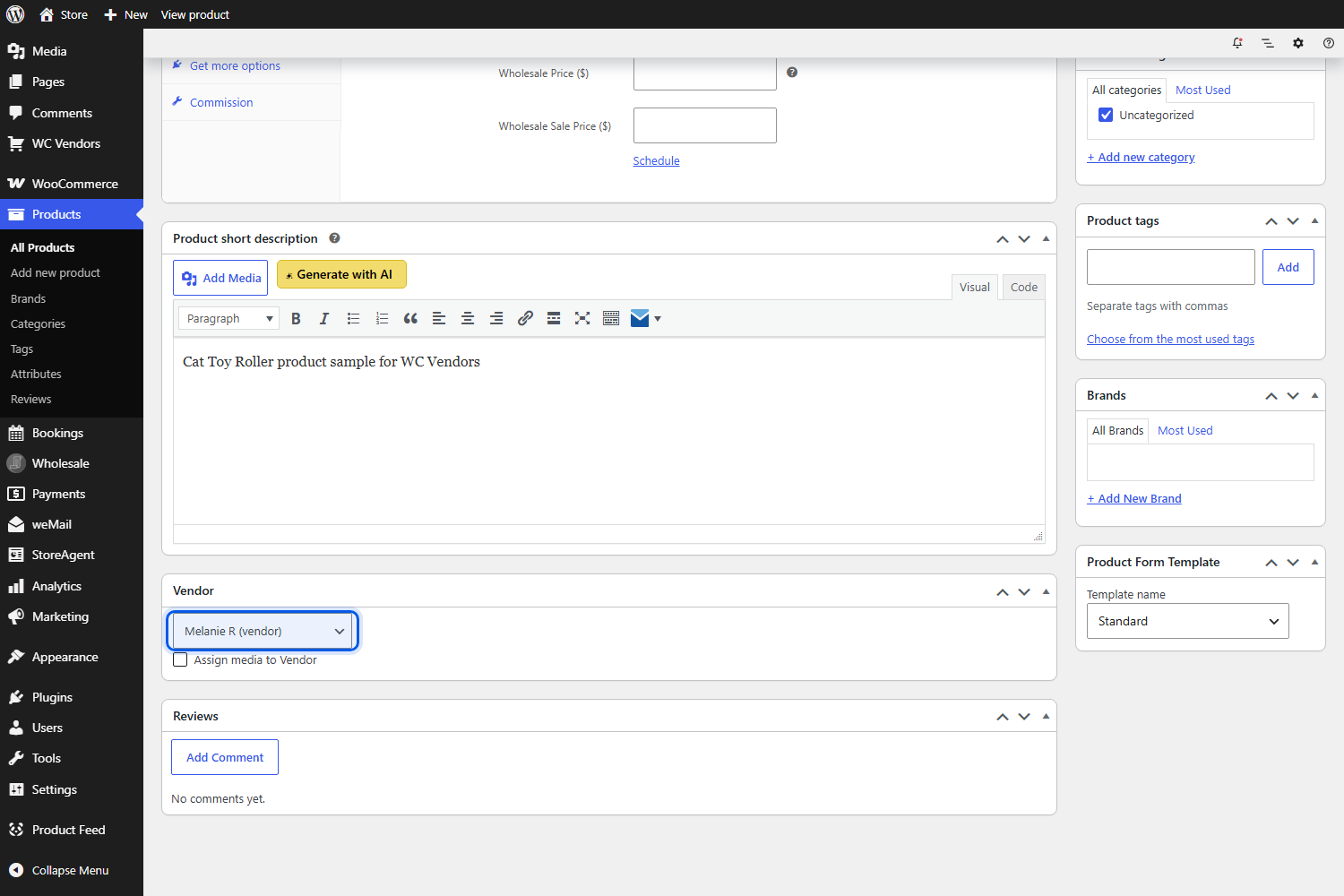
WC Vendors risolve questo problema al momento dell'importazione aggiungendo una colonna ID Venditore all'importatore ed esportatore di prodotti CSV di WooCommerce. L'ID venditore è semplicemente l'ID utente WordPress del venditore, mostrato nella sua schermata di modifica utente. Inserisci l'ID corretto contro ogni riga e l'importatore rileva la colonna e assegna ogni prodotto al suo venditore.
Un dettaglio confonde le persone. WordPress genera ID utente nuovi di zecca, quindi gli identificatori dei venditori nella tua esportazione CS-Cart non corrisponderanno. Crea una tabella di corrispondenza da ciascun venditore CS-Cart al loro nuovo ID utente WordPress dopo che i tuoi venditori esistono, quindi riempi la colonna ID Venditore da essa.
Un'abitudine utile: dopo ogni importazione di prova, apri diversi prodotti e controlla il menu a discesa del venditore prima di ogni altra cosa. Se la proprietà non è stata mappata, correggerla in seguito con la modifica in blocco funziona, ma ordinare quattrocento prodotti a mano è lento quando una singola colonna CSV avrebbe potuto farlo al momento dell'importazione.
3. Commissioni e accordi per singolo venditore
Le impostazioni delle commissioni sono configurazioni piuttosto che dati, quindi nulla le migra. Leggerai i tuoi piani e le tue tariffe da CS-Cart durante l'audit e le inserirai nuovamente sul nuovo sito, che la sezione successiva copre in dettaglio.
4. Storico pagamenti e saldi aperti
I pagamenti storici appartengono alla tua contabilità piuttosto che alla nuova piattaforma. Conserva l'esportazione contabile dal tuo audit, salda i saldi aperti prima del cutover e fai in modo che ogni venditore colleghi il proprio conto di pagamento sul nuovo sito prima del primo ordine effettivo.
Tradurre i piani venditore di CS-Cart in commissioni WC Vendors
È qui che va la maggior parte del lavoro di pensiero in una migrazione da CS-Cart a WooCommerce, poiché le due piattaforme descrivono le commissioni da estremità opposte.
Inverti il numero
In CS-Cart, una commissione di transazione è la quota del marketplace. WC Vendors funziona al contrario: secondo la documentazione sulle commissioni di WC Vendors, il valore che inserisci è la quota del venditore, quindi inserire 70 significa che il venditore riceve il 70% della vendita. Seguendo questa logica, un venditore con un piano CS-Cart con una commissione di transazione del 10% necessita di una commissione WC Vendors del 90.
I campi delle commissioni in WC Vendors accettano solo numeri interi, senza decimali, simboli di valuta o simboli percentuali. Se un piano CS-Cart addebita una tariffa frazionaria come il 7,5%, concorda con il venditore come arrotondarla prima del lancio piuttosto che scoprire il limite durante la configurazione.
Scegli il giusto livello di commissione
WC Vendors Pro ti consente di impostare le commissioni su quattro livelli e il livello del prodotto è il primo controllato quando le commissioni vengono calcolate, quindi le sovrascritture specifiche prevalgono sui valori predefiniti generali.
- Globale: impostato sotto WC Vendors, Impostazioni, Commissione. Usalo per il piano su cui si trova la maggior parte dei tuoi venditori.
- Venditore: apri WC Vendors, Tutti i venditori, scegli il venditore e vai alla scheda Commissioni e pagamenti. Usalo per tariffe negoziate individualmente.
- Categoria: impostato nella schermata della categoria di prodotto, che rispecchia il componente aggiuntivo Commissioni per categoria di CS-Cart. Funziona solo quando la selezione di una singola categoria è abilitata sotto WC Vendors, Impostazioni, Moduli, Prodotti, ed è ignorato per i prodotti in più di una categoria.
- Prodotto: impostato nella scheda Commissione della schermata di modifica del prodotto. Usalo per eccezioni una tantum.
Scegli un tipo di commissione
Il plugin gratuito WC Vendors supporta solo commissioni percentuali. WC Vendors Pro aggiunge tre tipi standard aggiuntivi, percentuale più commissione, fissa e fissa più commissione, insieme a tre tipi a scaglioni: Vendite per venditore, Vendite per prodotto e Prezzo del prodotto.
I tipi a scaglioni sono dove finiscono gli accordi basati sul volume. Vendite per venditore imposta le tariffe in base alle vendite totali di un venditore, Vendite per prodotto premia i singoli best seller e Prezzo del prodotto varia la tariffa con il prezzo di un singolo articolo. Tutti e tre i livelli funzionano a livello globale e di venditore; solo i livelli di Prezzo del prodotto funzionano a livello di prodotto e nessuno funziona a livello di categoria.
Commissioni di piano e abbonamenti
Se i piani CS-Cart addebitavano ai fornitori un prezzo ricorrente oltre alla commissione sulla transazione, quella parte del piano corrisponde alle iscrizioni dei fornitori anziché alle commissioni. WC Vendors Membership, inclusa nel piano Growth, ti consente di creare e vendere iscrizioni per fornitori a livelli, controllare le funzionalità per livello e utilizzare un tipo di commissione basato sul piano. La nostra guida per addebitare commissioni ai fornitori copre come valutare queste opzioni.
Un'altra impostazione merita attenzione se i fornitori gestiscono i propri coupon. L'impostazione Azione Coupon nella scheda commissioni decide se la commissione del fornitore viene calcolata prima o dopo l'applicazione di un coupon, il che cambia chi assorbe lo sconto. Abbinala a come venivano condivisi gli sconti su CS-Cart.
Scegliere uno strumento, un servizio o una migrazione manuale da CS-Cart a WooCommerce
Usa uno strumento per il catalogo, usa un servizio quando il downtime è costoso e ricostruisci lo strato dei fornitori a mano in tutti e tre i casi. Quest'ultima parte non cambia.
Quando uno strumento di migrazione è la scelta giusta
Gli strumenti automatizzati sono adatti a un catalogo di grandi dimensioni con una struttura convenzionale. Spostano prodotti, categorie, clienti e ordini in modo più coerente rispetto a una persona che lavora sugli stessi dati, e diversi possono anche trasferire le password dei clienti e gli URL SEO dei prodotti e delle categorie, il che consente di risparmiare lavoro di reindirizzamento in seguito.
Leggi l'elenco delle entità prima di pagare. Ogni strumento pubblica ciò che sposta, e i piani dei fornitori, la proprietà del prodotto e i registri dei pagamenti non sono tra le entità standard che questi servizi pubblicizzano per CS-Cart a WooCommerce. Chiedi per iscritto se gli account dei fornitori e la proprietà del prodotto sono inclusi, e se puoi ottenere un'esportazione da fornitore a prodotto per popolare la colonna ID Fornitore.
Quando vale la pena pagare per un servizio
Pagare un servizio ha senso quando il tuo marketplace guadagna abbastanza che un fine settimana negativo costa più della fattura. Stai acquistando esperienza nelle parti più complicate: mappe di reindirizzamento, riconnessione del gateway di pagamento, onboarding dei fornitori e un'adeguata fase di test. WC Vendors elenca anche agenzie che costruiscono marketplace se preferisci affidare l'intera ricostruzione a uno specialista.
Quando farlo manualmente vince
La migrazione manuale vince quando il catalogo è piccolo o i dati sono insoliti. Esportare in CSV, pulire il file in un foglio di calcolo e importarlo tramite l'importatore di prodotti di WooCommerce ti consente di correggere anni di disordine accumulato, e mette la colonna ID Fornitore al suo posto mentre stai già modificando.
Tieni a mente le regole di WooCommerce. La documentazione dell'importatore CSV dei prodotti di WooCommerce richiede file UTF-8, nota che le immagini devono essere già caricate o disponibili online e conferma che non è possibile assegnare un ID post specifico a un nuovo prodotto. Aspettati nuovi ID prodotto e pianifica i tuoi reindirizzamenti attorno agli URL piuttosto che agli ID.
Le migrazioni di marketplace all'interno di WordPress funzionano in modo diverso, e abbiamo documentato entrambi i percorsi comuni: il percorso WCFM nella nostra guida alla migrazione di WooCommerce e la guida migrare da Dokan a WC Vendors.
Vale la pena migrare?
Le ragioni per il passaggio sono strutturali, poiché la domanda non è in discussione. Secondo Digital Commerce 360, il valore lordo totale delle merci nei primi 100 marketplace online globali ha raggiunto 3,485 trilioni di dollari nel 2023, rispetto ai 3,220 trilioni di dollari nel 2022, sulla base dei dati di aprile 2024.
Ciò che cambia è il modello di costo e di proprietà. I prezzi di listino dei prodotti pubblicati da CS-Cart per un abbonamento Multi-Vendor Standard sono di $725 all'anno, con licenze a vita fino a $19.990, e il software è utilizzato secondo i termini della licenza commerciale di CS-Cart. WordPress e WooCommerce sono open source, quindi controlli sia il codice che l'hosting, e gli strumenti di pagamento, spedizione e tasse dell'ecosistema WordPress sono disponibili senza dover attendere la roadmap di una singola azienda.
Configurazione del livello Marketplace su WooCommerce con WC Vendors
WooCommerce ti fornisce il negozio, e WC Vendors ti fornisce il marketplace sopra di esso: account venditore, prodotti di proprietà del venditore, calcolo delle commissioni e pagamenti.
Questo stack è una destinazione sicura in parte perché è comune. Secondo W3Techs, WooCommerce alimenta il 47,7% di tutti i sistemi di e-commerce nei loro sondaggi e l'8,0% di tutti i siti web, come misurato il 28 settembre 2026. Hosting e sviluppatori sono facili da trovare per qualcosa di così comune.
WC Vendors Pro è il livello a pagamento che aggiunge il lato rivolto al venditore, incluso un pannello di controllo front-end completo dove i venditori gestiscono i propri prodotti, ordini e coupon senza toccare l'amministrazione di WordPress. Costa $99,50 per il primo anno su un sito, quindi considera il rinnovo piuttosto che la prima fattura. La licenza copre anche un sito di staging, che è esattamente dove dovrebbe avvenire questa ricostruzione.
Lavora in questo ordine
- Installa WooCommerce su una copia di staging del nuovo sito e configura prima il tuo gateway di pagamento e le impostazioni fiscali, poiché WC Vendors può trasferire le tasse ai venditori a seconda delle tue impostazioni.
- Installa WC Vendors e WC Vendors Pro, quindi abilita la registrazione dei venditori e l'approvazione dei venditori.
- Imposta la tua struttura di commissioni prima di importare qualsiasi cosa, utilizzando la traduzione del piano sopra, in modo che il primo ordine effettivo venga calcolato correttamente.
- Invita e approva i tuoi venditori, e fai confermare a ciascuno il nome del proprio negozio e i dettagli di pagamento.
- Crea la tua mappatura ID venditore da CS-Cart a WordPress, quindi importa il tuo catalogo mappando la colonna ID venditore.
- Effettua ordini di prova per due diversi venditori e controlla i registri delle commissioni.
Configura commissioni e pagamenti
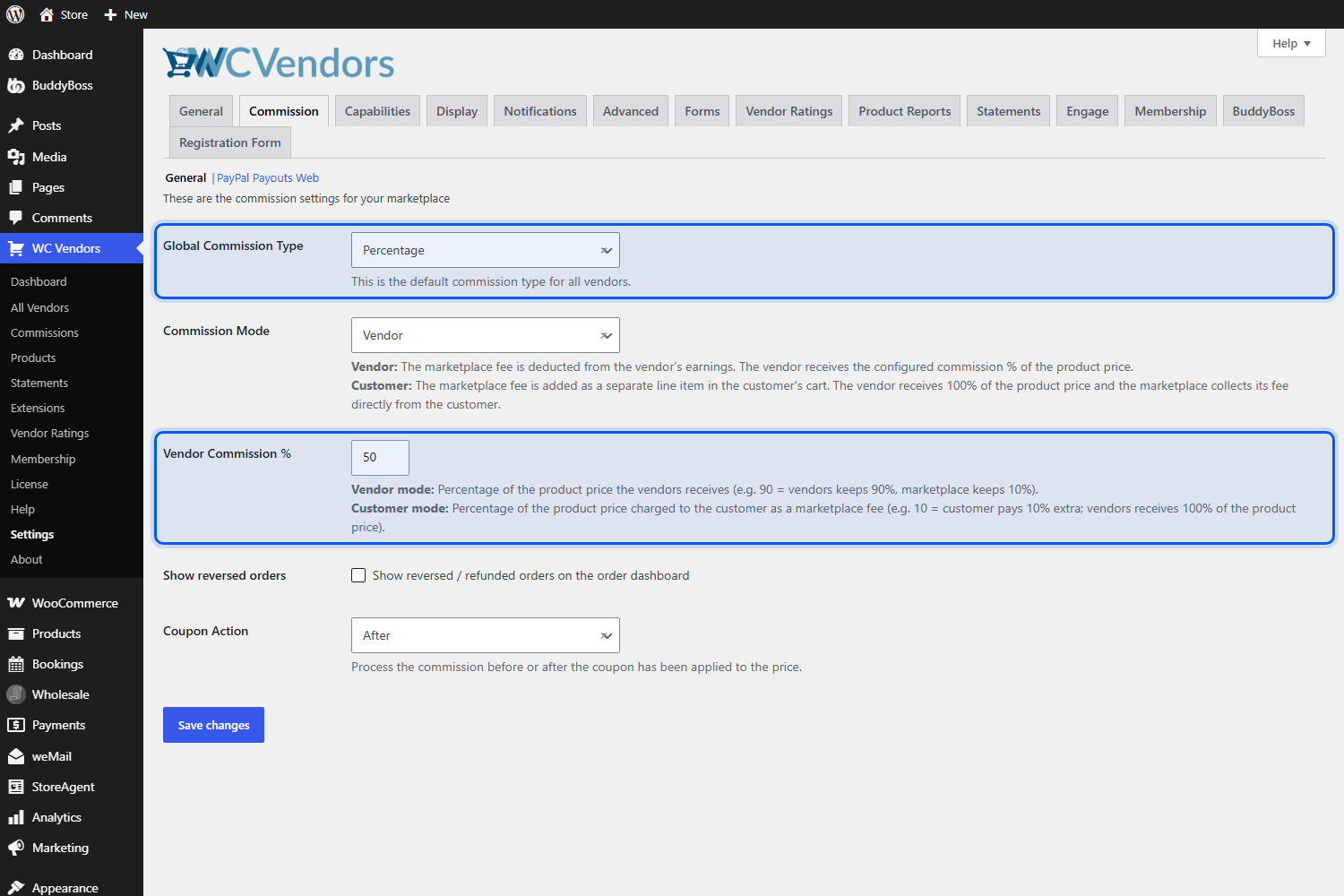
La commissione è configurata in WC Vendors, Impostazioni, Commissione. Una volta che WC Vendors Pro è attivo, quella schermata aggiunge un selettore Tipo di commissione globale e l'impostazione Azione coupon accanto alla tariffa predefinita.
WC Vendors Pro include il gateway WC Vendors Stripe Connect. I venditori collegano i loro account Stripe standard con un pulsante a un clic nella pagina Impostazioni negozio della loro dashboard; i pagamenti con carta dei clienti passano attraverso Stripe e le commissioni vengono pagate automaticamente ai venditori, così nessuno effettua bonifici manualmente ogni mese. Il supporto per i rimborsi nel gateway richiede WC Vendors Pro.
Importa il catalogo con la proprietà associata
L'importatore di WooCommerce si trova sotto Prodotti, Tutti i prodotti, Importa. La sua prima schermata richiede il file e se aggiornare i prodotti esistenti. Con quella casella selezionata, le righe che corrispondono a un prodotto esistente per ID o SKU lo aggiornano, e con essa deselezionata, le righe corrispondenti vengono saltate. Lasciala deselezionata per un primo passaggio di nuovi prodotti, quindi selezionala per un secondo passaggio su un file corretto.
La schermata successiva mappa le tue colonne CSV ai campi di WooCommerce. Qui confermi che la colonna ID venditore è mappata, in modo che i prodotti arrivino di proprietà del venditore corretto.
Lascia che i venditori portino i propri cataloghi
I venditori possono anche importare i propri prodotti. Attiva l'importazione di prodotti dei venditori sotto WC Vendors, Impostazioni, Capacità, Generale, dove importazione ed esportazione possono essere abilitate indipendentemente. Ogni venditore ottiene quindi uno strumento di importazione nella schermata Prodotti della propria dashboard, con gli stessi passaggi di caricamento e mappatura delle colonne e l'opzione di riutilizzare una mappatura precedente, come spiega la guida all'importazione di prodotti dei venditori. Se hai decine di venditori, questo trasforma un enorme lavoro sui dati in molti piccoli.
URL, reindirizzamenti e protezione del tuo posizionamento nei motori di ricerca
Mappa ogni vecchio URL a uno nuovo e servi un reindirizzamento permanente da esso. Saltare questo passaggio è il modo più evitabile per perdere traffico organico durante una migrazione da CS-Cart a WooCommerce.
CS-Cart e WooCommerce creano gli URL in modo diverso, quindi quasi nulla corrisponde per caso. Inizia con un elenco completo di vecchi URL, che Google suggerisce di estrarre dalle tue sitemap, dai log del server, dall'analisi e dal sistema di gestione dei contenuti, incluse immagini e altri file incorporati. Quindi produci un file di mappatura con una riga per vecchio URL e la sua destinazione. Le pagine dei negozi dei venditori necessitano dello stesso trattamento di prodotti e categorie, e sono quelle che le persone dimenticano.
La documentazione di Google sulla migrazione di un sito con modifiche agli URL consiglia reindirizzamenti permanenti lato server come i 301 e nota che non causano una perdita di PageRank. Consiglia inoltre di mantenere i reindirizzamenti in atto il più a lungo possibile, generalmente almeno un anno, in modo che Google possa trasferire i segnali ai nuovi URL e riassegnare i link da altri siti che puntano a quelli vecchi.
Alcuni altri punti dalla stessa guida si applicano direttamente a una migrazione di marketplace:
- Reindirizza ogni vecchio URL al suo equivalente più vicino. Inviare molti vecchi URL a una pagina irrilevante, come la nuova home page, può confondere gli utenti e potrebbe essere trattato come un soft 404.
- Evita le catene di reindirizzamento e punta ogni vecchio URL direttamente alla sua destinazione finale.
- Mantieni lo stesso dominio se possibile, poiché Google consiglia di cambiare una cosa alla volta piuttosto che sovrapporre un cambio di dominio a un cambio di piattaforma.
- Aspettati fluttuazioni temporanee del ranking. Per un sito di medie dimensioni, Google afferma che possono volerci alcune settimane o più prima che i nuovi URL inizino a comparire al posto di quelli vecchi.
I reindirizzamenti sono facili da gestire con il Gestore Reindirizzamenti in AIOSEO Pro. Vai su All in One SEO, poi Reindirizzamenti, aggiungi il percorso sorgente, imposta la destinazione e lascia il tipo come 301 permanente. Per centinaia di righe, usa la scheda Importa / Esporta, che accetta un CSV creato dal tuo file di mappatura, come descritto nella documentazione di importazione dei reindirizzamenti di AIOSEO. Lo stesso strumento registra anche gli errori 404, che ti aiutano a individuare i vecchi URL che hai trascurato.
Invia la tua nuova sitemap in Search Console una volta che il sito è online, quindi monitora l'indicizzazione e le impressioni nelle settimane successive invece di giudicare la migrazione dopo pochi giorni.
Test prima del passaggio
Esegui un ordine completo sul tuo nuovo marketplace, da due diversi fornitori, prima di puntare il dominio su di esso. Tutto il resto che testi ha meno importanza in confronto.
Costruisci il sito in staging e segui questa lista:
- Effettua un ordine contenente prodotti da due fornitori, quindi conferma che la commissione registrata per ciascuno corrisponda alla tariffa che hai trasferito da CS-Cart.
- Accedi come fornitore e verifica che vedano solo i propri prodotti e ordini.
- Esegui un rimborso e conferma cosa succede alla commissione ad esso associata.
- Testa il percorso di pagamento del fornitore end-to-end con un importo reale e piccolo.
- Applica un coupon fornitore e controlla la commissione rispetto all'impostazione Azione Coupon.
- Controlla a campione almeno 20 reindirizzamenti dal tuo file di mappatura, incluse le pagine del negozio dei fornitori.
- Conferma che le tasse e la spedizione vengano calcolate come sulla vecchia piattaforma.
- Accedi come cliente migrato per confermare che le password siano state trasferite, o che il flusso di reimpostazione funzioni se non lo sono state.
Il nostro studio di caso sulla migrazione del marketplace WCFM illustra una migrazione reale ed è utile da leggere per la sequenza, anche se copre un cambio di plugin piuttosto che un cambio di piattaforma.
Un'altra cosa facile da trascurare: comunica ai tuoi fornitori la data del passaggio due volte, e spiega loro esattamente cosa devono fare, dalla conferma dei dettagli del loro negozio alla connessione di Stripe. Il data layer è solo metà del lavoro, e il people layer decide se la migrazione sembrerà fluida.
Fare correttamente la migrazione da CS-Cart a WooCommerce
La prospettiva utile su una migrazione da CS-Cart a WooCommerce è che stai gestendo due progetti contemporaneamente. Uno è un trasferimento dati, ben compreso e disponibile tramite strumenti consolidati. L'altro è la ricostruzione di una serie di relazioni commerciali, che nessuno strumento può fare per te e che decide se i tuoi fornitori rimarranno.
Sequenzia prima il secondo progetto. Esporta il tuo elenco di fornitori, registra ogni piano e commissione di transazione e salda i saldi aperti prima che si muova un singolo prodotto. Una volta che quei piani saranno tradotti in commissioni WC Vendors in staging e verrà creata la ricerca dell'ID fornitore, l'importazione del catalogo diventerà la parte facile.
Tratta gli URL con la stessa cura. Un file di mappatura completo e un anno di reindirizzamenti permanenti proteggono la visibilità sui motori di ricerca da cui dipendono i tuoi fornitori, e un ordine di prova con due fornitori dimostra che il denaro scorre correttamente prima che qualsiasi cliente veda il nuovo sito. WC Vendors Pro porta i dashboard dei fornitori, i tipi di commissione standard e a livelli e i pagamenti Stripe Connect che trasformano un negozio WooCommerce nel marketplace che stai creando, e puoi confrontare i livelli sulla pagina dei prezzi di WC Vendors.
Ecco cosa abbiamo trattato in questo articolo:
- Cosa sposta effettivamente una migrazione da CS-Cart a WooCommerce
- Verifica il tuo marketplace CS-Cart prima di spostare qualsiasi cosa
- Lo strato multi-fornitore che ogni migrazione da CS-Cart a WooCommerce lascia indietro
- Tradurre i piani dei fornitori CS-Cart in commissioni WC Vendors
- Scegliere uno strumento, un servizio o una migrazione manuale da CS-Cart a WooCommerce
- Configurare lo strato del marketplace su WooCommerce con WC Vendors
- URL, reindirizzamenti e protezione del tuo posizionamento sui motori di ricerca
- Testare prima di passare al nuovo sistema
Domande frequenti
È possibile eseguire una migrazione da CS-Cart a WooCommerce in automatico?
In parte. Gli strumenti automatici gestiscono bene prodotti, categorie, clienti e cronologia ordini, e diversi possono anche trasferire password dei clienti e URL SEO. Il livello marketplace non è incluso: account venditore, proprietà dei prodotti, piani venditore e cronologia pagamenti devono essere ricostruiti sul nuovo sito. Pianifica il catalogo come un lavoro automatico e il livello venditore come lavoro manuale.
Gli account venditore vengono trasferiti in una migrazione CS-Cart?
Raramente, quindi è più sicuro presumere che non lo faranno. I venditori sono account con un ruolo, dettagli del negozio e informazioni di pagamento associate, che le migrazioni standard dei clienti non riconoscono. Puoi far registrare nuovamente i venditori tramite WC Vendors con approvazione manuale, o passare gli account migrati al ruolo di Venditore dalla schermata Utenti di WordPress.
Come vengono mappati i piani venditore di CS-Cart alle commissioni di WC Vendors?
Una commissione di transazione CS-Cart è la quota del marketplace, mentre una commissione WC Vendors è la quota del fornitore, quindi una commissione del 10% diventa una commissione del 90. Imposta il piano più comune come predefinito globale, usa le sovrascritture a livello di fornitore per accordi individuali e considera WC Vendors Membership per i piani che addebitavano ai fornitori una commissione ricorrente.
Cosa succede alla cronologia delle commissioni e ai registri dei pagamenti?
Rimangono indietro a meno che tu non li esporti. Esporta la cronologia contabile da CS-Cart per i tuoi registri prima di disattivare qualsiasi cosa, tenendo presente che CS-Cart chiama denaro pagato ai venditori prelievi e denaro riscosso dai venditori pagamenti. Salda i saldi in sospeso prima del passaggio in modo che il nuovo sito inizi pulito.
Una migrazione da CS-Cart a WooCommerce danneggerà le classifiche di ricerca?
Alcune fluttuazioni temporanee sono normali, ma danni duraturi di solito derivano da reindirizzamenti mancanti o errati. Mappa ogni vecchio URL indicizzato al suo nuovo indirizzo e servi un 301 da esso, comprese le pagine del negozio dei venditori. Google consiglia di mantenere tali reindirizzamenti per almeno un anno e afferma che i siti di medie dimensioni possono impiegare qualche settimana o più per stabilizzarsi.
I venditori devono ricaricare tutti i loro prodotti?
Non necessariamente. Puoi importare l'intero catalogo tu stesso con la colonna ID Venditore mappata in modo che ogni prodotto finisca con il proprietario giusto, oppure abilitare l'importazione prodotti venditore in WC Vendors Pro in modo che ogni venditore carichi il proprio CSV. La seconda opzione distribuisce lo sforzo e consente ai venditori di controllare i propri dati.