
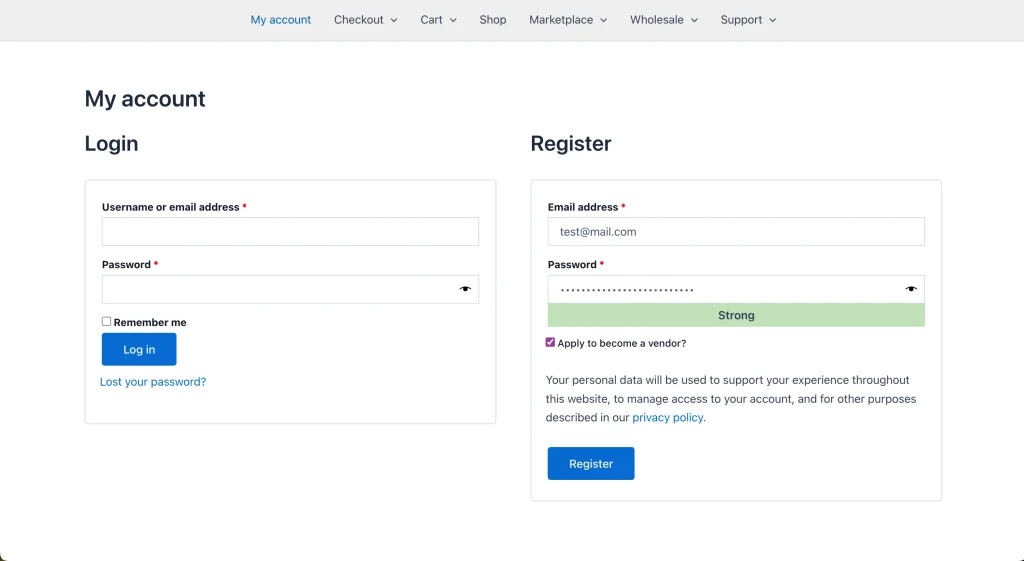
La registrazione del venditore viene gestita tramite il sistema di registrazione di WooCommerce. Gli utenti si registrano dalla pagina Il mio account di WooCommerce e quindi selezionano la casella "Candidati per diventare un venditore" se sono interessati a unirsi al tuo sito come Venditore. Se non selezionano la casella, verranno registrati con il ruolo Cliente di WooCommerce.
Ci sono diversi passaggi che devi intraprendere per assicurarti che la registrazione del venditore sia abilitata. Il primo è assicurarsi che la registrazione di WooCommerce sia stata abilitata.
Abilita la registrazione utente
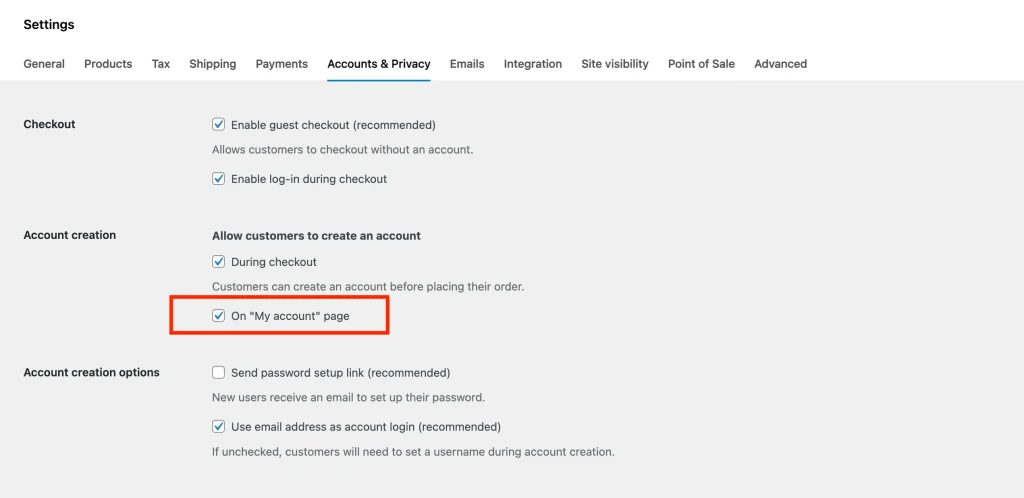
La registrazione utente deve essere abilitata nelle impostazioni di WooCommerce affinché questa opzione sia disponibile. Vai su WooCommerce > Impostazioni > Account e Privacy > Creazione account > seleziona la casella per "Nella pagina Il mio account".
Controlla questa documentazione per saperne di più sulla creazione dell'account in WooCommerce.
Registrazione Venditore
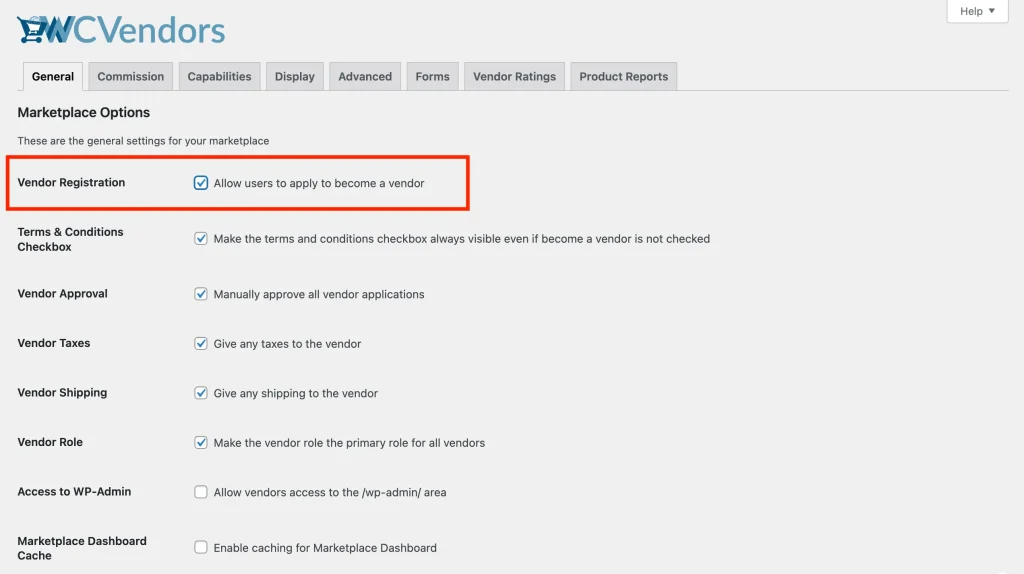
Una volta abilitato il sistema di registrazione di WooCommerce, dovrai abilitare "Registrazione Venditore" in WC Vendors > Impostazioni > Generali. Questo abilita le opzioni self-service per la registrazione dei venditori.
Approvazione automatica o manuale del venditore
Ci sono due opzioni quando i venditori si registrano sul tuo marketplace. Approvazione automatica o manuale.
Approvazione automatica
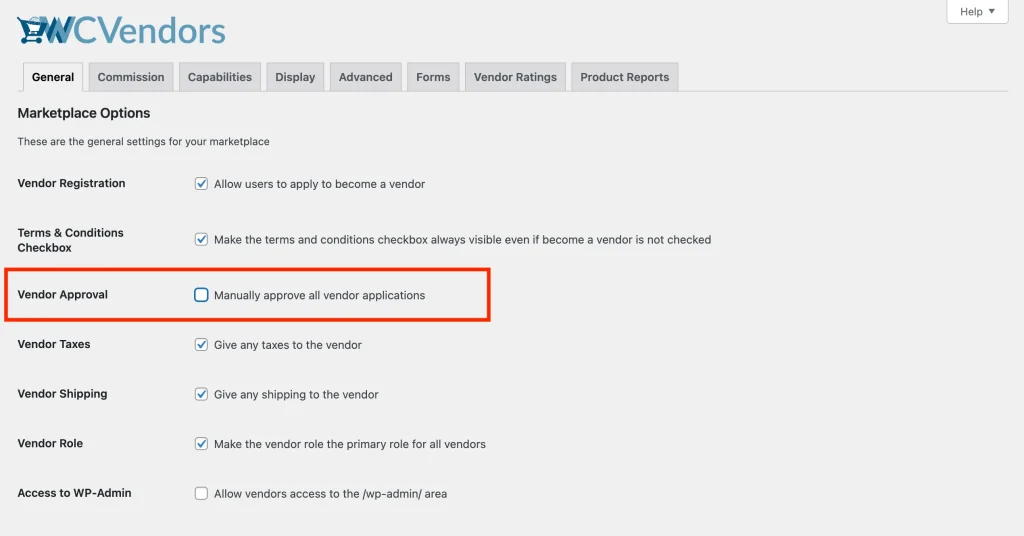
L'approvazione automatica, come suggerisce il nome, consente ai venditori di registrarsi sul tuo marketplace e iniziare subito a elencare prodotti e vendere. Questo è il modo più rapido per integrare i tuoi venditori.
Approvazione manuale
L'approvazione manuale richiede l'approvazione dell'amministratore del marketplace prima che l'utente diventi un venditore. Questo può essere utile se hai requisiti specifici per le candidature al tuo marketplace. Quando un utente si candida, il suo ruolo utente sarà Venditore in attesa. Solo dopo aver compilato le informazioni richieste potrai approvarli.
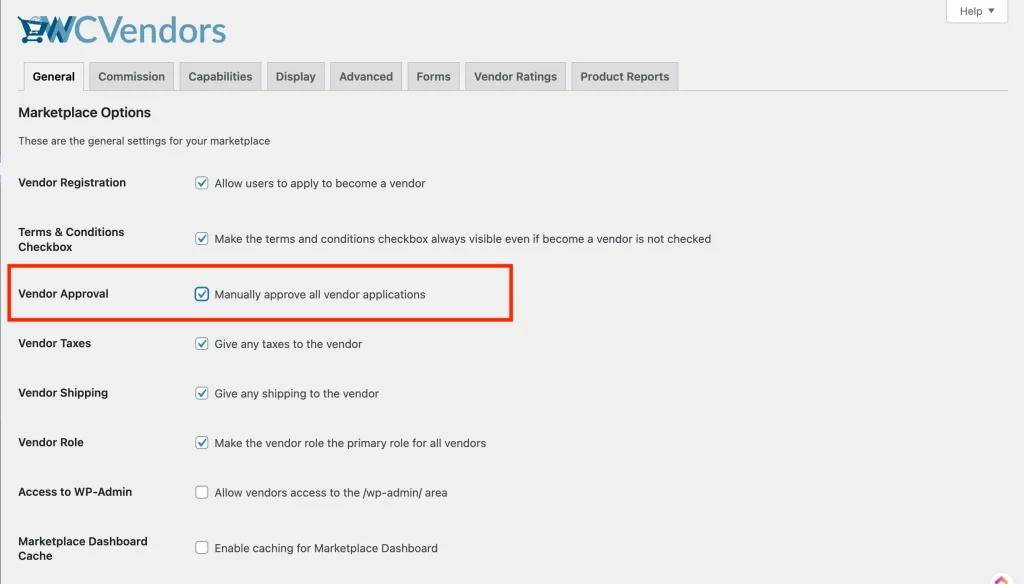
Come approvare una candidatura di venditore
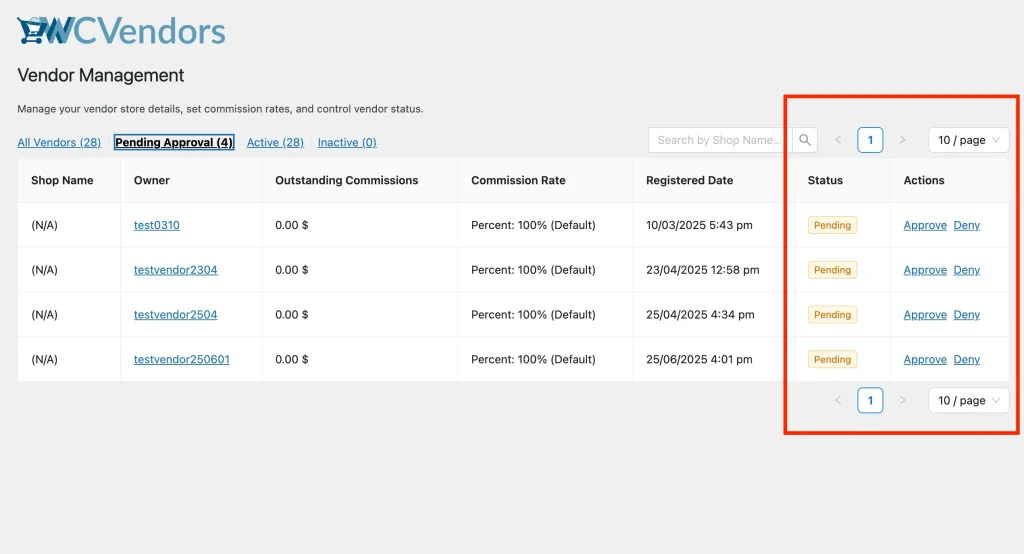
Se hai abilitato l'approvazione manuale, dovrai approvare o negare la candidatura del venditore. Puoi farlo navigando su WC Vendors > Tutti i Venditori > In attesa di approvazione. Da lì, puoi approvare o negare la loro candidatura. Se le email sono abilitate, il venditore verrà notificato dello stato della sua candidatura.
Notifiche di registrazione venditore
Quando un utente si registra per diventare un venditore, l'amministratore del marketplace può essere notificato via email. Puoi configurarlo seguendo le istruzioni nel nostro articolo Panoramica Email.
Registra Venditore Manualmente
Se non abiliti la registrazione di utenti o fornitori, puoi comunque aggiungere fornitori manualmente dalla schermata Utenti nell'amministrazione di WordPress. Questo è particolarmente utile se hai un marketplace chiuso con fornitori selezionati. Ciò fornisce un'opzione per te, come amministratore del marketplace, per gestire completamente la registrazione dei fornitori.
- Naviga in Amministrazione WordPress > Utenti e fai clic su Aggiungi Nuovo
- Compila le informazioni pertinenti e seleziona il ruolo 'Fornitore' dal menu a discesa.
- Fai clic su Aggiungi Nuovo Utente.
- Il fornitore è stato creato manualmente e l'utente viene notificato via email
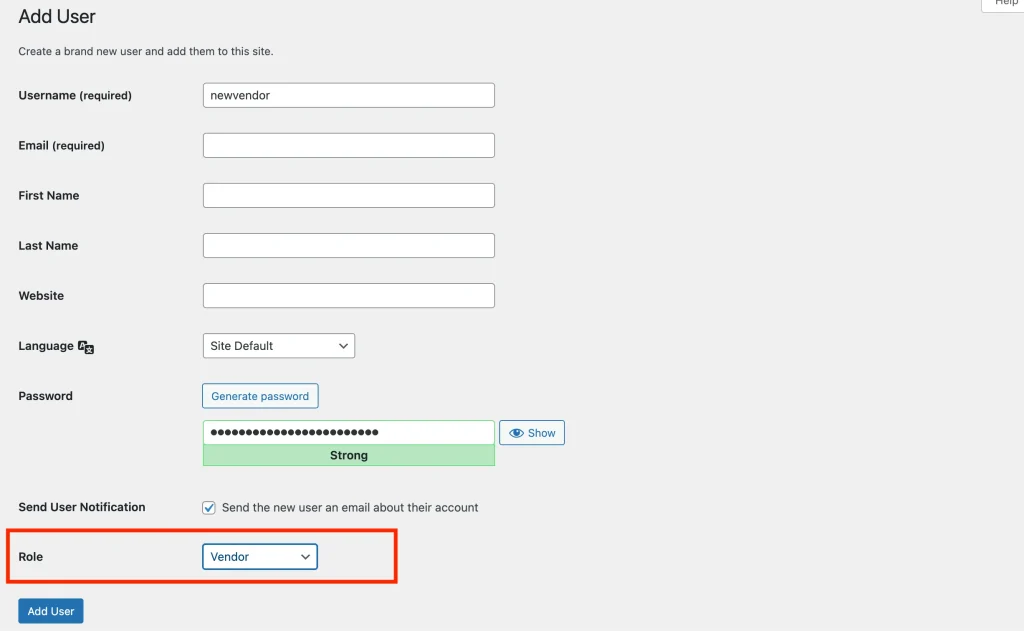
Una volta creato l'utente fornitore di base, puoi modificare questo nuovo utente per aggiornare le informazioni del suo negozio.
Ruoli Aggiunti
Una volta installato e attivato WC Vendors, verranno creati due nuovi ruoli di WordPress.
- Venditore
- Fornitore in attesa
Puoi visualizzare questi ruoli andando nel pannello di amministrazione di WordPress e quindi navigando in Utenti. Fai clic sulla casella a discesa che dice "Cambia ruolo in…".
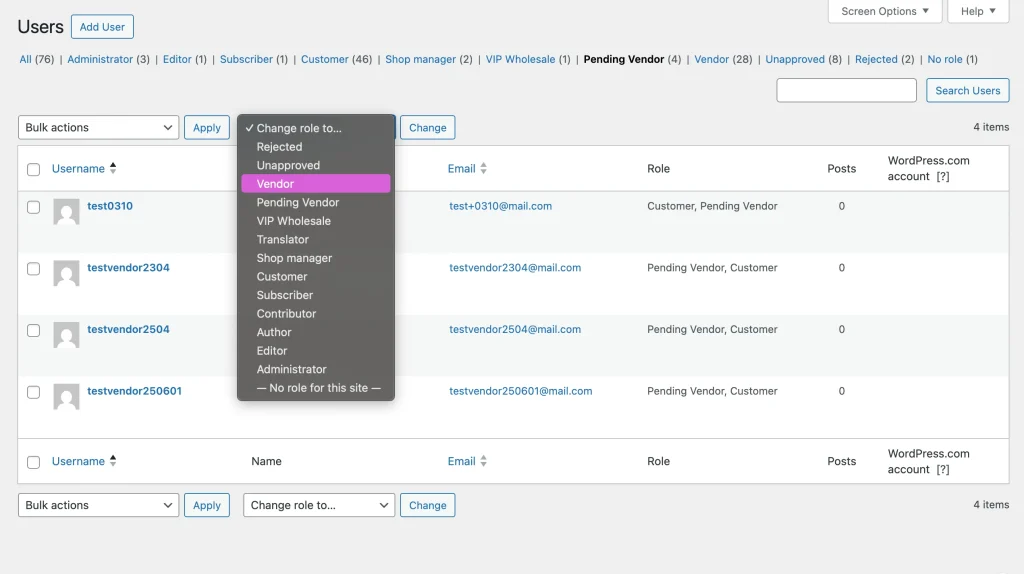
Ruolo Fornitore in attesa
Se hai scelto di approvare le candidature dei fornitori manualmente, gli utenti riceveranno prima il ruolo di Fornitore in attesa quando si candidano per diventare fornitori sul tuo sito. Sia all'amministratore che al fornitore in attesa verrà inviata un'email che li informerà dello stato della candidatura/fornitore in attesa.
Dopo aver selezionato la casella "Candidati per diventare un fornitore" e quindi aver fatto clic su registra, il fornitore in attesa verrà reindirizzato alla dashboard del fornitore e vedrà questo messaggio:
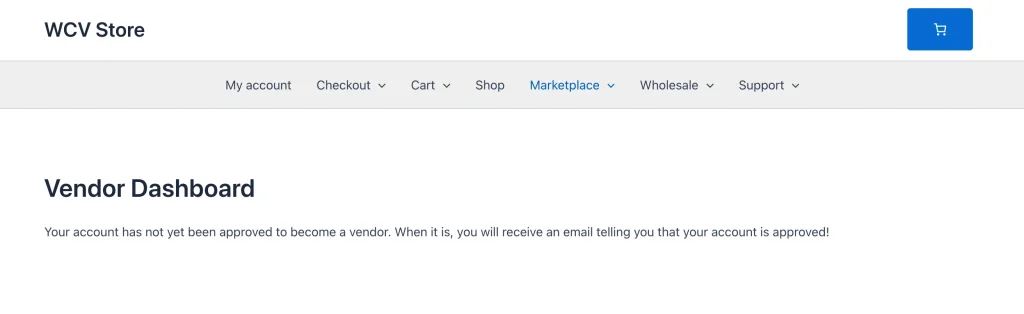
L'amministratore del marketplace dovrà approvare questi candidati prima che ricevano il ruolo di FORNITORE e le autorizzazioni per elencare prodotti, configurare il proprio negozio, visualizzare la dashboard del fornitore, ecc. L'amministratore del marketplace può anche rifiutare il candidato. Per approvare o rifiutare il fornitore in attesa e assicurarsi che venga inviata un'email al fornitore in attesa per notificarlo della sua approvazione o rifiuto, segui questi passaggi:
Se il fornitore viene approvato, riceve il ruolo di FORNITORE e ora può visitare il tuo sito e accedere alla dashboard del fornitore per configurare il proprio negozio e elencare prodotti sul tuo sito.
Ruolo Venditore
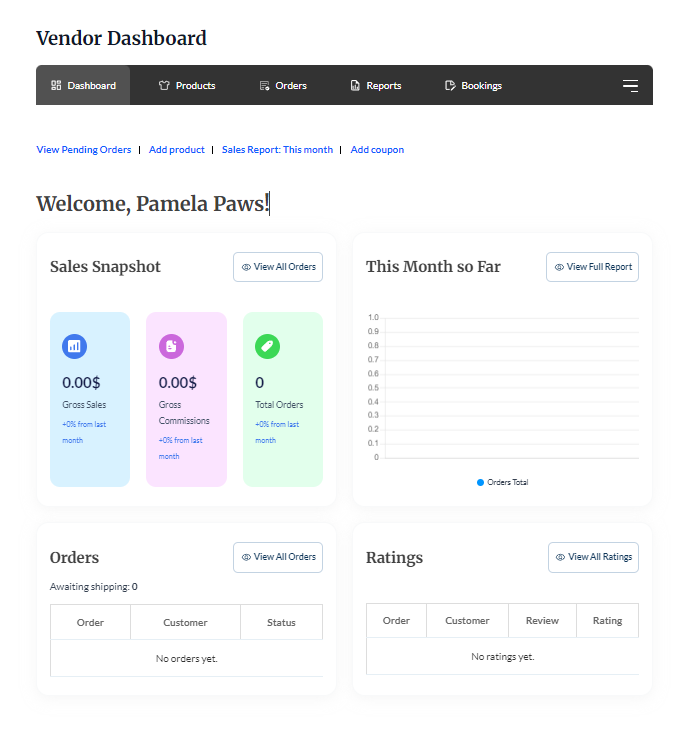
Se hai scelto di consentire l'approvazione automatica dei fornitori, gli utenti che selezionano la casella "Candidati per diventare un fornitore" durante la registrazione riceveranno il ruolo di fornitore. Ciò consentirà loro di visualizzare immediatamente la dashboard del fornitore per iniziare a configurare il proprio negozio e aggiungere prodotti al proprio negozio.
Dopo aver selezionato la casella "Candidati per diventare un fornitore" e quindi aver fatto clic su registra, il fornitore approvato automaticamente verrà reindirizzato alla dashboard del fornitore e vedrà la pagina della dashboard del fornitore:
Serve aiuto?
Se hai una domanda o riscontri problemi, siamo qui per aiutarti.
- Utenti Premium: Apri un ticket di supporto
- Utenti Gratuiti: Visita il nostro forum della community