
Gestisci il tuo marketplace su una community BuddyBoss? Puoi rendere i tuoi venditori parte di essa. WC Vendors Pro collega i negozi dei venditori ai profili BuddyBoss, alla directory dei membri, al flusso di attività, alle notifiche, alla messaggistica, ai gruppi e ai forum. Questa guida ti mostra come attivare l'integrazione, scegliere quali parti desideri e cosa i tuoi venditori possono controllare dalla loro dashboard.
Prima di iniziare
Hai bisogno di questi installati e attivi:
- WC Vendors Pro 2.0.9 o versioni successive
- BuddyBoss Platform 2.5.0 o versioni successive
- WordPress 6.3 o versioni successive, WooCommerce 8.0 o versioni successive e PHP 7.4 o versioni successive
- MySQL 5.7 o versioni successive (o MariaDB 10.4 o versioni successive)
- BuddyBoss Theme, 2.3.0 o versioni successive, solo se desideri lo stile del tema corrispondente
Non c'è un interruttore separato per attivare l'integrazione. Inizia a funzionare non appena BuddyBoss Platform è attivo insieme a WC Vendors Pro. Su un sito senza BuddyBoss, nulla cambia.
Se il tuo server, WordPress, WooCommerce o BuddyBoss Platform sono al di sotto di una di queste versioni, l'integrazione rimane disattivata e la scheda delle impostazioni di BuddyBoss non appare. Nella maggior parte dei casi, vedrai un avviso nell'area di amministrazione che elenca ciò che deve essere aggiornato. Un BuddyBoss Theme più vecchio mostra solo un avviso. Il resto dell'integrazione funziona ancora.
Passaggio 1: Apri le impostazioni di BuddyBoss
- Nella tua amministrazione di WordPress, vai su WC Vendors → Impostazioni.
- Fai clic sulla scheda BuddyBoss.
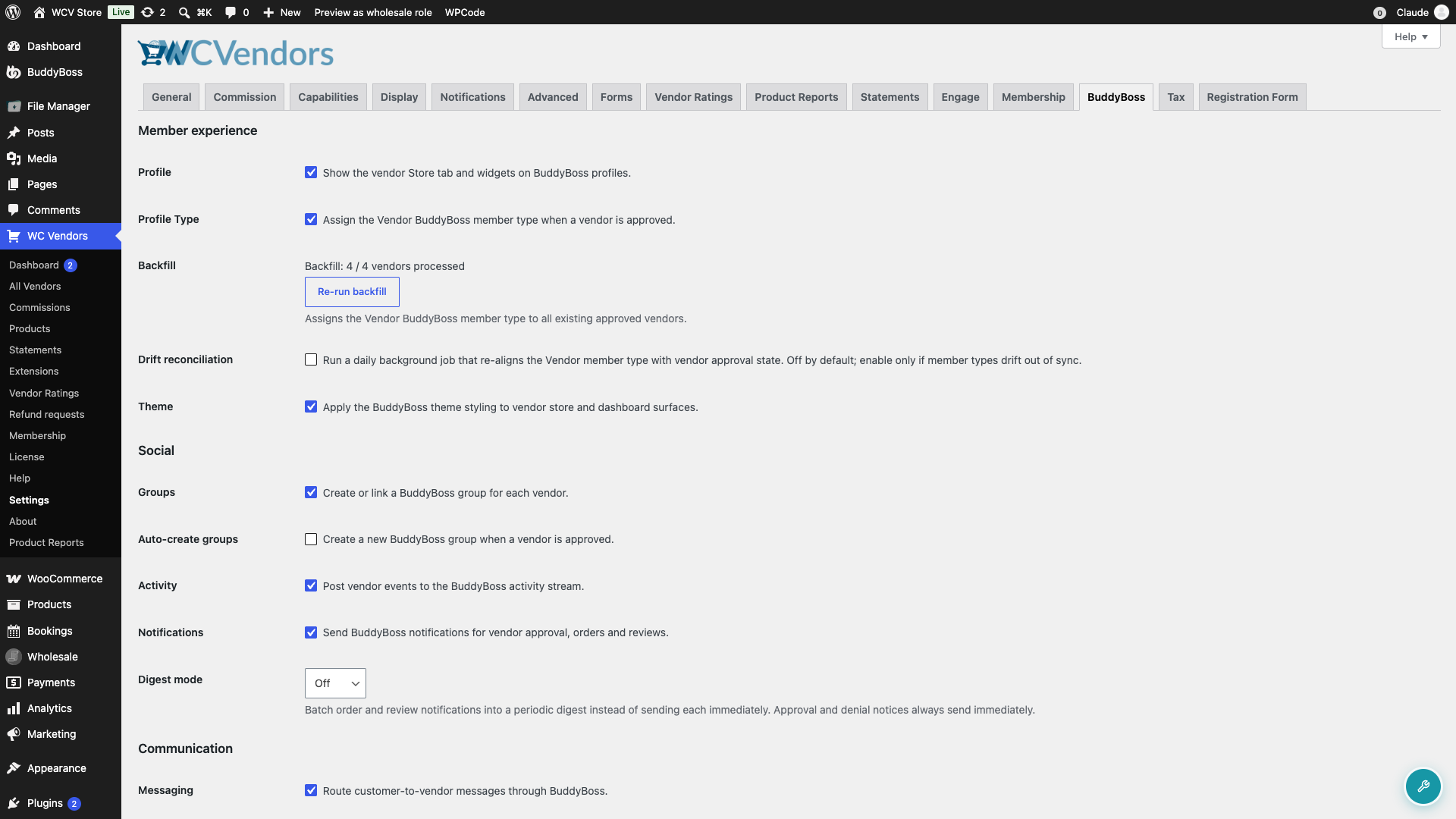
Le impostazioni sono raggruppate in Esperienza membro, Social e Comunicazione. Ogni opzione principale è attivata per impostazione predefinita. Alcune opzioni richiedono anche l'attivazione di un componente di BuddyBoss Platform:
| Opzione WC Vendors Pro | Componente BuddyBoss |
|---|---|
| Attività | Feed di attività |
| Notifiche e Modalità digest | Notifiche |
| Gruppi e Creazione automatica gruppi | Gruppi Social |
| Messaggistica | Messaggistica Privata |
| Forum | Discussioni Forum |
Il filtro directory Venditori da Tipo di profilo richiede anche l'attivazione dei tipi di profilo in BuddyBoss Platform. Questa è un'impostazione, non un componente. Attiva i tipi di profilo nelle impostazioni del profilo di BuddyBoss Platform.
Deseleziona tutto ciò che non desideri, quindi salva.
Passaggio 2: Scegli le opzioni per l'esperienza del membro
| Impostazione | Cosa fa | Predefinito |
|---|---|---|
| Profilo | Aggiunge una scheda Negozio al profilo BuddyBoss di ogni venditore approvato, con il nome del suo negozio, la valutazione, le vendite, i prodotti più recenti e le recensioni recenti. | Attivato |
| Tipo di profilo | Conferisce ai venditori approvati il tipo di membro Venditore, che aggiunge un filtro Venditori alla directory dei membri. | Attivato |
| Riconciliazione del drift | Esegue un controllo giornaliero in background che mantiene il tipo di membro Venditore allineato allo stato di approvazione di ciascun venditore. Attivalo solo se i tipi di membro non sono sincronizzati. | Disattivato |
| Tema | Ristilizza il negozio del venditore, la dashboard del venditore e la directory dei venditori per abbinarli al tema BuddyBoss. | Attivato |
La prima volta che il Tipo di Profilo è attivo, WC Vendors Pro tagga tutti i tuoi venditori approvati esistenti in background. Vedrai una barra di avanzamento sotto Riempimento, ad esempio "Riempimento: 12 / 40 venditori elaborati". Se hai bisogno di eseguirlo di nuovo, fai clic su Esegui nuovamente riempimento.
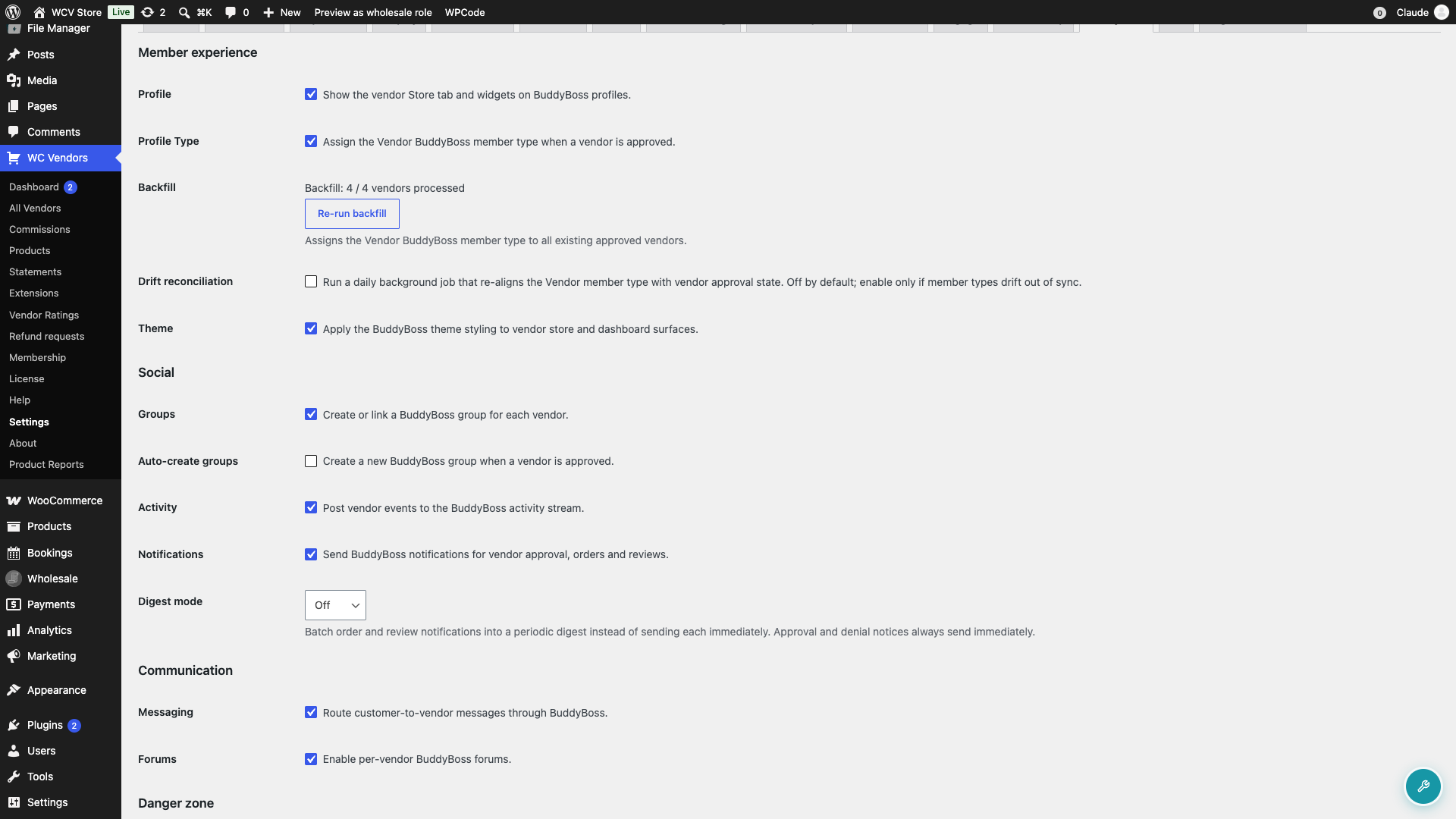
Il filtro della directory Venditori richiede anche la funzionalità Tipi di Profilo di BuddyBoss attiva nelle impostazioni di BuddyBoss. Se è disattivata, vedrai un avviso nella scheda BuddyBoss. I tuoi venditori sono ancora taggati, quindi il filtro appare non appena attivi i Tipi di Profilo.
L'opzione Tema ha effetto solo quando il tema BuddyBoss (o un suo tema figlio) è il tuo tema attivo. Su qualsiasi altro tema non fa nulla.
Passaggio 3: Scegli le tue opzioni social
| Impostazione | Cosa fa | Predefinito |
|---|---|---|
| Gruppi | Consente a ciascun venditore di avere un gruppo BuddyBoss collegato al proprio negozio. Una scheda negozio appare sulla home page del gruppo. | Attivato |
| Crea automaticamente gruppi | Crea automaticamente un gruppo BuddyBoss quando un venditore viene approvato. Il venditore necessita di un nome di negozio. I venditori esistenti non vengono interessati. Senza questa opzione, e per i venditori esistenti, i venditori collegano un gruppo che già gestiscono dalla loro dashboard. | Disattivato |
| Attività | Pubblica i nuovi prodotti e le nuove recensioni dei venditori nello stream delle attività. Picchi di attività vengono raggruppati in un unico post in modo che lo stream non venga inondato. | Attivato |
| Notifiche | Invia notifiche BuddyBoss ai venditori quando la loro domanda viene approvata o negata, quando ricevono un nuovo ordine e quando ricevono una nuova recensione. | Attivato |
| Modalità riepilogo | Raggruppa le notifiche di ordini e recensioni in un unico avviso periodico. Scegli Disattivato, Orario o Giornaliero. Gli avvisi di approvazione e negazione vengono sempre inviati subito. | Disattivato |
I gruppi necessitano del componente Gruppi Social di BuddyBoss. Le attività necessitano del componente Flussi Attività. Le notifiche e la modalità riepilogo necessitano del componente Notifiche. I venditori possono sovrascrivere l'impostazione di riepilogo per sé stessi (vedi Passaggio 5).
Passaggio 4: Scegli le tue opzioni di comunicazione
| Impostazione | Cosa fa | Predefinito |
|---|---|---|
| Messaggistica | Invia messaggi dai clienti con accesso effettuato alla casella di posta BuddyBoss del venditore e aggiunge un pulsante Invia messaggio alle pagine del negozio del venditore e alle schede dell'elenco dei venditori. | Attivato |
| Forum | Consente a ciascun venditore di attivare il proprio forum BuddyBoss dalla propria dashboard. | Attivato |
La messaggistica necessita del componente Messaggistica Privata di BuddyBoss e i Forum necessitano del componente Discussioni Forum di BuddyBoss. Senza Messaggistica Privata, i messaggi di contatto vengono inviati via email come prima. Senza Discussioni Forum, i venditori non possono attivare un forum.
Gli ospiti non vedono il pulsante Invia messaggio. Possono ancora raggiungere i venditori tramite il modulo di contatto esistente, che invia un'email. Per bloccare lo spam, il modulo di contatto consente a ciascun cliente di inviare un messaggio al minuto e dieci all'ora allo stesso venditore.
I forum non vengono creati per ogni venditore. Il forum di un venditore esiste solo una volta che lo attiva.
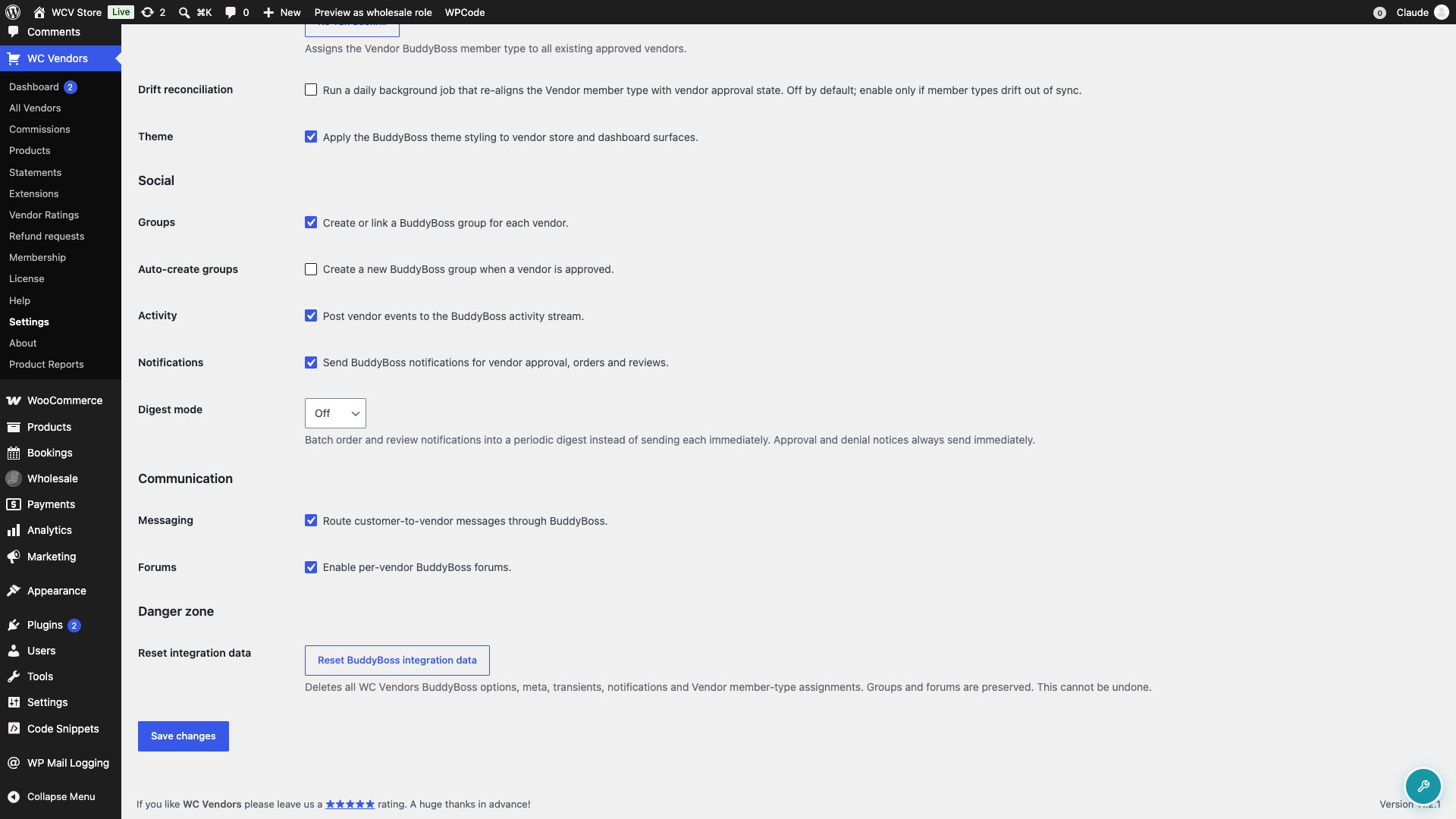
Al termine, fai clic su Salva modifiche.
Passaggio 5: Cosa possono controllare i tuoi fornitori
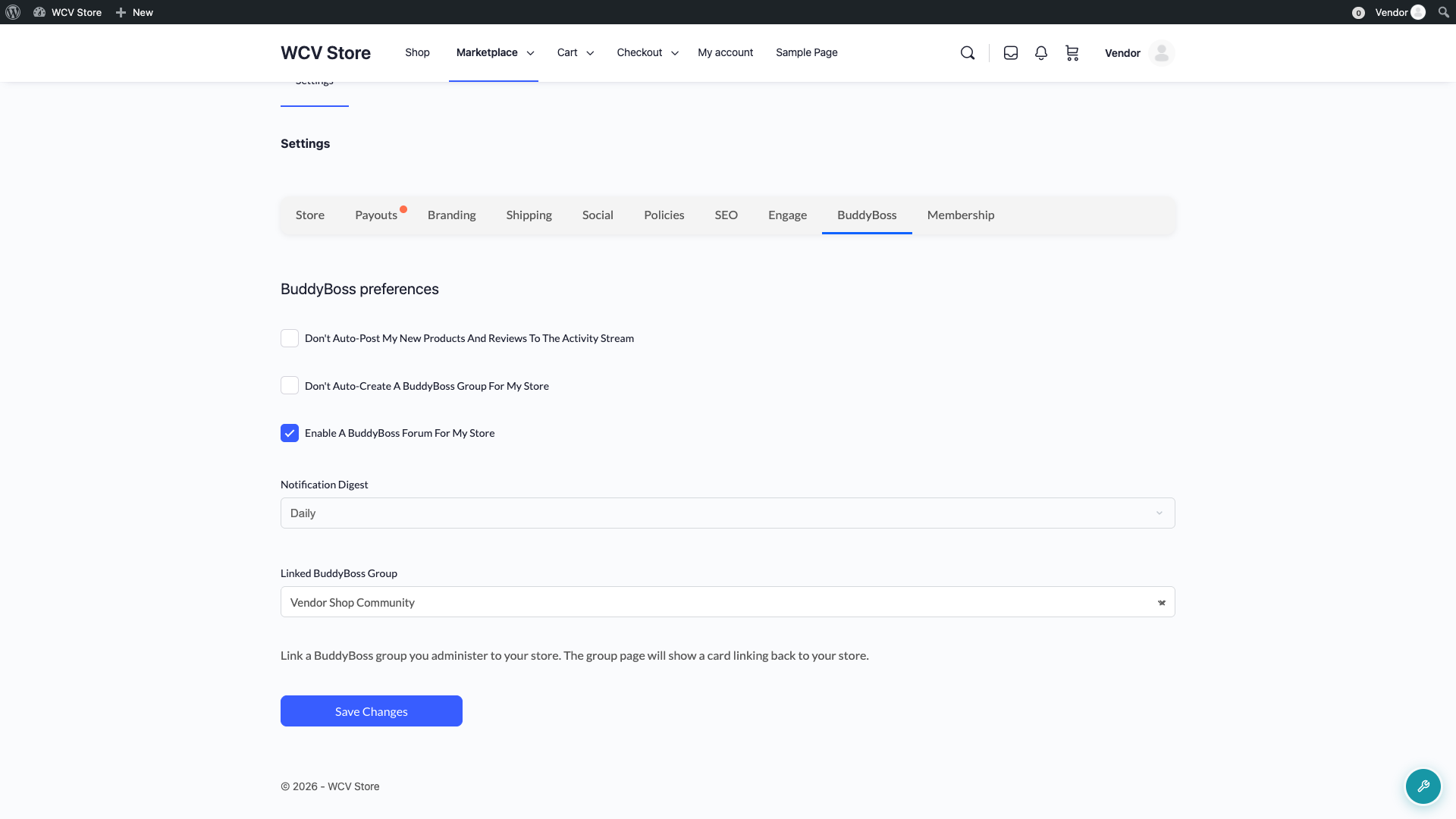
I fornitori approvati ottengono una scheda BuddyBoss sotto Impostazioni nella dashboard del fornitore. Appare quando almeno una delle opzioni Attività, Gruppi, Forum o Notifiche è attiva. Ogni controllo viene visualizzato quando l'impostazione corrispondente (Attività, Gruppi, Forum o Notifiche) è attiva. Il controllo del forum richiede anche il componente BuddyBoss Forum Discussions.
| Controllo | Cosa fa |
|---|---|
| Non pubblicare automaticamente i miei nuovi prodotti e recensioni nel feed delle attività | Mantiene le attività del fornitore fuori dal flusso della community. |
| Non creare automaticamente un gruppo BuddyBoss per il mio negozio | Impedisce la creazione di un gruppo per questo negozio. Ciò ha effetto solo quando attivi Crea automaticamente gruppi. |
| Abilita un forum BuddyBoss per il mio negozio | Crea un forum con il nome del negozio, con un link Visita Forum nella scheda Negozio del loro profilo. |
| Riepilogo notifiche | Ignora l'impostazione del riepilogo del sito. Opzioni: Usa predefinito sito, Disattivato (invia ogni avviso subito), Orario o Giornaliero. |
| Gruppo BuddyBoss collegato | Collega un gruppo che il fornitore amministra già al loro negozio. Scegli Nessuno per scollegare. |
Un fornitore necessita di un nome di negozio prima di attivare il proprio forum, poiché il forum prende il nome dal negozio. Se in seguito deselezionano la casella, il forum viene nascosto ma ogni discussione viene mantenuta. Selezionandola di nuovo, viene ripristinato lo stesso forum.
Un gruppo può essere collegato a un solo negozio. Se un altro fornitore lo ha già collegato, la scelta del fornitore non verrà salvata.
Rimozione dei dati dell'integrazione
Se reimposti i dati dell'integrazione, non puoi annullare l'operazione. Se desideri comunque una tabula rasa, scorri fino alla Zona pericolo in fondo alla scheda BuddyBoss e fai clic su Reimposta dati integrazione BuddyBoss. Questo elimina le impostazioni dell'integrazione, le preferenze del fornitore, le notifiche e il tipo di membro Fornitore. I tuoi gruppi e forum BuddyBoss vengono mantenuti. La reimpostazione viene eseguita in background. Dopo la reimpostazione, ogni impostazione torna al suo valore predefinito.
La reimpostazione rimuove anche i collegamenti tra i negozi e i loro forum. Se un fornitore seleziona nuovamente la casella del forum dopo una reimpostazione, ottiene un nuovo forum, non quello vecchio.
Nulla viene configurato di nuovo finché non fai clic su Esegui nuovamente backfill. Dopo la reimpostazione, Tipo di profilo viene già mostrato come selezionato. Per riconfigurare i fornitori senza il pulsante:
- Deseleziona Tipo di profilo.
- Fai clic su Salva modifiche.
- Seleziona Tipo di profilo.
- Fai di nuovo clic su Salva modifiche.
Risoluzione dei problemi
La scheda BuddyBoss manca da WC Vendors → Impostazioni
Verifica che BuddyBoss Platform (non BuddyPress) sia attivo e che ogni elemento nell'elenco dei requisiti sopra soddisfi la versione minima. Cerca un avviso dell'amministratore che elenca cosa necessita di aggiornamento.
Il filtro Fornitori non appare nella directory dei membri
Attiva la funzionalità Tipi di profilo nelle impostazioni di BuddyBoss e assicurati che Tipo di profilo sia selezionato. Solo i fornitori approvati appaiono nel filtro, non quelli in attesa.
L'opzione Tema non cambia nulla
Il tema BuddyBoss, o un suo tema child, deve essere il tuo tema attivo. Lo stile della directory dei venditori si applica solo a una pagina che utilizza lo shortcode [wcv_pro_vendorslist]. Un elenco di venditori creato con [wcv_vendorslist], un blocco o un widget non viene ridisegnato.
I clienti non vedono il pulsante Invia messaggio
Il pulsante viene visualizzato solo ai clienti connessi, e solo quando il componente Messaggistica privata di BuddyBoss è attivo. I venditori non lo vedono sul proprio negozio.
Un venditore non riesce a trovare il selettore di gruppo collegato
Il selettore richiede che il componente Gruppi social di BuddyBoss sia attivo. Se il venditore vede la scheda BuddyBoss ma non il selettore, controlla prima quel componente.
Domande frequenti
Devo configurare qualcosa per i miei venditori esistenti?
No. Quando il Tipo di profilo è attivo, WC Vendors Pro tagga tutti i venditori approvati esistenti in background. Puoi seguirne il progresso sotto Riempimento.
I venditori possono disattivare i post di attività o le notifiche per sé stessi?
Sì. I venditori possono rinunciare ai post di attività e scegliere il proprio riepilogo delle notifiche dalla scheda BuddyBoss sotto Impostazioni nella loro dashboard venditore.
Cosa succede ai forum dei venditori se disattivo i Forum?
I forum dei venditori esistenti rimangono in BuddyBoss così come sono. Il link Visita Forum scompare dalla scheda Negozio del venditore, e i venditori non potranno più attivare o disattivare il proprio forum finché non riattiverai i Forum.
Cosa fare dopo
- Come consentire ai clienti di contattare i venditori
- Impostazioni di visualizzazione di WC Vendors – Generali
- Come configurare le valutazioni dei fornitori
- WC Vendors Pro Guida Introduttiva
Serve aiuto?
Se hai una domanda o riscontri problemi, siamo qui per aiutarti.
- Utenti Premium: Apri un ticket di supporto
- Utenti Gratuiti: Visita il nostro forum della community