
Vuoi permettere ai clienti di valutare la loro esperienza con i venditori del tuo marketplace? WC Vendors Pro include un sistema di valutazioni integrato che consente agli acquirenti di lasciare valutazioni a stelle e feedback scritti dopo un ordine. Questo articolo ti guida nell'abilitazione delle valutazioni, nella configurazione del loro funzionamento e nella moderazione dei feedback che i tuoi venditori ricevono.
Requisiti
- WC Vendors Pro installato e attivato
- WC Vendors (gratuito) installato e attivato
- Una pagina WordPress per ospitare il modulo di feedback (la imposterai nel Passaggio 1 di seguito)
Passaggio 1: Crea una pagina di feedback
Il sistema di valutazioni necessita di una pagina WordPress dedicata per visualizzare il modulo di feedback ai clienti. Prima di configurare le impostazioni, crea prima questa pagina.
- Vai su Pagine → Aggiungi Nuova nella tua bacheca WordPress.
- Dai alla pagina un titolo come "Lascia un feedback".
- Nel contenuto della pagina, aggiungi lo shortcode
[wcv_feedback_form]. - Fai clic su Pubblica.
![Un editor di pagine WordPress con il titolo "Lascia feedback" e lo shortcode [wcv_feedback_form] nell'area del contenuto.](https://www.wcvendors.com/wp-content/uploads/2026/05/wcvp-vendor-rating-leave-feedback-page-1024x582.webp "wcvp - valutazione venditore - pagina lascia feedback - WC Vendors")
Passaggio 2: Apri le impostazioni delle valutazioni
- Nella tua amministrazione di WordPress, vai su WC Vendors → Impostazioni.
- Fai clic sulla scheda Valutazioni Venditore.
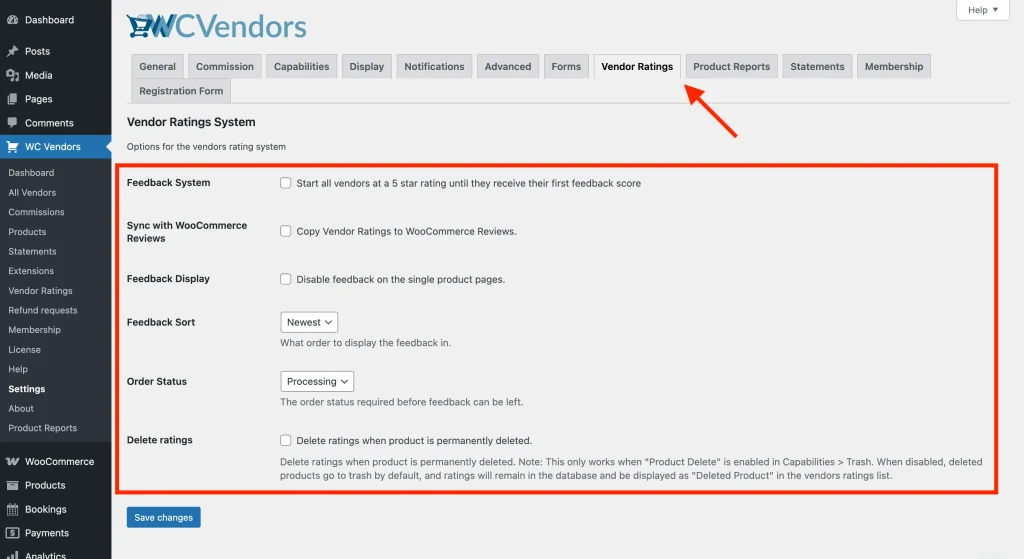
Passaggio 3: Configura le impostazioni delle valutazioni
Troverai queste opzioni nella sezione Sistema di Valutazioni Venditore:
| Impostazione | Descrizione | Predefinito |
|---|---|---|
| Sistema di feedback | Quando abilitato, ogni nuovo venditore visualizza 5 stelle piene per impostazione predefinita finché non riceve la sua prima recensione. Quando disabilitato, i venditori senza recensioni mostrano 5 stelle vuote e un'etichetta "(0 valutazioni)" invece. | Abilitato |
| Sincronizza con le recensioni di WooCommerce | Copia le valutazioni dei venditori nelle recensioni dei prodotti integrate di WooCommerce in modo che vengano conteggiate nel punteggio delle recensioni del prodotto. | Disabilitato |
| Visualizzazione feedback | Quando abilitato, nasconde il pannello delle valutazioni dalle singole pagine prodotto. Le valutazioni appariranno solo sulla pagina del negozio del venditore. | Disabilitato |
| Ordinamento feedback | Controlla l'ordine in cui vengono visualizzati i feedback, dal più recente al più vecchio. | Più recenti |
| Stato dell'ordine | Lo stato minimo dell'ordine che un cliente deve raggiungere prima che appaia il pulsante Lascia un feedback. Scegli tra In elaborazione e Completato. | In elaborazione |
| Elimina valutazioni | Quando abilitato, elimina definitivamente le valutazioni di un venditore quando un prodotto viene eliminato definitivamente. Si applica solo quando ai venditori è abilitata la funzionalità di eliminazione del prodotto. | Disabilitato |
Fai clic su Salva Modifiche quando hai finito.
Come i clienti lasciano feedback
Una volta abilitate le valutazioni, un pulsante Lascia un feedback appare nella pagina Il mio account → Ordini del cliente per qualsiasi ordine che abbia raggiunto lo stato richiesto. Se il cliente ha già lasciato un feedback per quell'ordine, il pulsante cambia in Modifica feedback in modo che possa aggiornare la sua recensione.
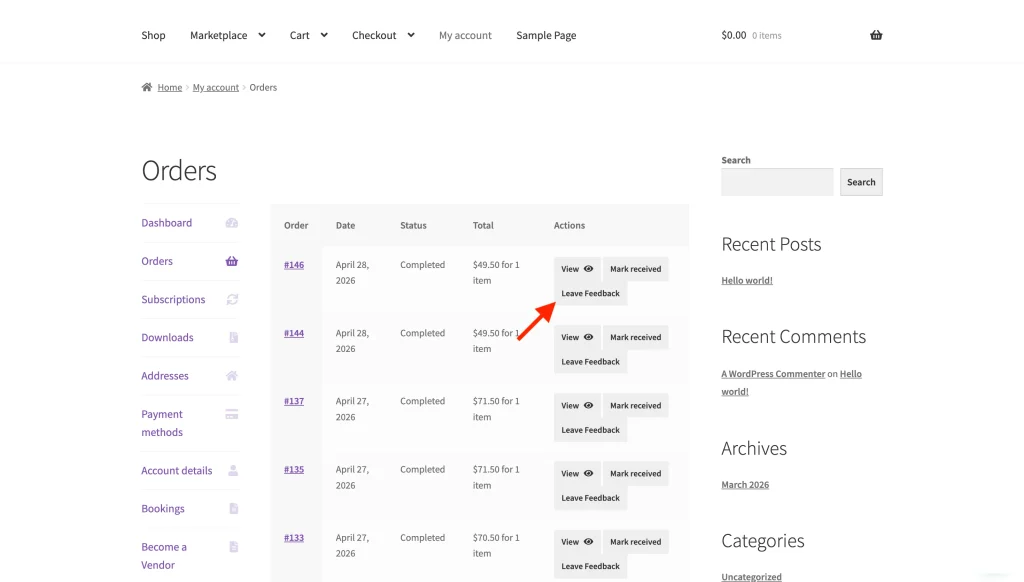
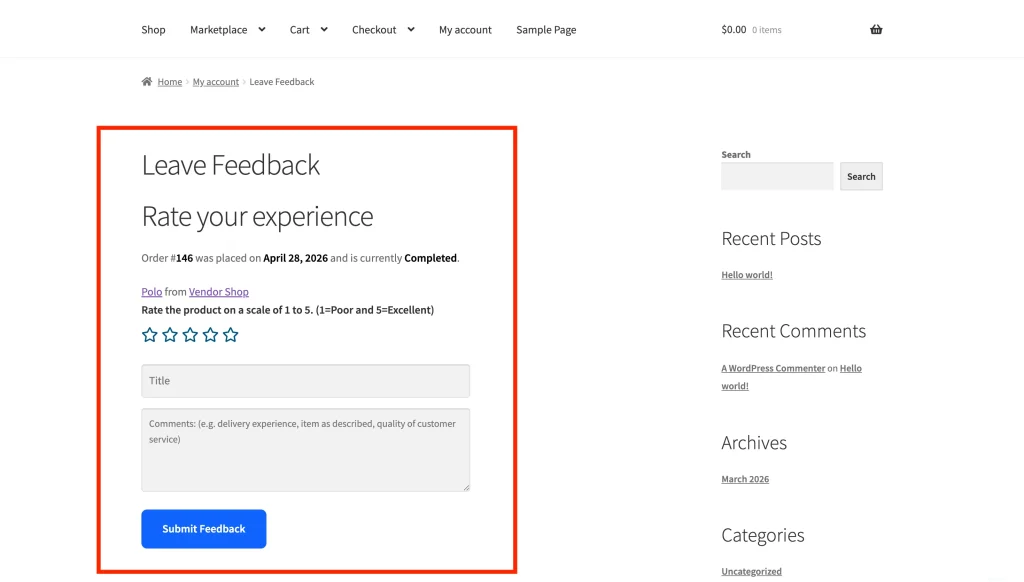
Facendo clic sul pulsante, il cliente viene indirizzato alla tua pagina di feedback. Vedrà un modulo per ogni prodotto nell'ordine, una sezione per articolo. Per ogni prodotto, può:
- Selezionare una valutazione a stelle da 1 a 5 (obbligatorio)
- Inserire un breve titolo per la sua recensione (obbligatorio)
- Scrivere un commento (facoltativo, ma di almeno 20 caratteri se lo compili)
- Fai clic su Invia feedback per salvare la recensione
Dopo l'invio, il cliente viene reindirizzato alla pagina dei suoi ordini e viene visualizzato un avviso di conferma.
Se l'ordine contiene più di un prodotto, il cliente deve completare ogni prodotto che ha iniziato prima che il modulo venga salvato. Una singola voce non valida, come una valutazione a stelle mancante o un commento inferiore a 20 caratteri, rifiuta l'intera presentazione e nulla viene salvato.
Valutazioni sulle pagine dei prodotti
Per impostazione predefinita, una scheda Valutazioni del prodotto appare su ogni pagina del prodotto del venditore. Mostra tutti i feedback lasciati per quel prodotto specifico: valutazione a stelle, titolo della recensione, data, nome del cliente e i loro commenti. Un link "Visualizza tutte le valutazioni" in alto porta il visitatore alla pagina completa delle valutazioni del negozio del venditore.
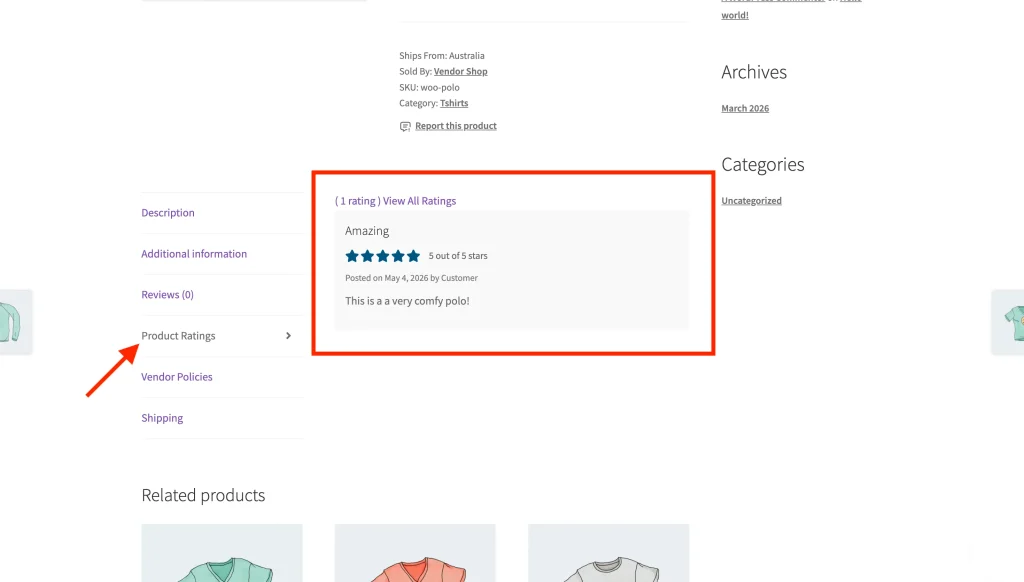
Se preferisci che le valutazioni vengano visualizzate solo a livello di negozio e non sulle singole pagine dei prodotti, abilita l'opzione Visualizzazione feedback – Disabilita feedback sulle pagine dei singoli prodotti nelle tue impostazioni.
Moderazione delle valutazioni come amministratore
Puoi visualizzare e gestire tutte le valutazioni del tuo marketplace da WC Vendors → Valutazioni venditore.
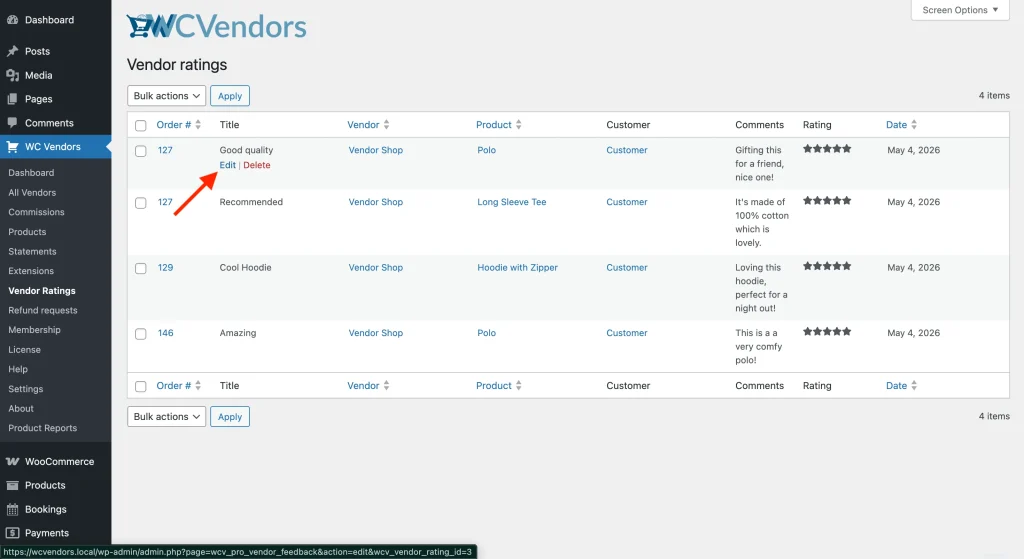
La tabella delle valutazioni mostra ogni feedback inviato, con colonne per Ordine #, Titolo, Venditore, Prodotto, Cliente, Commenti, Valutazione e Data. Puoi ordinare l'elenco per venditore, prodotto, numero d'ordine o data. Se hai rinominato i venditori nelle tue impostazioni, la colonna Venditore mostra il tuo termine invece di "Venditore".
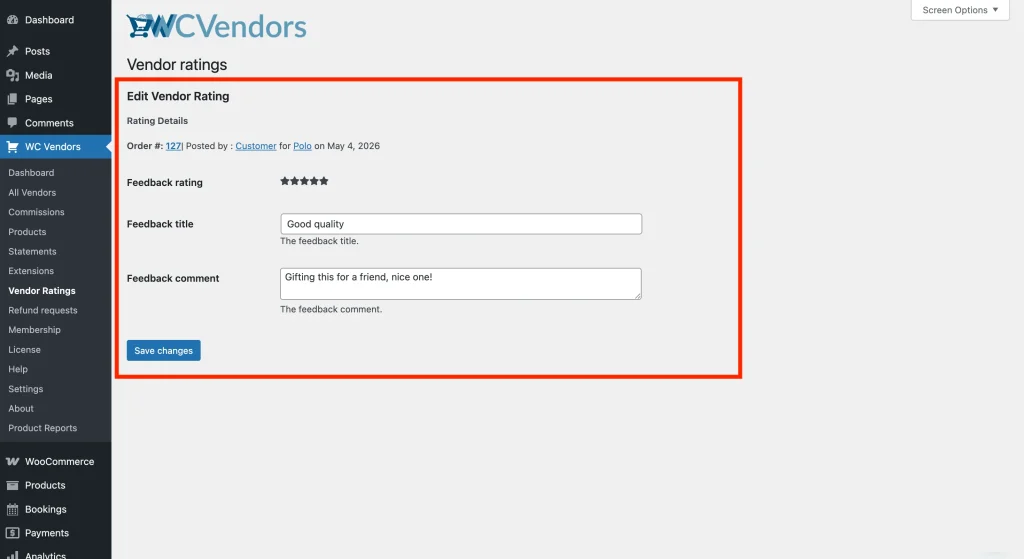
Per modificare una valutazione: passa il mouse sul titolo della valutazione e fai clic su Modifica. Puoi aggiornare il titolo e i commenti, quindi salvare le modifiche.
Per eliminare una valutazione: passa il mouse sul titolo della valutazione e fai clic su Elimina, oppure usa la casella di controllo per selezionare più valutazioni ed eseguire l'azione di massa Elimina.
Shortcode disponibili
WC Vendors Pro include tre shortcode per visualizzare le valutazioni sul tuo sito:
[wcv_feedback_form]: visualizza il modulo di feedback del cliente. Posiziona questo nella tua pagina di feedback dedicata (quella che hai creato nel Passaggio 1).
[wcv_vendor_total_ratings]: visualizza la valutazione complessiva a stelle di un venditore e un link alla sua pagina delle valutazioni. Questo funziona automaticamente nelle pagine del negozio del venditore e nelle pagine dei singoli prodotti. Generalmente non è necessario aggiungerlo manualmente a meno che tu non stia creando un layout personalizzato.
[wcv_feedback vendor="USER_ID"]: visualizza un link alle valutazioni per uno specifico venditore. Sostituisci USER_ID con l'ID utente WordPress del venditore. Utile per aggiungere un link alle valutazioni in un modello personalizzato o in un widget della barra laterale.
Risoluzione dei problemi
Il pulsante Lascia feedback non appare dopo l'elaborazione di un ordine.
Controlla l'impostazione Stato dell'ordine in WC Vendors → Impostazioni → Valutazioni venditore. Il pulsante appare solo una volta che un ordine raggiunge lo stato che hai selezionato. "In elaborazione" lo mostra immediatamente dopo il pagamento e "Completato" attende fino al termine completo dell'ordine.
Un cliente ha inviato un feedback ma non viene visualizzato sulla pagina del prodotto.
Controlla l'impostazione Visualizzazione feedback. Se è abilitato “Disabilita feedback sulle pagine dei singoli prodotti”, le valutazioni vengono nascoste dalle pagine dei prodotti e appaiono solo sulla pagina del negozio del venditore.
Il modulo di feedback mostra un errore 404.
La pagina di feedback deve esistere e contenere lo shortcode [wcv_feedback_form]. Vai su Pagine e conferma che la pagina creata al Passaggio 1 sia pubblicata. Se è stata eliminata o manca lo shortcode, ricreala seguendo il Passaggio 1 sopra.
Il cliente vede “Non è stato possibile salvare il tuo feedback. Torna al tuo account e riprova.”
Questo è un messaggio generico, quindi non indica il campo che ha causato il problema. Controlla ogni prodotto nell'ordine: ognuno per cui il cliente ha iniziato a lasciare un feedback necessita di una valutazione a stelle e qualsiasi commento scritto deve essere di almeno 20 caratteri. Correggi la voce incompleta e invia nuovamente il modulo.
Domande frequenti
Quando un cliente può lasciare un feedback?
Per impostazione predefinita, il pulsante Lascia feedback appare una volta che un ordine raggiunge lo stato “In elaborazione”. Se desideri attendere che l'ordine sia completamente terminato, cambia l'impostazione Stato ordine in “Completato”.
Cosa succede alle valutazioni se un prodotto viene eliminato?
Per impostazione predefinita, le valutazioni rimangono nel database e appaiono come “Prodotto eliminato” nell'elenco delle valutazioni del venditore. Per rimuovere automaticamente le valutazioni quando un prodotto viene eliminato definitivamente, abilita l'impostazione Elimina valutazioni. Questo funziona solo quando i venditori hanno attivato la capacità di eliminazione del prodotto.
Un cliente può aggiornare il proprio feedback?
Sì. Una volta inviato il feedback, il pulsante nella pagina degli ordini cambia in “Revisiona feedback”. Il cliente può fare clic su di esso per modificare la valutazione a stelle, il titolo e i commenti per qualsiasi prodotto di quell'ordine.
Serve aiuto?
Se hai una domanda o riscontri problemi, siamo qui per aiutarti.
- Utenti Premium: Apri un ticket di supporto
- Utenti Gratuiti: Visita il nostro forum della community