
Non vuoi che i fornitori sul tuo marketplace trovino un ordine digitando l'indirizzo email di un cliente? Disattiva l'impostazione Email cliente in WC Vendors. In WC Vendors 2.7.1 o versioni successive, questa singola impostazione nasconde l'email ai fornitori e impedisce anche alla ricerca Ordini della dashboard del fornitore di trovarla. Questo articolo ti mostra dove si trova l'impostazione, cosa rimuove dalla ricerca ogni impostazione cliente e come testarla.
Prima di iniziare
- WC Vendors 2.7.1 o versioni successive, con fornitori che hanno già accesso alla loro pagina Ordini nella dashboard del fornitore
- Un account fornitore con cui puoi accedere per testare la ricerca
Cosa controllano le impostazioni cliente
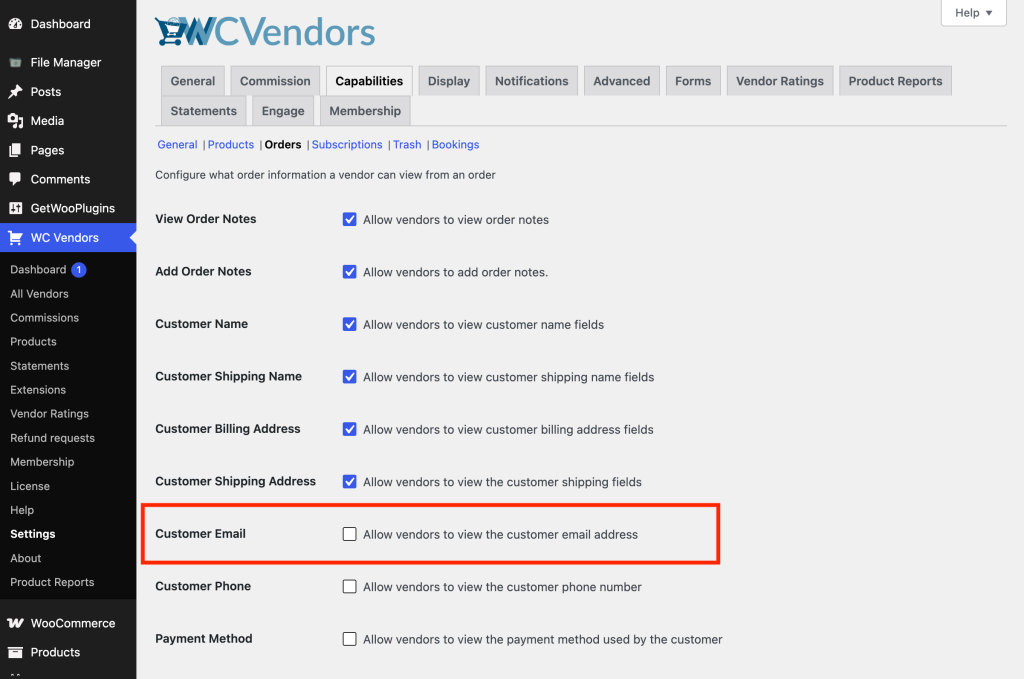
Le impostazioni cliente in WC Vendors → Impostazioni → Capacità → Ordini controllano due cose: quali dettagli del cliente i fornitori possono vedere nei loro ordini e quali dettagli possono cercare. Quando un'impostazione è disattivata, quel dettaglio è nascosto e la ricerca Ordini non lo trova più.
Ecco cosa rimuove dalla ricerca ogni impostazione quando la disattivi:
- Email cliente: l'indirizzo email di fatturazione del cliente.
- Nome cliente: il nome di fatturazione del cliente e anche il nome di spedizione.
- Nome spedizione cliente: il nome di spedizione. I fornitori possono cercare il nome di spedizione solo quando sia questa impostazione che Nome cliente sono attive.
- Indirizzo spedizione cliente e Indirizzo spedizione cliente: i campi indirizzo corrispondenti, inclusa la ragione sociale.
- Telefono cliente: i numeri di telefono di fatturazione e spedizione.
Poiché ogni impostazione funziona autonomamente, puoi interrompere la corrispondenza delle email e consentire comunque ai fornitori di cercare per nome cliente o indirizzo. Le ricerche per nome prodotto o ID ordine continuano a funzionare indipendentemente da quali impostazioni cliente sono disattivate.
Disattiva Email cliente
- Vai su WC Vendors → Impostazioni → Capacità → Ordini.
- Deseleziona la casella Email cliente (“Consenti ai fornitori di visualizzare l'indirizzo email del cliente”).
- Fai clic su Salva modifiche.
Testa la ricerca come fornitore
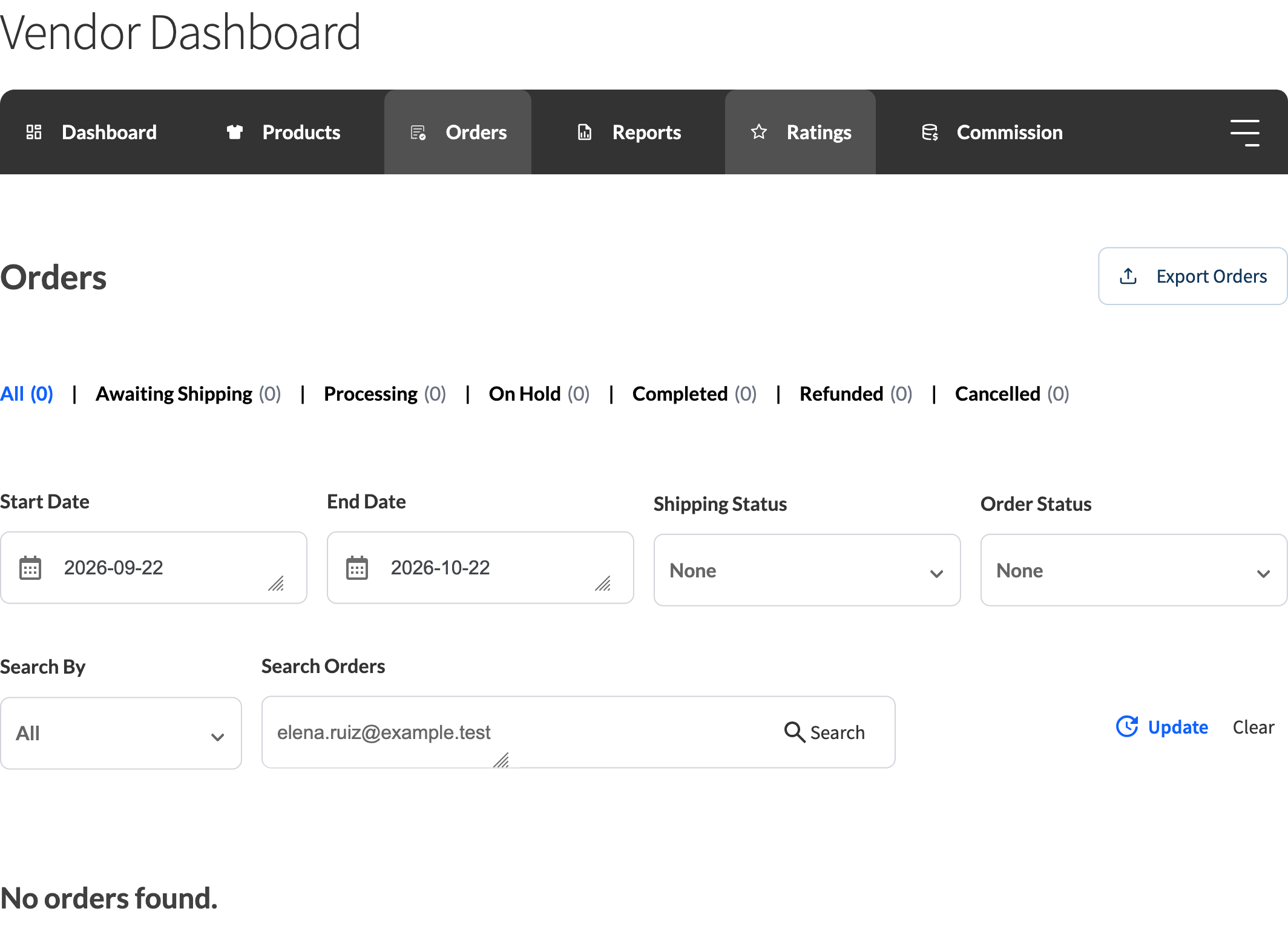
- Accedi come fornitore e vai su Dashboard fornitore → Ordini.
- Imposta Cerca per su Tutto o Cliente.
- Cerca l'indirizzo email di un cliente che ha ordinato da questo fornitore. Non dovrebbero esserci corrispondenze.
- Cerca un nome prodotto o un ID ordine. Gli ordini corrispondenti vengono ancora visualizzati.
Facoltativo: modifica il placeholder della casella di ricerca
Il placeholder della casella di ricerca continua a leggere “Cerca per ID, cliente, prodotto o email cliente” dopo aver disattivato Email cliente. Per modificarlo, aggiungi questo codice al file functions.php del tuo child theme, a un plugin specifico per il sito o a un nuovo snippet nel plugin WPCode Lite:
add_filter( 'wcv_order_search_input', function( $args ) {
    $args['placeholder'] = __( 'Search by ID, customer, or product', 'wc-vendors' );
    return $args;
} );
Risoluzione dei problemi
Un venditore può ancora trovare un ordine cercando l'email di un cliente. Aggiorna WC Vendors alla versione 2.7.1 o successiva. Le versioni precedenti corrispondevano all'email nella ricerca anche quando l'Email del Cliente era disattivata. Se sei già alla versione 2.7.1 o successiva, assicurati che l'Email del Cliente sia deselezionata e salvata, quindi svuota la cache della pagina o degli oggetti e ricarica la pagina Ordini.
Un venditore può ancora trovare un ordine per nome del cliente. Disattivare l'Email del Cliente rimuove solo l'email dalla ricerca. Per interrompere anche la corrispondenza del nome, disattiva Nome Cliente. Se il nome corrisponde ancora al nome di spedizione, disattiva anche Nome Spedizione Cliente.
Domande frequenti
Disattivare "Email del Cliente" impedisce anche ai venditori di cercare per email?
Sì, in WC Vendors 2.7.1 o versioni successive. L'impostazione nasconde l'email dalla tabella degli ordini del venditore e dalle esportazioni CSV, e la ricerca Ordini non la corrisponde più.
Posso rimuovere solo l'email dalla ricerca e mantenere funzionante la ricerca per nome o indirizzo del cliente?
Sì. Disattiva l'Email del Cliente e lascia attive le impostazioni Nome Cliente e indirizzo. Ogni impostazione del cliente rimuove solo il proprio dettaglio dalla ricerca.
Ciò influisce anche sulla schermata degli ordini dell'amministratore di WooCommerce?
No. Queste impostazioni modificano solo ciò che i venditori vedono e cercano nella pagina Ordini della dashboard del venditore. La ricerca degli ordini dell'amministratore di WooCommerce è una funzionalità separata e non è interessata.
Serve aiuto?
- Utenti Premium: Apri un ticket di supporto
- Utenti Gratuiti: Visita il nostro forum della community