
Man mano che il tuo marketplace cresce, l'elenco globale degli attributi diventa lungo e la maggior parte di esso è irrilevante per qualsiasi singolo venditore. La Libreria Attributi Venditore in WC Vendors Pro consente a ciascun venditore di creare i propri attributi di prodotto, come "Tessuto" o "Profumo", e riutilizzarli nei propri prodotti senza aggiungere nulla all'elenco del tuo negozio. Questa guida mostra come attivarla e come i venditori la utilizzano.
Prima di iniziare
- WC Vendors Pro 2.0.8 o versioni successive
- WC Vendors 2.5.2 o versioni successive. Questa versione include la nuova dashboard del venditore. Non c'è un'impostazione per attivarla.
- Il campo Attributi non deve essere nascosto nel modulo prodotto del venditore (vedi Risoluzione dei problemi)
Passaggio 1: Attiva la Libreria Attributi Venditore
- Nella tua amministrazione di WordPress, vai su WC Vendors → Impostazioni.
- Fai clic sulla scheda Moduli.
- Fai clic su Prodotto nei collegamenti della sezione sotto le schede.
- Scorri fino al blocco Modulo Prodotto e seleziona Libreria Attributi Venditore.
- Fai clic su Salva modifiche.
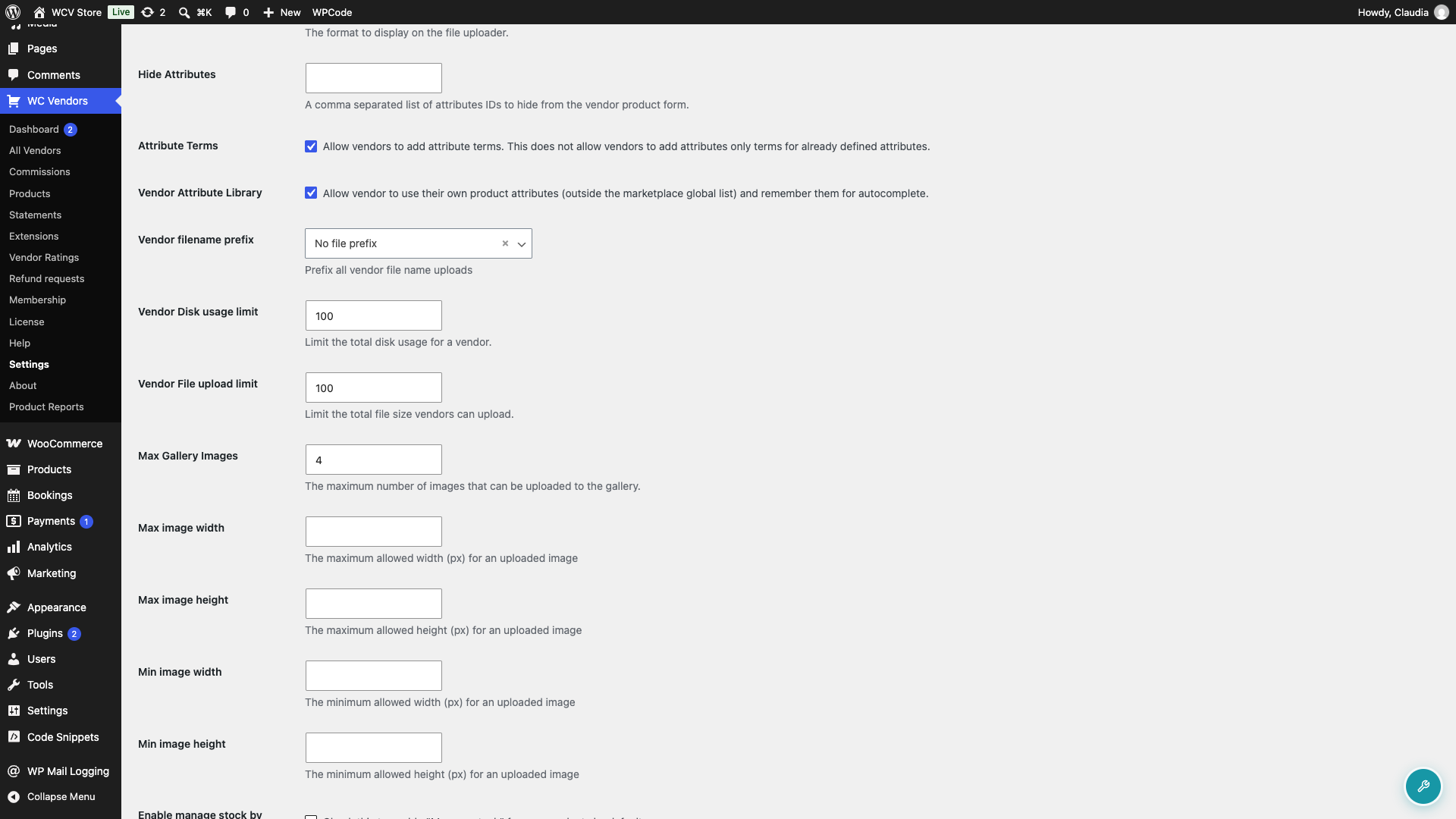
L'impostazione è disattivata per impostazione predefinita. Una volta attivata, ogni venditore ottiene la propria libreria privata. Un venditore non potrà mai vedere o utilizzare gli attributi di un altro venditore.
Passaggio 2: Come i venditori aggiungono un attributo personalizzato
I venditori creano la loro libreria utilizzando attributi personalizzati sui loro prodotti. Non c'è nulla da configurare in anticipo.
- Nella dashboard del venditore, il venditore apre un prodotto per aggiungerlo o modificarlo.
- Nella sezione attributi, fanno clic su Aggiungi attributo personalizzato. Il pulsante si trova accanto al menu a discesa Seleziona un attributo.
- Digitano un nome per l'attributo, come ad esempio "Tessuto".
- In Valore/i, inseriscono i valori separati da un carattere pipe, ad esempio
Cotone | Lino | Lana. - Selezionano Visibile nella Pagina Prodotto.
- Per i prodotti variabili, selezionano anche Utilizzato per le Variazioni se necessario.
- Salvano il prodotto.
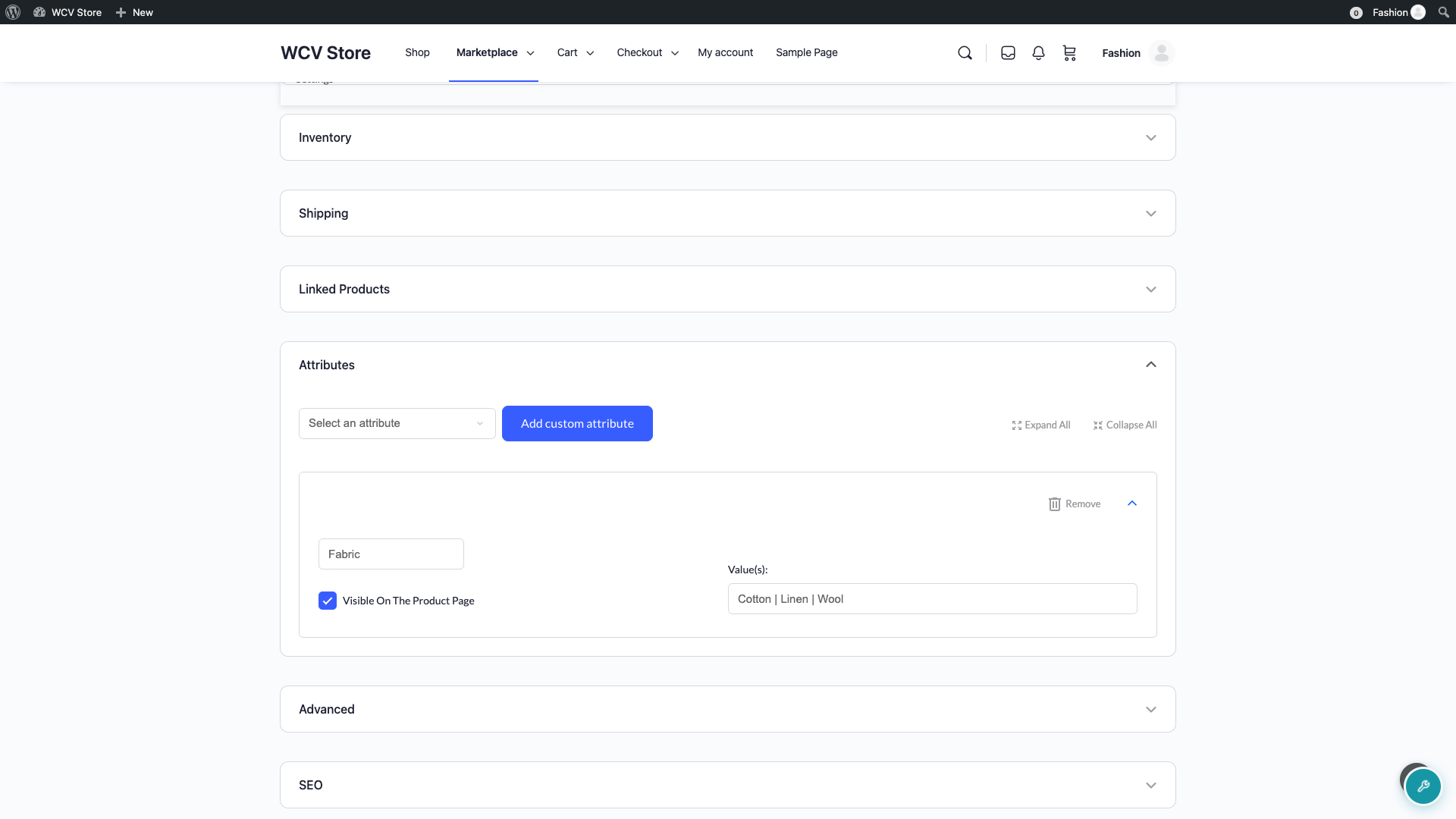
Quando il prodotto viene salvato, il nome dell'attributo e i suoi valori vengono aggiunti alla libreria di quel venditore.
Passaggio 3: Come i venditori riutilizzano gli attributi salvati
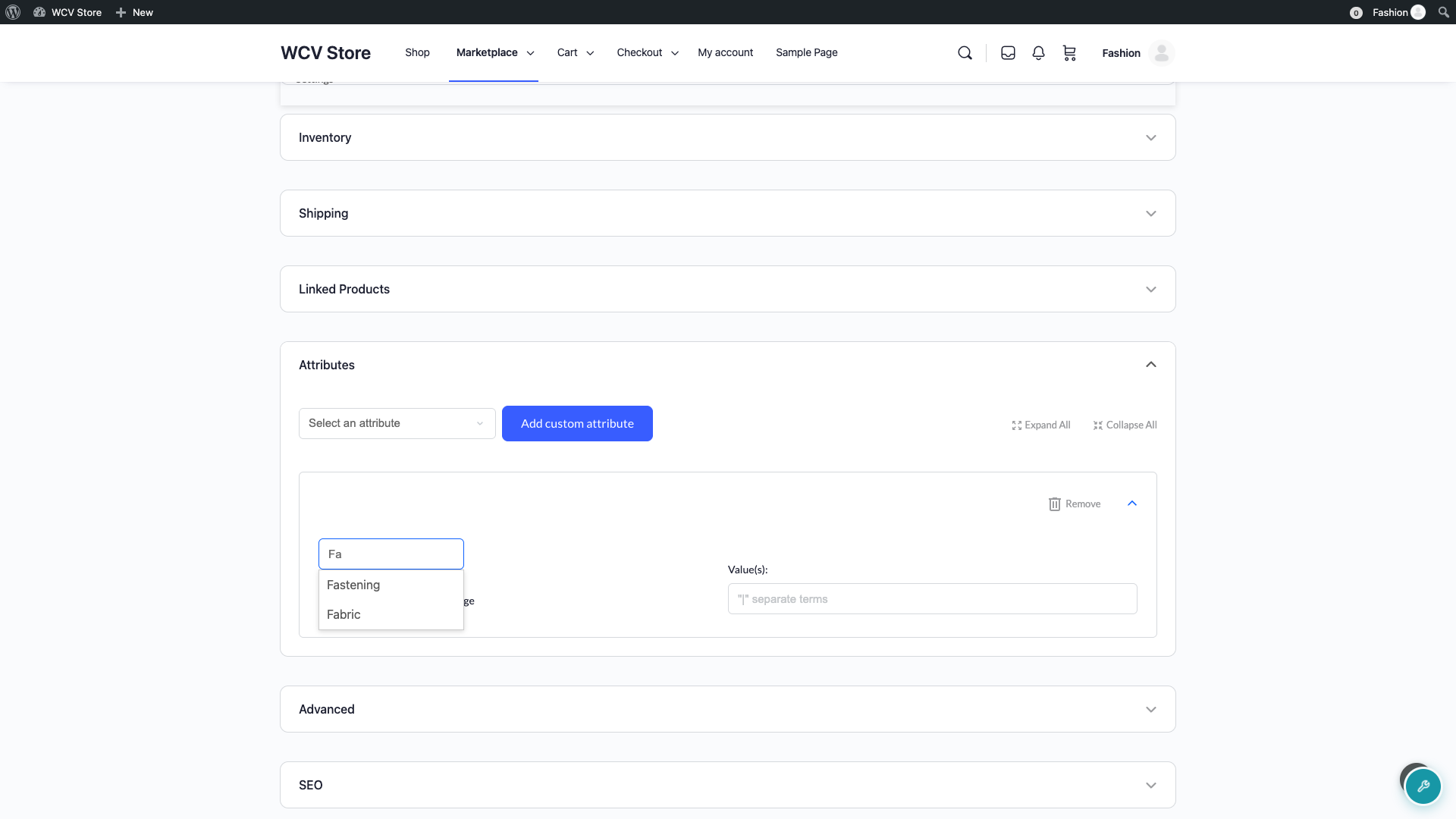
La prossima volta che il venditore aggiunge un attributo personalizzato, compaiono suggerimenti dopo che ha digitato due caratteri del nome. I suggerimenti corrispondono ovunque nel nome e mostrano prima quelli usati più di recente.
Quando il venditore fa clic su un suggerimento, il nome viene compilato e il campo Valore/i viene riempito con tutti i valori salvati. Eventuali valori che avevano già digitato in quel campo vengono sostituiti. Possono quindi rimuovere i valori di cui non hanno bisogno per questo prodotto.
Passaggio 4: Come i venditori gestiscono la loro libreria
I venditori possono rivedere e riordinare i loro attributi salvati in una pagina dedicata.
- Nella dashboard del venditore, il venditore va all'elenco dei prodotti.
- Fanno clic su Libreria Attributi nella riga di pulsanti sopra l'elenco dei prodotti.
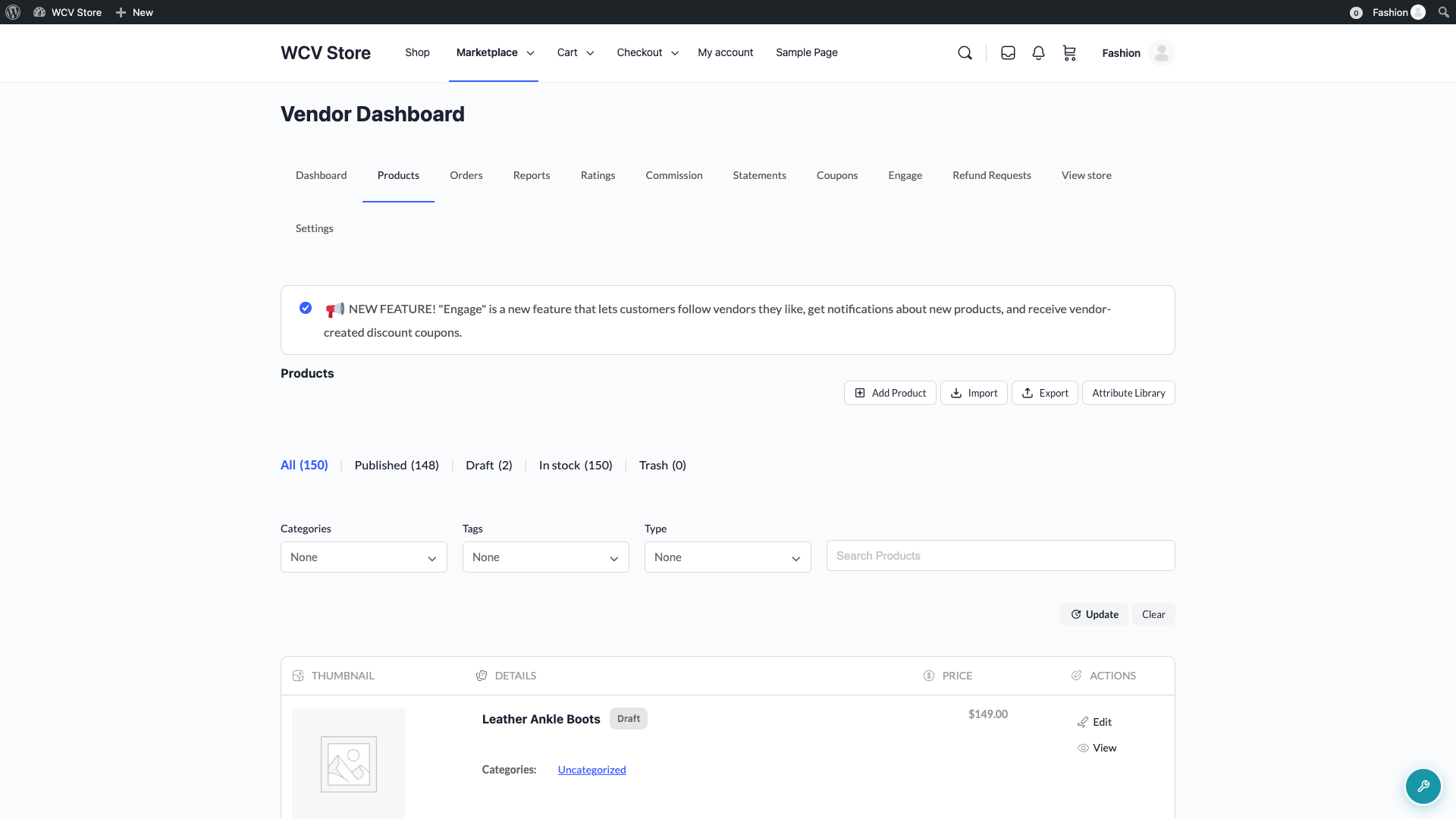
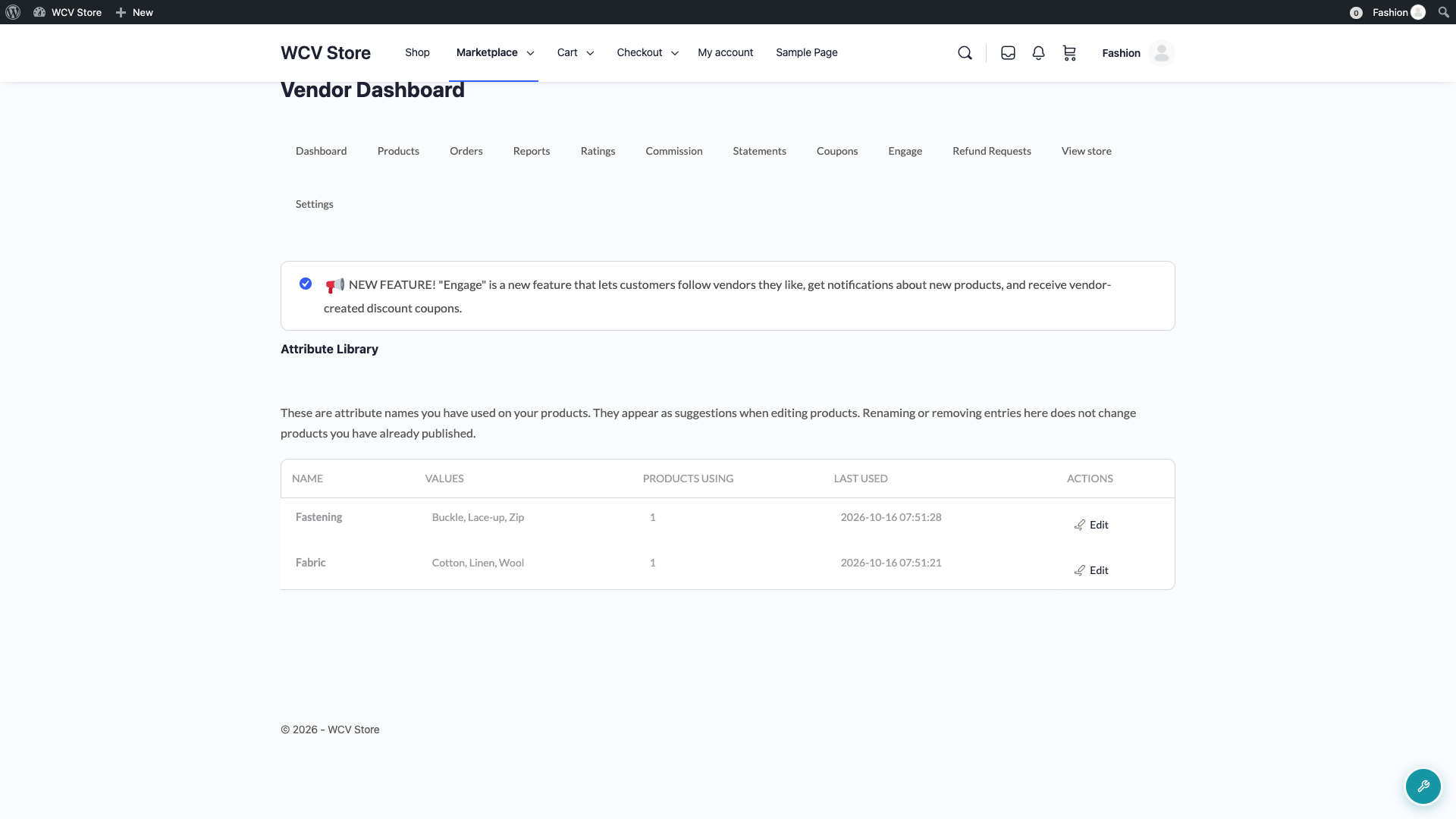
La libreria elenca ogni attributo con il suo Nome, Valori, Prodotti che lo usano (quanti dei loro prodotti lo usano) e Ultimo utilizzo. Per modificare una voce, il venditore fa clic su Modifica.
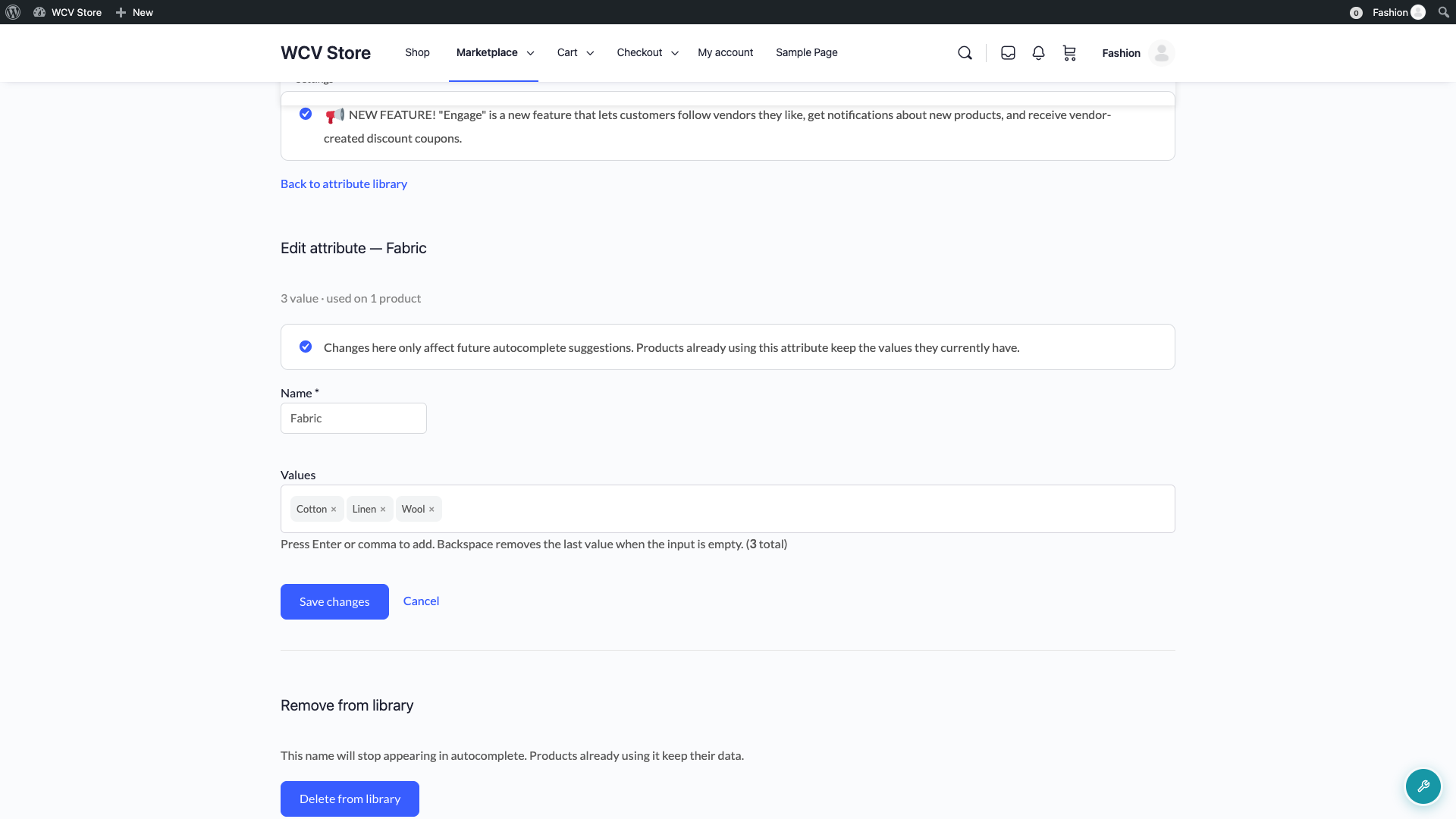
Nella schermata di modifica, i venditori possono rinominare l'attributo o aggiungere e rimuovere valori. Premono Invio o digitano una virgola per aggiungere un valore, quindi fanno clic su Salva modifiche. Per rimuovere una voce, fanno clic su Elimina dalla libreria e confermano.
La modifica o l'eliminazione di una voce della libreria influisce solo sui suggerimenti futuri. I prodotti che utilizzano già l'attributo mantengono il loro nome e i loro valori correnti.
In che modo ciò differisce dai termini dell'attributo
L'impostazione Termini attributo consente ai venditori di aggiungere nuovi valori agli attributi del tuo negozio e tali valori diventano disponibili per ogni venditore. La Libreria Attributi Venditore funziona invece con attributi personalizzati. Tutto ciò che un venditore salva lì rimane privato per il suo negozio e non tocca mai la tua lista di attributi globale. Puoi attivare una delle due impostazioni, o entrambe.
Risoluzione dei problemi
I venditori non vedono il pulsante Aggiungi attributo personalizzato
Verifica che Libreria Attributi Venditore sia selezionato e salvato. Quindi verifica che la sezione attributi non sia nascosta: vai su WC Vendors → Impostazioni, fai clic sulla scheda Moduli, quindi fai clic sulla sezione Prodotto. Nel blocco Campi del modulo, trova la riga Attributi nella tabella Base e assicurati che Nascondi non sia selezionato. Quando la sezione attributi è nascosta, anche il pulsante è nascosto.
La pagina Libreria Attributi mostra "pagina non trovata"
Vai su Impostazioni → Permalink e fai clic su Salva modifiche senza cambiare nulla. La pagina si carica quindi per i tuoi venditori. Ciò può accadere subito dopo aver attivato Libreria Attributi Venditore, perché WordPress non ha ancora aggiornato gli indirizzi delle pagine.
Un attributo che il venditore ha eliminato continua a ricomparire
Chiedi al venditore di rimuovere l'attributo dai prodotti che lo utilizzano ancora, quindi eliminalo dalla libreria. Il salvataggio di un prodotto che ha ancora l'attributo riaggiunge il nome alla libreria.
Nessun suggerimento appare durante la digitazione
Digita almeno due caratteri del nome dell'attributo. I suggerimenti coprono solo gli attributi personalizzati che il venditore ha salvato in precedenza. Gli attributi globali dal menu a discesa Seleziona un attributo non fanno parte della libreria.
Domande frequenti
I venditori possono vedere gli attributi degli altri?
No. La libreria di ogni venditore è privata per il proprio negozio.
Ciò aggiunge qualcosa alla mia lista di attributi globale?
No. Solo gli attributi personalizzati entrano nelle librerie dei venditori. Gli attributi del tuo negozio non vengono mai modificati.
Cosa succede se disattivo l'impostazione in seguito?
Il pulsante, i suggerimenti e la pagina della libreria scompaiono per i venditori. Le loro voci salvate nella libreria vengono mantenute, quindi tutto ritorna se riattivi l'impostazione. I prodotti mantengono i loro attributi in entrambi i casi.
I venditori possono usare gli attributi della libreria per le varianti?
Sì. Sui prodotti variabili, i venditori possono selezionare Usato per le varianti su un attributo personalizzato, proprio come uno globale.
Cosa fare dopo
- Come consentire ai venditori di aggiungere termini di attributo ai loro prodotti
- Gestione dei prodotti del venditore: come aggiungere e gestire i prodotti in WC Vendors
- Panoramica della gestione dei prodotti
Serve aiuto?
Se hai una domanda o riscontri problemi, siamo qui per aiutarti.
- Utenti Premium: Apri un ticket di supporto
- Utenti Gratuiti: Visita il nostro forum della community