
Vuoi che alcuni prodotti risaltino nel tuo marketplace? Con WC Vendors, non devi gestirlo tu stesso. Attiva l'impostazione Prodotto in evidenza e i tuoi venditori potranno contrassegnare i propri prodotti come in evidenza, direttamente dal loro editor di prodotti. Ecco come attivarla e cosa vedranno i venditori una volta attiva.
Prima di iniziare
Non è richiesto alcun plugin aggiuntivo. Hai solo bisogno dell'accesso amministrativo alle impostazioni del tuo negozio WooCommerce e di WC Vendors attivo sul tuo sito.
Passaggio 1: Attiva l'impostazione Prodotto in evidenza
Questa parte avviene nell'amministrazione di WordPress, non nella dashboard del venditore. Solo gli amministratori possono attivare o disattivare questa impostazione; i venditori non possono modificarla da soli.
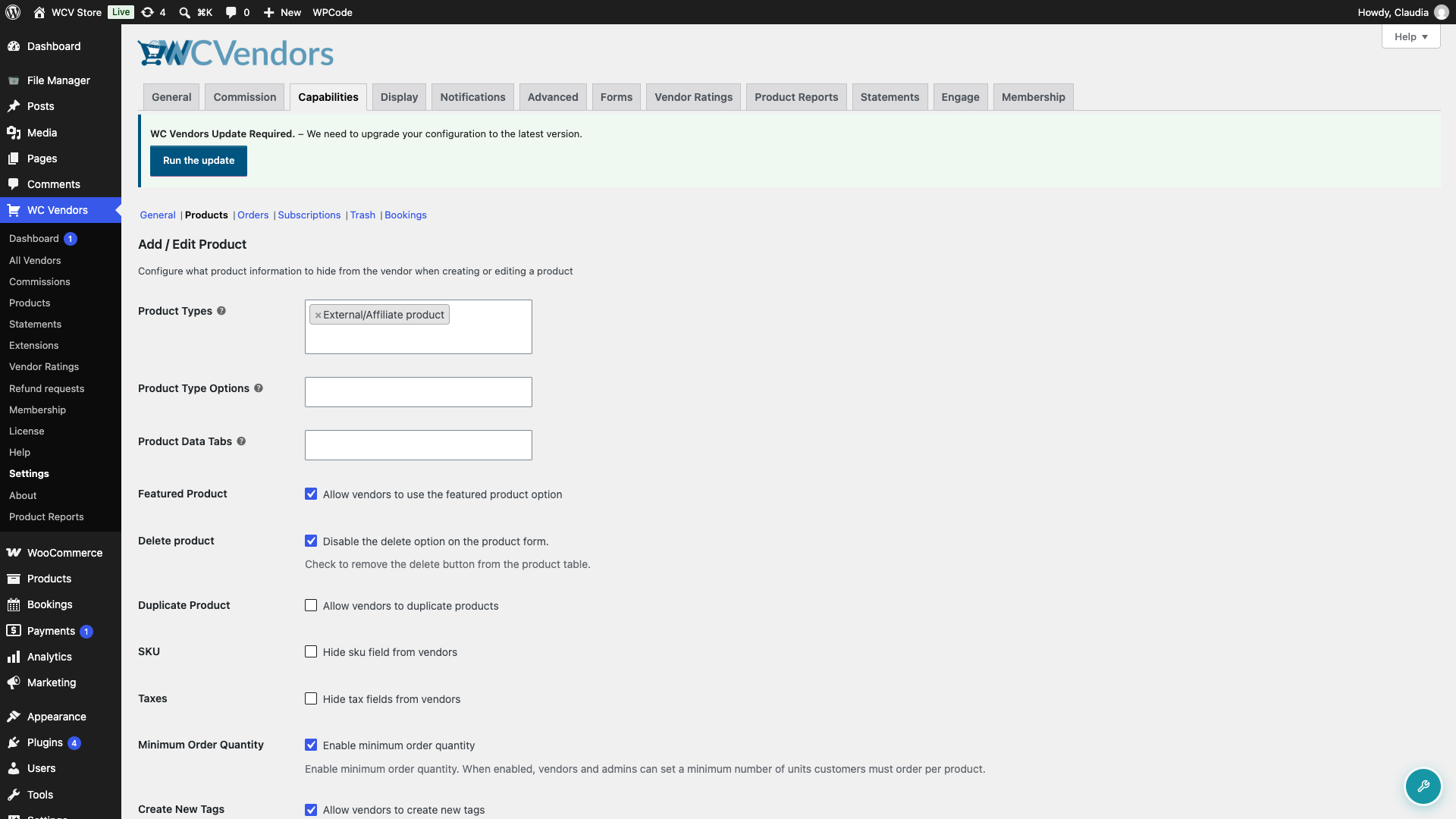
- Vai su WC Vendors → Impostazioni.
- Seleziona la scheda Capacità (vedi i dettagli completi qui su Panoramica delle impostazioni delle capacità), quindi la sezione Prodotti.
- Attiva Prodotto in evidenza.
- Fai clic su Salva modifiche.
Passaggio 2: Come i venditori contrassegnano un prodotto come in evidenza
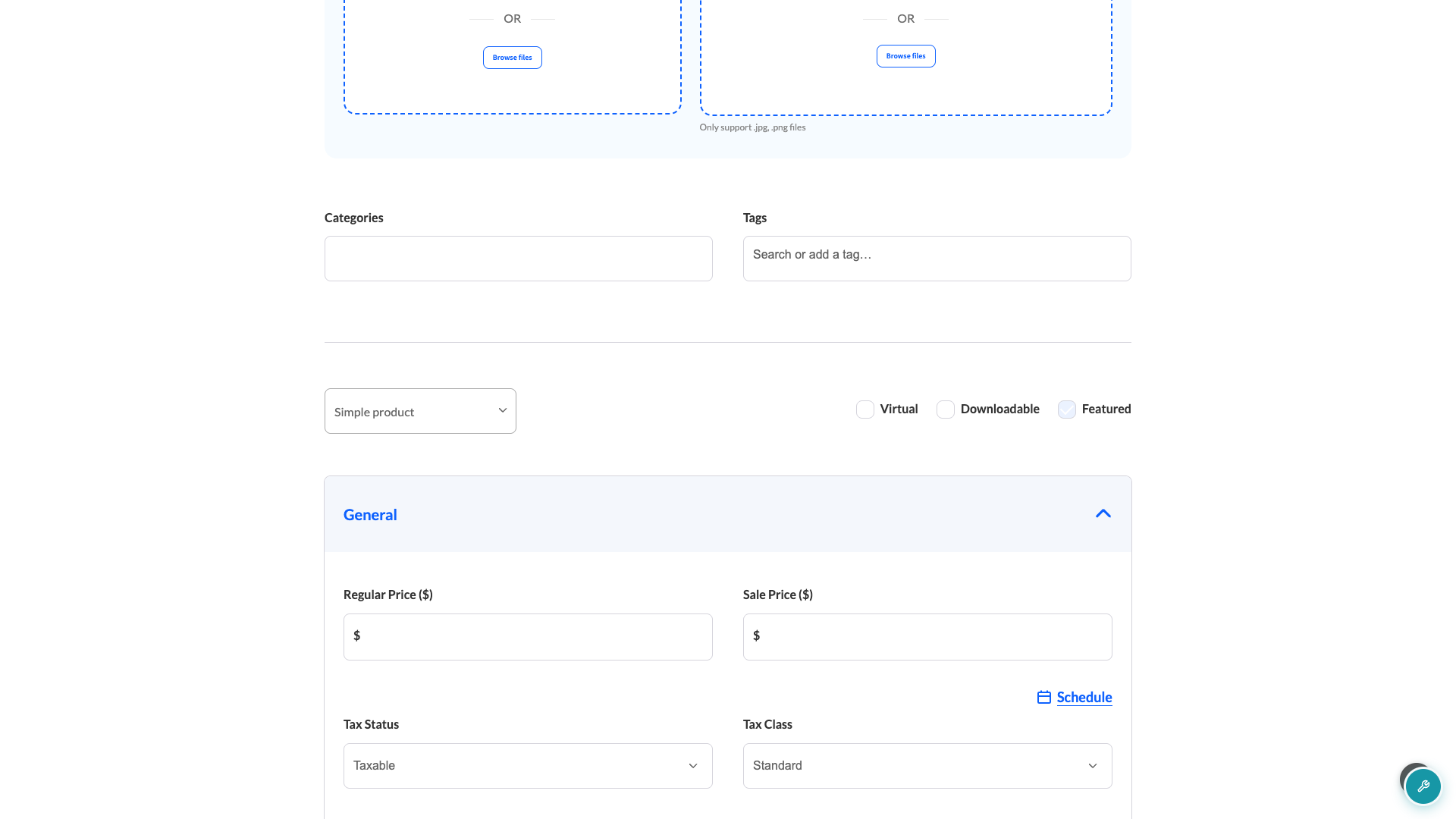
Una volta attivata l'impostazione, i venditori vedranno una nuova casella di controllo In evidenza accanto al menu a discesa del tipo di prodotto quando aggiungono o modificano un prodotto (vedi i dettagli completi qui su Panoramica della gestione dei prodotti), proprio accanto alle caselle di controllo esistenti Virtuale e Scaricabile.
- Dalla dashboard del venditore, apri un prodotto per aggiungerlo o modificarlo.
- Seleziona la casella In evidenza accanto al menu a discesa del tipo di prodotto.
- Salva il prodotto come al solito.
Un prodotto in evidenza ha lo stesso stato che WooCommerce utilizza ovunque altro nel tuo negozio, quindi qualsiasi tema, widget o shortcode che evidenzia i prodotti in evidenza, incluso lo shortcode [wcv_featured_products] di WC Vendors, lo rileverà automaticamente.
Risoluzione dei problemi
Un venditore non riesce a trovare la casella di controllo In evidenza nel suo editor di prodotti
Ciò significa quasi sempre che l'impostazione Prodotto in evidenza è ancora disattivata. Controlla WC Vendors → Impostazioni → Capacità → Prodotti e conferma che Prodotto in evidenza sia attivato. Se è già attivo e la casella di controllo è ancora mancante, assicurati che WC Vendors sia aggiornato all'ultima versione.
I prodotti rimangono in evidenza dopo aver disattivato l'impostazione
Disattivare questa impostazione rimuove solo la casella di controllo dall'editor dei prodotti dei venditori in futuro. Non rimuove automaticamente i prodotti che i venditori hanno già contrassegnato come in evidenza. Per rimuovere lo stato in evidenza da un prodotto specifico, modifica tu stesso lo stato di quel prodotto dall'elenco dei prodotti di WooCommerce.
Domande frequenti
Posso limitare quanti prodotti un venditore può contrassegnare come in evidenza?
No. WC Vendors non limita il numero di prodotti che un venditore può contrassegnare come in evidenza una volta attivata questa impostazione.
Ciò influisce sui prodotti già contrassegnati come in evidenza?
No. Attivare o disattivare l'impostazione controlla solo se i venditori possono modificare lo stato in evidenza di un prodotto in futuro; non cambierà lo stato dei prodotti esistenti.
I venditori possono mettere in evidenza un prodotto dall'admin di WordPress invece che dalla loro dashboard?
Se un venditore ha accesso per modificare i prodotti direttamente nella dashboard di amministrazione di WordPress, la casella di controllo nativa di WooCommerce In Evidenza è collegata anche a questa impostazione, quindi appare solo quando hai attivato Prodotto in Evidenza.
Serve aiuto?
- Utenti Premium: Apri un ticket di supporto
- Utenti Gratuiti: Visita il nostro forum della community