
Come proprietario del marketplace, decidi cosa i tuoi venditori possono vedere e fare. Le impostazioni delle funzionalità controllano questo per prodotti, ordini, eliminazioni e fatture. Questa guida spiega ogni impostazione, così sai cosa cambia attivarla o disattivarla.
Per aprire queste impostazioni, vai su WC Vendors > Impostazioni > Funzionalità.
Le impostazioni sono divise in sottoschede. WC Vendors ha tre schede: Generale, Prodotti e Ordini. WC Vendors Pro ne aggiunge altre due: Cestino e Fattura. WC Vendors Pro aggiunge anche impostazioni extra alle sottoschede Generale, Prodotti e Ordini. Queste sono contrassegnate come “(WC Vendors Pro)” di seguito.
Scheda Generale
La sottoscheda Generale contiene i permessi principali per i prodotti e gli ordini dei venditori.
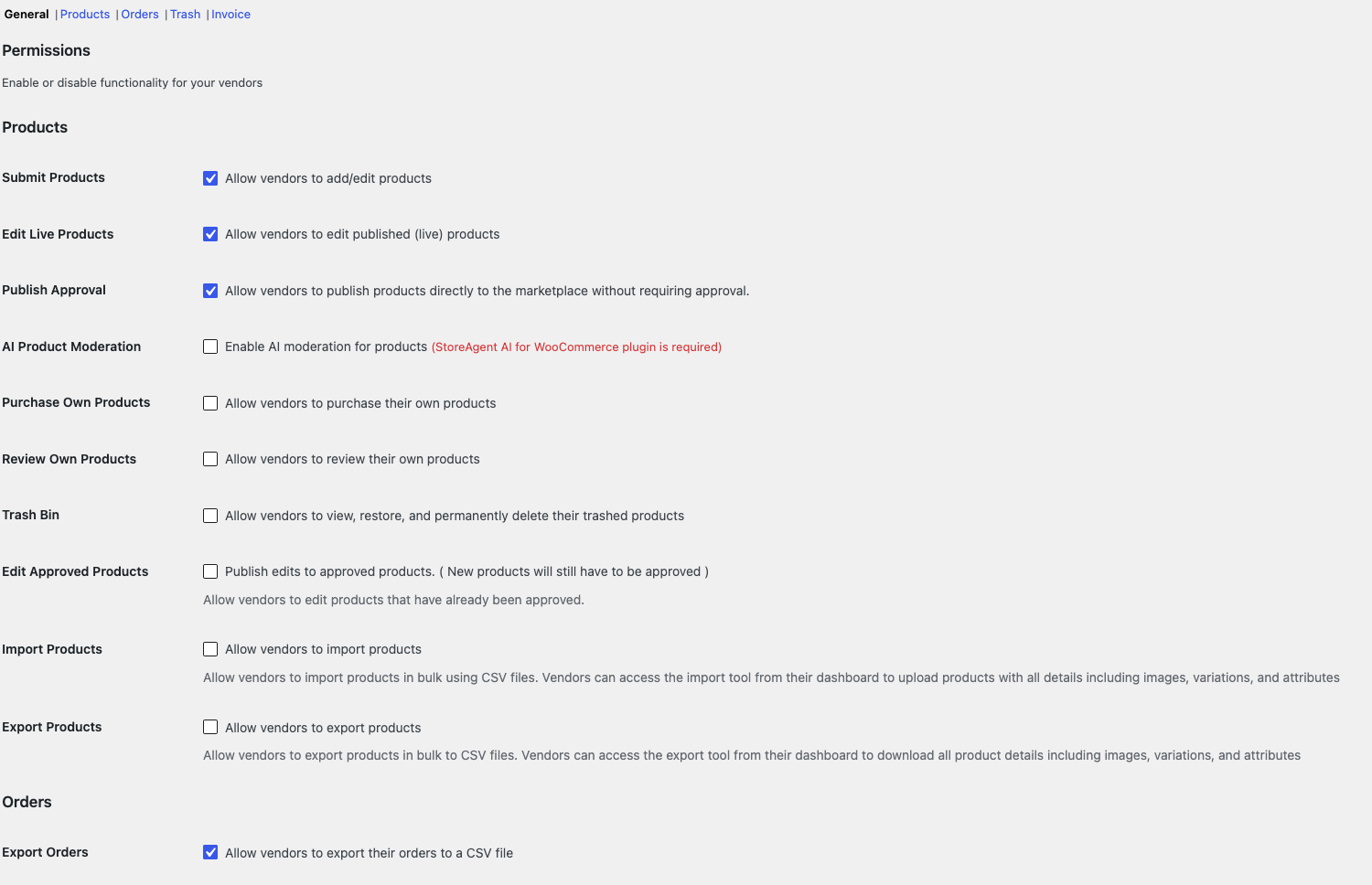 Prodotti
| Impostazione | Cosa fa | Predefinito |
|---|---|---|
| Invia Prodotti | Consente ai venditori di aggiungere e modificare prodotti. | Attivato |
| Modifica Prodotti Live | Consente ai venditori di modificare prodotti già pubblicati. | Attivato |
| Approvazione Pubblicazione | Consente ai venditori di pubblicare nuovi prodotti senza la tua approvazione. Disattivalo se vuoi prima rivedere i nuovi prodotti. | Attivato |
| Moderazione Prodotti AI | Controlla i nuovi prodotti dei venditori con l'IA prima che vengano pubblicati. Richiede StoreAgent AI for WooCommerce, installato e connesso. Attivandolo si disattiva anche Approvazione Pubblicazione. Vedi Integrazione StoreAgent: Moderazione Prodotti con IA. | Disattivato |
| Acquista Prodotti Propri | Consente ai venditori di acquistare i propri prodotti. | Disattivato |
| Recensisci Prodotti Propri | Consente ai venditori di recensire i propri prodotti. | Disattivato |
| Cestino | Consente ai venditori di visualizzare, ripristinare ed eliminare definitivamente i propri prodotti nel cestino. Vedi Come abilitare e usare il cestino dei prodotti per i venditori. | Disattivato |
| Modifica Prodotti Approvati (WC Vendors Pro) | Pubblica le modifiche dei venditori ai prodotti approvati senza una nuova revisione. I nuovi prodotti necessitano ancora di approvazione. | Disattivato |
| Importa Prodotti (WC Vendors Pro) | Consente ai venditori di importare prodotti in blocco da un file CSV. | Disattivato |
| Esporta Prodotti (WC Vendors Pro) | Consente ai venditori di esportare i propri prodotti in un file CSV. | Disattivato |
Ordini
| Impostazione | Cosa fa | Predefinito |
|---|---|---|
| Esporta Ordini | Consente ai venditori di esportare i propri ordini in un file CSV. | Attivato |
Funzionalità Pro (WC Vendors Pro)
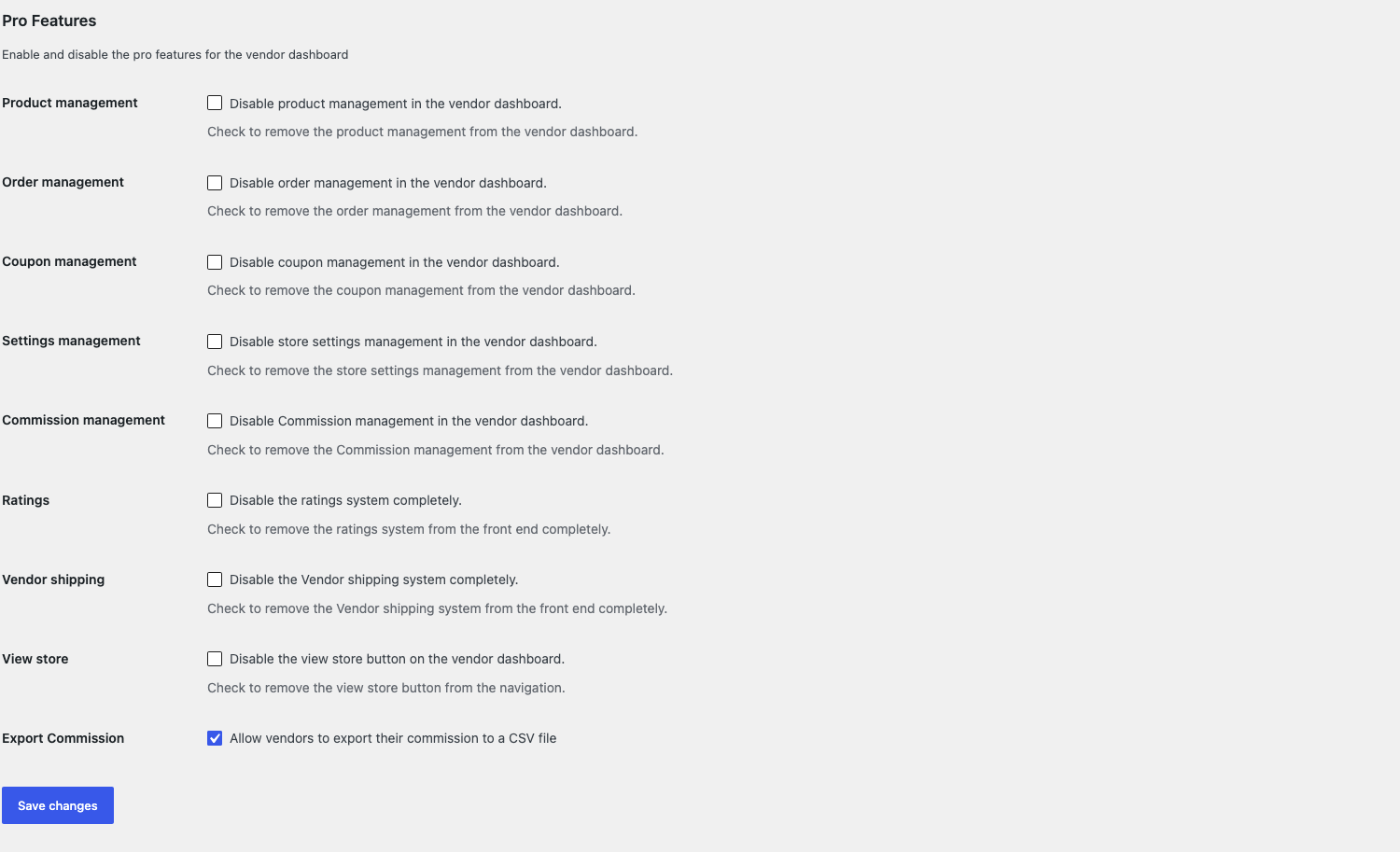
Con WC Vendors Pro, la sottoscheda Generale ha anche una sezione Funzionalità Pro. La maggior parte delle opzioni qui disattiva una funzionalità. Seleziona una casella per rimuovere quella funzionalità dalla dashboard del venditore o dal negozio.
| Impostazione | Cosa fa | Predefinito |
|---|---|---|
| Gestione prodotti | Rimuove la gestione dei prodotti dalla dashboard del venditore. | Disattivato |
| Gestione ordini | Rimuove la gestione degli ordini dalla dashboard del venditore. | Disattivato |
| Gestione Coupon | Rimuove la gestione dei coupon dalla dashboard del venditore. | Disattivato |
| Gestione delle impostazioni | Rimuove la gestione delle impostazioni del negozio dalla dashboard del venditore. | Disattivato |
| Gestione delle commissioni | Rimuove la gestione delle commissioni dalla dashboard del venditore. | Disattivato |
| Valutazioni | Disattiva il sistema di valutazione nel tuo negozio. | Disattivato |
| Spedizione del venditore | Disattiva il sistema di spedizione del venditore nel tuo negozio. | Disattivato |
| Visualizza negozio | Rimuove il pulsante "Visualizza negozio" dalla navigazione della dashboard del venditore. | Disattivato |
| Esporta Commissione | Consente ai venditori di esportare le proprie commissioni in un file CSV. | Attivato |
Scheda Prodotti
La sottoscheda Prodotti controlla quali opzioni di prodotto i venditori vedono quando aggiungono o modificano un prodotto.
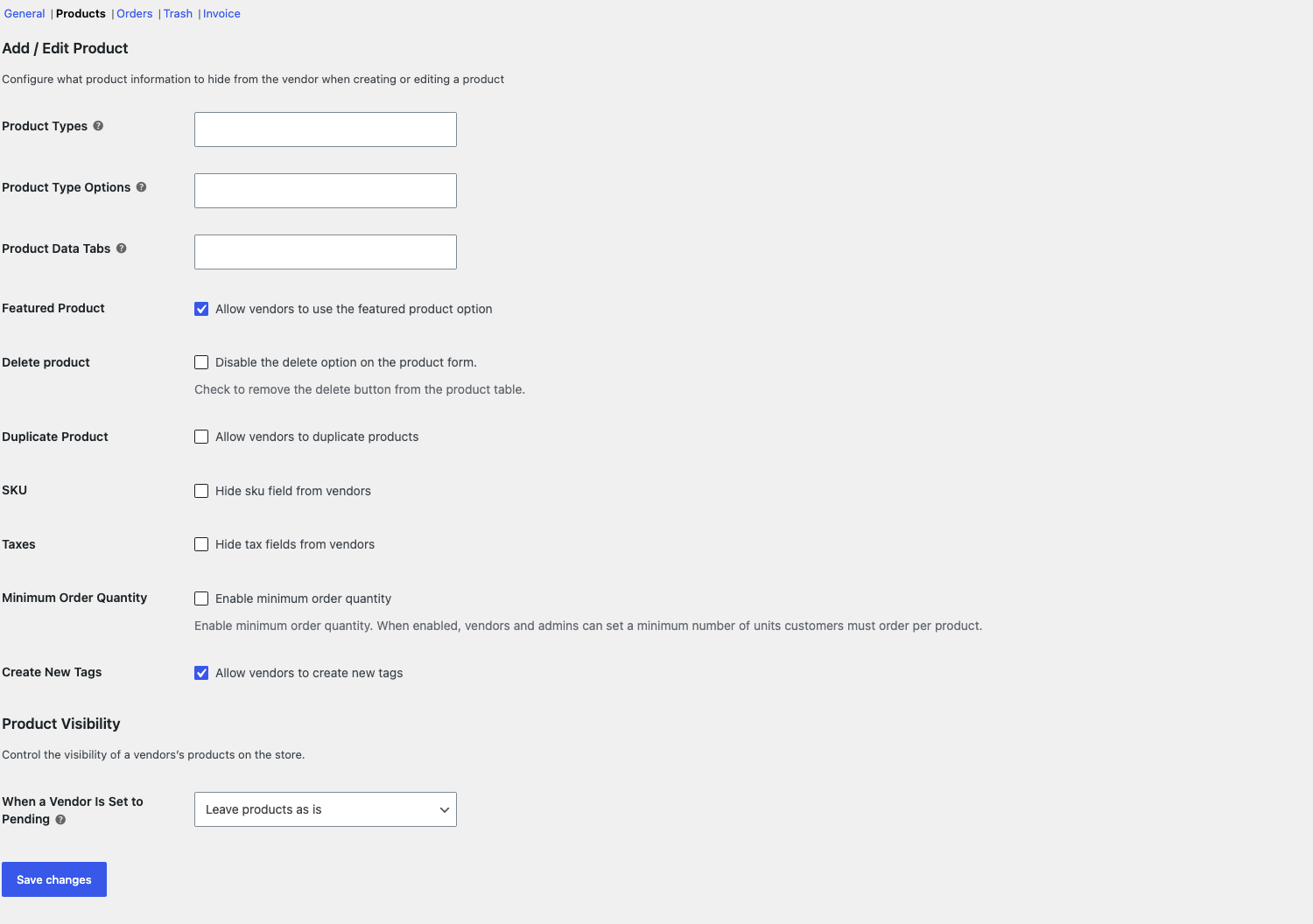 Aggiungi / modifica prodotto
| Impostazione | Cosa fa | Predefinito |
|---|---|---|
| Tipi di Prodotto | Nasconde ai venditori i tipi di prodotto che selezioni. | Nessuno nascosto |
| Opzioni Tipo Prodotto | Nasconde ai venditori le opzioni Virtuale o Scaricabile. | Nessuno nascosto |
| Schede Dati Prodotto | Nasconde ai venditori le schede dati del prodotto che selezioni, ad esempio Inventario, Spedizione o Attributi. | Nessuno nascosto |
| Prodotto in Evidenza | Consente ai venditori di contrassegnare i propri prodotti come in evidenza. | Disattivato |
| Elimina prodotto (WC Vendors Pro) | Rimuove il pulsante di eliminazione dalla tabella dei prodotti del venditore. | Disattivato |
| Duplica Prodotto | Consente ai venditori di duplicare i propri prodotti. | Disattivato |
| SKU | Nasconde il campo SKU ai venditori. | Disattivato |
| Tasse | Nasconde i campi fiscali ai venditori. | Disattivato |
| Quantità minima d'ordine (WC Vendors Pro) | Consente a venditori e amministratori di impostare il numero minimo di unità che un cliente deve ordinare per ciascun prodotto. Vedi Come impostare la quantità minima d'ordine per i venditori. | Disattivato |
| Crea Nuove Etichette | Consente ai venditori di creare nuove etichette per i prodotti. | Attivato |
Visibilità del prodotto
| Impostazione | Cosa fa | Predefinito |
|---|---|---|
| Quando un Venditore è Impostato su In Attesa | Imposta cosa succede ai prodotti pubblicati di un venditore quando sposti il suo account su In Attesa. Scegli Lascia i prodotti così come sono, Imposta i prodotti su Bozza o Imposta i prodotti su In Attesa di Revisione. | Lascia i prodotti così come sono |
Scheda Ordini
La sottosezione Ordini controlla quali dettagli dell'ordine i venditori possono vedere.
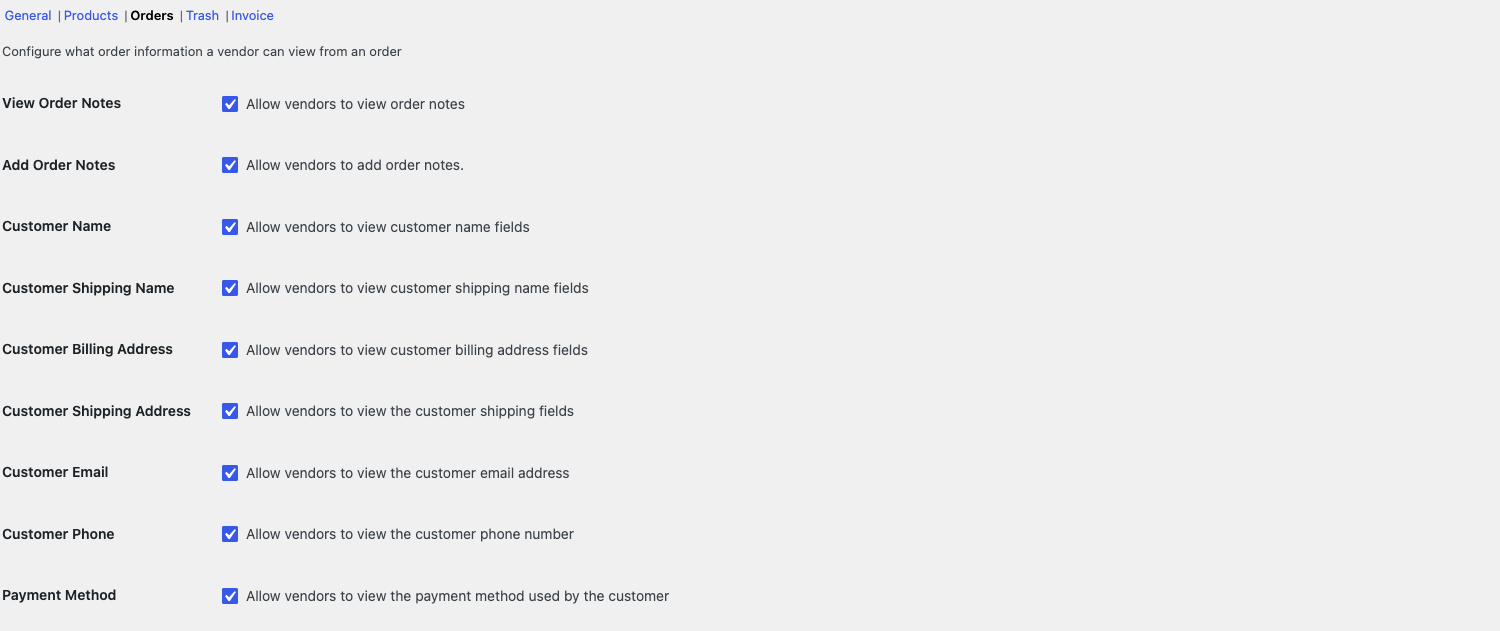 Informazioni sull'ordine
| Impostazione | Cosa fa | Predefinito |
|---|---|---|
| Visualizza note ordine | Consente ai venditori di visualizzare le note dell'ordine. | Attivato |
| Aggiungi note ordine | Consente ai venditori di aggiungere note all'ordine. | Attivato |
| Nome cliente | Consente ai venditori di vedere il nome del cliente. | Attivato |
| Nome di spedizione del cliente | Consente ai venditori di vedere il nome di spedizione del cliente. | Attivato |
| Indirizzo di fatturazione del cliente | Consente ai venditori di vedere l'indirizzo di fatturazione del cliente. | Attivato |
| Indirizzo di spedizione del cliente | Consente ai venditori di vedere l'indirizzo di spedizione del cliente. | Attivato |
| Email del cliente | Consente ai venditori di vedere l'indirizzo email del cliente. | Attivato |
| Telefono del cliente | Consente ai venditori di vedere il numero di telefono del cliente. | Attivato |
| Metodo di pagamento | Consente ai venditori di vedere quale metodo di pagamento ha utilizzato il cliente, nella schermata dei dettagli dell'ordine. | Disattivato |
Metodo di pagamento è l'unica opzione in questa sezione che è disattivata per impostazione predefinita.

Tabella ordini (WC Vendors Pro)
Queste impostazioni modificano la tabella degli ordini nella dashboard del venditore.
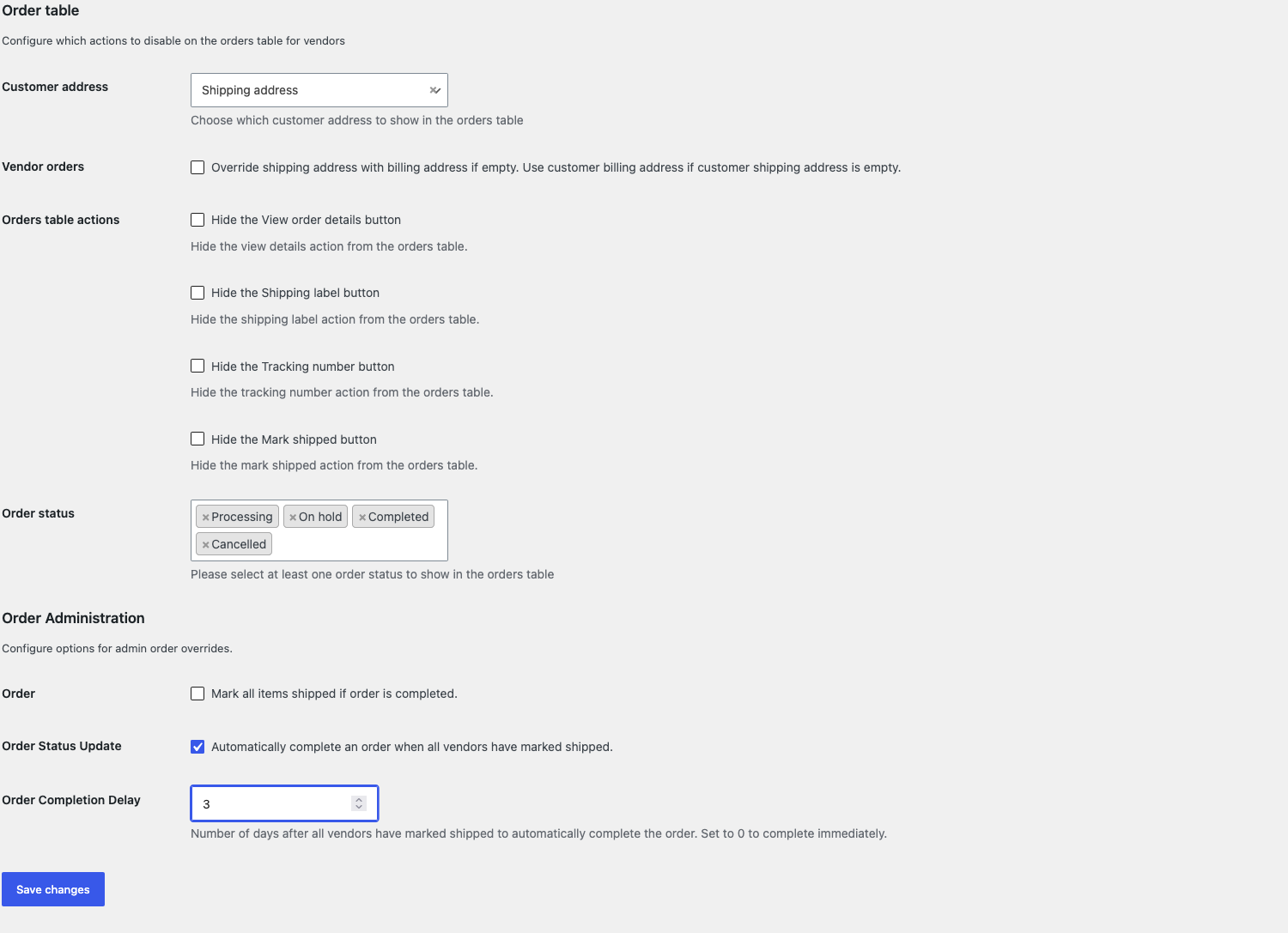
| Impostazione | Cosa fa | Predefinito |
|---|---|---|
| Indirizzo cliente | Imposta quale indirizzo del cliente viene visualizzato nella tabella degli ordini: Indirizzo di spedizione o Indirizzo di fatturazione. | Indirizzo di spedizione |
| Ordini del venditore | Mostra l'indirizzo di fatturazione quando l'indirizzo di spedizione del cliente è vuoto. | Disattivato |
| Azioni tabella ordini | Quattro caselle di controllo. Ognuna nasconde un pulsante dalla tabella degli ordini: Visualizza dettagli ordine, Etichetta di spedizione, Numero di tracking e Segna come spedito. | Tutti i pulsanti mostrati |
| Stato dell'ordine | Imposta quali stati dell'ordine vengono visualizzati nella tabella degli ordini. Seleziona almeno uno. | In elaborazione, Completato, In attesa, Annullato |
Amministrazione ordini (WC Vendors Pro)
| Impostazione | Cosa fa | Predefinito |
|---|---|---|
| Ordine | Segna tutti gli articoli come spediti quando l'ordine è completato. | Disattivato |
| Aggiornamento Stato Ordine | Completa automaticamente l'ordine quando tutti i venditori lo contrassegnano come spedito. | Disattivato |
| Ritardo completamento ordine | Imposta quanti giorni attendere dopo che tutti i venditori hanno contrassegnato l'ordine come spedito, prima che venga completato. Inserisci 0 per completarlo subito. Questo campo viene mostrato solo quando Aggiornamento stato ordine è attivo. | 0 |
Scheda Cestino (WC Vendors Pro)
La sottoscheda Cestino definisce cosa succede quando un venditore elimina un prodotto o un coupon.
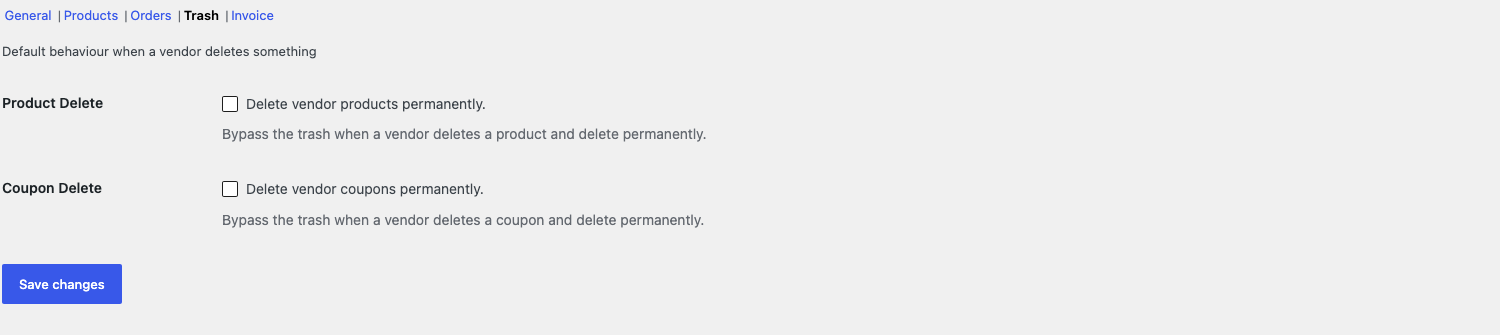
| Impostazione | Cosa fa | Predefinito |
|---|---|---|
| Elimina prodotto | Elimina definitivamente i prodotti del venditore, invece di spostarli nel cestino. | Disattivato |
| Elimina coupon | Elimina definitivamente i coupon del venditore, invece di spostarli nel cestino. | Disattivato |
Scheda Fattura (WC Vendors Pro)
La sottoscheda Fattura consente ai venditori di inviare fatture PDF ai clienti e definisce cosa mostrano tali fatture. Per i passaggi di configurazione e gli esempi, vedere Come inviare fatture PDF separate per ciascun venditore.
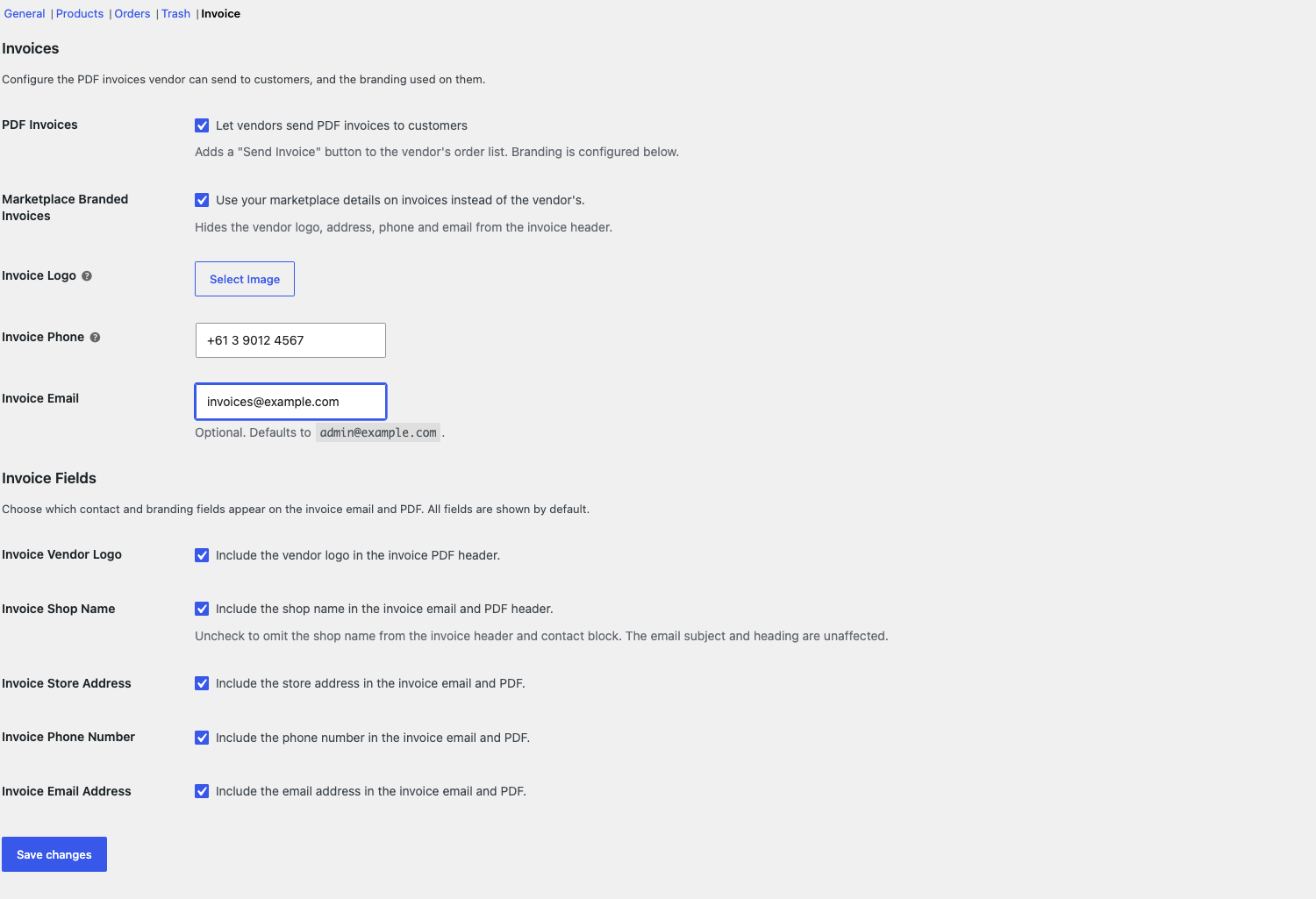 Fatture