
In qualità di amministratore del marketplace, puoi controllare i tuoi fornitori, i loro prodotti e ciò che è loro consentito fare. Le impostazioni che si applicano a tutti i fornitori possono essere gestite dalle Impostazioni WC Vendors . Per visualizzare o modificare i dettagli dei singoli fornitori, vai alla sezione Utenti nella tua bacheca di WordPress.
Gestisci un fornitore
Per gestire un fornitore, vai alla pagina Utenti dal tuo pannello di amministrazione di WordPress. Trova il fornitore che desideri modificare e fai clic sul suo nome utente. Puoi anche utilizzare il filtro per mostrare solo gli utenti con il ruolo di fornitore, in modo che sia più facile trovarli.
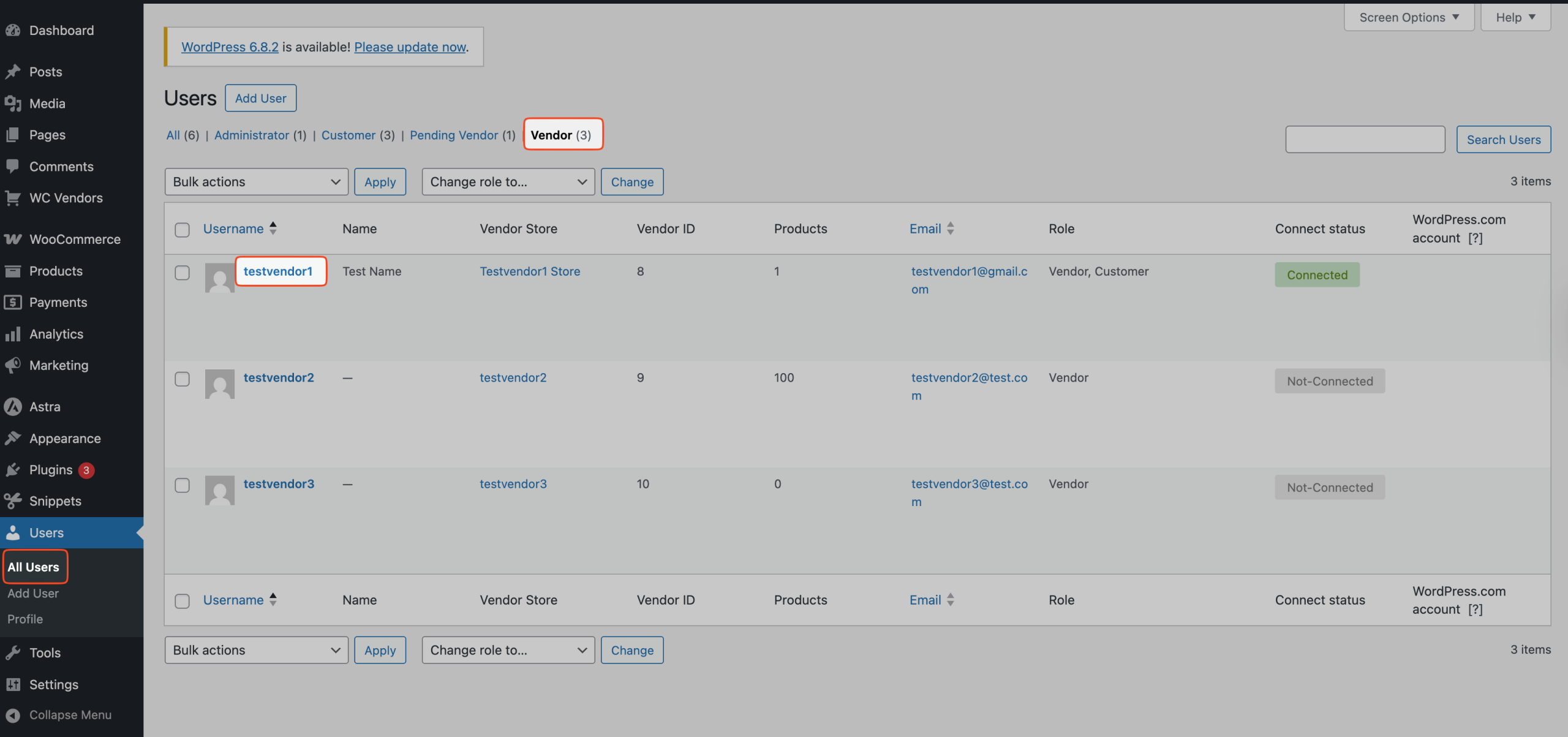
Informazioni sul fornitore
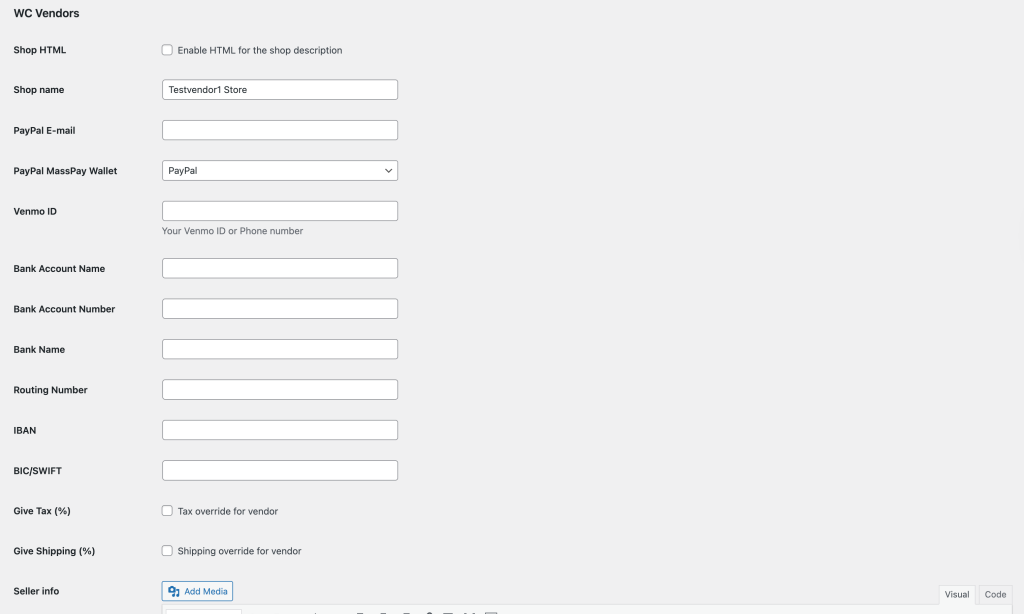
Questa schermata consente all'amministratore del marketplace di aggiornare le impostazioni del negozio del fornitore. Troverai tutte le impostazioni nella sezione WC Vendors nella pagina di modifica del fornitore. Tieni presente che alcune opzioni sono disponibili solo se stai utilizzando WC Vendors Pro.
- Tutti i dati del negozio del fornitore, inclusi nome del negozio, indirizzo, descrizione, informazioni, url
- Informazioni di pagamento
- Override commissione
- Impostazioni di spedizione (Pro)
- Imposta il fornitore come attendibile/non attendibile (Pro)
- Imposta il fornitore come verificato (questo viene visualizzato nell'intestazione del suo negozio) (Pro)
- Aggiorna i dettagli del branding (Pro)
- Blocca i fornitori dalla modifica o pubblicazione di prodotti (Pro)
- Modalità vacanza, avviso e disabilitazione carrello (Pro)
- Avviso negozio (Pro)
- Limiti di utilizzo disco e file (Pro)
- Link ai social media (Pro)
- Politiche del negozio, inclusi privacy, rimborso, spedizione e termini e condizioni (Pro)
- SEO del negozio (Pro)
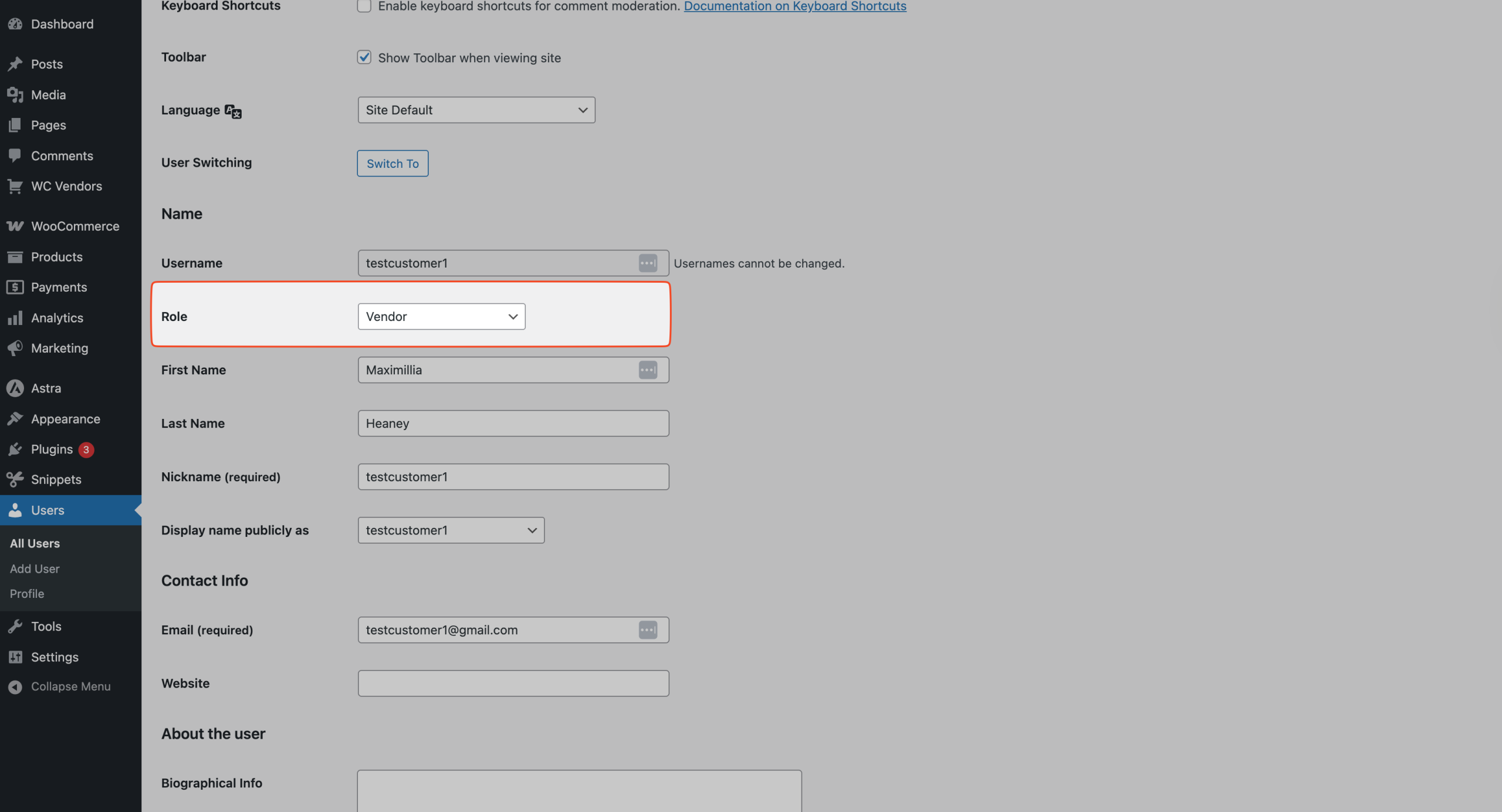
Cambia l'utente esistente in fornitore
Puoi rendere un utente esistente un fornitore se non lo è già. Per fare ciò, vai al tuo pannello di amministrazione di WordPress e fai clic su Utenti. Trova l'utente che desideri aggiornare e fai clic sul suo nome. Nella sua pagina del profilo, cerca la sezione Ruoli. Dal menu a discesa, seleziona Fornitore.
Prodotti Venditore
L'amministratore del marketplace può anche assegnare prodotti ai fornitori. Ci sono tre semplici modi per farlo:
- Importa prodotti e scegli un fornitore durante l'importazione.
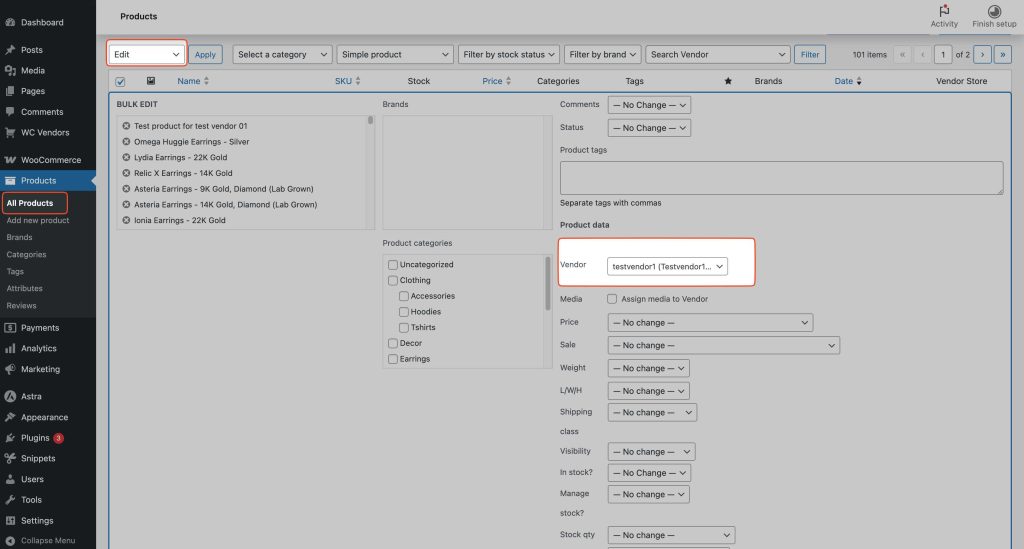
- Modifica in blocco più prodotti e assegnarli a un fornitore.
- Modifica un singolo prodotto e seleziona il fornitore per quel prodotto.
Importa Prodotti
Se hai bisogno di aiutare il venditore ad aggiungere prodotti, carica prodotti tramite CSV per un venditore e assegnali durante l'importazione. Oppure, se hai già prodotti esistenti, puoi assegnare prodotti in blocco o assegnare un singolo prodotto. I venditori possono anche importare i propri prodotti dalle loro dashboard.
Assegna in blocco un venditore a un prodotto
Puoi assegnare in blocco i venditori a più prodotti dalla schermata di modifica delle azioni di massa. schermata di modifica del prodotto.
Assegna un singolo prodotto
Puoi assegnare un singolo prodotto a un venditore dalla schermata di modifica del prodotto. Per fare ciò, vai al tuo pannello di amministrazione di WordPress e fai clic su Prodotti. Trova il prodotto che desideri modificare e fai clic su Modifica.
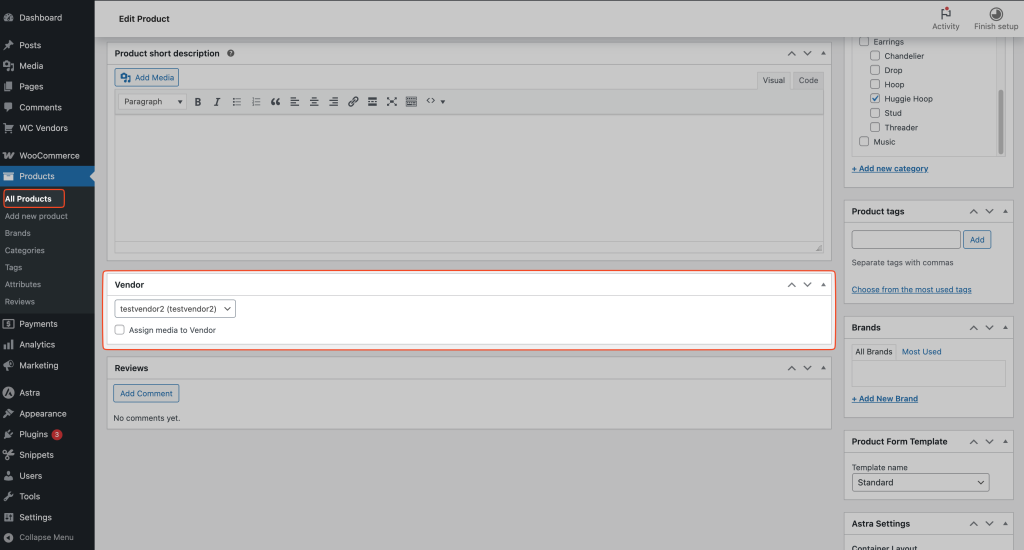
Nella pagina di modifica del prodotto, vedrai un menu a discesa per Venditori. Seleziona il nome utente del venditore dall'elenco e fai clic su Salva. Il prodotto apparterrà ora a quel venditore e apparirà nel suo negozio.
Risoluzione dei problemi
Il campo venditore non è disponibile
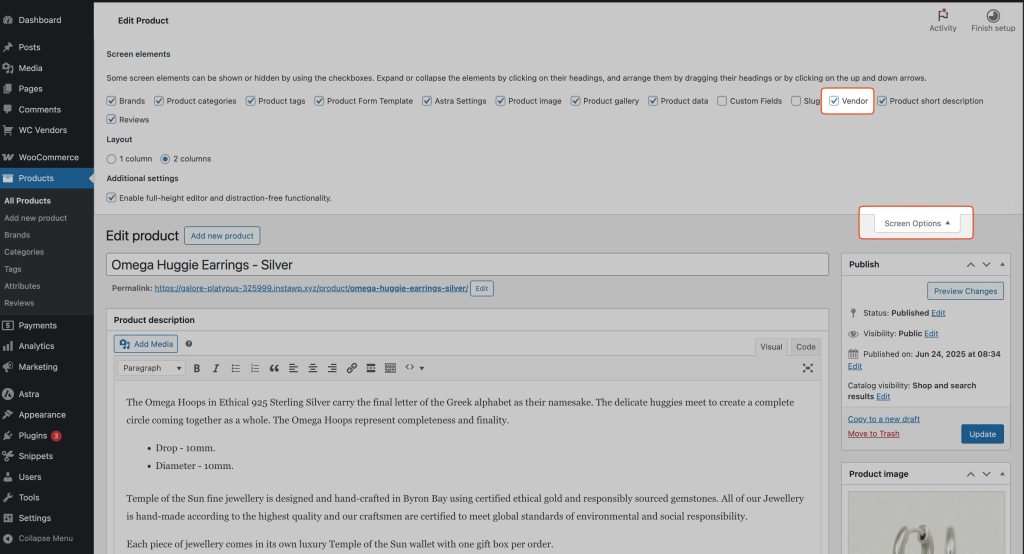
Se non vedi il menu a discesa del venditore nella pagina di modifica del prodotto, controlla le Opzioni Schermata nell'angolo in alto a destra della pagina. Assicurati che l'opzione Venditore sia attivata lì.
Serve aiuto?
Se hai una domanda o riscontri problemi, siamo qui per aiutarti.
- Utenti Premium: Apri un ticket di supporto
- Utenti Gratuiti: Visita il nostro forum della community