
Gestire un marketplace multi-venditore significa tenere informati i tuoi venditori sui loro guadagni. WC Vendors Pro include una funzione Rendiconti Venditori che genera un riepilogo finanziario mensile per ogni venditore, coprendo ricavi lordi, commissioni, tasse, spedizioni, rimborsi e pagamento netto. Questo articolo ti guida attraverso le impostazioni, la personalizzazione del PDF del rendiconto, la scelta di chi riceve un rendiconto, la generazione manuale dei rendiconti e cosa vedono i tuoi venditori.
Requisiti
- WC Vendors Pro v2.0.9 o versioni successive installato e attivato. Le regole per i venditori esclusi dai rendiconti richiedono la v2.1.0 o versioni successive.
- WC Vendors (gratuito) installato e attivato
- Almeno un fornitore attivo sul tuo marketplace
Passaggio 1: Configura le impostazioni dei riepiloghi
- Vai su WC Vendors → Impostazioni.
- Fai clic sulla scheda Riepiloghi.
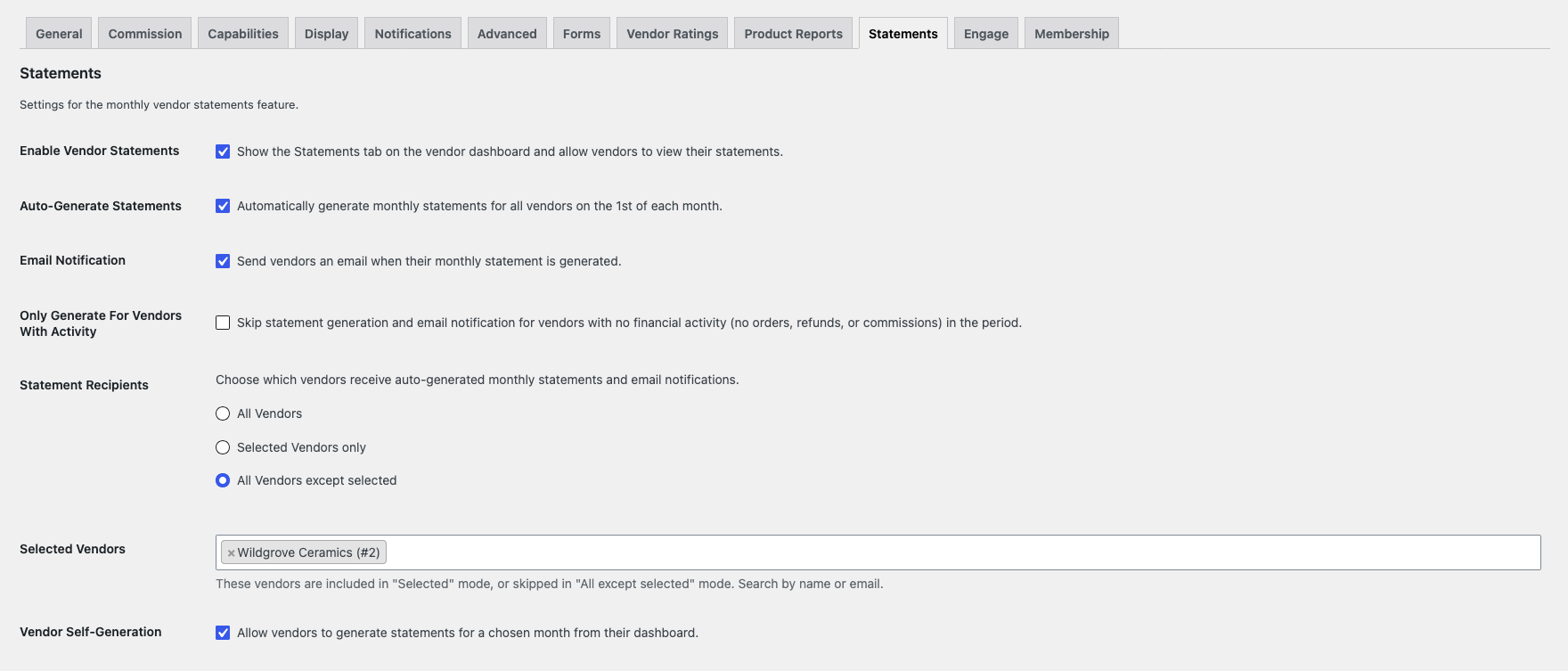
- Imposta ogni opzione nella sezione Rendiconti. La tabella seguente spiega ciascuna di esse.
- Fai clic su Salva modifiche.
| Impostazione | Cosa fa | Predefinito |
|---|---|---|
| Abilita Rendiconti Venditori | Mostra la scheda Rendiconti nella dashboard del venditore e consente ai venditori di visualizzare i propri rendiconti. Disattivarla nasconde la scheda per tutti i venditori. Non impedisce la generazione dei rendiconti. | Attivato |
| Genera Rendiconti Automaticamente | Genera i rendiconti il 1° di ogni mese, coprendo il mese precedente. Questo è l'interruttore principale per l'esecuzione mensile. | Attivato |
| Notifica Email | Invia un'email a ciascun venditore quando il suo rendiconto è pronto. L'email include un riepilogo finanziario e chiede al venditore di accedere alla propria dashboard per il rendiconto completo. | Attivato |
| Genera Solo per Venditori con Attività | Salta il rendiconto e l'email per i venditori senza ordini, rimborsi o commissioni nel periodo. | Disattivato |
| Destinatari Rendiconto | Sceglie quali venditori ricevono i rendiconti mensili e le notifiche email: Tutti i Venditori, Solo Venditori Selezionati, o Tutti i Venditori eccetto selezionati. | Tutti i fornitori |
| Venditori Selezionati | I venditori inclusi nella modalità Solo Venditori Selezionati, o saltati nella modalità Tutti i Venditori eccetto selezionati. Cerca per nome o email. | Vuoto |
| Auto-Generazione Venditore | Consente ai venditori di generare un rendiconto per un mese a loro scelta dalla loro dashboard. | Attivato |
Fai attenzione con Solo Venditori Selezionati. Se lasci vuota la lista Venditori Selezionati, nessun venditore riceverà un rendiconto. Una lista vuota in modalità Tutti i Venditori eccetto selezionati funziona allo stesso modo di Tutti i Venditori.
Passaggio 2: Personalizza il PDF del rendiconto (facoltativo)
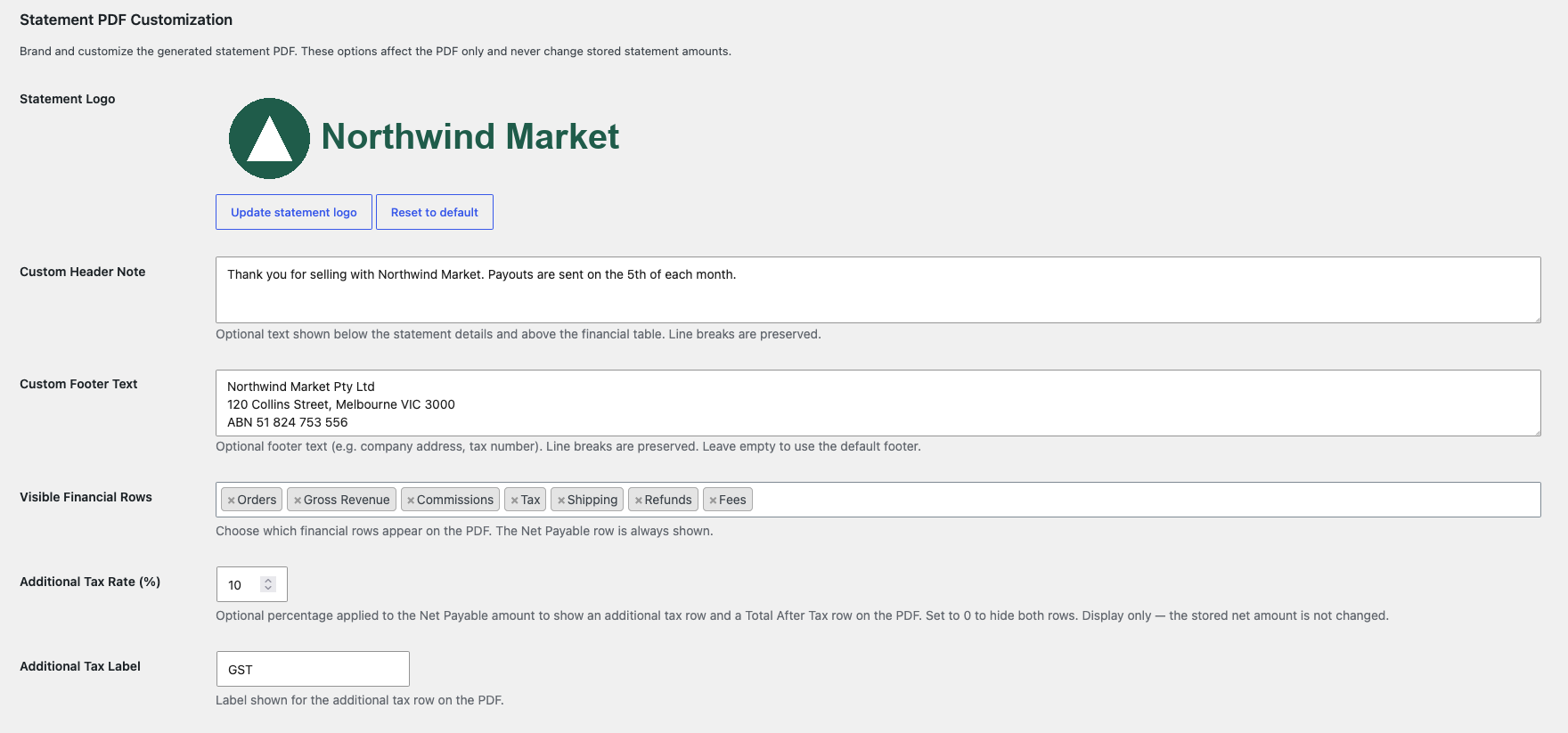
La sezione Personalizzazione PDF Rendiconto si trova sotto le impostazioni del rendiconto nella stessa pagina. Usala per personalizzare il PDF e scegliere quali righe mostrare. Nessuna di queste opzioni modifica gli importi memorizzati nel rendiconto.
| Impostazione | Cosa fa | Predefinito |
|---|---|---|
| Logo rendiconto | Mostra un logo in cima al PDF, sopra il nome del sito. Si consiglia una larghezza massima di 200px. | Vuoto (solo nome del sito) |
| Nota di intestazione personalizzata | Aggiunge testo sotto i dettagli del rendiconto e sopra la tabella finanziaria. Le interruzioni di riga vengono mantenute. | Vuoto |
| Testo piè di pagina personalizzato | Sostituisce il piè di pagina predefinito, ad esempio con l'indirizzo della tua azienda o il numero di partita IVA. Le interruzioni di riga vengono mantenute. | Vuoto (piè di pagina predefinito) |
| Righe finanziarie visibili | Sceglie quali righe appaiono: Ordini, Ricavi Lordi, Commissioni, Tasse, Spedizioni, Rimborsi e Commissioni. La riga Importo Netto da Pagare mostra sempre. | Tutte le righe |
| Tasso di imposta aggiuntivo (%) | Aggiunge una riga di tassazione extra e una riga Totale dopo imposta, calcolata sull'importo netto da pagare. Impostalo su 0 per nascondere entrambe le righe. | 0 |
| Etichetta Tassa Aggiuntiva | Il nome della riga di tassazione extra. L'aliquota viene visualizzata dopo, ad esempio “Tassa sui servizi (10%)”. | Tassa sui servizi |
Righe finanziarie visibili e la tassazione aggiuntiva si applicano anche alla vista del rendiconto nella dashboard del venditore e all'email del rendiconto. La tassazione aggiuntiva è solo a scopo illustrativo. Non modifica l'importo netto dovuto al venditore.
Passaggio 3: Scegli chi riceve un rendiconto mensile
Tre impostazioni decidono se un venditore riceve un rendiconto nell'esecuzione mensile e si applicano in questo ordine:
- Genera automaticamente i rendiconti deve essere attivo. Finché è disattivato, l'esecuzione mensile non produce nulla per nessuno, indipendentemente dalle impostazioni del venditore.
- Destinatari del rendiconto deve includere il venditore. I venditori disattivati non vengono mai inclusi.
- Il valore Rendiconto del venditore nella scheda Venditori non deve essere Mai.
Quindi un venditore impostato su Sempre non riceve ancora nulla mentre l'impostazione del negozio è disattivata, o mentre Destinatari del rendiconto li esclude. Un venditore impostato su Mai viene saltato anche quando tutto il resto è attivo. Controlla tutti e tre prima di considerare un rendiconto mancante come un errore.
Imposta il valore del rendiconto di un venditore
- Vai su WC Vendors → Riepiloghi.
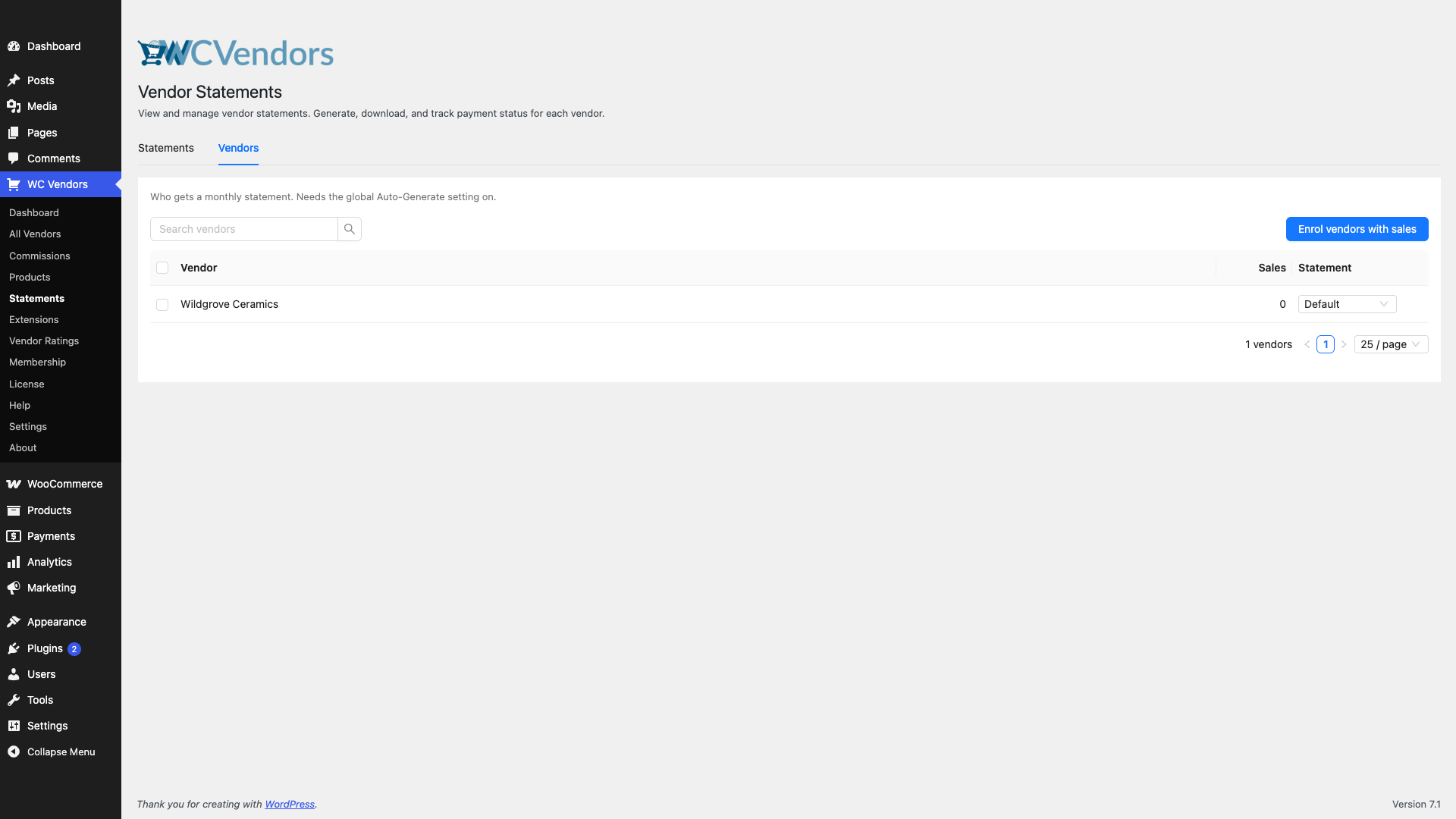
- Fai clic sulla scheda Venditori.
- Trova il venditore. Usa Cerca venditori se l'elenco è lungo.
- Nella colonna Rendiconto, scegli Predefinito, Sempre o Mai.
La modifica viene salvata immediatamente. Predefinito segue l'impostazione del negozio. Sempre produce lo stesso risultato nell'esecuzione mensile. Solo Mai cambia chi riceve un rendiconto. La scheda Venditori richiede WC Vendors Pro v2.0.8 o versioni successive.
Modifica più venditori contemporaneamente
- Seleziona la casella accanto a ciascun venditore che desideri modificare.
- Fai clic su Sempre, Predefinito o Mai accanto al conteggio selezionato che appare.
Per iscrivere ogni venditore che ha effettuato almeno una vendita, fai clic su Iscrivi venditori con vendite e conferma. Questo imposta tali venditori su Sempre.
Passaggio 4: Genera i rendiconti manualmente
Anche con la generazione automatica attiva, puoi generare i rendiconti per qualsiasi mese passato in qualsiasi momento. Usalo per recuperare i mesi che hai perso.
- Vai su WC Vendors → Riepiloghi.
- Nel menu a discesa del venditore, lascia Tutti i venditori o scegli un venditore.
- Seleziona l'Anno e il Mese per cui desideri generare.
- Fai clic su Genera Riepiloghi per accodare i processi.
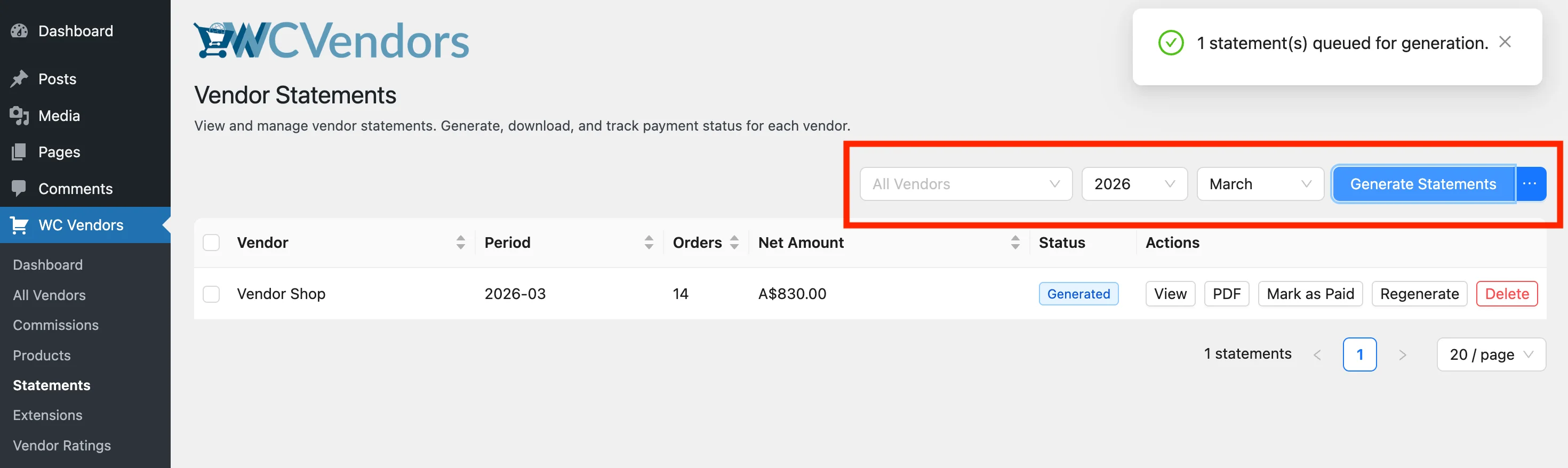
I venditori che hanno già un rendiconto per quel mese vengono saltati. Per sostituirli, fai clic sul pulsante ⋯ accanto a Genera rendiconti e scegli Rigenera (sovrascrivi esistenti).
La generazione per Tutti i venditori segue le tue impostazioni Destinatari del rendiconto e Genera solo per venditori con attività. La scelta di un singolo venditore ignora Destinatari del rendiconto, quindi puoi generare un rendiconto per un venditore che l'impostazione esclude. Su v2.1.0 o versioni successive, quel venditore non riceve l'email del rendiconto.
La generazione dei riepiloghi viene eseguita in background utilizzando Action Scheduler. Aggiorna la pagina dopo qualche istante per vedere le nuove voci apparire nell'elenco.
Passaggio 5: Gestisci le dichiarazioni nell'amministrazione
La pagina WC Vendors → Dichiarazioni elenca tutte le dichiarazioni generate. Puoi filtrare per fornitore, anno o mese per trovare ciò di cui hai bisogno. I fornitori disattivati vengono visualizzati con "(Inattivo)" dopo il loro nome nel filtro fornitore.
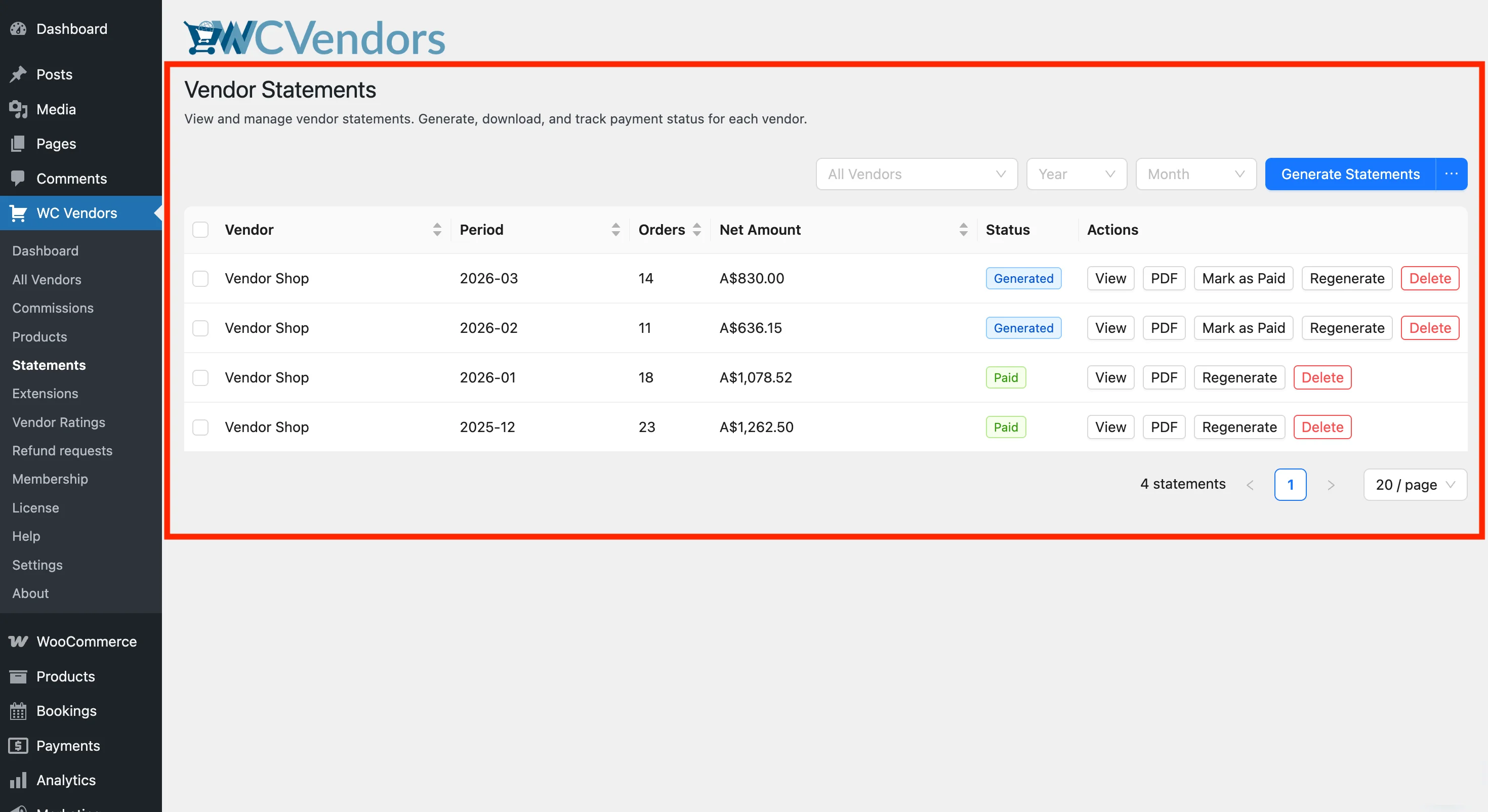
Visualizza i dettagli di un riepilogo
Fai clic su Visualizza su qualsiasi riga per aprire un cassetto laterale con il riepilogo finanziario completo: ricavi lordi, commissioni, tasse, spedizioni, rimborsi, commissioni e netto da pagare.
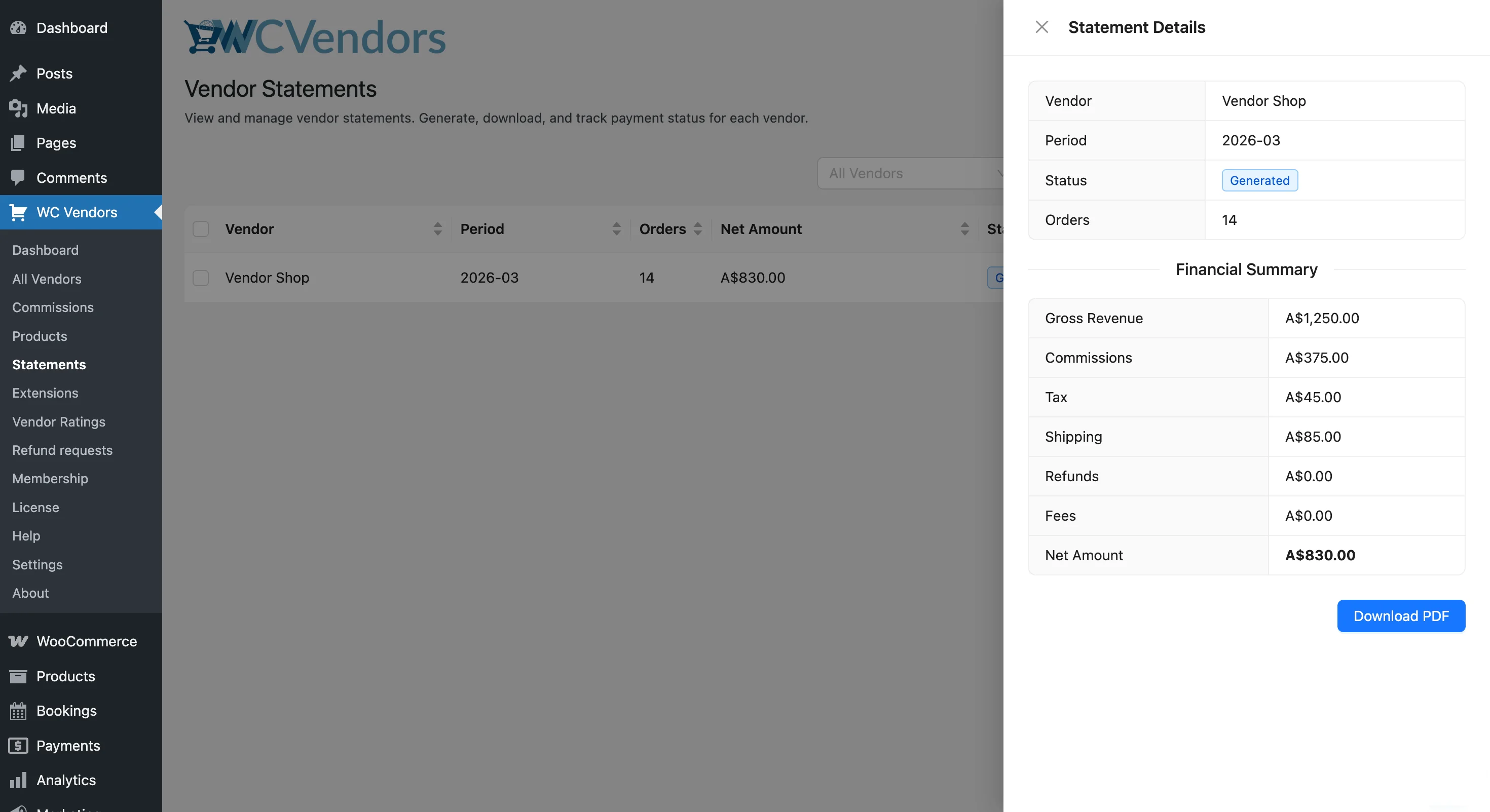
Segna un riepilogo come pagato
Una volta pagato un fornitore, fai clic su Segna come Pagato sulla riga del suo riepilogo per aggiornarne lo stato. Per aggiornare più riepiloghi contemporaneamente, seleziona le caselle accanto ad essi e utilizza l'azione di massa Segna come Pagato.
Rigenera un riepilogo
Se ordini sono stati aggiunti o corretti dopo la generazione di un riepilogo, fai clic su Rigenera su quella riga. Questo sovrascrive i dati esistenti con un nuovo calcolo. Ti verrà chiesto di confermare prima che venga eseguito.
Scarica un PDF
Fai clic su PDF in qualsiasi riga per scaricare una copia PDF stampabile. Il PDF include il nome del fornitore, il periodo e le righe finanziarie che hai scelto nel Passaggio 2. Conservalo per i tuoi archivi o condividilo con il fornitore.
Elimina un rendiconto
Fai clic su Elimina in una riga per rimuovere definitivamente una dichiarazione. Questa operazione non può essere annullata. Puoi rigenerare la dichiarazione in seguito dagli stessi dati del mese, ma tornerà come Generata, non Pagata.
Cosa vedono i fornitori
La scheda Rendiconti nella dashboard del fornitore
I fornitori possono visualizzare le proprie dichiarazioni dalla loro dashboard. La scheda Dichiarazioni elenca ogni dichiarazione mensile con il periodo, il numero di ordini, il fatturato lordo, l'importo netto e lo stato (In elaborazione, Generata o Pagata).
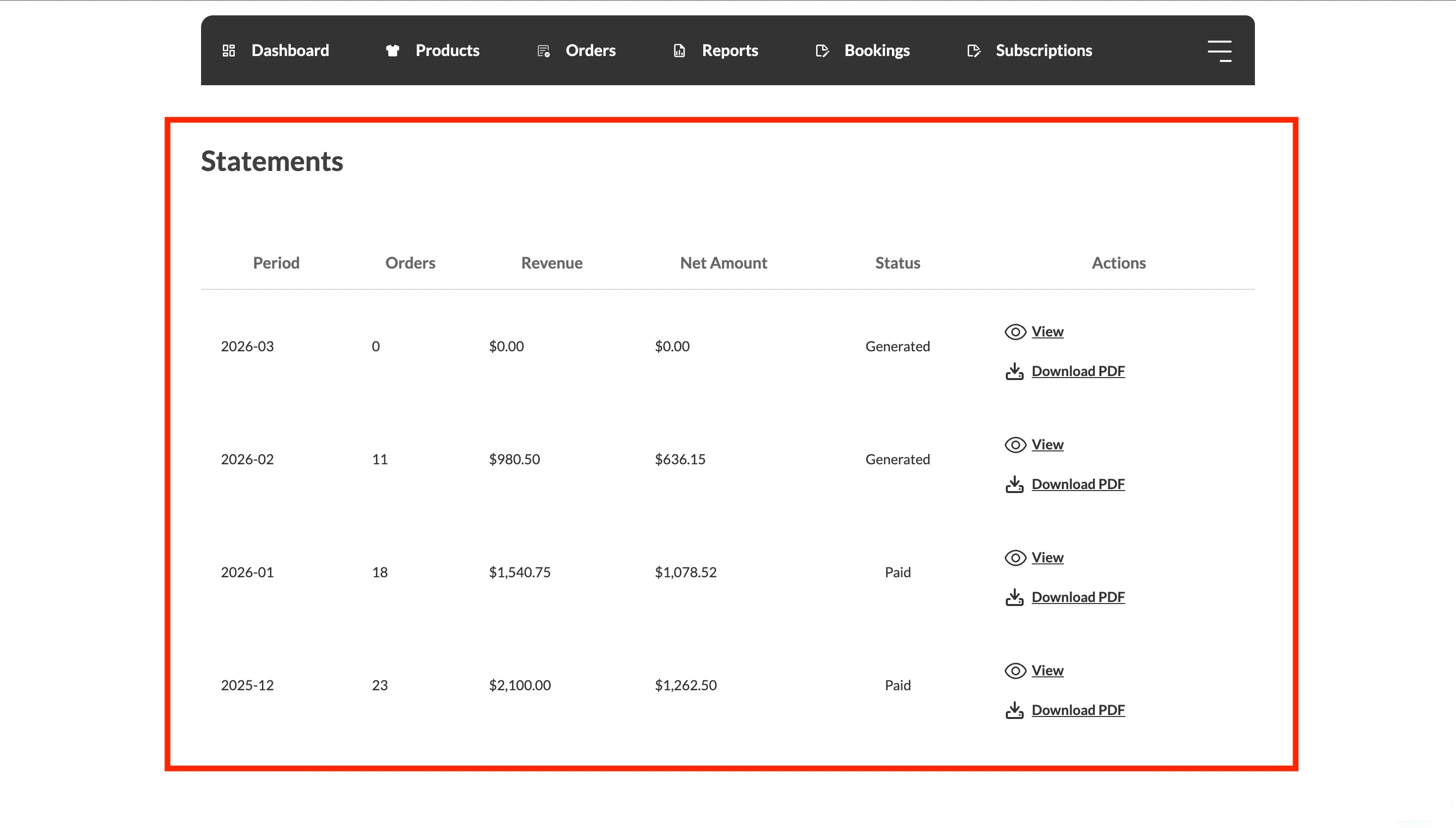
Facendo clic su Visualizza si apre la pagina di dettaglio della dichiarazione, che mostra il riepilogo finanziario e l'importo netto finale pagabile. I fornitori possono fare clic su Scarica PDF da questa pagina per salvare una copia per i propri archivi.
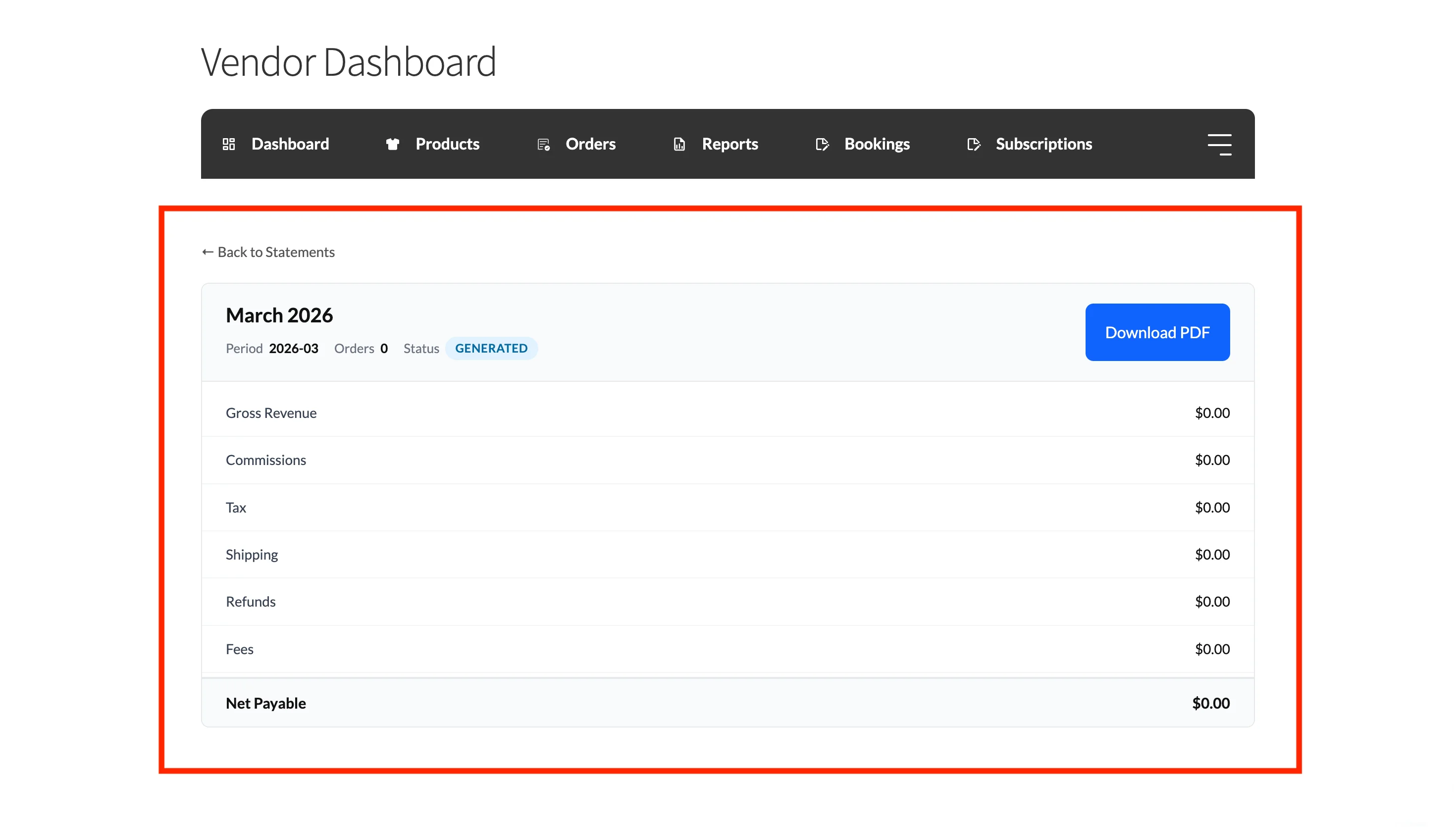
Genera una dichiarazione dalla dashboard
Quando Auto-generazione fornitore è attiva, i fornitori possono creare autonomamente una dichiarazione per un mese:
- Nella scheda Dichiarazioni, fai clic su Genera dichiarazione.
- Scegli il Mese e l'Anno.
- Fai clic su Genera.
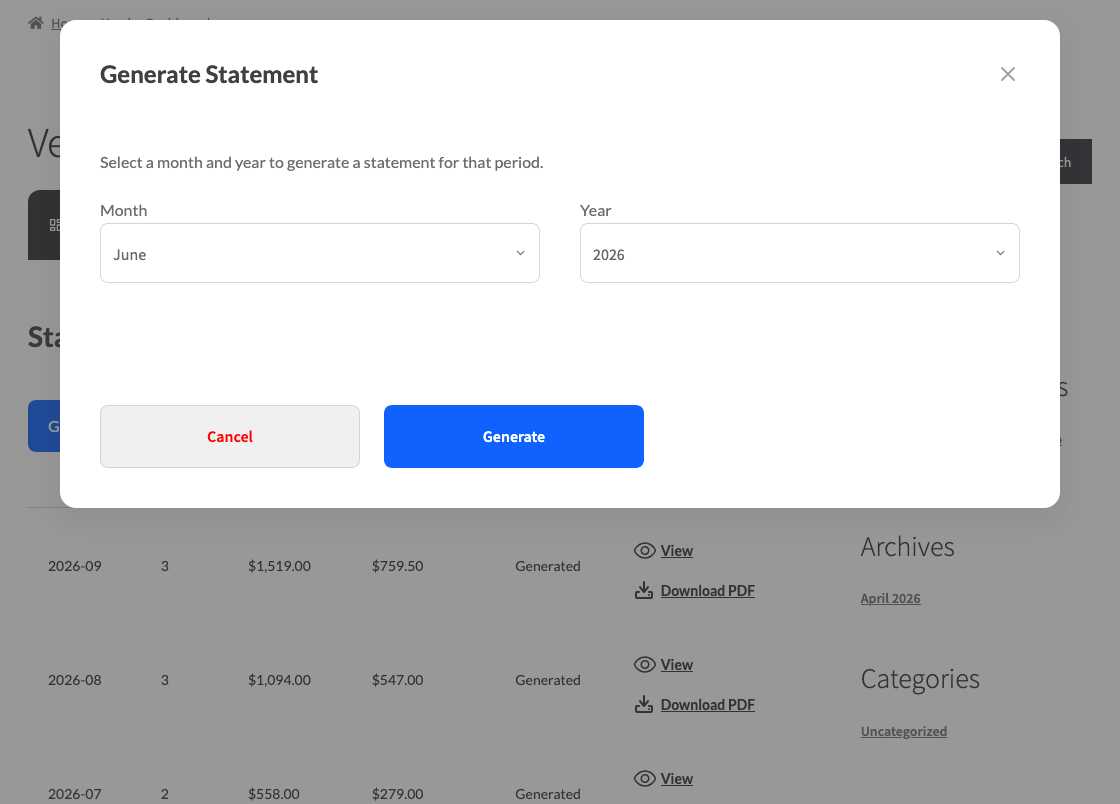
La dichiarazione appare nell'elenco poco dopo. I fornitori possono scegliere il mese corrente o qualsiasi mese passato, ma non uno futuro. Una dichiarazione generata dal fornitore viene sempre creata, anche con Genera solo per fornitori con attività attivato. I fornitori disattivati non vedono il pulsante Genera dichiarazione.
Fornitori esclusi dalle dichiarazioni
Da WC Vendors Pro v2.1.0, un fornitore che Destinatari dichiarazione esclude perde l'accesso alle nuove dichiarazioni. Ciò che vedono dipende dal fatto che abbiano già delle dichiarazioni:
| Venditore | Cosa vedono |
|---|---|
| Nessuna dichiarazione passata | Nessuna scheda Dichiarazioni sulla loro dashboard. |
| Ha dichiarazioni passate | La scheda Dichiarazioni rimane, con l'avviso "Il tuo negozio non riceve più nuove dichiarazioni. Le dichiarazioni passate rimangono disponibili di seguito." Possono ancora visualizzare e scaricare le dichiarazioni passate, ma il pulsante Genera dichiarazione è nascosto. |
I fornitori esclusi non ricevono nemmeno l'email della dichiarazione. Quando Abilita dichiarazioni fornitore è disattivato, la scheda viene nascosta per ogni fornitore, indipendentemente dall'impostazione dei destinatari.
L'email del rendiconto
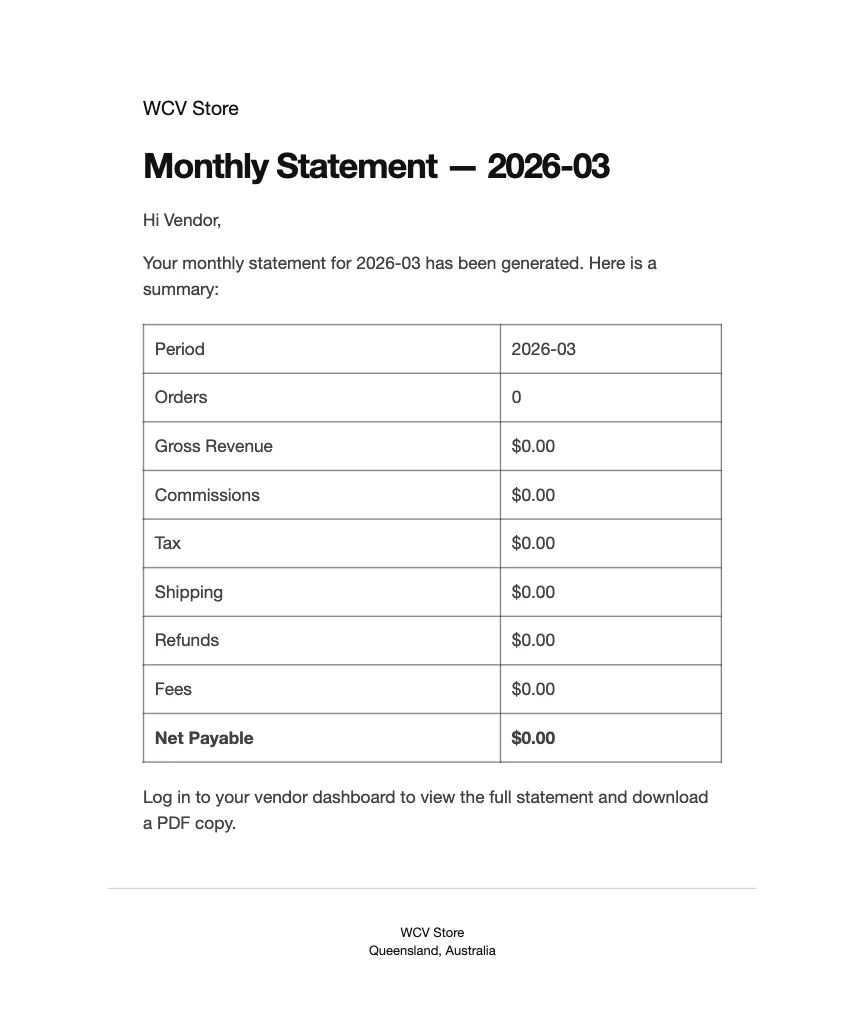
Quando viene generata una dichiarazione e le notifiche via email sono attivate, il fornitore riceve un'email con oggetto "La tua dichiarazione per 2026-04 è pronta". L'email contiene una tabella riassuntiva finanziaria e invita il fornitore ad accedere alla propria dashboard per visualizzare la dichiarazione completa e scaricare un PDF.
Risoluzione dei problemi
Le dichiarazioni non sono state generate il 1° del mese.
Conferma che Genera automaticamente le dichiarazioni sia selezionato in WC Vendors → Impostazioni → Dichiarazioni. Quindi vai su WooCommerce → Stato → Azioni pianificate, cerca wcv_generate_monthly_statements e verifica che sia in coda per l'esecuzione successiva. Se l'azione è mancante, ricarica una pagina di amministrazione qualsiasi e cerca di nuovo. Il plugin la riaggiunge ad ogni caricamento della pagina mentre Genera automaticamente è attivo. Se l'azione è presente ma scaduta, le attività pianificate sul tuo sito non sono in esecuzione. Chiedi al tuo host di controllare WP-Cron.
Alcuni venditori hanno ricevuto una dichiarazione ma uno no.
Apri la scheda Venditori in WC Vendors → Dichiarazioni e verifica che il venditore non sia impostato su Mai. Quindi verifica che Destinatari dichiarazione lo includa e che il venditore non sia disattivato. Se Genera solo per venditori con attività è attivo, un venditore senza ordini, rimborsi o commissioni quel mese viene saltato.
Nessun venditore riceve una dichiarazione in modalità "Solo venditori selezionati".
Aggiungi i venditori all'elenco Venditori selezionati e salva. Con l'elenco vuoto, questa modalità non genera nulla.
Un venditore non ha ricevuto l'email della dichiarazione.
Conferma che Notifica email sia selezionato in WC Vendors → Impostazioni → Dichiarazioni e che Destinatari dichiarazione includa il venditore. Verifica anche che Dichiarazione venditore pronta sia abilitato in WooCommerce → Impostazioni → Email. Quindi verifica che l'invio di email del tuo negozio funzioni (plugin SMTP o email dell'host) e controlla l'indirizzo email dell'account del venditore in Utenti → Tutti gli utenti.
Un venditore non può vedere la scheda Dichiarazioni.
Attiva Abilita dichiarazioni venditore in WC Vendors → Impostazioni → Dichiarazioni. Su v2.1.0 o versioni successive, controlla anche Destinatari dichiarazione: un venditore escluso senza dichiarazioni precedenti non ottiene la scheda.
Un venditore non può vedere il pulsante Genera dichiarazione.
Attiva Auto-generazione venditore in WC Vendors → Impostazioni → Dichiarazioni. Il pulsante è nascosto anche per i venditori disattivati e, su v2.1.0 o versioni successive, per i venditori che Destinatari dichiarazione esclude.
Esistono dichiarazioni per mesi in cui Genera automaticamente era disattivato.
Quelle dichiarazioni sono state generate manualmente, da te o dal venditore tramite Genera dichiarazione, oppure l'impostazione era attiva in quel momento.
I dati della dichiarazione non includono ordini recenti.
Fai clic su Rigenera in quella riga per ricalcolare con i dati più recenti, quindi conferma. Gli ordini aggiunti o rimborsati dopo la generazione di una dichiarazione non vengono riflessi automaticamente.
Domande frequenti
Quando vengono generate automaticamente le dichiarazioni?
Quando l'auto-generazione è attiva, le dichiarazioni vengono create il 1° di ogni mese, coprendo gli ordini del mese precedente. Quindi, il 1° maggio, vengono generate le dichiarazioni che coprono aprile. Solo i fornitori inclusi nel Passaggio 3 ne ricevono una.
Posso generare una dichiarazione per un solo fornitore?
Sì. Scegli il fornitore nel menu a discesa del fornitore accanto a Genera Dichiarazioni, invece di lasciarlo su Tutti i Fornitori, quindi fai clic su Genera Dichiarazioni.
Quali dati include una dichiarazione?
Ogni dichiarazione copre il fatturato lordo del fornitore, le commissioni maturate, le tasse riscosse, le spese di spedizione addebitate, gli eventuali rimborsi elaborati e l'importo netto finale da pagare. Viene mostrato anche il conteggio degli ordini per il periodo. Puoi nascondere le righe nel Passaggio 2.
La tassa aggiuntiva cambia quanto pago ai fornitori?
No. Aggiunge solo righe di visualizzazione al PDF, alla vista del dashboard e all'email. L'importo netto memorizzato rimane lo stesso.
Cosa significa lo stato “Generato”?
“Generato” significa che il rendiconto è stato creato ma il venditore non è ancora stato contrassegnato come pagato. Una volta inviato il pagamento, usa Segna come pagato per aggiornare lo stato.
Serve aiuto?
Se hai una domanda o riscontri problemi, siamo qui per aiutarti.
- Utenti Premium: Apri un ticket di supporto
- Utenti Gratuiti: Visita il nostro forum della community