
I clienti su un marketplace spesso non sanno chi contattare riguardo al loro ordine. Puoi aggiungere il nome del negozio, il numero di telefono e l'indirizzo email di ciascun venditore alle email che i clienti ricevono riguardo al loro ordine. Questa guida mostra come attivare l'opzione, quali email includono i dettagli e come fare lo stesso per le email di prenotazione.
Questa è un'impostazione dell'amministratore in WC Vendors Pro. I tuoi venditori non devono fare nulla, tranne mantenere aggiornati i dettagli del loro negozio.
Prerequisiti
- WC Vendors e WC Vendors Pro 2.0.0 o versioni successive, entrambi attivi.
- Per le email di prenotazione: WC Vendors WooCommerce Bookings 1.4.8 o versioni successive e WooCommerce Bookings.
Attiva i dettagli del venditore nelle email degli ordini
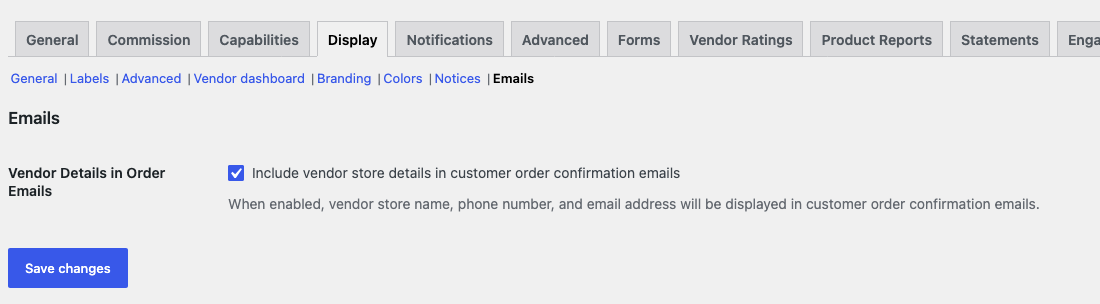
- Vai su WC Vendors > Impostazioni.
- Fare clic sulla scheda Display.
- Fai clic su Email.
- In Dettagli venditore nelle email degli ordini, seleziona Includi i dettagli del negozio del venditore nelle email di conferma dell'ordine del cliente.
- Fai clic su Salva modifiche.
L'opzione è disattivata per impostazione predefinita. La sezione Email viene visualizzata solo quando WC Vendors Pro è attivo. Se hai rinominato "Venditore" in WC Vendors > Impostazioni > Visualizzazione > Etichette, l'impostazione utilizza il tuo termine, ad esempio Dettagli venditore nelle email degli ordini.
Per una panoramica di tutte le impostazioni di Visualizzazione, vedi Impostazioni di visualizzazione di WC Vendors.
Cosa vedono i clienti
Una sezione Informazioni sul venditore appare sotto la tabella dell'ordine. Ha una voce per ogni venditore nell'ordine, quindi un cliente che acquista da due venditori vede due voci. Ogni voce mostra il nome del negozio del venditore, il numero di telefono del negozio e l'indirizzo email del venditore come link cliccabile.
Il numero di telefono viene visualizzato solo se il venditore ne ha salvato uno. L'indirizzo email è l'email sull'account utente WordPress del venditore. I prodotti che il tuo marketplace vende direttamente, non un venditore, non hanno una voce.
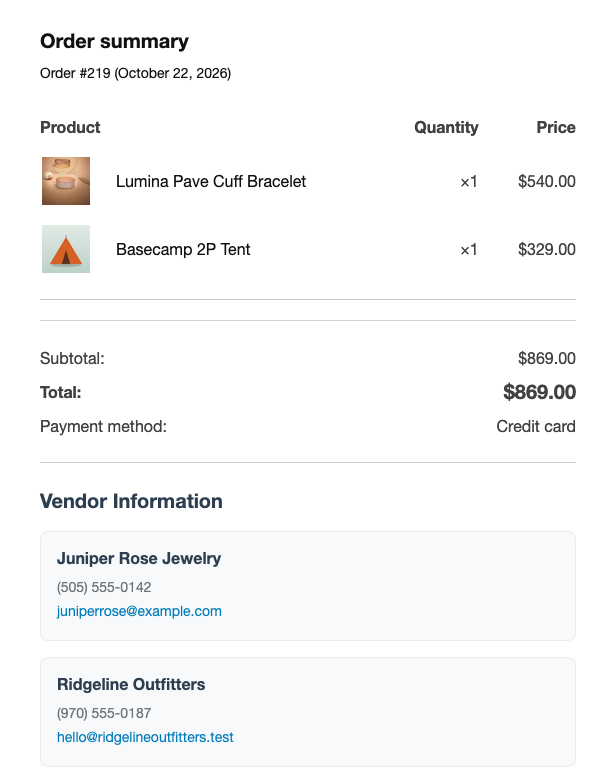
Le email in testo semplice ottengono gli stessi dettagli sotto un'intestazione INFORMAZIONI SUL VENDITORE, con le etichette Telefono: ed Email:.
Quali email includono i dettagli del venditore
Solo queste email ai clienti da WooCommerce > Impostazioni > Email ottengono la sezione Informazioni sul venditore:
- Elaborazione ordine
- Ordine completato
- Ordine in attesa
- Dettagli ordine, l'email che invii a un cliente manualmente dalla schermata dell'ordine
Se il tuo negozio utilizza l'editor di email a blocchi di WooCommerce, queste email hanno nomi diversi: Conferma ordine, Ordine evaso, Ordine in attesa e Richiesta di pagamento. La sezione Informazioni sul venditore viene visualizzata anche in queste email.
Le email dell'amministratore, come Nuovo ordine, non includono mai la sezione. L'email della fattura per venditore è un'email separata con le proprie impostazioni. Vedi come configurare le email della fattura per venditore.
Mostra i dettagli del venditore nelle email delle prenotazioni dei clienti
Se vendi prodotti prenotabili con WC Vendors WooCommerce Bookings, puoi anche aggiungere i dettagli del fornitore alle email di prenotazione del cliente. Questa opzione è separata dall'impostazione dell'email dell'ordine sopra. La attivi per ogni email di prenotazione e funziona sia che l'impostazione dell'email dell'ordine sia attiva o disattiva.
- Vai su WooCommerce > Impostazioni > Email.
- Fai clic su un'email di prenotazione del cliente da WooCommerce Bookings, ad esempio l'email di conferma della prenotazione.
- In Dettagli del fornitore, seleziona Mostra il nome del negozio, il telefono e l'indirizzo del fornitore in questa email.
- Fai clic su Salva modifiche.
- Ripeti per ogni email di prenotazione che dovrebbe mostrare i dettagli.
Se hai rinominato "Fornitore" in WC Vendors > Impostazioni > Visualizzazione > Etichette, questa impostazione utilizza anche il tuo termine, ad esempio Dettagli del venditore.
L'opzione è disattivata per impostazione predefinita su ogni email di prenotazione. Queste cinque email di prenotazione del cliente la hanno:
- L'email di conferma della prenotazione
- L'email di prenotazione in attesa di conferma
- L'email di notifica della prenotazione
- L'email di cancellazione della prenotazione inviata al cliente
- L'email di promemoria della prenotazione
L'email di prenotazione mostra una tabella Informazioni sul fornitore con il nome del Negozio, il Telefono e l'Indirizzo del fornitore. Non mostra un indirizzo email. L'intestazione segue il tuo termine per i fornitori, quindi un negozio che chiama i fornitori "Venditori" vedrà Informazioni sul venditore. Le righe senza valore vengono omesse. Se il fornitore non ha un telefono o un indirizzo del negozio, l'intera sezione viene omessa.
Risoluzione dei problemi
I dettagli del fornitore non vengono visualizzati nell'email dell'ordine
Verifica che Includi i dettagli del negozio del fornitore nelle email di conferma dell'ordine del cliente sia selezionato e salvato. Quindi controlla il tipo di email: solo le quattro email del cliente elencate sopra ricevono la sezione. Infine, assicurati che il prodotto appartenga a un fornitore e che il fornitore abbia un nome di negozio. Un fornitore senza nome di negozio viene omesso dalla sezione. Puoi aggiungerne uno nel campo Nome negozio del profilo utente del fornitore sotto Utenti.
L'intestazione Informazioni sul fornitore viene visualizzata senza alcun fornitore sotto di essa
Nessun fornitore nell'ordine ha un nome di negozio. Aggiungi un Nome negozio al profilo utente di ciascun fornitore.
Il numero di telefono è mancante
Il fornitore non ha salvato un numero di telefono del negozio. Chiedi al fornitore di aggiungerne uno nel campo Telefono negozio sotto Impostazioni > Negozio nella sua Dashboard Fornitore, oppure aggiungilo tu stesso nel campo Telefono sotto Indirizzo negozio nel profilo utente del fornitore.
I dettagli del fornitore non vengono visualizzati in un'email di prenotazione
Seleziona Dettagli fornitore su quell'email di prenotazione in WooCommerce > Impostazioni > Email. Ogni email di prenotazione ha la sua casella di controllo. Se è selezionata, verifica che il fornitore abbia un numero di telefono del negozio o un indirizzo del negozio. Verifica anche che il prodotto prenotabile appartenga a un fornitore.
Domande frequenti
Posso cambiare l'indirizzo email mostrato nell'email dell'ordine?
Non dalle impostazioni. L'email dell'ordine mostra sempre l'indirizzo email dell'account utente WordPress del venditore. Per mostrare un indirizzo diverso, cambia l'email nell'account utente del venditore.
L'etichetta Venduto da non fa già questo?
Non completamente. Quando Venduto da è attivato nelle impostazioni Etichette, mostra quale venditore vende ciascun prodotto. Sui negozi che utilizzano il checkout classico, i nuovi ordini ottengono anche una riga "Venduto da" (o la tua etichetta personalizzata) nelle email degli ordini. Non aggiunge mai un numero di telefono o un indirizzo email. Usa l'impostazione in questa guida quando i clienti hanno bisogno di un modo per contattare il venditore.
I venditori devono attivare qualcosa?
No. Solo l'amministratore del marketplace può attivare queste impostazioni. I venditori devono solo mantenere aggiornati il nome del loro negozio, il numero di telefono e l'indirizzo.
Serve aiuto?
Se hai una domanda o riscontri problemi, siamo qui per aiutarti.
- Utenti Premium: Apri un ticket di supporto
- Utenti Gratuiti: Visita il nostro forum della community