
Se i tuoi fornitori devono inviare fatture ai loro clienti, WC Vendors Pro consente a ciascun fornitore di inviare via email una fattura PDF dalla propria dashboard degli ordini. Questo articolo mostra come attivare la funzionalità, personalizzare l'email e scegliere cosa appare sulla fattura.
Cosa sono le email di fattura per fornitore?
Quando questa funzionalità è attiva, un pulsante Invia fattura appare su ogni ordine nell'elenco ordini di un fornitore. Il fornitore ci clicca sopra e il cliente riceve un'email con una fattura PDF allegata. La fattura mostra solo gli articoli di quel fornitore dall'ordine.
Se un cliente ha acquistato da più fornitori in un unico ordine, ogni fornitore può inviare la propria fattura separata. Il cliente riceve un'email per fornitore, ciascuna con il proprio PDF.
Per impostazione predefinita, la fattura PDF mostra il nome del negozio e il logo del fornitore (se impostato), i suoi dettagli di contatto, un elenco degli articoli del cliente di quel fornitore, e il subtotale e totale di quel fornitore, più spedizione e tasse quando le tue impostazioni di commissione li danno al fornitore. Come amministratore, puoi nascondere qualsiasi dettaglio del fornitore, o mostrare i dettagli del tuo marketplace nell'intestazione del PDF. Vedi Passo 2 qui sotto.
Requisiti
Hai bisogno di quanto segue prima di abilitare le fatture dei fornitori:
- Versione WC Vendors Pro 2.0.9 o successiva, installata e attiva
- WooCommerce installato e attivo
- WC Vendors (gratuito) installato e attivo
Passaggio 1: Abilita le fatture PDF
Questa funzionalità è disattivata per impostazione predefinita.
- Nella tua amministrazione di WordPress, vai su WC Vendors → Impostazioni.
- Fai clic sulla scheda Capacità.
- Fai clic su Fattura nella sottomenuzione sotto le schede.
- Seleziona Fatture PDF.
- Fai clic su Salva modifiche.
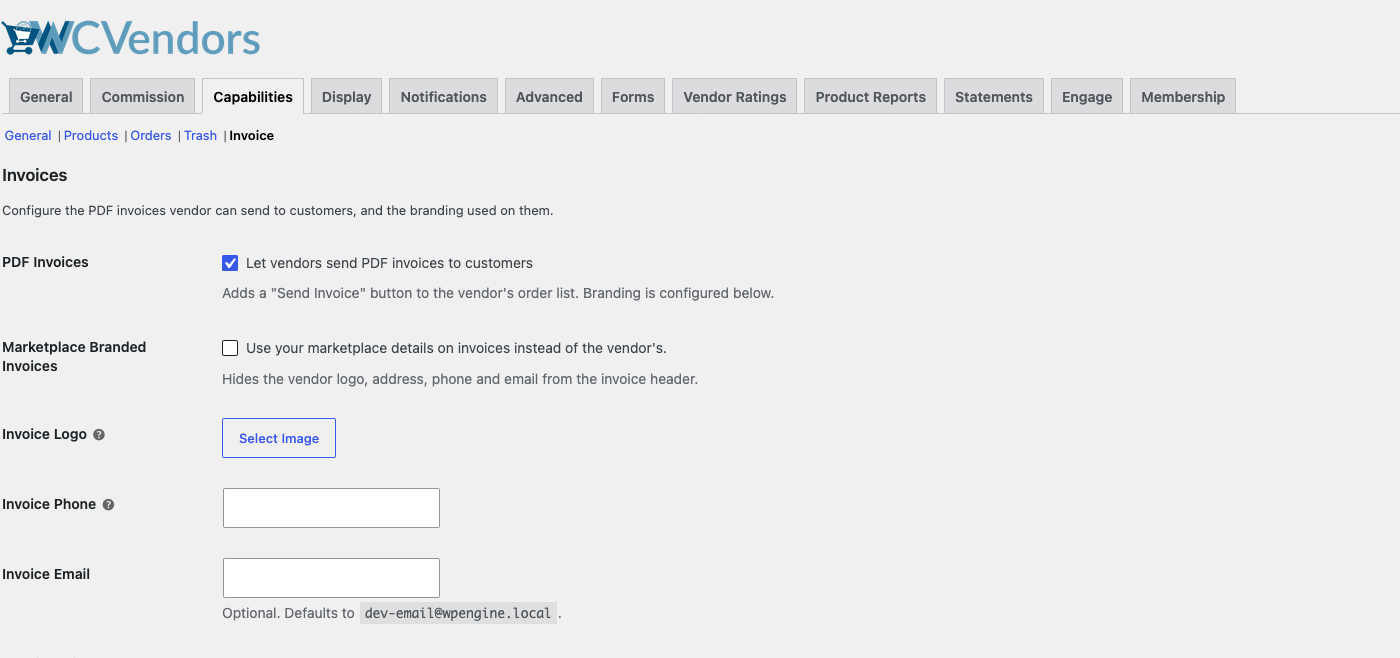
I fornitori ora vedono un pulsante Invia fattura sui loro ordini.
Passo 2: Scegli cosa appare sulla fattura (facoltativo)
La stessa sezione Fattura ha altri due gruppi di impostazioni. Entrambi sono facoltativi.
- Fatture brandizzate dal marketplace: mostra il logo, il nome e i dettagli di contatto del tuo marketplace nell'intestazione del PDF invece di quelli del fornitore. Il nome è il titolo del tuo sito da Impostazioni → Generali. L'indirizzo è l'indirizzo del negozio da WooCommerce → Impostazioni → Generali. Puoi impostare un Logo fattura, Telefono fattura e Email fattura. Se lasci vuoto Logo fattura, viene utilizzato il logo del tuo sito. Se lasci vuoto Telefono fattura, non viene mostrato alcun numero di telefono. Se lasci vuoto Email fattura, viene utilizzata l'email dell'amministratore di WordPress. Il piè di pagina del PDF nomina ancora il fornitore: Questa fattura è solo per gli articoli venduti da [Nome Negozio]. Questa impostazione modifica solo il PDF. L'email utilizza ancora i dettagli del fornitore.
- Campi fattura: caselle di controllo per logo, nome negozio, indirizzo negozio, numero di telefono e indirizzo email. Tutti sono attivati per impostazione predefinita. Deseleziona un campo per nasconderlo. Il logo viene mostrato solo nell'intestazione del PDF. Gli altri campi vengono mostrati sia nell'email che nel PDF.
Per modificare queste impostazioni:
- Facoltativo: Seleziona Fatture brandizzate dal marketplace per mostrare i dettagli del tuo marketplace nell'intestazione del PDF.
- Facoltativo: Sotto Campi fattura, deseleziona ogni dettaglio che desideri nascondere.
- Fai clic su Salva modifiche.
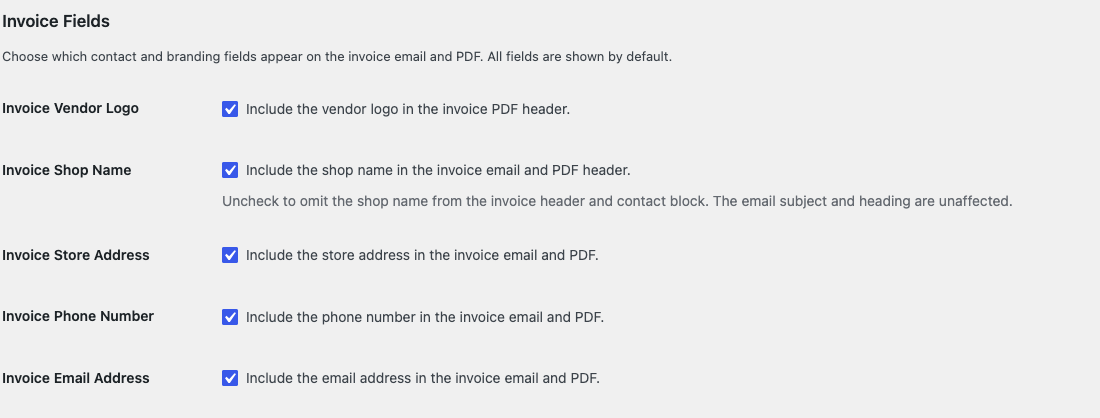
Nascondere il nome del negozio lo rimuove dall'intestazione del PDF e dai dettagli di contatto dell'email. Il nome del negozio del fornitore viene ancora mostrato in questi punti:
- L'oggetto dell'email.
- L'intestazione dell'email.
- La riga di apertura dell'email, ad esempio La tua fattura da [Nome Negozio] per l'ordine #[Numero Ordine] è allegata.
- La nota sotto l'elenco degli articoli nell'email: Articoli venduti solo da [Nome Negozio].
- Il piè di pagina del PDF: Questa fattura è solo per gli articoli venduti da [Nome Negozio].
Per l'elenco completo di queste impostazioni e cosa mostra ciascuna, vedi Come inviare fatture PDF separate per ciascun fornitore.
Passo 3: Personalizza l'email (facoltativo)
L'email che i clienti ricevono utilizza un oggetto e un testo di intestazione predefiniti. Puoi cambiare entrambi dalle impostazioni email di WooCommerce. L'impostazione Fatture PDF nel Passo 1 controlla se i venditori possono inviare fatture.
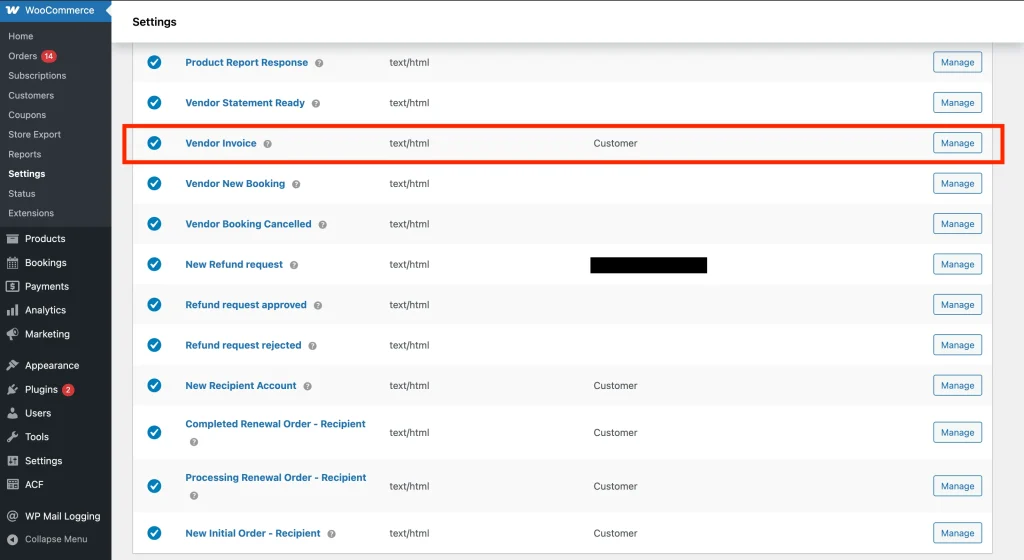
- Vai su WooCommerce → Impostazioni → Email.
- Trova Fattura Fornitore nell'elenco email e fai clic su Gestisci.
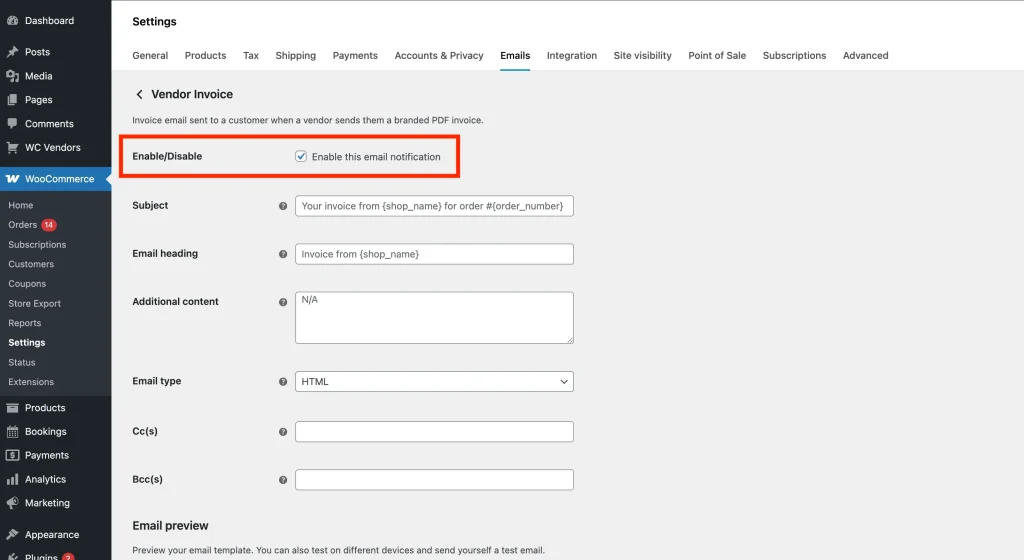
- Aggiorna i campi Oggetto e Intestazione email secondo necessità.
- Fai clic su Salva modifiche quando hai finito.
Valori predefiniti e segnaposto disponibili:
- Oggetto predefinito: La tua fattura da {shop_name} per l'ordine #{order_number}
- Intestazione predefinita: Fattura da {shop_name}
{shop_name}: il nome del negozio del venditore, impostato nel suo profilo. Mostra sempre il nome del negozio del venditore, anche quando utilizzi il branding del marketplace o nascondi il campo del nome del negozio.{order_number}: il numero d'ordine di WooCommerce che include gli articoli del venditore
Come i fornitori inviano le fatture
I venditori inviano le fatture manualmente. Non vengono inviate automaticamente quando viene effettuato un ordine. Una volta abilitata la funzionalità, un pulsante Invia fattura appare su ogni riga d'ordine nella dashboard ordini del venditore.
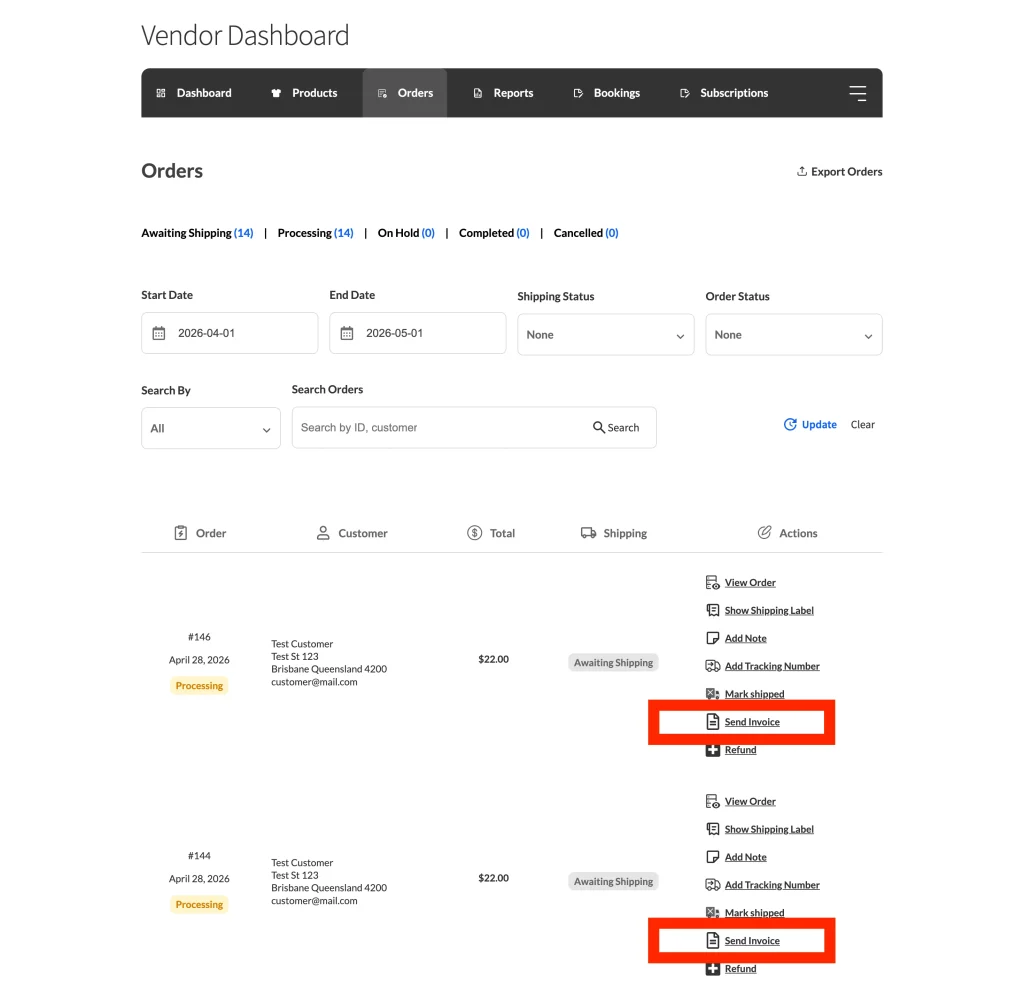
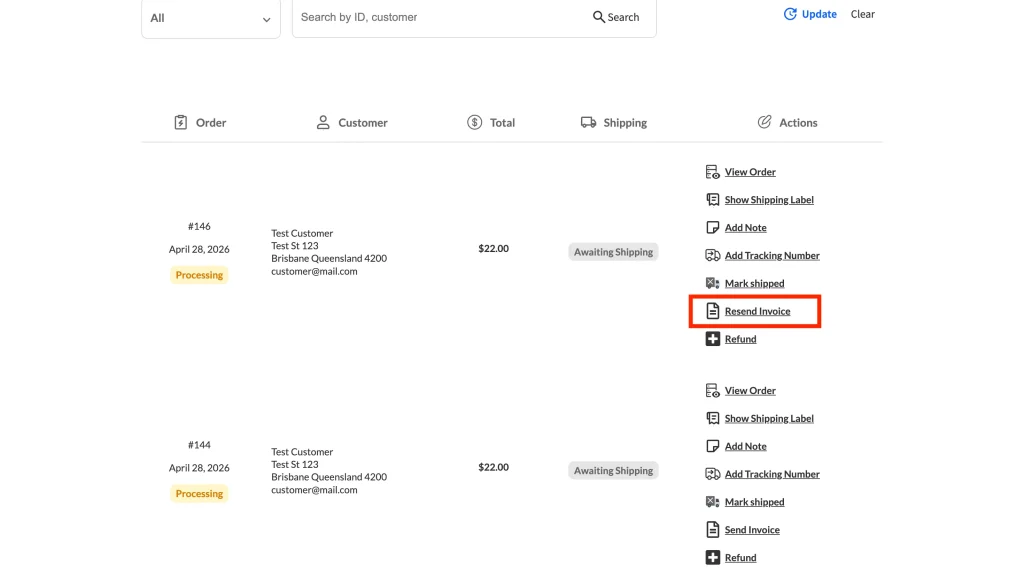
Il fornitore fa clic su Invia fattura per inviare l'email al cliente. Una volta inviato, il pulsante cambia in Invia nuovamente fattura in modo che il fornitore possa inviarla di nuovo se necessario.
Cosa riceve il cliente
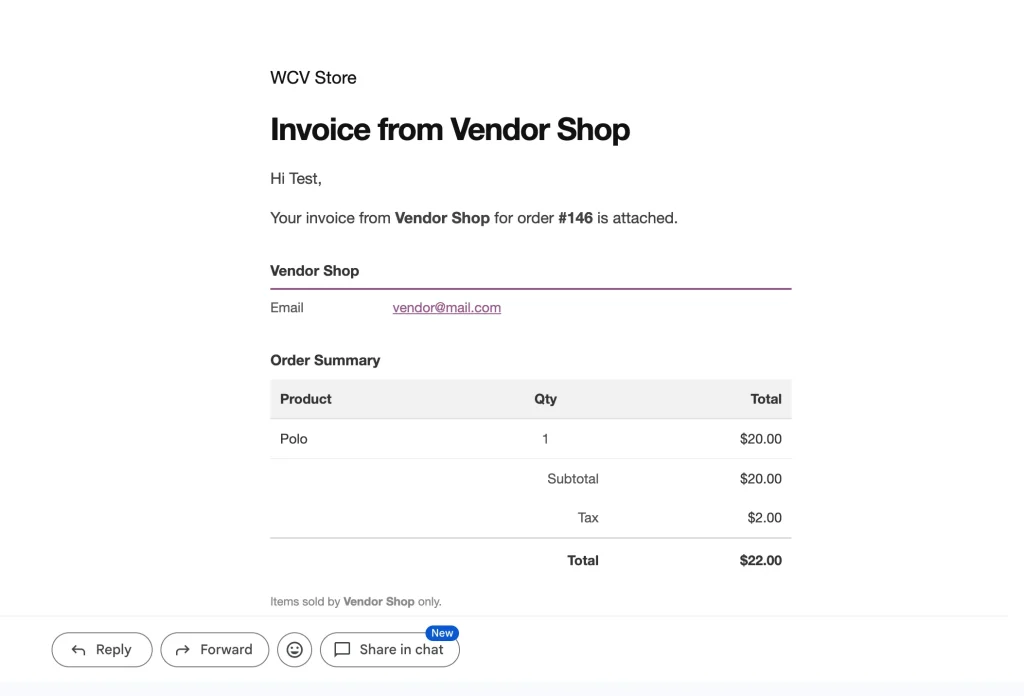
Quando un venditore invia una fattura, il cliente riceve un'email con oggetto La tua fattura da [Nome Negozio Venditore] per l'ordine #[Numero Ordine]. La fattura PDF è allegata all'email. L'email proviene dal mittente email di WooCommerce del tuo marketplace, che è il nome e l'indirizzo "Da" in WooCommerce → Impostazioni → Email. Non proviene dall'indirizzo email del venditore.
Il corpo dell'email conferma che la fattura proviene da quel venditore. Mostra i dettagli di contatto del venditore: l'indirizzo e il numero di telefono dal suo profilo, e l'indirizzo email del suo account. Qualsiasi campo deselezionato in Campi Fattura non viene mostrato.
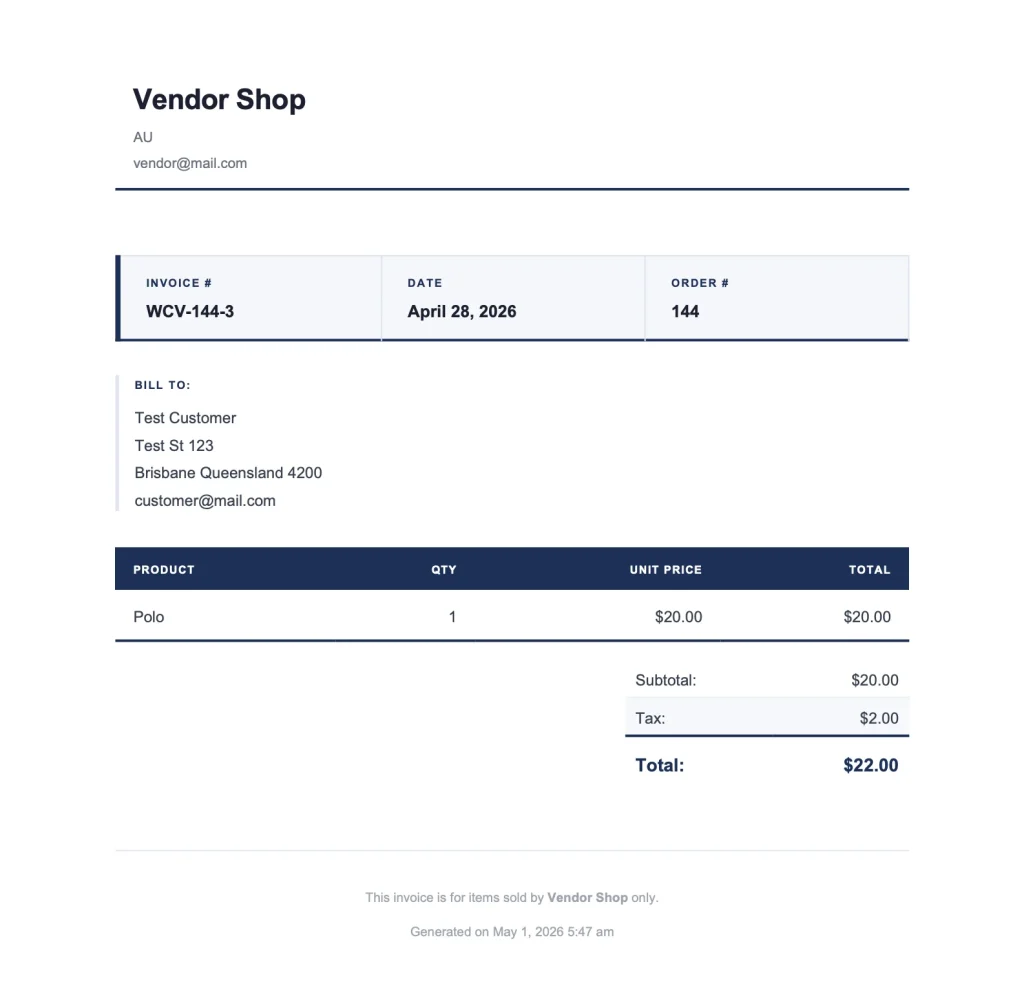
La fattura PDF allegata mostra un logo, un riepilogo completo degli articoli del cliente da quel venditore, e il subtotale e totale di quel venditore, più spedizione e tasse se le tue impostazioni di commissione le assegnano al venditore. Il logo e i dettagli di contatto nell'intestazione provengono dal profilo del negozio del venditore, o dai dettagli del tuo marketplace se Fatture con Marchio Marketplace è attivo.
Informazioni sul negozio del venditore sulla fattura
La fattura recupera il nome del negozio del venditore, il logo, l'indirizzo e il numero di telefono dal suo profilo. L'indirizzo email sulla fattura è l'indirizzo email dell'account WordPress del venditore. Se un venditore non ha completato il suo profilo, quei campi saranno vuoti o mancanti sulla fattura.
Incoraggia i tuoi venditori a compilare il loro profilo negozio prima di inviare le fatture. Possono farlo dalla loro dashboard venditore sotto Impostazioni.
Risoluzione dei problemi
Il pulsante Invia fattura non appare sugli ordini dei venditori.
Vai su WC Vendors → Impostazioni → Capacità → Fattura e conferma che Fatture PDF sia selezionato. Verifica anche che il venditore abbia almeno un ordine che contenga i suoi articoli.
Il cliente non ha ricevuto l'email della fattura.
Vai su WC Vendors → Impostazioni → Capacità → Fattura e conferma che Fatture PDF sia selezionato. Quindi controlla la configurazione dell'invio email del tuo negozio (configurazione SMTP o mail dell'host).
Il PDF non include il logo o i dettagli di contatto del venditore.
Innanzitutto, vai su WC Vendors → Impostazioni → Funzionalità → Fattura e verifica che il campo sia selezionato sotto Campi fattura. Se lo è, il venditore deve completare il profilo del suo negozio dalla dashboard del venditore sotto Impostazioni. Vedi la sezione Informazioni sul negozio del venditore nella fattura sopra.
Il PDF mostra i dettagli del mio marketplace invece di quelli del venditore.
Vai su WC Vendors → Impostazioni → Funzionalità → Fattura, deseleziona Fatture brandizzate dal marketplace e fai clic su Salva modifiche.
Domande frequenti
I venditori inviano le fatture manualmente o vengono inviate automaticamente?
Manualmente. Il pulsante Invia Fattura appare su ogni ordine nell'elenco ordini del venditore una volta abilitata la funzionalità. Il cliente riceve la fattura solo quando il venditore clicca sul pulsante.
Cosa succede se un cliente acquista da più venditori in un unico ordine?
Ogni venditore gestisce la propria fattura separatamente. Il cliente riceve un'email di fattura per ogni venditore, contenente solo gli articoli di quel venditore. I venditori le inviano indipendentemente l'uno dall'altro.
Posso personalizzare il design della fattura PDF?
Sì, utilizzando il sistema di override dei template di WooCommerce. Copia templates/invoices/pdf-invoice.php dalla cartella del plugin WC Vendors Pro nella tua tema su wc-vendors/invoices/pdf-invoice.php. Le modifiche apportate lì non verranno sovrascritte quando il plugin viene aggiornato.
Serve aiuto?
Se hai una domanda o riscontri problemi, siamo qui per aiutarti.
- Utenti Premium: Apri un ticket di supporto
- Utenti Gratuiti: Visita il nostro forum della community