
Quando un cliente effettua un ordine con più venditori, ciascun venditore può inviare una fattura PDF separata che copre solo i propri prodotti. WC Vendors Pro consente ai venditori di farlo direttamente dalla loro dashboard. Questa guida mostra come attivare la funzionalità, scegliere il branding e i dettagli di contatto sulla fattura e inviare le fatture dalla dashboard del venditore.
Cosa ti servirà
- WooCommerce, installato e attivo
- WC Vendors (gratuito), installato e attivo
- WC Vendors Pro versione 2.0.9 o successiva, installato e attivo
- Accesso all'amministrazione di WordPress per abilitare la funzionalità
Passaggio 1: Abilita le fatture PDF
Questa funzionalità è disattivata per impostazione predefinita. Un amministratore deve attivarla prima che i venditori possano utilizzarla.
- Nella tua amministrazione di WordPress, vai su WC Vendors → Impostazioni.
- Fai clic sulla scheda Capacità.
- Fai clic su Fattura nella sottomenuzione sotto le schede.
- Seleziona Fatture PDF.
- Fai clic su Salva modifiche.
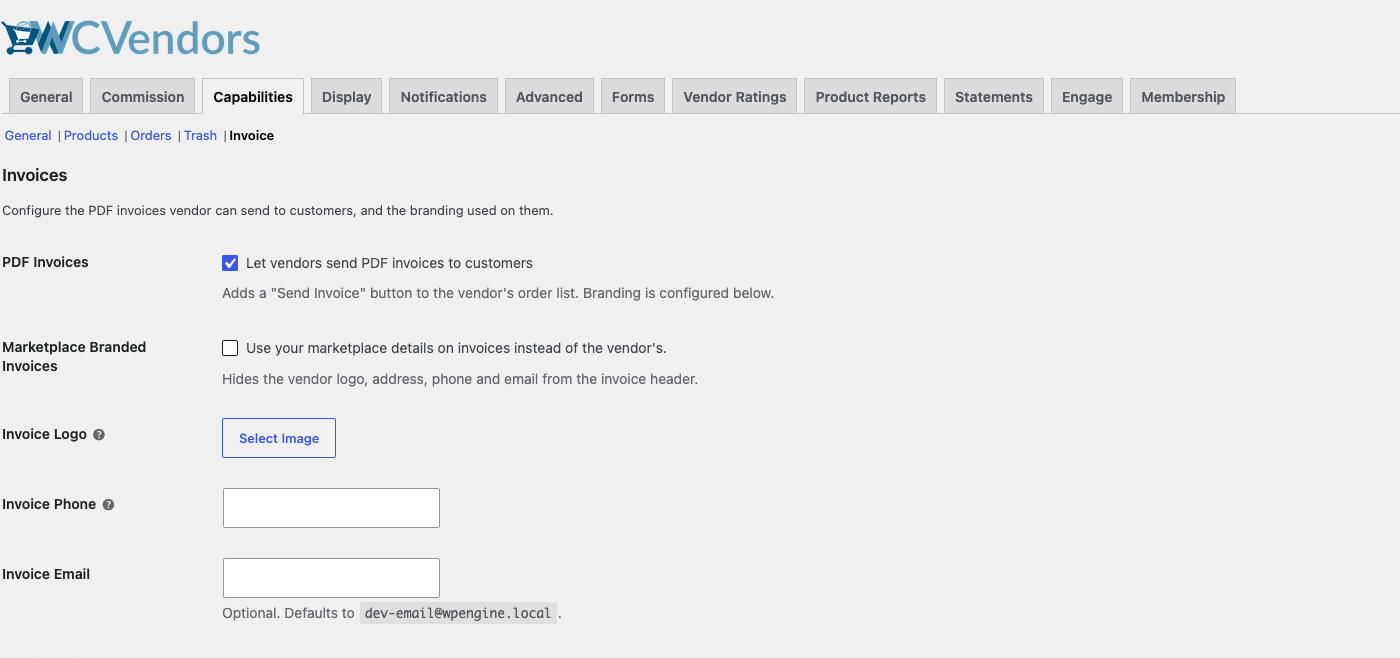
Una volta abilitato, i venditori vedono un'azione Invia fattura su ciascun ordine nella loro dashboard.
Opzionale: Utilizza fatture con branding del marketplace
Per impostazione predefinita, l'intestazione della fattura mostra il logo del venditore, il nome del negozio e i dettagli di contatto. Se desideri che ogni fattura riporti invece il tuo marchio del marketplace, attiva il branding del marketplace. Trovi queste impostazioni nella stessa sezione Fattura, sotto la casella di controllo Fatture PDF.
- Seleziona Fatture con Branding del Marketplace.
- Opzionale: Accanto a Logo Fattura, fai clic su Seleziona Immagine.
- Nella libreria multimediale, scegli il logo che desideri sulle fatture e fai clic su Seleziona Immagine.
- Opzionale: Inserisci un numero in Telefono Fattura.
- Opzionale: Inserisci un indirizzo in Email Fattura.
- Fai clic su Salva modifiche.
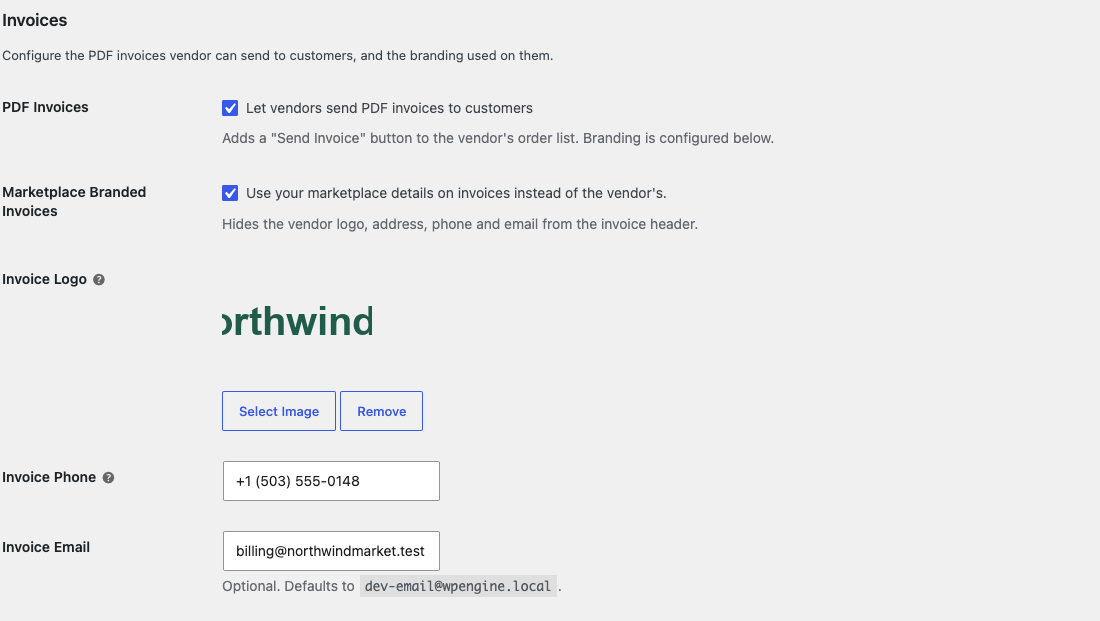
Con questa impostazione attiva, l'intestazione della fattura PDF utilizza questi dettagli del marketplace:
- Nome: il titolo del tuo sito da Impostazioni → Generali in WordPress.
- Logo: l'immagine Logo Fattura. Se lo lasci vuoto, viene utilizzato il logo del tuo sito.
- Indirizzo: l'indirizzo del negozio da WooCommerce → Impostazioni → Generali.
- Telefono: il numero di Telefono Fattura. Se lo lasci vuoto, non viene visualizzato alcun numero di telefono.
- Email: l'indirizzo Email Fattura. Se lo lasci vuoto, viene utilizzata la tua email di amministrazione di WordPress.
Il piè di pagina del PDF nomina ancora il venditore: Questa fattura è solo per articoli venduti da [nome negozio venditore]. Il branding del marketplace modifica solo il PDF. L'email che contiene il PDF utilizza ancora il nome del negozio del venditore e mostra i dettagli di contatto del venditore.
Opzionale: Scegli quali campi appaiono sulla fattura
La sezione Campi Fattura, sotto le impostazioni di branding, controlla quali dettagli di contatto appaiono sulla fattura. Tutti i campi sono attivi per impostazione predefinita. Deseleziona un campo per nasconderlo, quindi fai clic su Salva modifiche.
- Logo Venditore Fattura: mostra il logo nell'intestazione del PDF.
- Nome Negozio Fattura: mostra il nome del negozio nell'intestazione del PDF e nei dettagli di contatto dell'email.
- Indirizzo Negozio Fattura: mostra l'indirizzo del negozio nell'email e nel PDF.
- Numero Telefono Fattura: mostra il numero di telefono nell'email e nel PDF.
- Indirizzo email fattura: mostra l'indirizzo email nell'email e nel PDF.
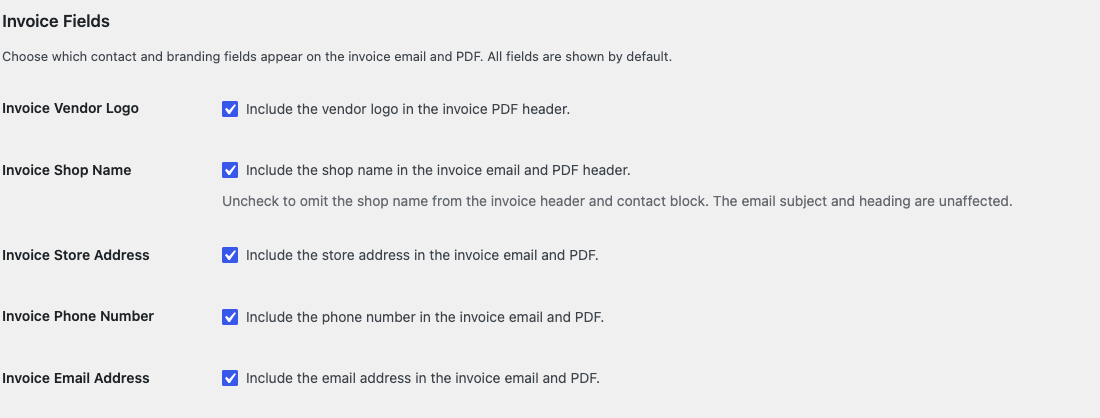
Queste opzioni funzionano con o senza il branding del marketplace. Nascondere il nome del negozio lo rimuove dall'intestazione del PDF e dai dettagli di contatto dell'email. Il nome del negozio del venditore viene comunque visualizzato in questi punti:
- L'oggetto dell'email.
- L'intestazione dell'email.
- La riga di apertura dell'email, ad esempio La tua fattura da [Nome Negozio] per l'ordine #[Numero Ordine] è allegata.
- La nota sotto l'elenco degli articoli nell'email: Articoli venduti solo da [Nome Negozio].
- Il piè di pagina del PDF: Questa fattura è solo per gli articoli venduti da [Nome Negozio].
Se hai rinominato "Venditore" nelle impostazioni di WC Vendors, l'opzione del logo utilizza il tuo nome personalizzato, ad esempio Logo Venditore Fattura.
Passaggio 2: Invia una fattura dalla dashboard del venditore
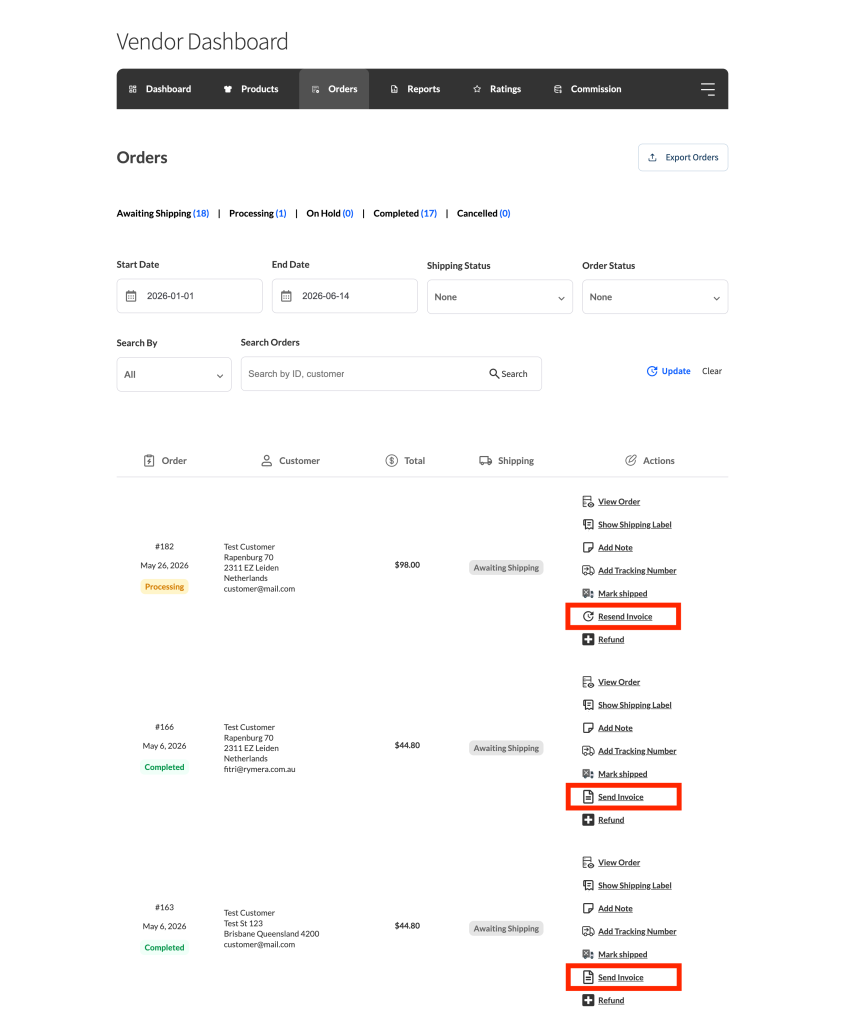
- Dalla dashboard del venditore, fai clic su Ordini nella navigazione a sinistra.
- Trova l'ordine che desideri fatturare e fai clic su Invia fattura nelle azioni di riga.
Dopo l'invio dell'email, il pulsante cambia in Invia nuovamente fattura.
Cosa riceve il cliente
Il cliente riceve un'email con in allegato una fattura PDF. L'email proviene dal mittente delle email di WooCommerce del tuo marketplace, che è il nome "Da" e l'indirizzo "Da" in WooCommerce → Impostazioni → Email. L'oggetto, l'intestazione e i dettagli di contatto nell'email utilizzano i dettagli del venditore. Per impostazione predefinita, la riga dell'oggetto dice: La tua fattura da [Nome Negozio] per l'ordine #[Numero Ordine].
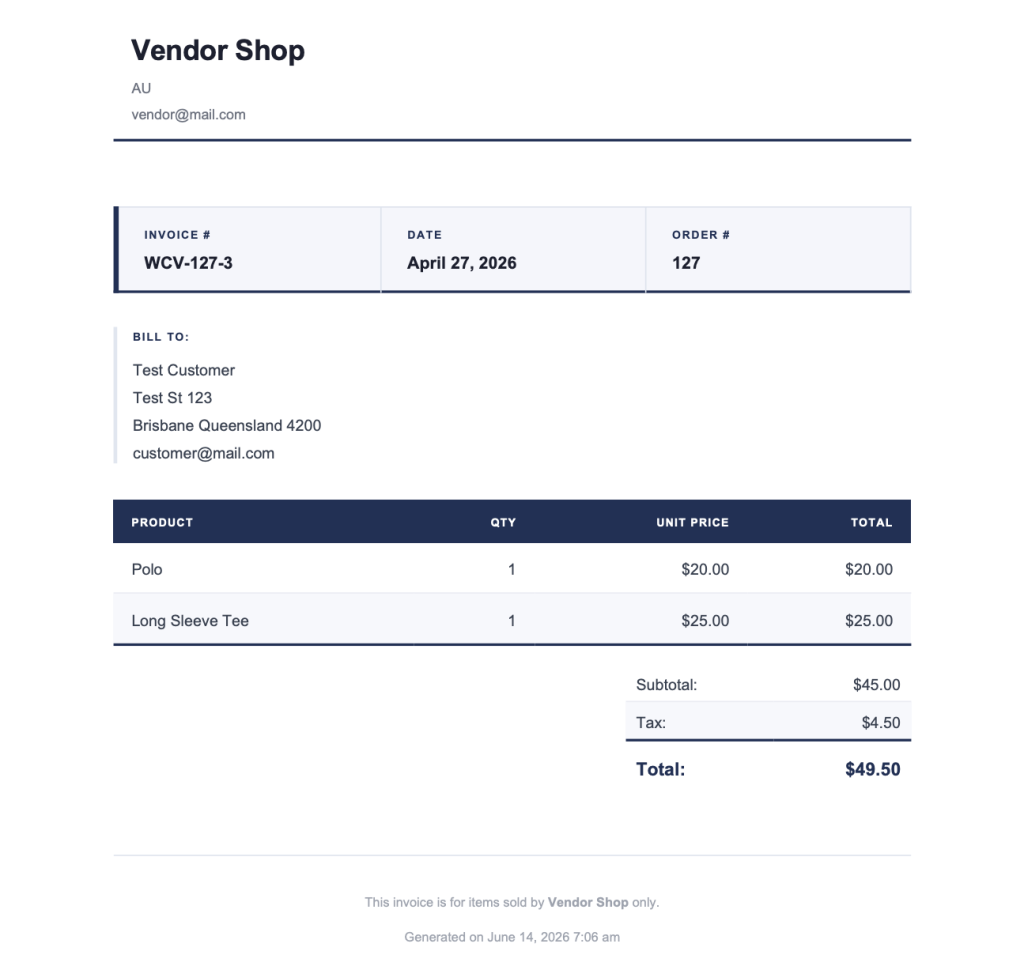
Il PDF copre solo i prodotti di quel venditore dall'ordine. L'intestazione mostra un logo, un nome e i dettagli di contatto. Questi provengono dal profilo del negozio del venditore, o dai dettagli del tuo marketplace se Fatture con marchio del marketplace è attivo. Le impostazioni Campi fattura controllano quali di questi dettagli appaiono.
Sotto l'intestazione, il PDF mostra l'indirizzo di fatturazione del cliente e un riepilogo completo degli articoli. Subtotale, spedizione e tasse sono elencati separatamente, quindi un totale generale. Spedizione e tasse appaiono solo se l'amministratore del marketplace ha configurato WC Vendors per passare tali importi ai venditori.
Ogni fattura ha un numero univoco nel formato WCV-[ID ordine]-[ID venditore].
Domande frequenti
Il pulsante Invia fattura non viene visualizzato nella dashboard del venditore. Cosa c'è che non va?
Vai su WC Vendors → Impostazioni → Capacità → Fattura, seleziona Fatture PDF e fai clic su Salva modifiche. Se è già abilitato, verifica che l'account del venditore sia completamente approvato. I venditori in attesa non vedranno il pulsante.
I venditori possono personalizzare la fattura con il proprio logo e indirizzo?
Sì. Il logo e i dettagli di contatto del venditore sul PDF vengono estratti dal loro profilo negozio. I venditori possono aggiornare l'icona del loro negozio, l'indirizzo e il telefono dalle impostazioni del loro negozio nella dashboard del venditore. L'email mostrata sulla fattura segue l'email dell'account WordPress del venditore. Se Fatture con marchio del marketplace è attivo, l'intestazione del PDF mostra invece i dettagli del tuo marketplace.
Posso nascondere i dettagli di contatto del venditore ai clienti?
Sì. Vai su WC Vendors → Impostazioni → Funzionalità → Fattura. Nella sezione Campi fattura, deseleziona i dettagli che desideri nascondere, come Numero di telefono fattura o Indirizzo email fattura. Questo li nasconderà sia sul PDF che sull'email. Per mostrare i dettagli del tuo marketplace nell'intestazione del PDF invece di quelli del venditore, seleziona Fatture brandizzate dal marketplace.
Un venditore può inviare la fattura più di una volta?
Sì. Dopo il primo invio, il pulsante cambia in Invia nuovamente fattura. I venditori possono inviare nuovamente in qualsiasi momento se il cliente non l'ha ricevuta o ne richiede un'altra copia.
Serve aiuto?
- Utenti Premium: Apri un ticket di supporto
- Utenti Gratuiti: Visita il nostro forum della community