
Potrebbe esserci un momento in cui i tuoi venditori devono importare o esportare i loro prodotti. WC Vendors consente loro di farlo direttamente dalla Bacheca del Venditore. Questa funzionalità può far risparmiare molto tempo durante l'impostazione o la gestione di prodotti in blocco.
Abilitazione dell'importazione ed esportazione di prodotti per i venditori
Prima che i venditori possano utilizzare questa funzionalità, l'amministratore del sito deve abilitarla:
- Vai su Admin di WordPress → WC Vendors → Impostazioni → Capacità → Generale.
- Scorri verso il basso fino alla sezione Prodotti.
- Abilita Importa Prodotti ed Esporta Prodotti.
- Salva le modifiche.
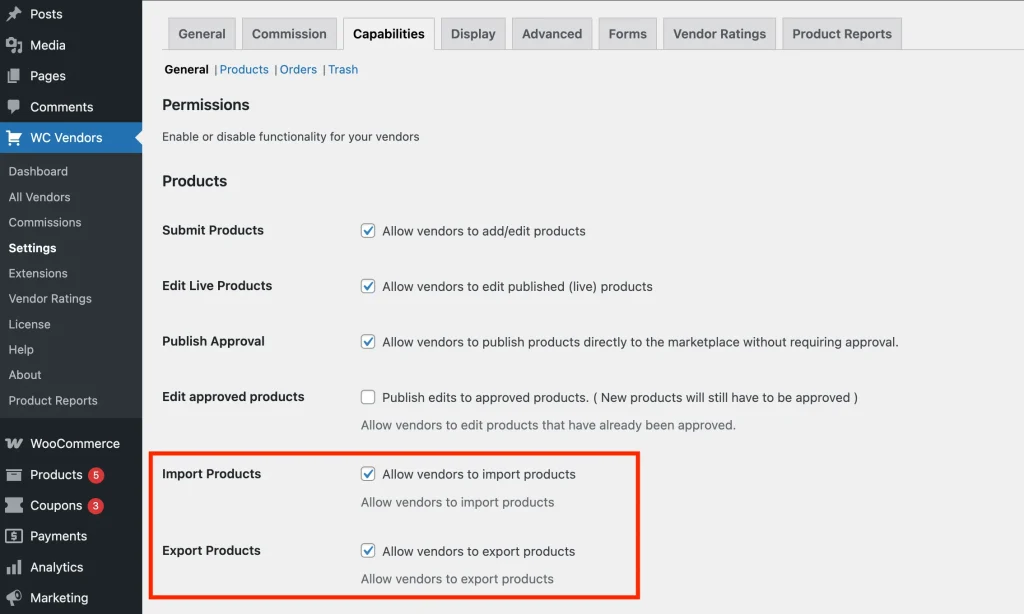
Una volta abilitati, i venditori vedranno i pulsanti Importa ed Esporta sotto Bacheca Venditore → Prodotti.
Importazione di prodotti
Puoi importare prodotti tramite il sistema di importazione prodotti caricando un file CSV. Il CSV deve seguire il formato corretto.
Suggerimento: Il modo più semplice per ottenere il formato corretto è esportare prima un singolo prodotto e quindi utilizzare quel file come modello per la tua importazione.
Se desideri saperne di più sugli header delle colonne che puoi utilizzare nel file CSV dei prodotti, leggi la documentazione di WooCommerce qui.
Passaggi per importare prodotti
Per importare prodotti, vai su Prodotti nella tua bacheca. Da qui troverai il pulsante Importa.
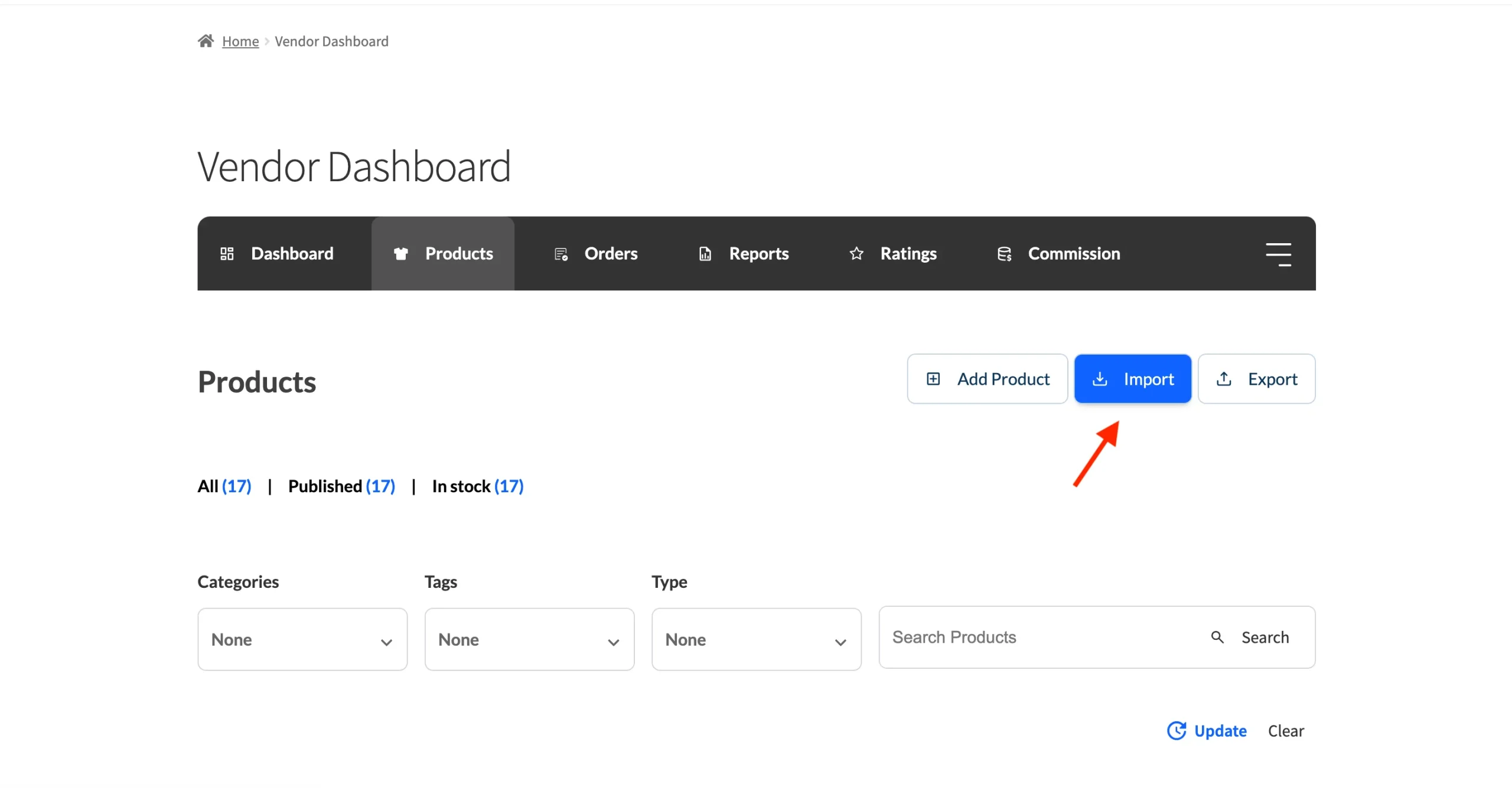
Una volta cliccato sul pulsante di importazione, l'importatore ti guiderà attraverso un processo in più fasi per importare i tuoi prodotti nel marketplace.
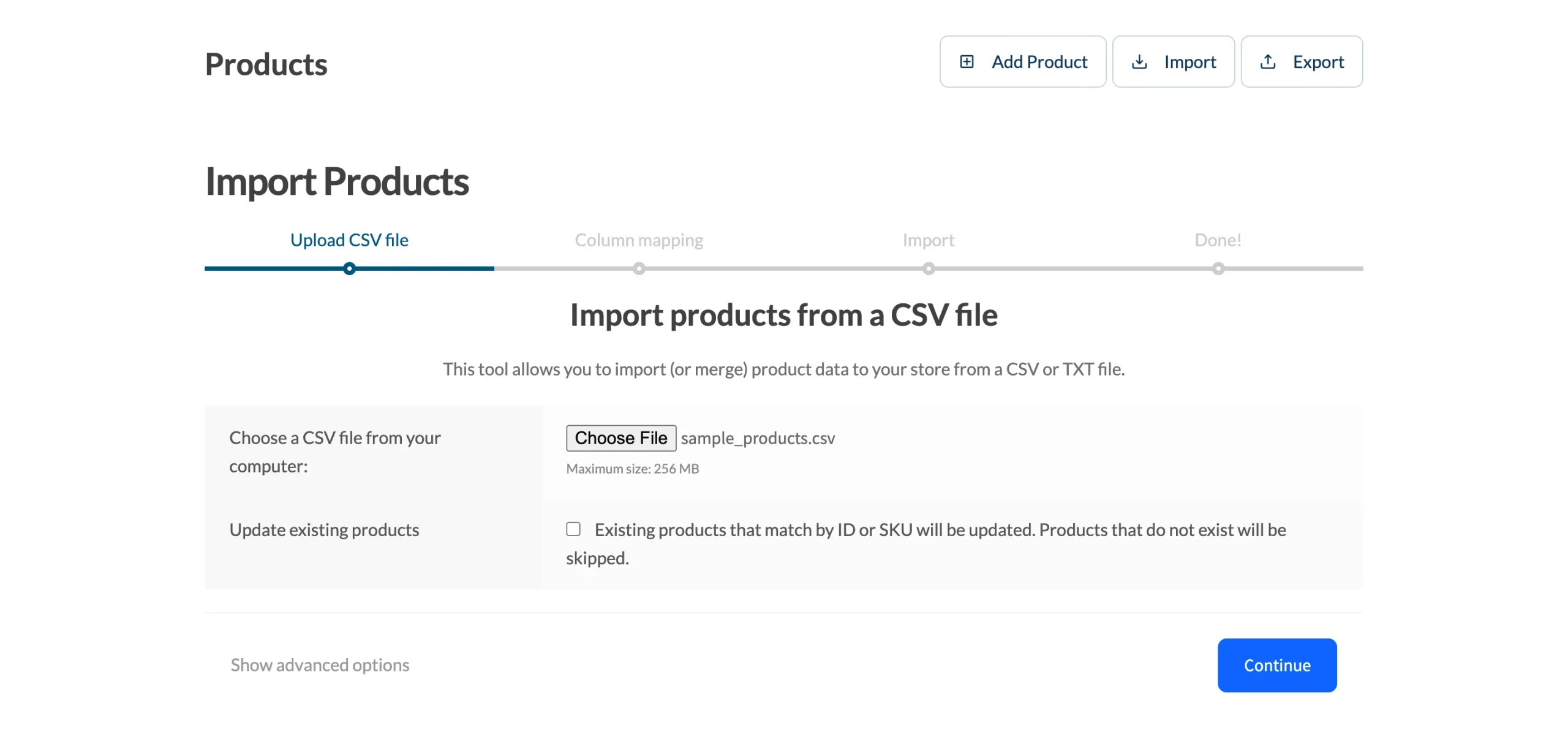
Passaggio 1: Carica file CSV
Il primo passaggio del processo di caricamento è caricare il tuo file di importazione. Questo deve essere in formato CSV. Ci sono opzioni avanzate se ne hai bisogno. Le opzioni avanzate ti consentono di definire il delimitatore CSV che è una virgola per impostazione predefinita.
Puoi anche scegliere di utilizzare la mappatura delle colonne precedente. Ciò significa che se hai importato prodotti in precedenza e hai impostato la mappatura delle colonne dal secondo passaggio, il sistema di importazione le ricorderà per un uso futuro.
Modalità di importazione
Prima di caricare, scegli come l'importatore dovrebbe gestire le righe nel tuo CSV utilizzando il campo Modalità di importazione:
- Crea solo nuovi prodotti (predefinito) — salta qualsiasi riga che corrisponde a un prodotto esistente per ID o SKU. Usalo quando il tuo CSV contiene solo nuovi prodotti.
- Aggiorna solo prodotti esistenti — aggiorna le righe che corrispondono a un prodotto esistente per ID o SKU e salta le righe che non corrispondono. Usalo per modificare in blocco i prodotti esistenti senza creare duplicati.
- Aggiorna prodotti esistenti e crea nuovi prodotti (Ibrido) — aggiorna i prodotti che corrispondono per ID o SKU e crea nuovi prodotti per le righe che non corrispondono. Ideale per un CSV principale che rappresenta il tuo catalogo prodotti completo.
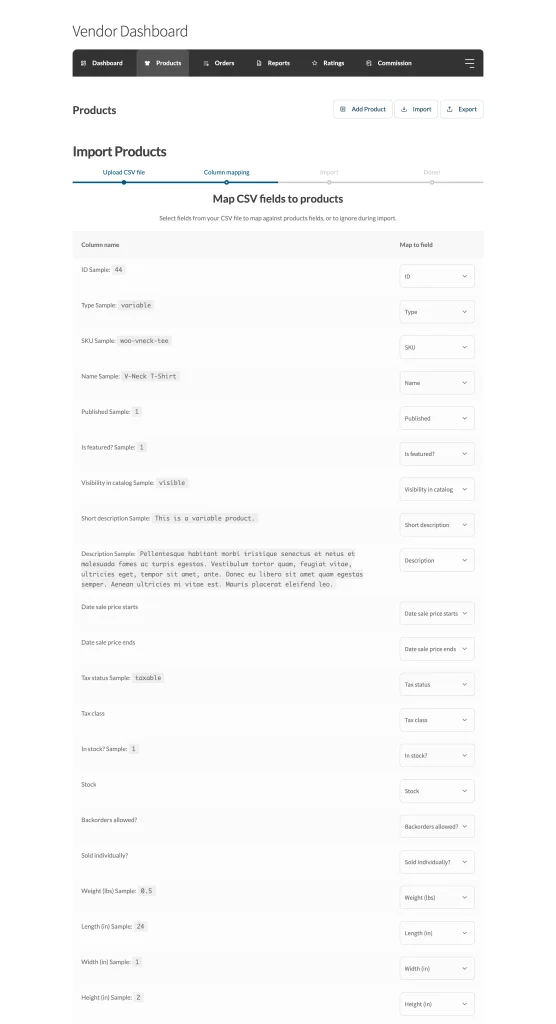
Passaggio 2: Mappatura delle colonne
La mappatura delle colonne leggerà il tuo file e farà del suo meglio per associare le colonne del tuo CSV con quelle richieste dal marketplace per l'importazione. Puoi rivedere e modificare le mappature secondo necessità.
⚠️ Nota: Questo è stato corretto in WC Vendors Pro 2.0.7. Se stai reimportando un CSV esportato da una versione precedente (o la schermata di mappatura delle colonne mostra solo la colonna ID), apri il file in un editor di testo semplice, elimina eventuali righe vuote sopra la prima riga e ricarica.

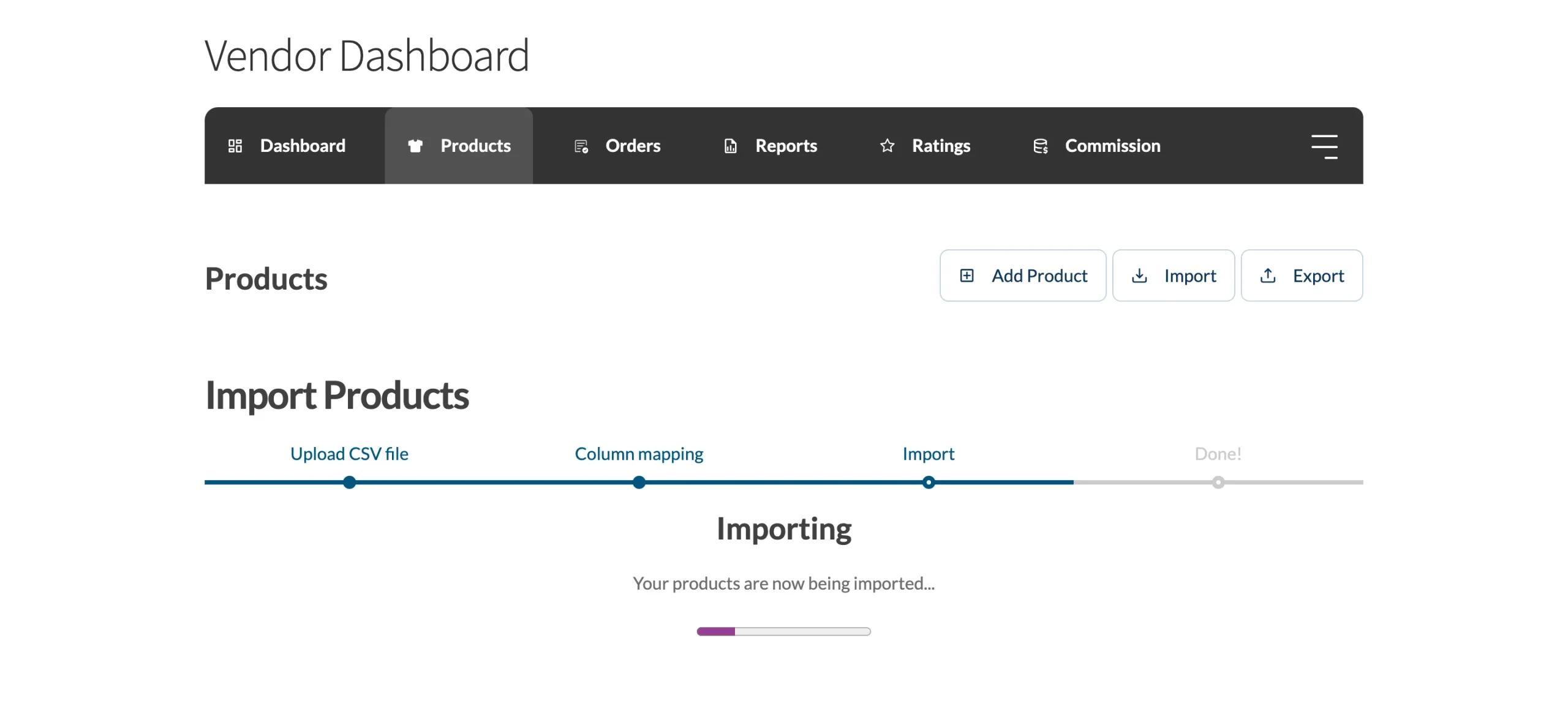
Passaggio 3: Progresso dell'importazione
La schermata di importazione mostra il progresso durante l'importazione. Se hai molti prodotti da importare, verrà visualizzata la barra di progresso.
Le importazioni di grandi quantità di prodotti potrebbero richiedere del tempo. Se il processo si blocca, prova a dividere il tuo CSV in file più piccoli o aumenta il limite massimo di tempo di esecuzione del tuo server per consentire più tempo per il completamento dell'importazione.
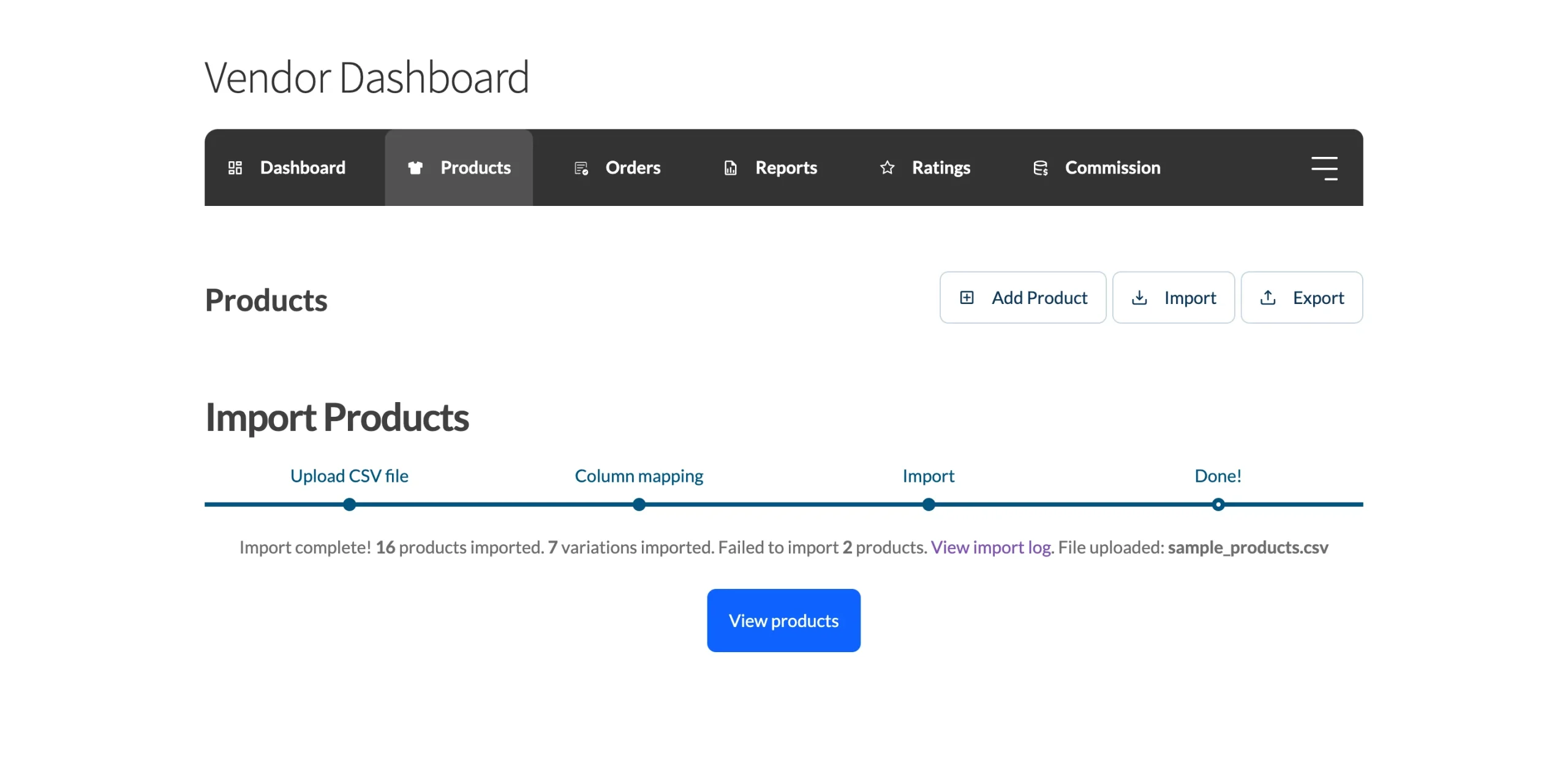
Fatto!
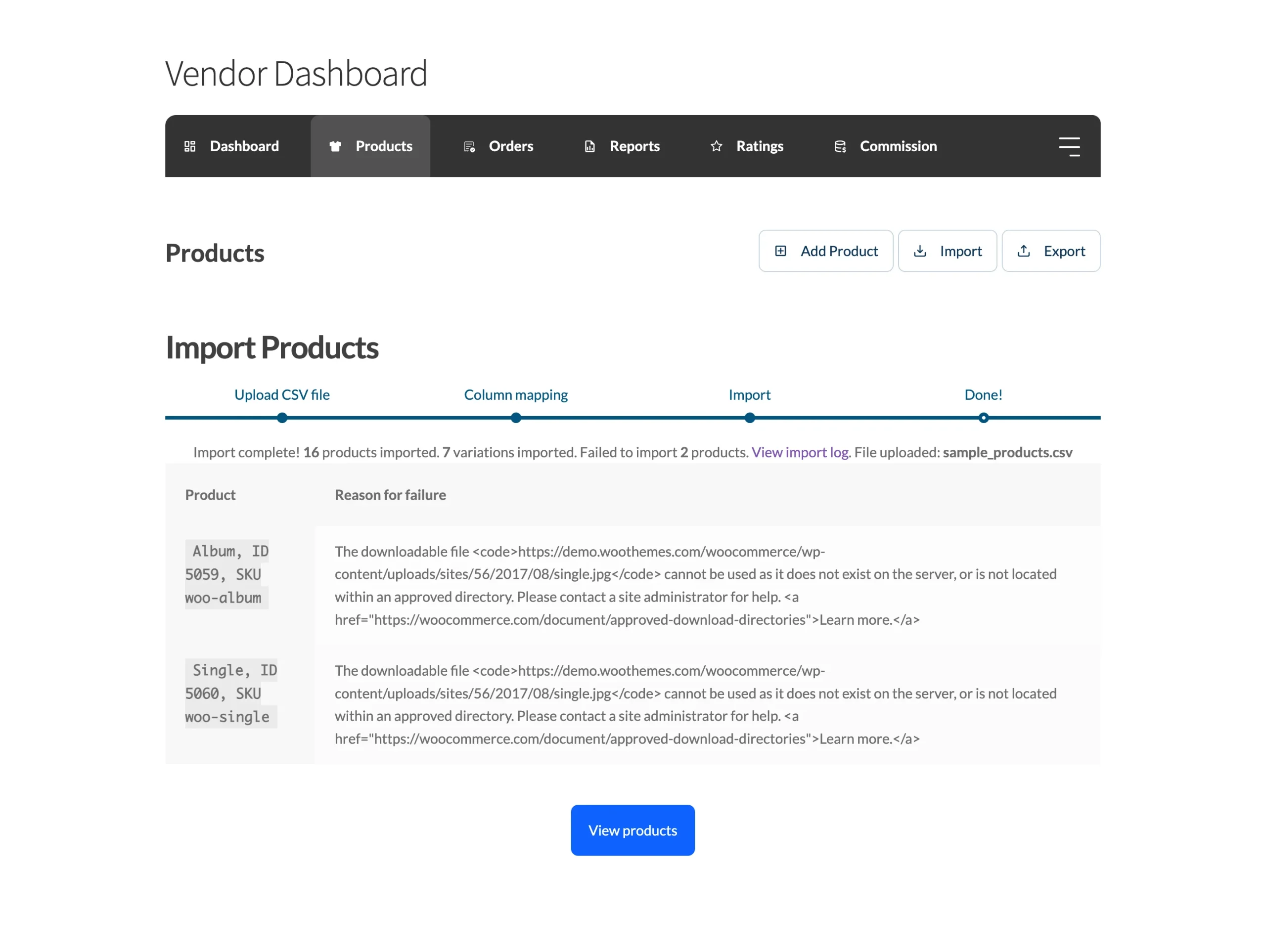
L'ultimo passaggio ti mostrerà che l'importazione è completa, inclusi i dettagli dell'importazione. Se ci sono stati errori o prodotti non importati, puoi controllare il log incluso in questa schermata.
Visualizza log di importazione
Di seguito è riportato un esempio del log dei prodotti e dei motivi per cui i prodotti potrebbero essere saltati o non importati.
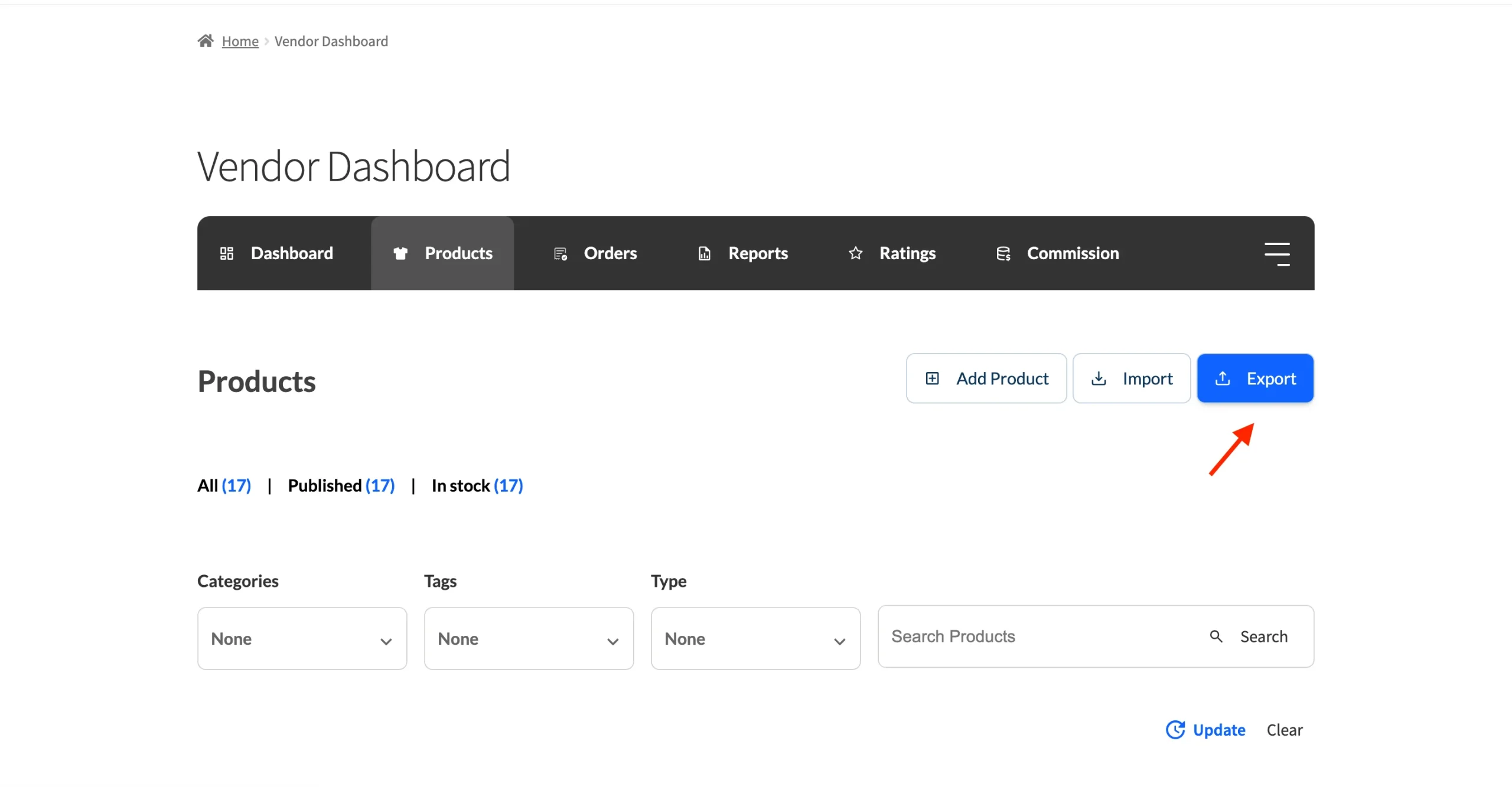
Esportazione di prodotti
Per esportare i prodotti, apri Prodotti nella tua dashboard. Da qui troverai il pulsante Esporta.
Opzioni di esportazione
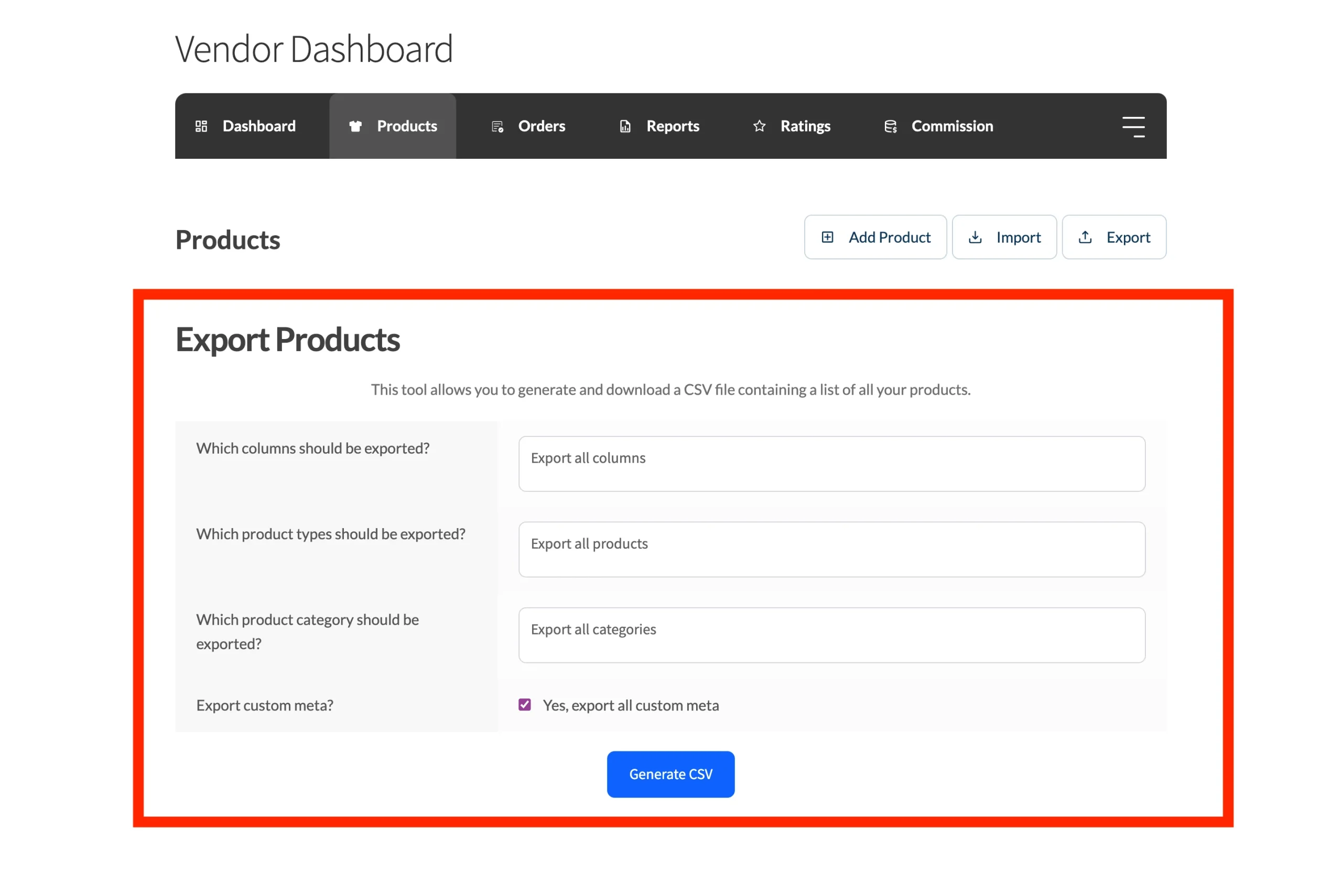
Ci sono quattro opzioni di esportazione disponibili per aiutarti a filtrare i tuoi prodotti esportati. A schermo appaiono come domande:
- Quali colonne devono essere esportate? (scegli le colonne da includere)
- Quali tipi di prodotto devono essere esportati? (filtra per tipo di prodotto)
- Quale categoria di prodotto deve essere esportata? (filtra per categoria)
- Esportare meta personalizzati? (includere metadati personalizzati)
Colonne da esportare
Questo ti permette di specificare quali colonne vuoi esportare. Se vuoi esportare solo informazioni sui prodotti semplici come il titolo e la descrizione, puoi selezionare solo quelle colonne.
Tipi di prodotto da esportare
A seconda dei prodotti che il tuo marketplace consente, puoi selezionare quali tipi di prodotti vuoi esportare. In generale, i seguenti tipi di prodotto possono essere disponibili.
- Semplice
- Raggruppato
- Esterno/Affiliato
- Variabile
- Variazioni di prodotto
- Abbonamenti
- Prenotazioni
- Aste
Categorie da esportare
Questo ti permette di specificare categorie di prodotti specifiche da esportare. Questo è limitato alle categorie di prodotti che hai utilizzato. Questo ti permette di esportare solo prodotti dalle categorie che richiedi.
Esporta meta personalizzati
Se i tuoi prodotti utilizzano metadati personalizzati, ad esempio override delle spedizioni a livello di prodotto, vorrai assicurarti che questa casella sia selezionata se richiedi l'importazione delle impostazioni di spedizione.
Genera CSV
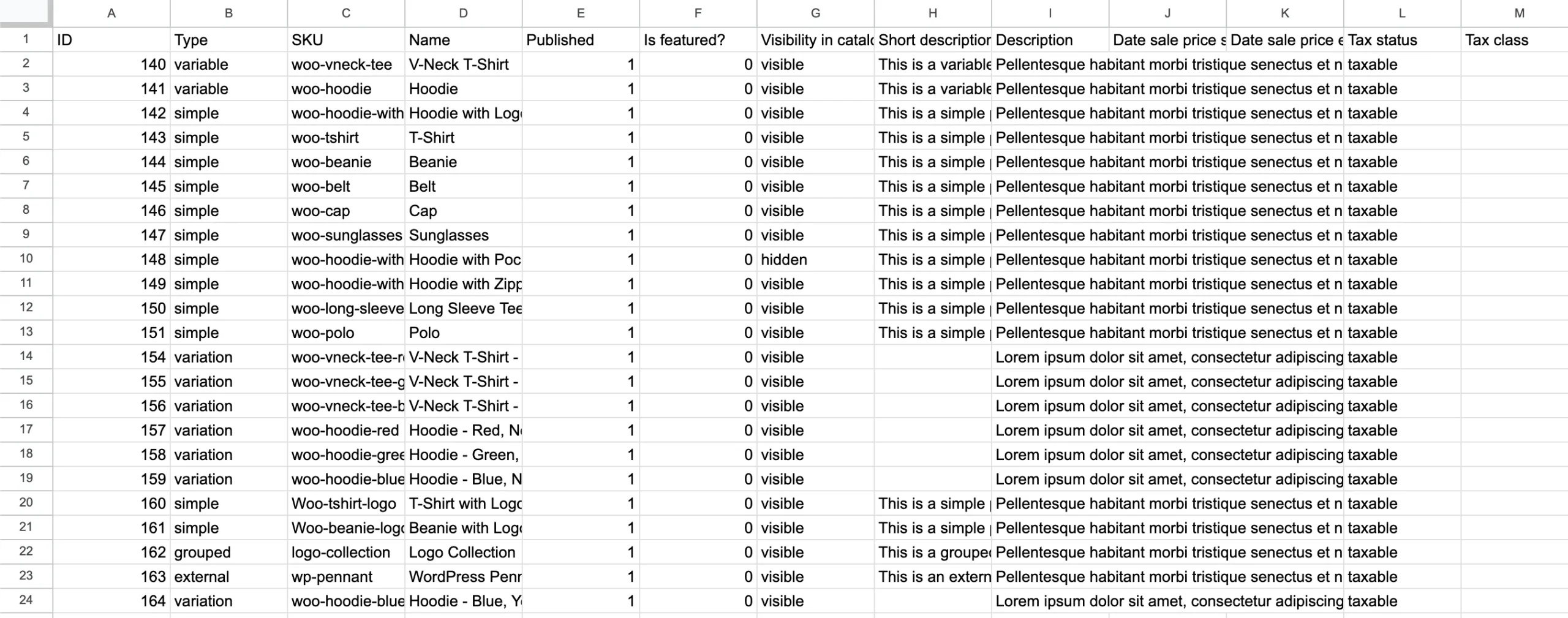
Una volta selezionate le preferenze, fai clic su Genera CSV. Se non modifichi alcuna impostazione predefinita, tutti i tuoi prodotti verranno esportati in un file CSV. Puoi anche utilizzare questo file CSV esportato come modello per l'importazione dei prodotti.
Risoluzione dei problemi con i log di importazione/esportazione
WC Vendors Pro può scrivere log dettagliati per ogni operazione di importazione ed esportazione. Questo aiuta gli amministratori a diagnosticare prodotti falliti o saltati senza dover indovinare cosa è andato storto.
Per attivare la registrazione, vai su WC Vendors Pro → Impostazioni → Avanzate → Importa/Esporta e seleziona Abilita registrazione. Salva le impostazioni.
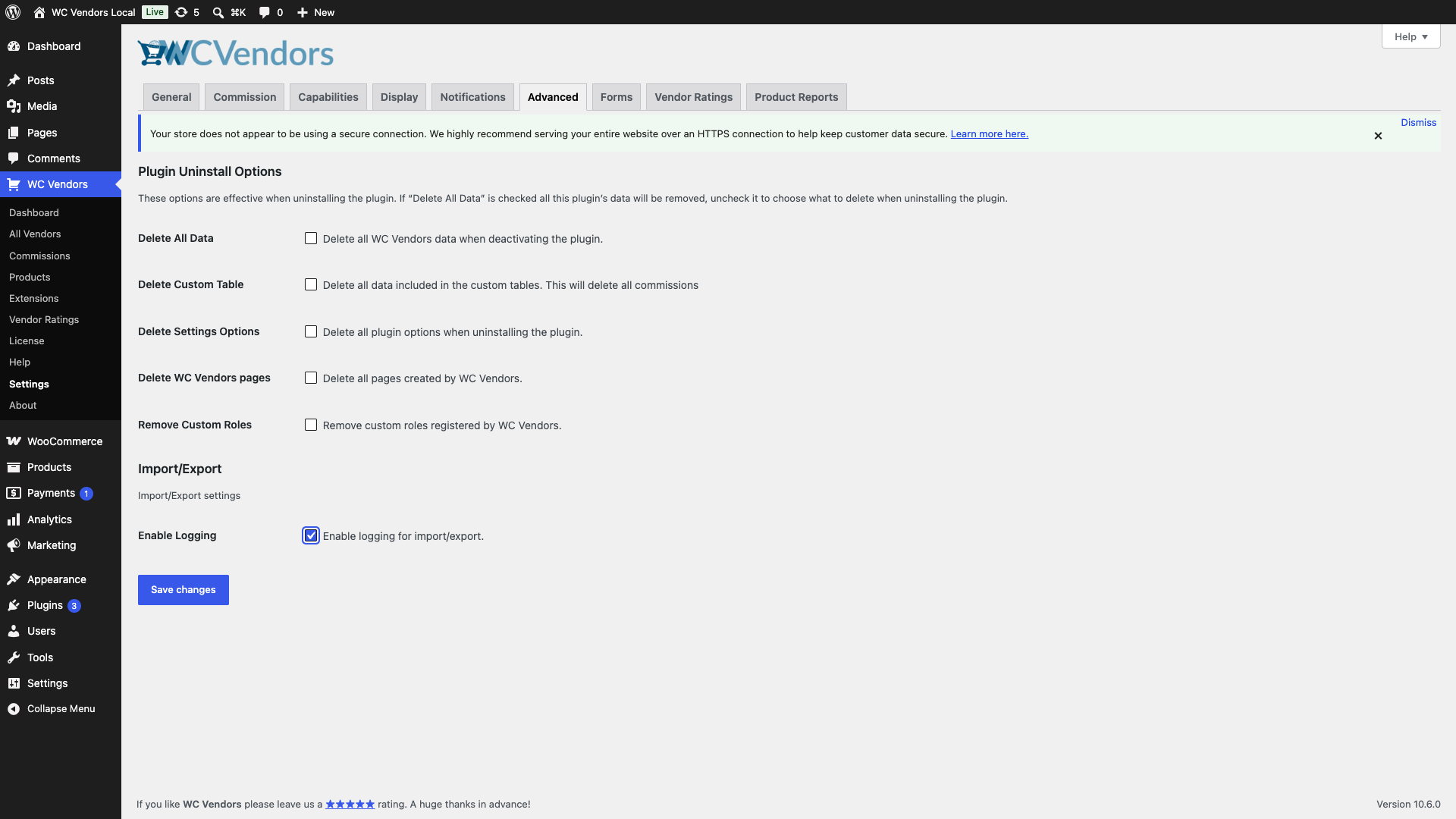
Una volta abilitata, ogni importazione o esportazione genera una voce di log nel sistema di log di WooCommerce. Per visualizzare i log, vai su WooCommerce → Stato → Log e filtra per origine:
wcvendors-pro-product-importer-vendor-{user_id}— log per l'operazione di importazione di un venditore specificowcvendors-pro-product-exporter-vendor-{user_id}— log per l'operazione di esportazione di un venditore specifico
Sostituisci {user_id} con l'ID utente WordPress del venditore. Il log mostrerà quali prodotti sono stati elaborati, eventuali errori e cosa ha causato il salto di alcuni articoli.
Domande frequenti
I venditori possono importare o esportare prodotti senza che l'amministratore abiliti la funzionalità?
No. L'amministratore deve abilitare Importa prodotti e/o Esporta prodotti in WC Vendors → Impostazioni → Capacità → Generali prima che i venditori possano accedere agli strumenti di importazione o esportazione dalla loro dashboard.
L'importazione di un CSV sovrascriverà i prodotti esistenti?
Solo se scegli Aggiorna solo i prodotti esistenti o Aggiorna i prodotti esistenti e crea nuovi prodotti (Ibrido) in Modalità di importazione. L'impostazione predefinita, Crea solo nuovi prodotti, salta i prodotti che esistono già (corrispondenti per ID o SKU).
Serve aiuto?
- Utenti Premium: invia un ticket di supporto e il nostro team ti aiuterà.
- Utenti gratuiti: pubblica nel forum di supporto di WordPress.org.