
Se desideri che i tuoi venditori acquisiscano dati specifici del prodotto, come materiali, specifiche tecniche o attributi personalizzati, senza concedere loro l'accesso amministrativo, l'integrazione tra Advanced Custom Fields (ACF) e WC Vendors Pro lo rende possibile.
Questa guida ti illustra come creare i gruppi di campi corretti e spiega come i tuoi venditori li vedranno e li gestiranno direttamente all'interno del Pannello di Controllo Venditore. Alla fine di questa guida, saprai come visualizzare e gestire i tuoi gruppi di campi ACF all'interno dell'editor dei prodotti del venditore.
Prerequisiti
- È necessario che WC Vendors Pro sia installato e attivo.
- È necessario che Advanced Custom Fields (Gratuito o Pro) sia installato e attivo. Se non hai ancora impostato gruppi di campi, consulta la guida ufficiale di ACF per iniziare.
Impostazione dei gruppi di campi per i prodotti dei venditori
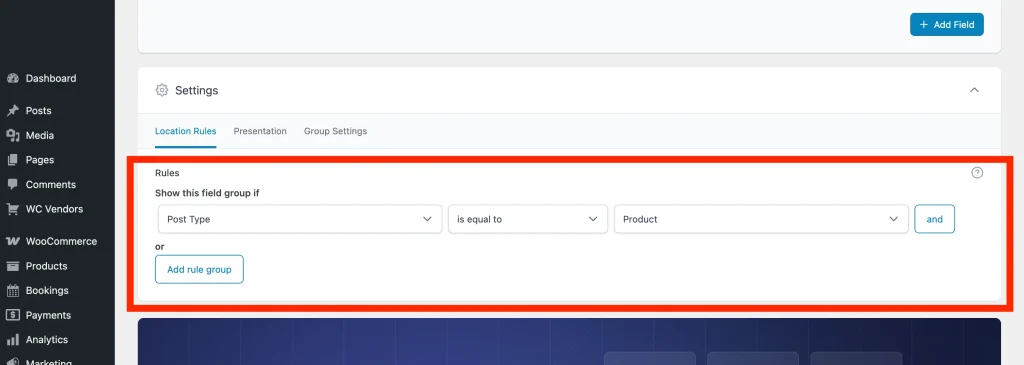
L'integrazione funziona automaticamente rilevando i gruppi di campi assegnati al tipo di post "Prodotto".
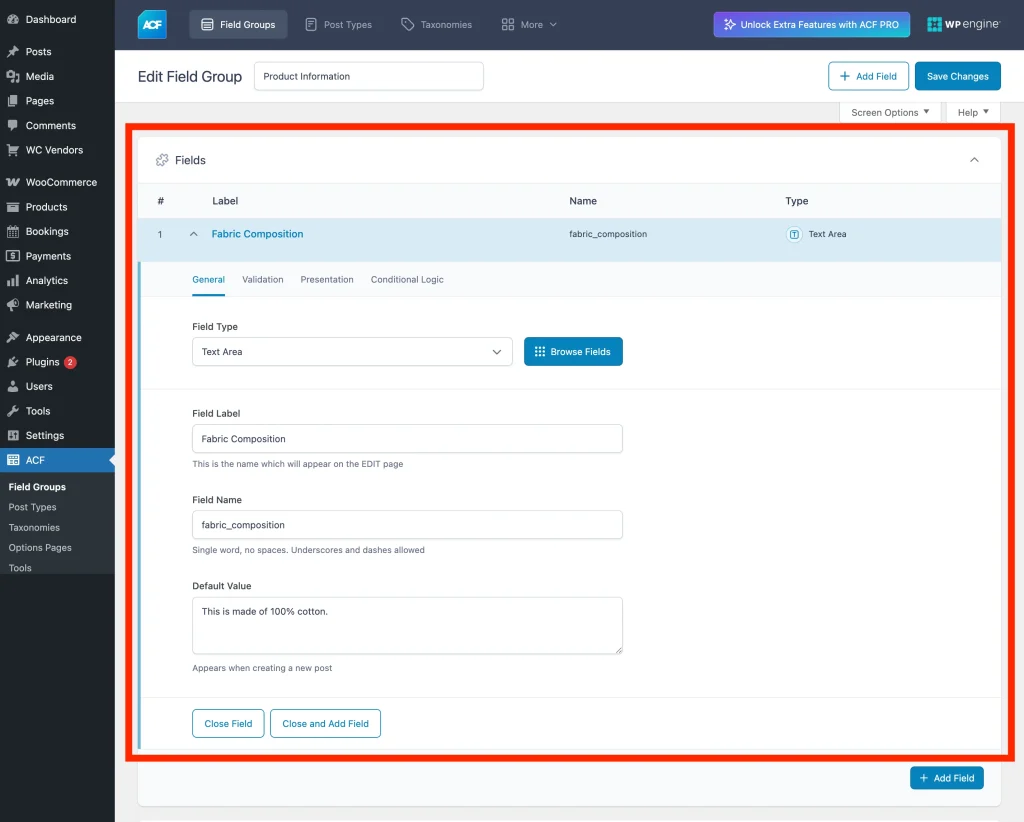
- Naviga su ACF → Gruppi di Campi nella tua bacheca WordPress.
- Fai clic su Aggiungi Nuovo o modifica un gruppo esistente.
- Aggiungi i tuoi campi desiderati (Testo, Seleziona, Immagine, Selettore Data, ecc.).
- Nella casella delle regole di Posizione, imposta la regola su: Tipo di Post è uguale a Prodotto.
- Fai clic su Salva modifiche.
💡 Suggerimento:
Puoi utilizzare l'impostazione "Ordine N." nella scheda Presentazione per controllare quale scheda appare per prima se hai più gruppi assegnati ai prodotti.
Poiché l'integrazione è nativa, non è richiesta alcuna configurazione manuale per visualizzare questi campi. Una volta impostata la regola di posizione su "Prodotto", i campi vengono iniettati automaticamente nel Pannello di Controllo Venditore.
Come funziona l'integrazione
Configurazione zero
Una volta impostata la regola di posizione su Prodotto, WC Vendors Pro rileva il gruppo e lo inserisce nel modulo front-end senza alcuna mappatura aggiuntiva.
Schede automatiche
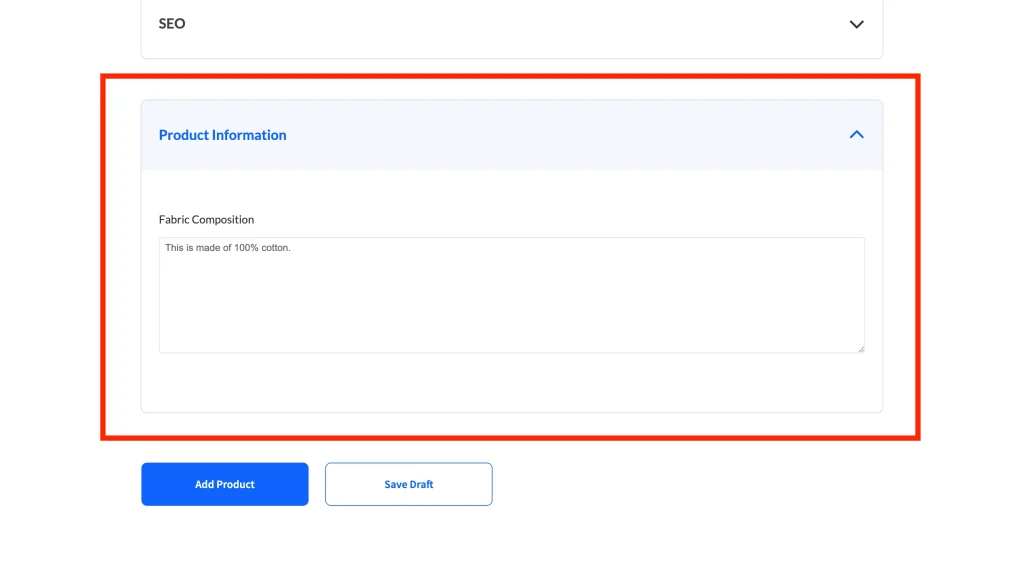
Ogni gruppo di campi ACF genera la propria scheda di navigazione unica all'interno dell'editor dei prodotti del venditore (ad es. "Specifiche Tecniche" o "Dettagli Aggiuntivi").
Validazione standard
Qualsiasi regola "Richiesto" impostata all'interno di ACF viene rispettata automaticamente nel modulo del venditore front-end, garantendo la qualità dei dati.
Test dell'esperienza del venditore
Una volta che il tuo gruppo di campi è a posto, accedi come venditore e controlla come i campi vengono visualizzati nel modulo del prodotto del venditore: l'aggiunta di campi come Istruzioni per la cura per l'abbigliamento o Dimensioni per i mobili funziona solo se i tuoi venditori possono effettivamente vederli e compilarli.
Segui le istruzioni qui sotto per vedere esattamente come questi campi appaiono nel Pannello di Controllo Venditore:
- Accedi come venditore e vai al Pannello di Controllo Venditore.
- Naviga nella scheda Prodotto e fai clic su Aggiungi Prodotto o Modifica.
- Ogni gruppo di campi ACF appare come una nuova scheda nell'editor del prodotto — ad esempio, una scheda Specifiche Tecniche o una scheda Dettagli Aggiuntivi, a seconda di come hai chiamato il gruppo. Fai clic sulla scheda per visualizzare e compilare i campi.
- Fai clic su Salva Prodotto.
I valori vengono salvati nel post del prodotto, quindi sono disponibili ovunque WooCommerce legga i metadati del prodotto — sullo storefront, nell'area di amministrazione e nell'API REST.
💡 Nota:
Per ulteriori informazioni sulla gestione dei moduli dei fornitori, consulta la nostra guida sulla personalizzazione del Modello di Modifica Prodotti Fornitore.
💡 Suggerimento:
Ti consigliamo di creare un account Fornitore di Test per esplorare come le schede ACF interagiscono con i tuoi campi prodotto esistenti. Questo ti permette di vedere esattamente come appaiono ai tuoi fornitori e garantisce che il layout sia perfetto per le esigenze specifiche del tuo marketplace.
Revisione e sovrascrittura dei dati come amministratore
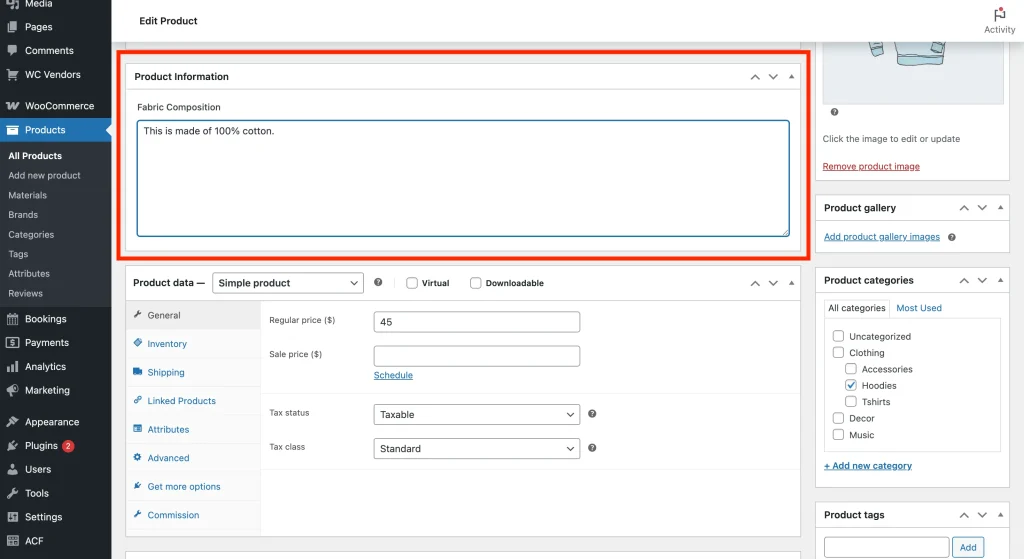
Come amministratore del sito, mantieni il pieno controllo su questi dati dal backend. Puoi rivedere, modificare o precompilare i dati ACF per qualsiasi prodotto del fornitore.
- Naviga su Prodotti → Tutti i Prodotti nella tua bacheca WordPress.
- Fai clic su Modifica su qualsiasi prodotto inviato da un fornitore.
- Scorri verso il basso fino alle sezioni dei campi personalizzati (solitamente situate sopra la casella dei metadati principale Dati Prodotto).
- Qualsiasi modifica apportata qui è immediatamente visibile al fornitore nella sua bacheca.
Risoluzione dei problemi
Perché i miei campi personalizzati non vengono visualizzati nella bacheca?
Ricontrolla le regole di Posizione di ACF. Il gruppo deve essere assegnato al tipo di post Prodotto. Inoltre, assicurati che lo stato del gruppo di campi sia impostato su Attivo.
Domande frequenti
Ho bisogno di ACF Pro affinché questo funzioni?
No, questa integrazione supporta sia le versioni Gratuita che Pro di Advanced Custom Fields.
I fornitori possono caricare immagini tramite i campi ACF?
Sì. Se aggiungi un campo di tipo "Immagine" o "File", l'integrazione utilizza la logica nativa di ACF per il frontend per consentire ai fornitori di caricare file nella tua libreria multimediale.
Ciò rallenterà la mia bacheca?
L'integrazione carica i suoi script solo quando ACF è attivo e almeno un gruppo di campi è assegnato al tipo di post Prodotto, quindi non aggiunge alcun sovraccarico alle bacheche che non la utilizzano.
Serve aiuto?
- Utenti Premium: Apri un ticket di supporto
- Utenti Gratuiti: Visita il nostro forum della community