

Un cliente prenota una lezione di surf sul tuo marketplace e pochi minuti dopo l'email di WooCommerce Bookings arriva nella sua casella di posta. Conferma la data, l'ora e il prezzo. Ciò che manca è l'unica cosa di cui il cliente ha bisogno la mattina della lezione: con chi ha prenotato e come contattarlo.
Su un negozio a venditore singolo, quel vuoto ha poca importanza perché il negozio e il fornitore del servizio sono la stessa attività. Su un marketplace di prenotazioni, il fornitore è uno dei tuoi venditori e i clienti finiscono per scriverti per chiedere un numero di telefono o un indirizzo che hai già registrato. Ciò significa lavoro di supporto extra per te e un'esperienza peggiore per tutti gli altri.
WC Vendors WooCommerce Bookings 1.4.8 risolve questo problema. Ora puoi aggiungere il nome del negozio, il numero di telefono e l'indirizzo del venditore a cinque email di prenotazione per i clienti con una casella di controllo per ogni email. Questa guida ti mostra come configurarla, cosa vedono i clienti e cos'altro è stato rilasciato, incluse tre nuove funzionalità AI per la lettura dei dati di prenotazione dei venditori.
Novità in WC Vendors WooCommerce Bookings 1.4.8
La versione 1.4.8 del componente aggiuntivo WC Vendors WooCommerce Bookings è una release mirata. Aggiunge due funzionalità, apporta due miglioramenti interni e corregge un bug che alcuni proprietari di marketplace stavano riscontrando.
- Dettagli del fornitore nelle email di prenotazione del cliente: una nuova impostazione per email aggiunge un blocco di informazioni sul fornitore all'email di WooCommerce Bookings del cliente.
- Tre funzionalità AI di sola lettura: gli assistenti AI collegati al tuo negozio possono elencare le prenotazioni di un fornitore, leggere la loro disponibilità e controllare lo stato della sincronizzazione del calendario di Google.
- Niente più email duplicate ai fornitori: l'email di nuova prenotazione del fornitore ora viene inviata una volta per prenotazione.
- Manutenzione: la versione minima di WordPress ora è la 5.9 e un'opzione non utilizzata del calendario di Google è stata rimossa dalla dashboard del fornitore.
Il componente aggiuntivo richiede ancora WC Vendors Pro e WooCommerce Bookings per funzionare. La maggior parte di questo articolo riguarda la funzionalità email, poiché è la modifica che i tuoi clienti noteranno effettivamente.
Perché i dettagli del fornitore appartengono a ogni email di WooCommerce Bookings
Le prenotazioni funzionano in modo diverso dagli ordini di prodotti regolari. Un cliente che acquista una maglietta non ha mai bisogno di parlare con il fornitore, ma un cliente che prenota un massaggio, una sessione fotografica o il noleggio di un'attrezzatura di solito lo fa. Hanno bisogno di sapere dove andare, chi chiamare se i piani cambiano e con quale attività stanno trattando.
WooCommerce Bookings invia il proprio set di email oltre alle normali email degli ordini di WooCommerce, come spiega la documentazione delle email di WooCommerce Bookings. Tuttavia, di default, ogni email di WooCommerce Bookings parla per il tuo marketplace nel suo complesso. Nulla in essa indirizza il cliente al fornitore che fornirà il servizio.
L'aggiunta dei dettagli di contatto del fornitore colma questa lacuna in alcuni modi utili:
- Meno ticket "come li raggiungo?". I clienti ottengono il numero di telefono e l'indirizzo nello stesso messaggio che conferma la prenotazione.
- Appuntamenti più fluidi. L'indirizzo è proprio lì mentre il cliente pianifica il viaggio, quindi meno persone si presentano nel posto sbagliato.
- Più fiducia nei tuoi fornitori. Un nome di negozio reale, un numero di telefono e un indirizzo fanno sembrare una prenotazione come se fosse con un'attività reale, non un annuncio anonimo.
Se hai già aggiunto i dettagli del fornitore agli ordini regolari, questa è la stessa idea applicata alle prenotazioni. La nostra guida all'email di conferma dell'ordine di WooCommerce con i dettagli del fornitore copre il lato dell'ordine.
Quali email dei clienti possono mostrare i dettagli del fornitore
La nuova impostazione appare nelle cinque email che WooCommerce Bookings invia ai clienti. Ognuna ha la propria casella di controllo, quindi decidi esattamente dove appare il blocco del fornitore.
| Quando i clienti la ricevono | |
|---|---|
| Prenotazione Confermata | Quando lo stato di una prenotazione cambia in confermato |
| Prenotazione in attesa di conferma | Quando una prenotazione necessita di approvazione prima di essere confermata |
| Notifica di Prenotazione | Quando invii una notifica manuale da Prenotazioni > Invia Notifica |
| Prenotazione Annullata | Quando lo stato di una prenotazione cambia in cancellato |
| Promemoria Prenotazione | Un giorno prima della prenotazione, con un file del calendario allegato |
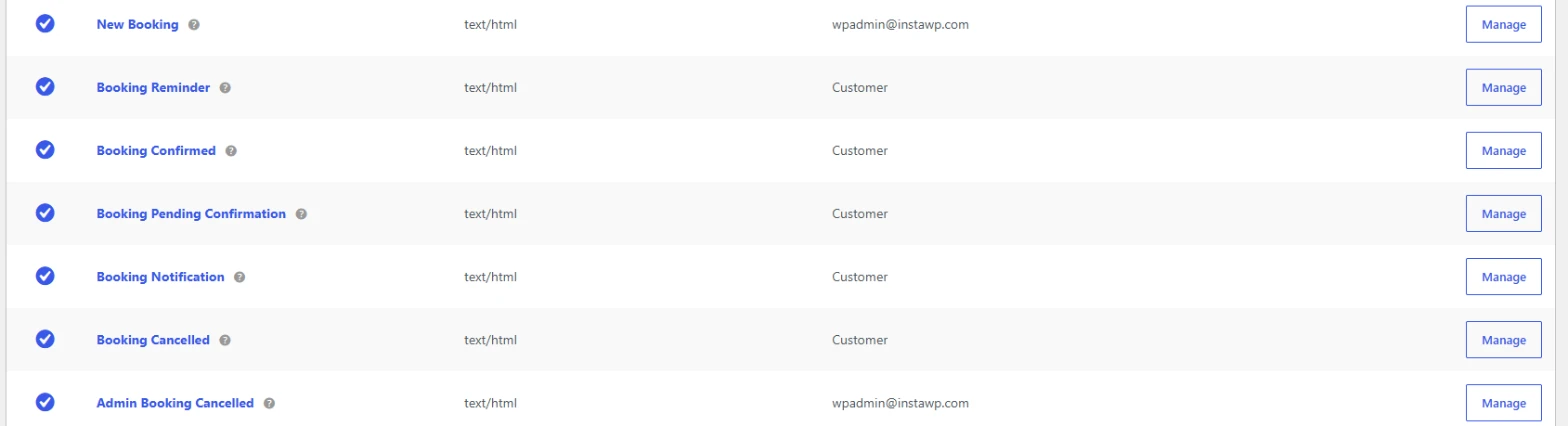
Le email dell'amministratore e del venditore non hanno la casella di controllo. Quei messaggi vanno a persone che sanno già chi è il venditore, quindi il blocco non aggiungerebbe nulla. Se vuoi anche che i clienti spieghino perché cancellano, abbina questo al requisito della motivazione di cancellazione della prenotazione.
Come Aggiungere i Dettagli del Venditore a un'Email di Prenotazioni WooCommerce
La configurazione richiede pochi minuti. Aggiornerai il componente aggiuntivo, ti assicurerai che i venditori abbiano salvato i dettagli di contatto e quindi attiverai il blocco per le email che desideri.
Passaggio 1: Aggiorna alla versione 1.4.8
Vai su Plugin nella tua bacheca di WordPress e aggiorna WC Vendors WooCommerce Bookings alla versione 1.4.8. Una volta attivo, la riga del plugin mostra Versione 1.4.8. Questa release richiede WordPress 5.9 o versioni successive.

Passaggio 2: Controlla telefono e indirizzo dei tuoi venditori
Il blocco del venditore recupera il nome del negozio, il numero di telefono e l'indirizzo dai dettagli del negozio di ciascun venditore. Come amministratore, puoi rivederli o compilarli sotto Utenti aprendo il profilo di un venditore e scorrendo fino alla sezione Indirizzo del negozio, dove Telefono si trova sotto i campi dell'indirizzo.
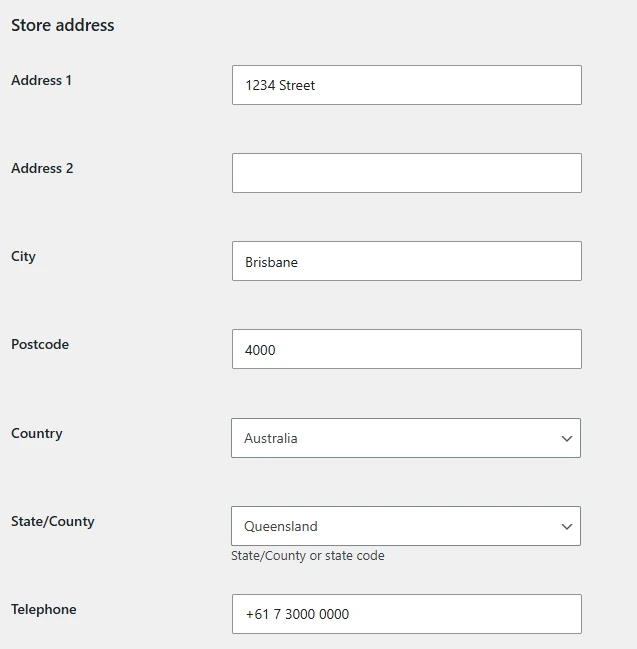
Il blocco salta qualsiasi riga vuota. Se un venditore non ha salvato né un numero di telefono né un indirizzo, il blocco non viene visualizzato affatto per le prenotazioni di quel venditore, poiché solo il nome del negozio non aiuterà un cliente a mettersi in contatto.
Passaggio 3: Attiva i dettagli del venditore per ogni email
- Vai su WooCommerce > Impostazioni > Email.
- Fai clic su Gestisci accanto a Prenotazione Confermata.
- Seleziona la casella di controllo Dettagli venditore, etichettata "Mostra nome del negozio del venditore, telefono e indirizzo in questa email."
- Fai clic su Salva modifiche.
- Ripeti per Prenotazione in attesa di conferma, Notifica prenotazione, Prenotazione cancellata e Promemoria prenotazione se desideri il blocco anche in quelle email.
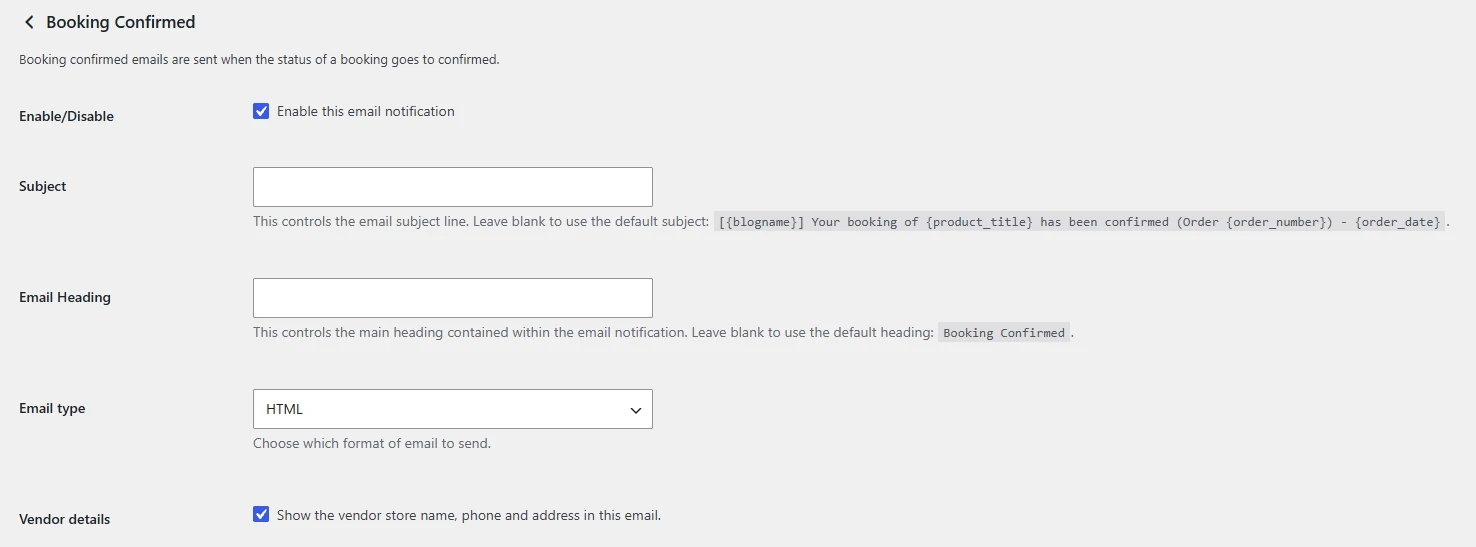
La casella di controllo è disattivata per impostazione predefinita su ogni email. Nulla cambia per i tuoi clienti dopo l'aggiornamento finché non la attivi, quindi puoi distribuirla una email di WooCommerce Bookings alla volta.
Passaggio 4: Testa con una prenotazione reale
Effettua una prenotazione di prova per un prodotto di un venditore che ha un numero di telefono e un indirizzo registrati, e confermala se il prodotto richiede conferma. Quindi apri l'email Prenotazione Confermata del cliente e cerca la nuova sezione verso il fondo.
Salta l'anteprima email integrata per questo controllo. WooCommerce visualizza in anteprima le email di prenotazione con una prenotazione di esempio non collegata a nessun venditore, quindi il blocco del venditore non può apparire lì.
Cosa vedono i clienti nell'email
Quando l'impostazione è attiva, l'email riceve una nuova sezione Informazioni sul venditore con un massimo di tre righe: Negozio, Telefono e Indirizzo. Ecco come appare nell'email di WooCommerce Bookings per una prenotazione confermata:
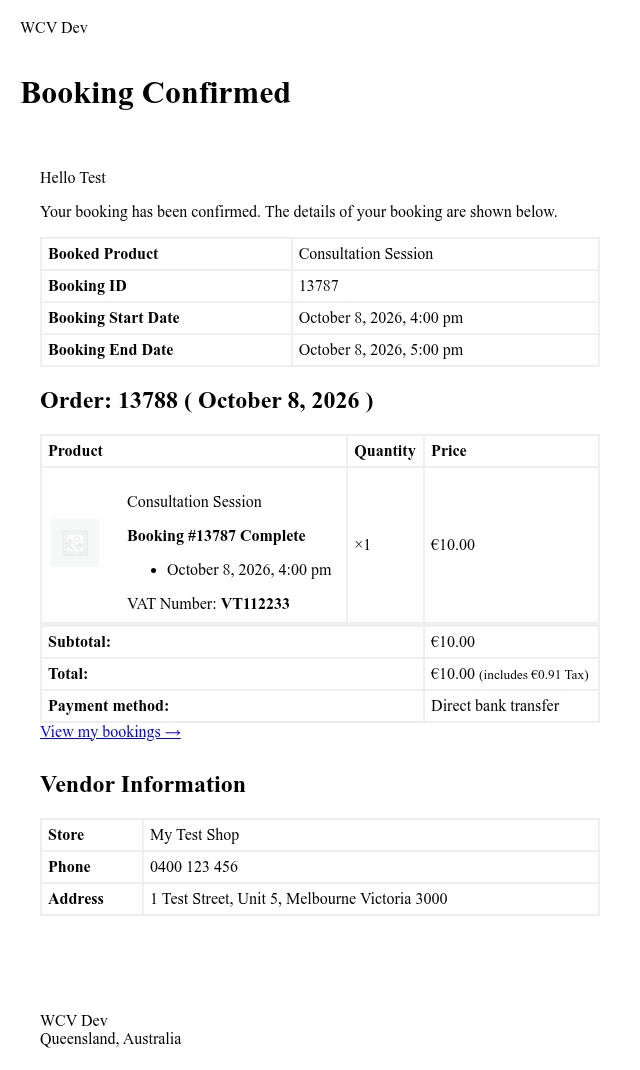
Alcuni dettagli vale la pena conoscere prima di attivarla:
- Segue l'etichetta del tuo venditore. Se chiami i venditori "Venditori" o "Ospiti" in WC Vendors, l'impostazione e l'intestazione usano quella parola invece, quindi il blocco legge ad esempio "Informazioni sul venditore".
- Il posizionamento dipende dal formato dell'email. Le email HTML mostrano il blocco appena sopra il piè di pagina. Le email di testo semplice lo mostrano alla fine, dopo il testo del piè di pagina.
- Gli indirizzi utilizzano il formato standard di WooCommerce. Sono inclusi l'indirizzo riga 2 e lo stato. Quando il paese del venditore corrisponde al paese base del tuo negozio, WooCommerce omette il paese, che è il suo comportamento normale per gli indirizzi locali.
- I tuoi prodotti sono lasciati soli. Le prenotazioni per i prodotti che vendi tu stesso, piuttosto che un venditore, non mostrano il blocco.
- Le righe appaiono solo con dati. Un venditore con un numero di telefono ma senza indirizzo ottiene un blocco di due righe.
Personalizzazione del blocco dettagli venditore
Il blocco è costruito da due file di template, quindi il tuo sviluppatore può ridisegnarlo come qualsiasi altro template di email di WooCommerce. Per sovrascriverli, copiali in una cartella wc-vendors-woocommerce-bookings/emails/ all'interno del tuo tema:
customer-vendor-details.phpper le email HTMLplain/customer-vendor-details.phpper le email di testo semplice
Per modificare i dati stessi, come mostrare una linea di supporto centrale invece del numero di ogni venditore, usa il filtro wcv_wcb_customer_email_vendor_details. Riceve il nome del negozio, il telefono e l'indirizzo insieme all'ID del venditore e alla prenotazione, così puoi regolare i dettagli per venditore o per prenotazione. I filtri di formattazione degli indirizzi di WC Vendors Pro non si applicano a questo blocco, quindi questo filtro è quello da usare.
Chiedi all'IA delle prenotazioni dei venditori con le nuove funzionalità (Novità!)
La seconda funzionalità in 1.4.8 è per i proprietari di marketplace che gestiscono il loro negozio con un assistente AI. WordPress 6.9 ha aggiunto l' Abilities API, che consente ai plugin di descrivere ciò che possono fare in un formato che gli strumenti AI comprendono. WC Vendors 2.7.3 ha introdotto un set di funzionalità per marketplace, trattate nel nostro articolo WooCommerce marketplace API, e questa release ne aggiunge altre tre per le prenotazioni.
| Capacità | Cosa restituisce |
|---|---|
| Elenca le prenotazioni del venditore | Prenotazioni di un venditore, filtrabili per stato e data di inizio, 20 per pagina per impostazione predefinita e fino a 100 |
| Ottieni la disponibilità del venditore | Le regole di disponibilità sui prodotti e risorse prenotabili di un venditore, più blocchi occupati sincronizzati da Google Calendar (oggi e i prossimi 90 giorni quando non vengono fornite date) |
| Ottieni lo stato di Google Calendar | Se il Google Calendar del venditore è connesso, l'ID del calendario e se la sincronizzazione avviene in un solo verso o in entrambi |
Per usarle, collega un assistente AI come Claude o ChatGPT al tuo negozio tramite il server WooCommerce MCP di StoreAgent o l'adattatore MCP ufficiale di WordPress. In StoreAgent, le tre funzionalità compaiono in Impostazioni > MCP > Funzionalità nel gruppo WC Vendors, e sono attive per impostazione predefinita perché leggono solo i dati. La nostra knowledge base illustra la configurazione completa in come usare le funzionalità AI in WC Vendors.
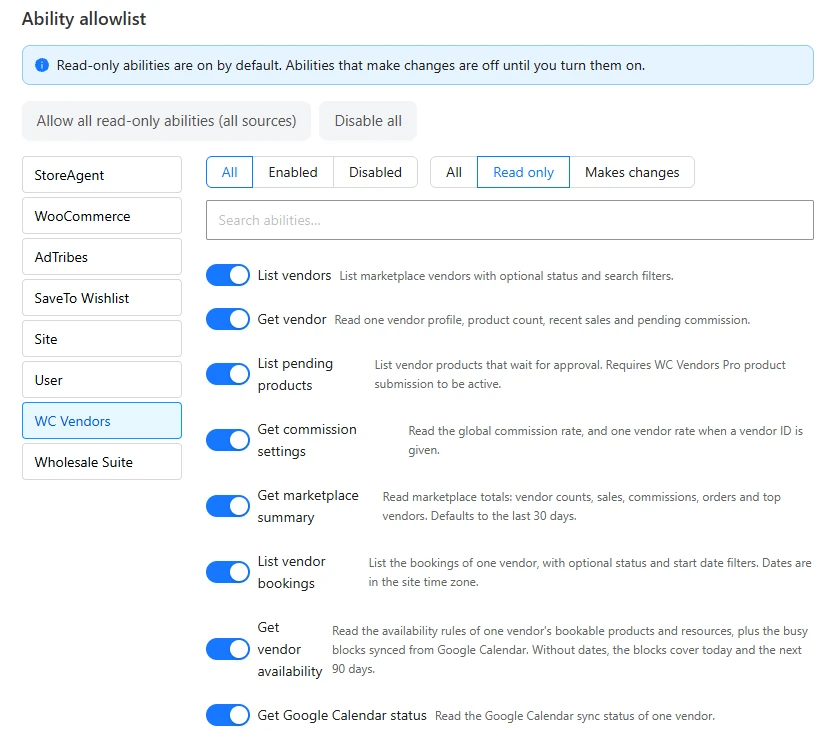
Una volta collegato il tuo assistente, puoi fare domande come queste:
- “Quante prenotazioni confermate ha il fornitore 12 la prossima settimana?”
- “Mostrami le regole di disponibilità sui prodotti prenotabili di questo fornitore.”
- “Il Google Calendar di questo fornitore è collegato e sincronizza in entrambe le direzioni?”
Costruito pensando alla privacy
Queste funzionalità sono volutamente limitate. Solo gli utenti che possono gestire WooCommerce, come amministratori e responsabili del negozio, possono eseguirle, quindi un fornitore, un cliente o un visitatore disconnesso riceve un errore. L'elenco delle prenotazioni restituisce solo un ID cliente, senza nomi, email, numeri di telefono o indirizzi, e lo stato del calendario non espone mai i token di accesso a Google.
Tutte e tre le funzionalità richiedono WordPress 6.9 e WC Vendors 2.7.3 o versioni successive. Su una versione precedente di WC Vendors, l'add-on continua a funzionare e semplicemente non registra alcuna funzionalità. Se preferisci non esporre alcuna funzionalità di WC Vendors, il tuo sviluppatore può disattivarle tutte con la costante WCV_DISABLE_ABILITIES in wp-config.php.
Altre correzioni e miglioramenti in questa release
I fornitori non ricevono più email duplicate di Nuova Prenotazione
Alcuni fornitori ricevevano la stessa email di Nuova Prenotazione due volte per una singola prenotazione. Accadeva quando un ordine passava da Elaborazione a Completato, perché WooCommerce Bookings salva nuovamente la prenotazione ad ogni passaggio. L'add-on ora ricorda quali email di prenotazione ha già inviato, quindi ogni fornitore riceve un'email di Nuova Prenotazione per prenotazione.
Le prenotazioni che richiedono approvazione inviano ancora due email diverse per progettazione: una che chiede al fornitore di rivedere la richiesta e una che annuncia la nuova prenotazione una volta confermata. Gli ordini con diverse prenotazioni inviano ancora un'email per prenotazione.
WordPress 5.9 è ora il minimo
L'add-on ora richiede WordPress 5.9 o versioni successive, rispetto a 5.5. Quasi tutti i negozi eseguono già una versione più recente, quindi la maggior parte dei proprietari di marketplace non noterà nulla.
Una piccola pulizia nella pagina Prenotazioni del fornitore
Una vecchia impostazione di Google Calendar che nessuno schermo poteva modificare è stata rimossa dalla pagina Prenotazioni della dashboard del fornitore. I pulsanti hanno lo stesso aspetto e funzionano come prima, e il pulsante Google Calendar nella pagina del calendario è ancora lì.
Conclusione
Prenotare un servizio è una promessa tra un cliente e una persona reale, e l'email di conferma è dove quella promessa viene scritta. Fino ad ora, l'email di WooCommerce Bookings su un marketplace WC Vendors lasciava fuori il venditore. Con la versione 1.4.8, una casella di controllo per ogni email inserisce il nome del negozio, il numero di telefono e l'indirizzo del venditore proprio dove i clienti guardano per primi.
La configurazione è semplice: aggiorna l'add-on, assicurati che i venditori abbiano salvati i loro dettagli di contatto e attiva il blocco per le email più importanti. Conferma Prenotazione e Promemoria Prenotazione sono un buon punto di partenza, poiché i clienti le aprono subito prima di un appuntamento. Da lì, le tre nuove funzionalità ti offrono un modo intuitivo per controllare le prenotazioni e la disponibilità dei venditori senza dover cliccare su una singola schermata della dashboard.
Se gestisci un marketplace di servizi o noleggi, questo è uno di quei piccoli cambiamenti che rimuove un'intera categoria di ticket di supporto. Scarica l'aggiornamento, attiva i dettagli del venditore per la tua prima email di WooCommerce Bookings e lascia che i tuoi clienti raggiungano le persone con cui hanno prenotato.
Ecco cosa abbiamo trattato in questo articolo:
- Novità in WC Vendors WooCommerce Bookings 1.4.8
- Perché i dettagli del venditore appartengono a ogni email di WooCommerce Bookings
- Quali email dei clienti possono mostrare i dettagli del venditore
- Come aggiungere i dettagli del venditore a un'email di WooCommerce Bookings
- Cosa vedono i clienti nell'email
- Personalizzazione del blocco dettagli venditore
- Chiedi all'IA delle prenotazioni dei venditori con le nuove funzionalità
- Altre correzioni e miglioramenti in questa release
Domande frequenti
Come aggiungo il numero di telefono del venditore a un'email di WooCommerce Bookings?
Aggiorna WC Vendors WooCommerce Bookings alla versione 1.4.8, vai su WooCommerce > Impostazioni > Email e fai clic su Gestisci accanto a un'email di prenotazione del cliente come Conferma prenotazione. Seleziona Dettagli venditore e salva. Il numero di telefono appare purché il venditore ne abbia uno salvato nei dettagli del suo negozio.
Quali tipi di email di WooCommerce Bookings supportano i dettagli del venditore?
Cinque email per i clienti lo supportano: Conferma Prenotazione, In Attesa di Conferma Prenotazione, Notifica Prenotazione, Prenotazione Annullata e Promemoria Prenotazione. Ognuna ha la propria casella di controllo Dettagli Venditore. Le email dell'amministratore e del venditore non includono l'opzione.
I dettagli del venditore verranno visualizzati automaticamente dopo l'aggiornamento?
No. La casella di controllo Dettagli venditore è disattivata per impostazione predefinita su ogni email, quindi i tuoi clienti non vedranno alcuna modifica finché non la attiverai per le email che scegli.
Perché il blocco venditore non viene visualizzato nella mia email di WooCommerce Bookings?
Verifica che Dettagli Venditore sia salvato su quella specifica email, che un venditore possieda il prodotto prenotato e che il venditore abbia un numero di telefono o un indirizzo registrato. Testa con una prenotazione reale, perché l'anteprima email integrata di WooCommerce utilizza una prenotazione di esempio che non ha un venditore.
Le nuove funzionalità di prenotazione condividono i dati personali dei clienti con strumenti di intelligenza artificiale?
No. L'elenco delle prenotazioni restituisce solo un ID cliente, mai nomi, email, numeri di telefono o indirizzi, e lo stato di Google Calendar non include mai token di accesso. Solo gli amministratori e i responsabili del negozio possono eseguire le funzionalità.

