
Se gestisci un marketplace con prenotazioni, sai già quanto possa diventare complicata la cancellazione delle prenotazioni di WooCommerce quando il motivo della cancellazione non può essere ricordato. Una prenotazione viene cancellata e poi ti ritrovi a… indovinare.
Onestamente, non è nemmeno la cancellazione a causare il mal di testa. È la mancanza di contesto. Senza un motivo, perdo tempo a inviare messaggi di follow-up solo per capire cosa è andato storto. Di conseguenza, una semplice cancellazione può trasformarsi in un lungo scambio di battute e questa è la parte che voglio evitare.
In questo articolo, ti spiegherò come attivare questa nuova funzionalità e cosa vedranno tutti dopo che una prenotazione sarà stata cancellata. Inoltre, conoscerai alcuni suggerimenti per impostare il tuo elenco di motivi in modo che rimanga utile.
Come abilitare l'impostazione del motivo di cancellazione
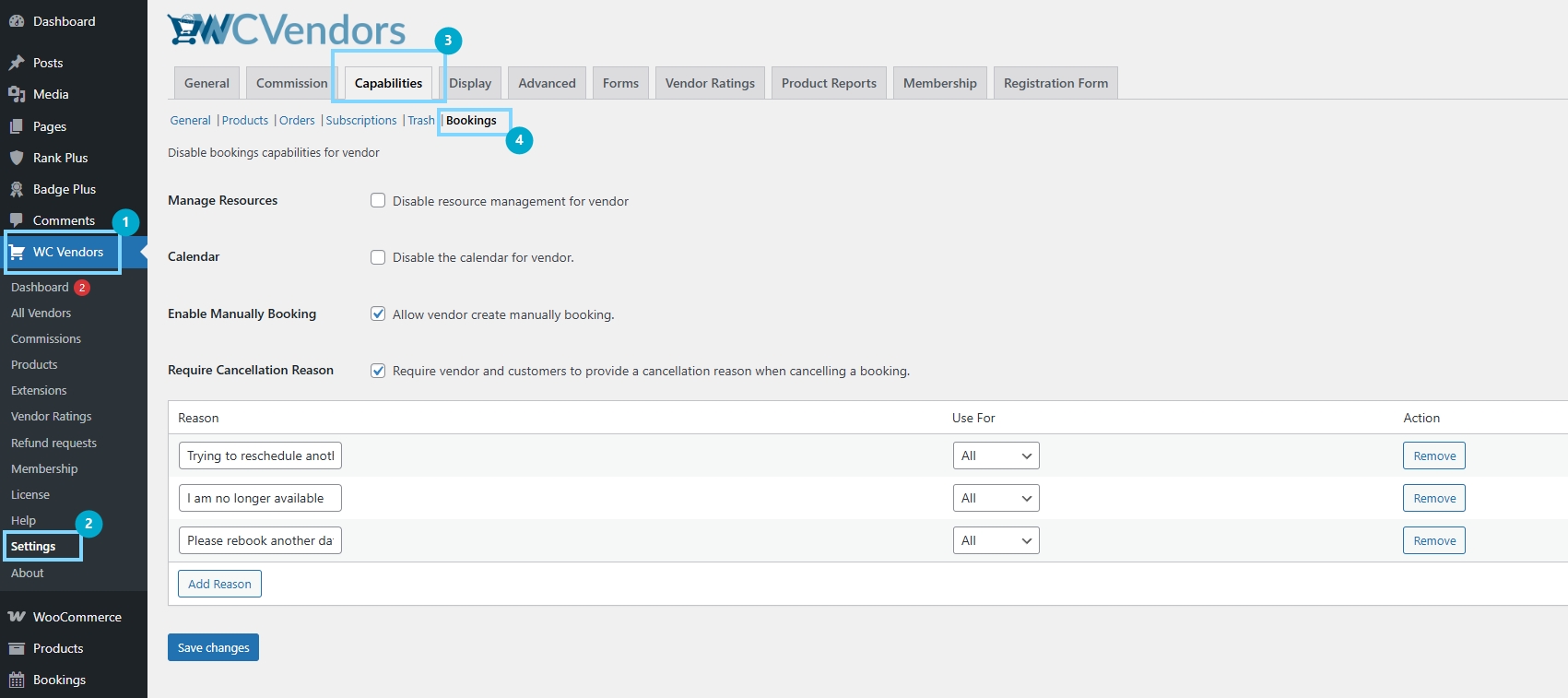
Passaggio 1: Apri le impostazioni delle prenotazioni in WC Vendors
Vai alla dashboard di amministrazione di WordPress, quindi apri WC Vendors e fai clic su Impostazioni. Da lì, vai all'area delle impostazioni Prenotazioni. È qui che si trova l'opzione per il motivo di cancellazione.
Passaggio 2: Attiva la richiesta del motivo di cancellazione
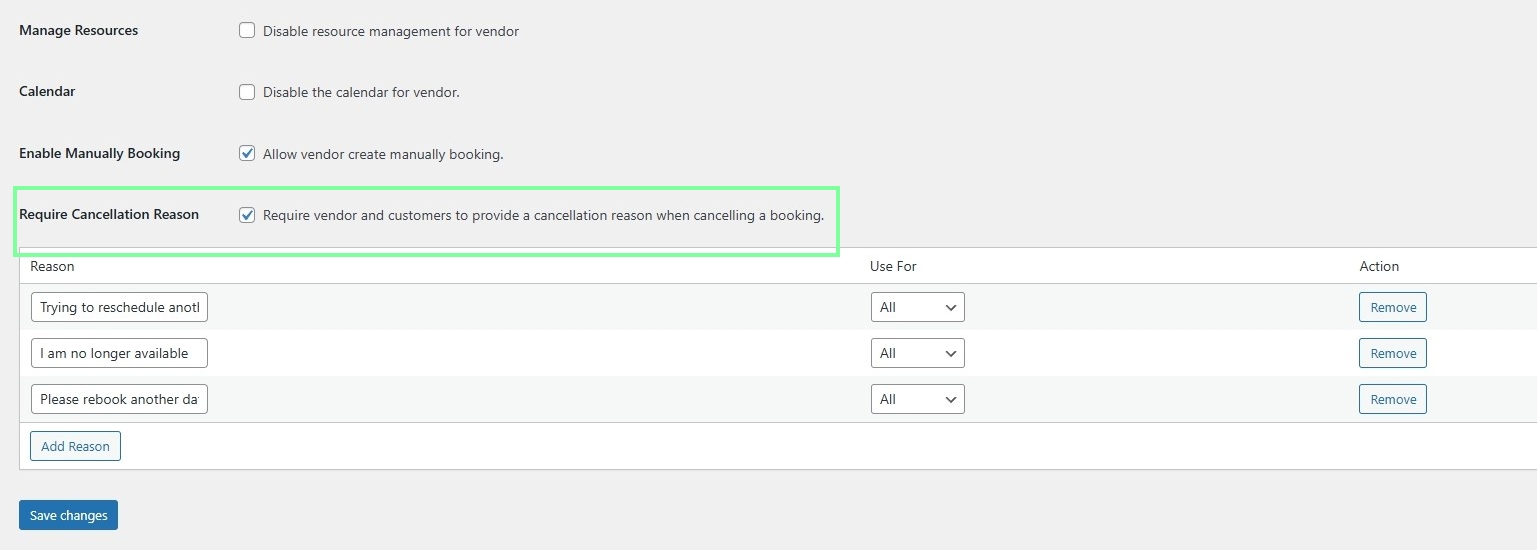
Cerca l'impostazione che richiede un motivo di cancellazione e attivala. Dopodiché, la cancellazione della prenotazione di WooCommerce richiederà alla persona che cancella di scegliere o fornire un motivo prima che la cancellazione venga completata.
Passaggio 3: Rivedi e gestisci l'elenco dei motivi di cancellazione
Una volta abilitata la richiesta, controlla l'elenco dei motivi di cancellazione mostrati nelle impostazioni. Puoi aggiungere nuovi motivi, modificare la formulazione e mantenere le opzioni brevi e chiare.

Puoi anche impostare a chi si applica ciascun motivo, che può essere Cliente, Fornitore o Tutti, in modo che le scelte abbiano senso per la persona che annulla.

Passaggio 4: Salva e testa il flusso
Salva le modifiche, quindi testa il flusso di annullamento da entrambi i lati. Prova ad annullare come cliente, poi come fornitore. Questo aiuta a confermare il motivo per cui la richiesta appare dove dovrebbe durante l'annullamento della prenotazione di WooCommerce.
Ad esempio, ho provato ad annullare come fornitore ed ecco come appariva:

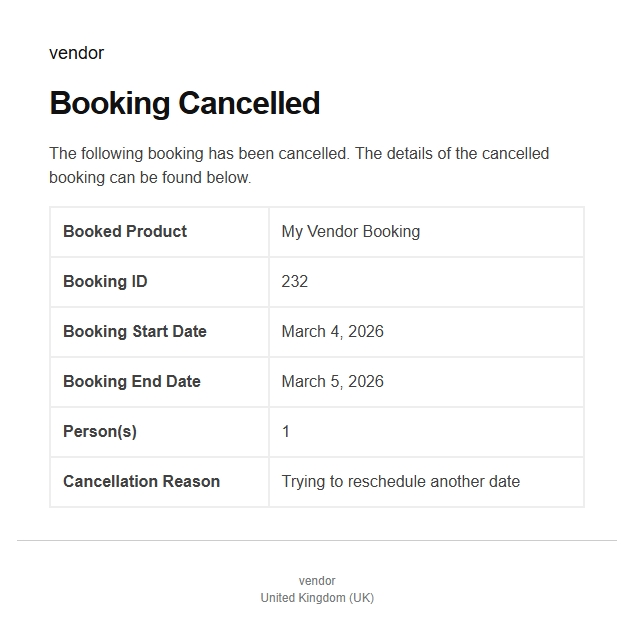
Dal lato del cliente, riceverà questa email una volta che la sua prenotazione sarà elaborata come annullata:
Come funziona l'annullamento delle prenotazioni di WooCommerce con questa funzionalità
Flusso di annullamento del cliente
Ecco cosa cambia dal lato del cliente una volta attivata l'impostazione. Quando un cliente fa clic su annulla, la schermata di annullamento non sembra più una via d'uscita rapida. Invece, l'annullamento della prenotazione di WooCommerce chiede al cliente un motivo prima che possa completare l'azione. Il cliente vedrà un elenco di motivi che hai impostato nelle impostazioni dell'amministratore. Quindi sceglie l'opzione che corrisponde alla sua situazione.
Dopo che il cliente seleziona un motivo, conferma l'annullamento. A quel punto, la prenotazione viene annullata e il motivo viene salvato con il record della prenotazione.
Se il cliente tenta di annullare senza scegliere un motivo, il sistema blocca l'azione. Gli chiede di selezionarne prima uno.
Flusso di annullamento del fornitore
Il flusso del fornitore funziona in modo simile. Quando un fornitore annulla una prenotazione, l'annullamento della prenotazione di WooCommerce chiede anche a lui di fornire un motivo. Sceglie dallo stesso sistema di motivi, ma l'elenco può essere filtrato in base a chi si applica il motivo.
È qui che l'opzione "applicabile a" è importante. Alcuni motivi hanno senso solo per i fornitori, come l'indisponibilità o conflitti di programmazione. Altri motivi hanno senso solo per i clienti. Per questo motivo, il fornitore vedrà solo i motivi che corrispondono al suo ruolo, a condizione che tu abbia impostato correttamente i motivi nelle impostazioni.
Dopo che il fornitore conferma l'annullamento, il motivo viene salvato e collegato al record della prenotazione. Quindi, in seguito, se un cliente chiede cosa è successo, il fornitore può indicare il motivo dell'annullamento. Allo stesso tempo, puoi visualizzare lo stesso contesto dal lato dell'amministratore.
Come l'elenco dei motivi influisce su ciò che le persone possono scegliere
L'esperienza dipende dai motivi che crei. Se aggiungi solo alcuni motivi generici, le persone sceglieranno la corrispondenza più vicina, anche se non è perfetta. D'altra parte, se aggiungi troppi motivi, l'elenco diventa confusionario e le persone potrebbero scegliere la prima opzione solo per finire. Per questo motivo, la configurazione migliore di solito si trova nel mezzo.
Inoltre, ogni motivo ha un'impostazione "usa per". Questo controlla se viene mostrato ai clienti, ai fornitori o a tutti. Quando imposti correttamente questa parte, la cancellazione delle prenotazioni di WooCommerce risulta più naturale perché ogni persona vede opzioni che si adattano alla propria situazione.
Suggerimenti per l'impostazione dei motivi di cancellazione
Mantieni l'elenco breve e facile da scansionare
Quando le persone cancellano, di solito vogliono completare l'azione rapidamente. Per questo motivo, un elenco lungo può portare a scelte affrettate. Quindi, ti suggerisco di mantenere breve il tuo elenco di motivi di cancellazione. Da cinque a dieci opzioni sono spesso sufficienti per la maggior parte dei marketplace. Offre alle persone delle scelte senza sopraffarle.
Se noti che la maggior parte delle cancellazioni rientra in uno o due motivi, va bene. L'obiettivo non sono dati perfetti. L'obiettivo è fornire un contesto più chiaro durante le cancellazioni delle prenotazioni di WooCommerce.
Usa un linguaggio chiaro che le persone comprendano realmente
I motivi di cancellazione dovrebbero suonare come un linguaggio quotidiano. Se la formulazione sembra troppo formale, le persone potrebbero non sapere quale scegliere. Quindi, mantieni ogni motivo breve e diretto. Ad esempio, "Orario modificato" è più facile da capire di una frase lunga. Allo stesso tempo, vuoi che il motivo sia abbastanza specifico da spiegare la situazione.
Inoltre, evita motivi che sembrano accusatori. Le opzioni neutre tendono a funzionare meglio perché sia i clienti che i fornitori possono selezionarle senza sentirsi sulla difensiva.
Imposta correttamente "usa per" in modo che le persone giuste vedano i motivi giusti
Questa è una delle parti più importanti della funzionalità. Ogni motivo può essere impostato per applicarsi a Cliente, Fornitore o Tutti. Quando utilizzi bene questa impostazione, la schermata di cancellazione risulta più naturale.
Ad esempio, i fornitori non dovrebbero vedere motivi esclusivi per i clienti che non si applicano a loro. Anche i clienti non dovrebbero vedere motivi esclusivi per i fornitori che non corrispondono al loro ruolo. Di conseguenza, le cancellazioni delle prenotazioni di WooCommerce diventano più pulite e i dati che raccogli sono più facili da fidarsi.
Aggiungi motivi basati su schemi di cancellazione reali
Un buon elenco di motivi non è qualcosa che indovini una volta e non tocchi più. Col tempo, inizierai a vedere degli schemi. Potresti notare che molti fornitori cancellano a causa di problemi di disponibilità. Potresti notare che i clienti cancellano perché vogliono riprogrammare. Una volta visti questi schemi, puoi adattare il tuo elenco per riflettere il comportamento reale.
Punti chiave
Se gestisci prenotazioni in un marketplace, questa funzionalità rende le cancellazioni delle prenotazioni di WooCommerce meno confuse aggiungendo un motivo obbligatorio al flusso di cancellazione. Invece di indovinare cosa è successo, ottieni una spiegazione chiara allegata al record della prenotazione. Allo stesso tempo, sia i clienti che i fornitori seguono la stessa regola di base, il che mantiene il processo coerente.
Ecco un rapido riepilogo di ciò che abbiamo discusso riguardo a questa funzionalità:
- Come abilitare l'impostazione del motivo di cancellazione
- Come funziona la cancellazione delle prenotazioni di WooCommerce con questa funzionalità
- Suggerimenti per l'impostazione dei motivi di cancellazione
Una volta abilitata l'impostazione, il motivo della cancellazione può apparire anche nei dettagli della prenotazione e nelle email di cancellazione. Grazie a ciò, le persone ottengono subito il contesto e tu perdi meno tempo a rispondere a domande di follow-up. L'unica cosa da tenere d'occhio è l'elenco dei motivi stesso. Se lo mantieni breve, chiaro e basato sui ruoli, la funzionalità rimane utile nel tempo.
Domande frequenti
Posso richiedere un motivo di cancellazione sia ai clienti che ai fornitori?
Sì. Una volta attivata l'impostazione, la cancellazione della prenotazione di WooCommerce richiederà sia ai clienti che ai fornitori di fornire un motivo quando cancellano una prenotazione.
Posso aggiungere i miei motivi di cancellazione?
Sì. Puoi aggiungere nuovi motivi nell'area delle impostazioni dove sono elencati i motivi di cancellazione. Puoi anche modificare i motivi esistenti in modo che la formulazione corrisponda al tuo marketplace.
Questa funzionalità modifica le regole di rimborso o di pagamento?
No. Questa funzionalità si concentra sulla raccolta di un motivo e sulla sua visualizzazione. La gestione dei rimborsi dipende ancora dalle impostazioni di WooCommerce e delle prenotazioni. Tuttavia, avere un motivo può facilitare le conversazioni sui rimborsi.

