
La gestione dello spazio su un marketplace richiede lavoro: i venditori caricano immagini di prodotti, file scaricabili e media che si accumulano rapidamente. WC Vendors Pro ti consente di limitare lo spazio su disco che ogni venditore può utilizzare, il numero di file che possono caricare e la dimensione massima di ogni singolo file. Puoi impostare valori predefiniti globali che si applicano a ogni venditore e sovrascriverli individualmente quando qualcuno necessita di un limite diverso. Questo articolo ti guida attraverso entrambi.
Requisiti
- WC Vendors Pro installato e attivato
- WC Vendors (gratuito) installato e attivato
Passaggio 1: Imposta i limiti di caricamento globali
I limiti globali si applicano a ogni venditore sul tuo marketplace a meno che tu non li sovrascriva individualmente (trattato nel Passaggio 2).
- Vai su WC Vendors → Impostazioni.
- Fai clic sulla scheda Moduli.
- Assicurati che la sottoscheda in alto sia impostata su Generale.
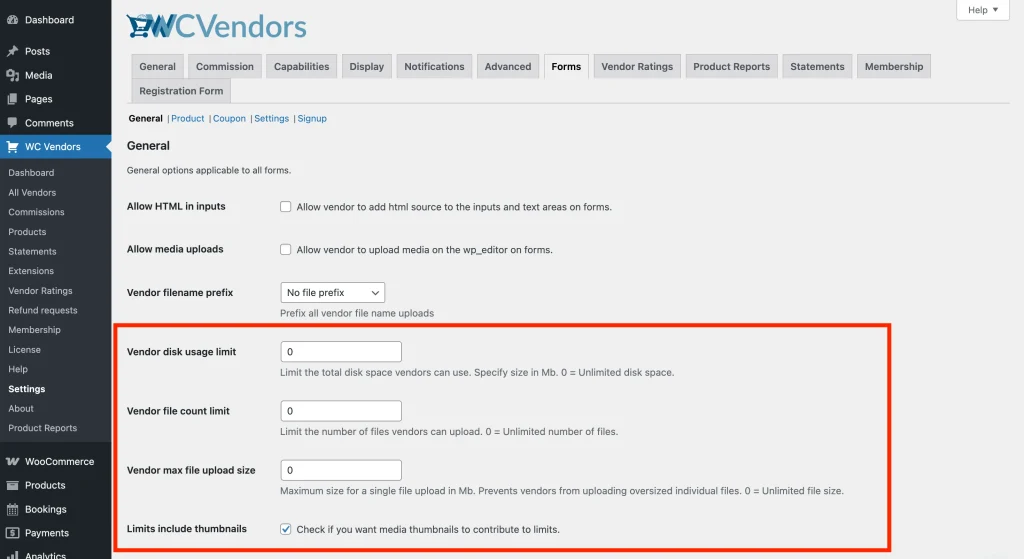
- Configura i campi del limite di caricamento (vedi la tabella sottostante).
- Fai clic su Salva modifiche.
| Impostazione | Descrizione | Predefinito |
|---|---|---|
| Limite di utilizzo del disco del venditore | Spazio di archiviazione totale massimo che un venditore può utilizzare, in MB. Imposta a 0 per illimitato. | 0 (Illimitato) |
| Limite numero file venditore | Numero massimo di file che un venditore può caricare. Imposta a 0 per illimitato. | 0 (Illimitato) |
| Dimensione massima caricamento file venditore | Dimensione massima per il caricamento di un singolo file, in MB. Imposta a 0 per illimitato. Disponibile in WC Vendors Pro 2.0.1 e versioni successive. | 0 (Illimitato) |
| I limiti includono le miniature | Quando selezionato, le miniature delle immagini che WordPress genera automaticamente contano per il totale dell'utilizzo del disco di un venditore. | Abilitato |
Nota: La sottoscheda Moduli → Generale mostra anche un campo più vecchio chiamato Limite di utilizzo del disco del venditore (D maiuscola, predefinito 100) e un campo più vecchio Limite numero file venditore (predefinito 100). Questi sembrano quasi identici ai campi globali descritti in questo articolo ma non sono ciò che WC Vendors Pro applica. I campi corretti sono quelli con un predefinito di 0: queste sono le impostazioni del limite di caricamento globale che il plugin legge effettivamente. I campi più vecchi sono artefatti legacy.
Tutti e tre i limiti vengono applicati in modo indipendente: un venditore può raggiungere il suo limite di numero di file prima di esaurire la sua quota disco, o superare la dimensione massima del file su un singolo caricamento senza aver raggiunto nessuno degli altri limiti.
Passaggio 2: Sovrascrivi i limiti per un venditore specifico (facoltativo)
Se un venditore necessita di più (o meno) spazio di archiviazione rispetto ai valori predefiniti globali, puoi impostare limiti individuali sul suo profilo utente. I limiti per venditore hanno la precedenza sui limiti globali quando impostati.
- Vai su Utenti nell'amministrazione di WordPress e apri il profilo del venditore.
- Scorri fino alla sezione Generale Negozio.
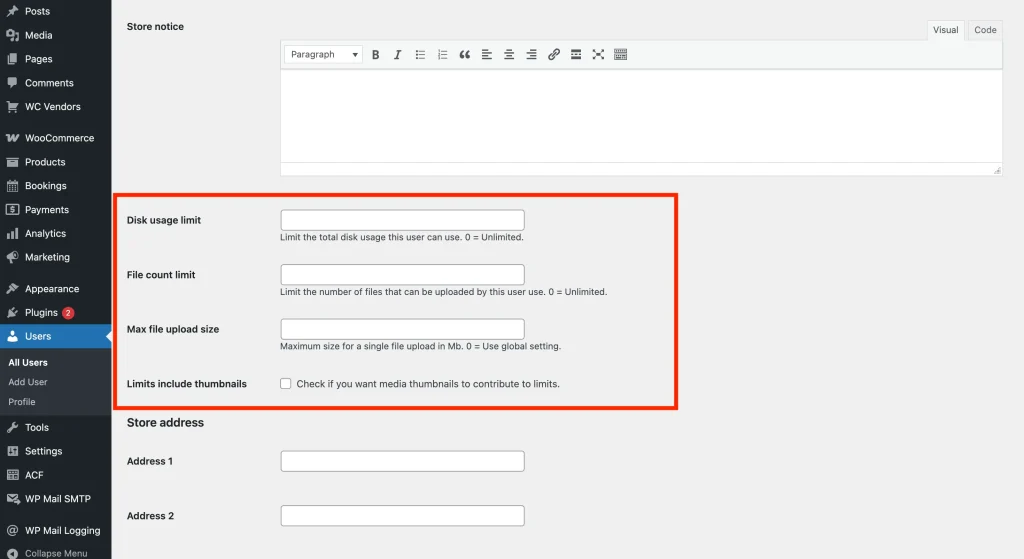
- Aggiorna uno qualsiasi dei campi del limite di caricamento (vedi sotto).
- Fai clic su Aggiorna utente.
| Campo | Descrizione |
|---|---|
| Limite utilizzo disco | Limite disco individuale in MB. Sovrascrive l'impostazione globale. Imposta a 0 per utilizzare l'impostazione globale. |
| Limite conteggio file | Limite per singolo file. Ignora l'impostazione globale. Impostare su 0 per utilizzare l'impostazione globale. |
| Dimensione massima caricamento file | Limite per singolo file in MB. Impostare su 0 per tornare all'impostazione globale. |
| I limiti includono le miniature | Ignorare per fornitore se le miniature delle immagini contano nell'utilizzo del disco. |
Nota: gli strumenti informativi nel prodotto per i campi Limite di utilizzo del disco e Limite numero file visualizzano "0 = Illimitato", ma impostare uno dei due su 0 dice al plugin di utilizzare l'impostazione globale, non di rimuovere il limite per quel fornitore. Per dare a un fornitore spazio di archiviazione illimitato, impostare il limite globale su 0 (illimitato) e lasciare vuoto il campo per fornitore.
Passaggio 3: Mostra statistiche di utilizzo nella dashboard del fornitore (facoltativo)
Per impostazione predefinita, i fornitori non possono vedere quanto spazio di archiviazione hanno utilizzato. È possibile attivare una visualizzazione dell'utilizzo in modo che i fornitori possano tenere traccia prima di raggiungere un limite.
- Vai su WC Vendors → Impostazioni.
- Fare clic sulla scheda Display.
- Fare clic sulla sottoscheda Vendor dashboard.
- Selezionare Show disk usage limit per mostrare un widget di utilizzo del disco, Show file usage limit per mostrare un widget di conteggio file, o entrambi.
- Fai clic su Salva modifiche.
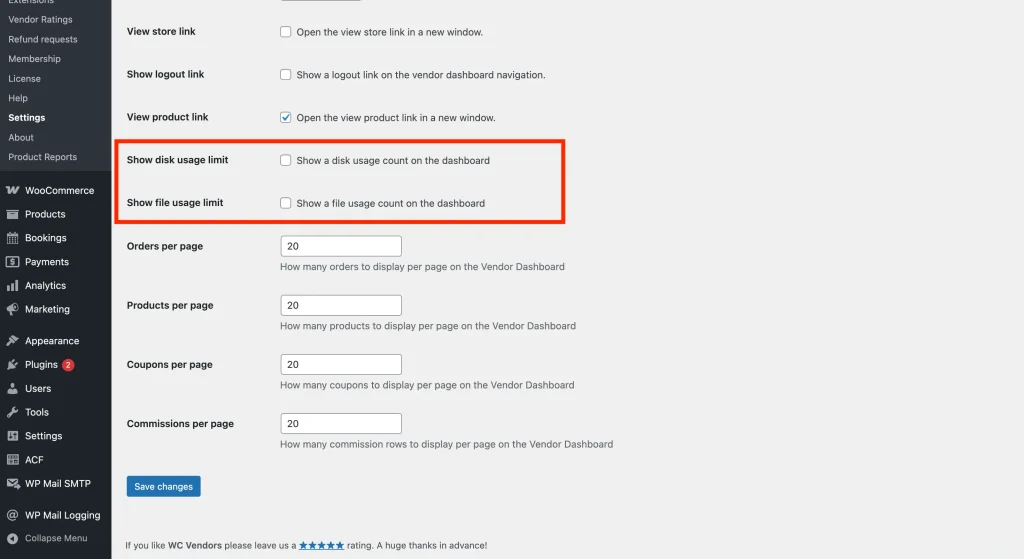
Quando abilitato, i fornitori vedono un piccolo widget nell'intestazione della loro dashboard che mostra il loro utilizzo corrente rispetto al limite, ad esempio, 45 MB / 100 MB per lo spazio su disco o 12 / 50 file per il conteggio dei file.
Passaggio 4: Aggiorna lo stato del limite per tutti i fornitori (facoltativo)
WC Vendors Pro tiene traccia se ogni fornitore ha raggiunto il proprio limite in modo che l'avviso della dashboard possa essere visualizzato senza ricalcolare ad ogni caricamento della pagina. Se si riduce un limite e si desidera che l'avviso venga aggiornato immediatamente, anziché attendere il caricamento successivo di ciascun fornitore, è possibile attivare un controllo manuale.
- Vai su WooCommerce → Stato → Strumenti.
- Trova Check vendor upload limits e fai clic sul pulsante accanto.
Questo esegue un controllo su tutti i fornitori, ricalcola se ciascuno ha superato il proprio limite e aggiorna di conseguenza gli indicatori di avviso.
Cosa vedono i fornitori quando raggiungono un limite
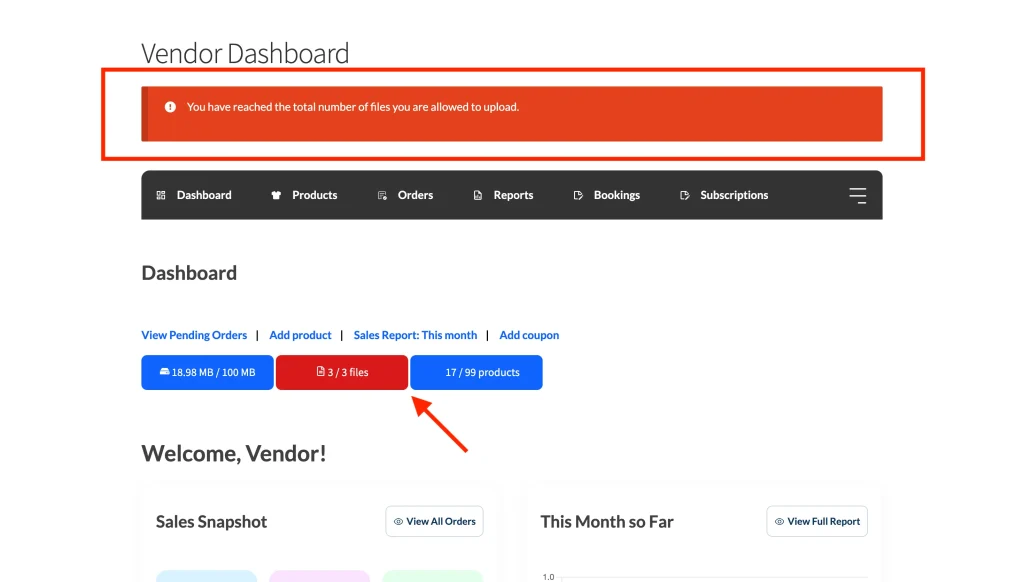
Quando un fornitore raggiunge un limite, un avviso di errore rosso appare nella parte superiore della sua dashboard. Quando tenta di caricare un file che supererebbe un limite, il caricamento fallisce immediatamente con un messaggio di errore.
I messaggi specifici che i fornitori vedono:
- Limite disco raggiunto: “Hai raggiunto l'utilizzo totale del disco consentito nel tuo account.”
- Conteggio file raggiunto: “Hai raggiunto il numero totale di file che ti è consentito caricare.”
- File troppo grande: “La dimensione del file supera la dimensione massima consentita di [X MB].”
Domande frequenti
I limiti per fornitore si aggiungono ai limiti globali o li sostituiscono?
Li sostituiscono. Quando imposti un utilizzo del disco, un conteggio file o una dimensione massima di caricamento file sul profilo di un fornitore, quel valore ha la precedenza sull'impostazione globale solo per quel fornitore. Tutti gli altri fornitori utilizzano ancora le impostazioni predefinite globali.
I limiti si applicano a tutti i caricamenti di file o solo ai file di prodotto scaricabili?
Tutti i caricamenti. I limiti si applicano a qualsiasi file che un fornitore carica tramite la sua dashboard: immagini del prodotto, immagini della galleria, file scaricabili e qualsiasi media caricato tramite l'editor di WordPress.
Perché un venditore vede l'avviso del limite del disco anche se ho aumentato il suo limite?
L'avviso si basa su un flag memorizzato che viene aggiornato quando un venditore carica un file o quando esegui il controllo manuale da WooCommerce → Stato → Strumenti. Esegui lo strumento “Controlla i limiti di caricamento dei venditori” per forzare l'aggiornamento immediato dei flag.
Serve aiuto?
Se hai una domanda o riscontri problemi, siamo qui per aiutarti.
- Utenti Premium: Apri un ticket di supporto
- Utenti Gratuiti: Visita il nostro forum della community