
Quando i venditori vendono articoli per i quali l'acquisto di uno alla volta non ha molto senso - ad esempio, viti, campioni di bustine o qualsiasi piccola cosa in cui i costi di spedizione superano il prodotto - puoi impostare una Quantità minima d'ordine (MOQ) in modo che i clienti debbano aggiungere almeno un numero fisso di unità al carrello.
Questo articolo ti mostra come abilitare la funzionalità per il tuo marketplace, come i venditori impostano il limite per prodotto e come i clienti la vedono sullo storefront.
Prerequisiti
- WC Vendors Pro deve essere installato e attivo: questa funzionalità è integrata, quindi non sono necessari plugin di terze parti.
- WooCommerce deve essere installato e configurato.
Passaggio 1: Abilita la funzionalità MOQ a livello globale
Prima che i tuoi venditori possano impostare i loro limiti, devi attivare la funzionalità nelle impostazioni del tuo marketplace.
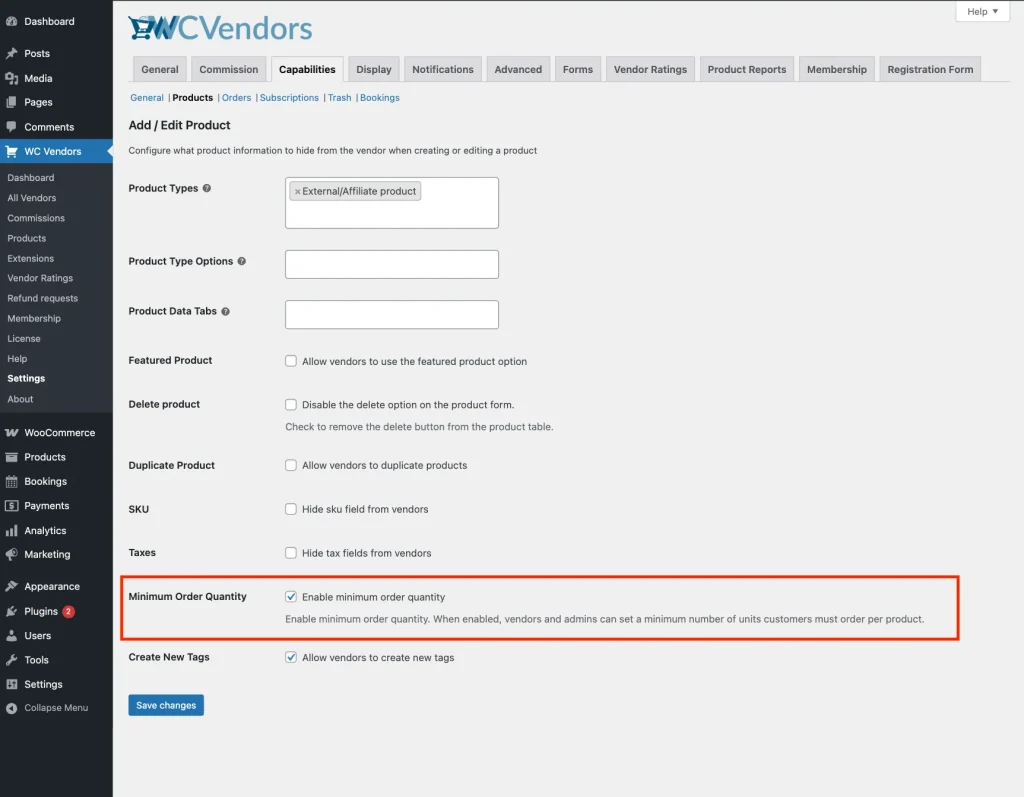
- Vai su WC Vendors → Impostazioni → Funzionalità → Prodotti.
- Individua l'opzione Quantità minima d'ordine.
- Seleziona la casella di controllo Quantità minima d'ordine.
- Fai clic su Salva modifiche.
💡 Suggerimento:
Disattivare questo interruttore nasconderà tutti i campi MOQ dalla dashboard del venditore e interromperà l'applicazione dei limiti di acquisto sul front-end.
Passaggio 2: Impostazione dei limiti nella dashboard del venditore
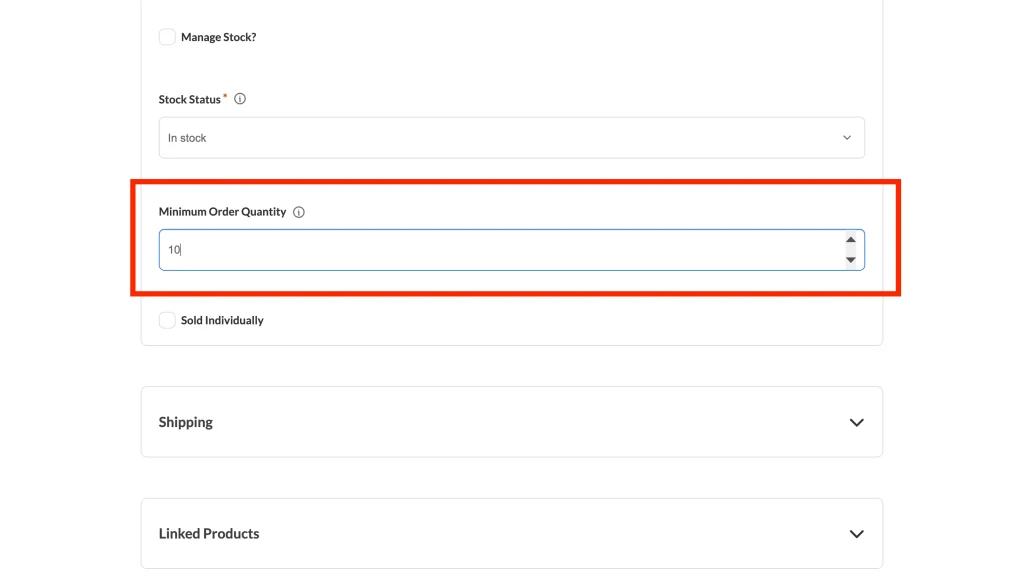
Una volta abilitato, i venditori vedranno un nuovo campo nell'editor dei loro prodotti.
Per prodotti semplici
- Vai su Dashboard Venditore → Prodotto → Aggiungi/Modifica Prodotto.
- Vai alla scheda Inventario.
- Individua il campo Quantità minima d'ordine e inserisci il numero desiderato (es. “5”).
- Salva il prodotto.
Per prodotti variabili
Ciò consente ai venditori di richiedere un MOQ più elevato per le variazioni in stile all'ingrosso, mantenendo gli altri più bassi.
- Vai alla scheda Variazioni nell'editor del prodotto.
- Espandi una variazione specifica.
- Inserisci il limite nel campo Quantità minima d'ordine situato sotto le impostazioni Stato scorte o Quantità scorte.
- Salva il prodotto.
💡 Testa la tua configurazione:
Ti consigliamo di accedere come venditore di prova e impostare un MOQ di “3” su un prodotto di esempio. Prova ad aggiungere quel prodotto al carrello come cliente per vedere in azione l'aumento automatico della quantità!
Passaggio 3: Gestione del MOQ come amministratore del marketplace
Usalo per controllare le impostazioni dei venditori o pre-compilare i requisiti per i prodotti del tuo marchio. Come amministratore, gestisci questi limiti all'interno del backend di WordPress.
Per prodotti semplici
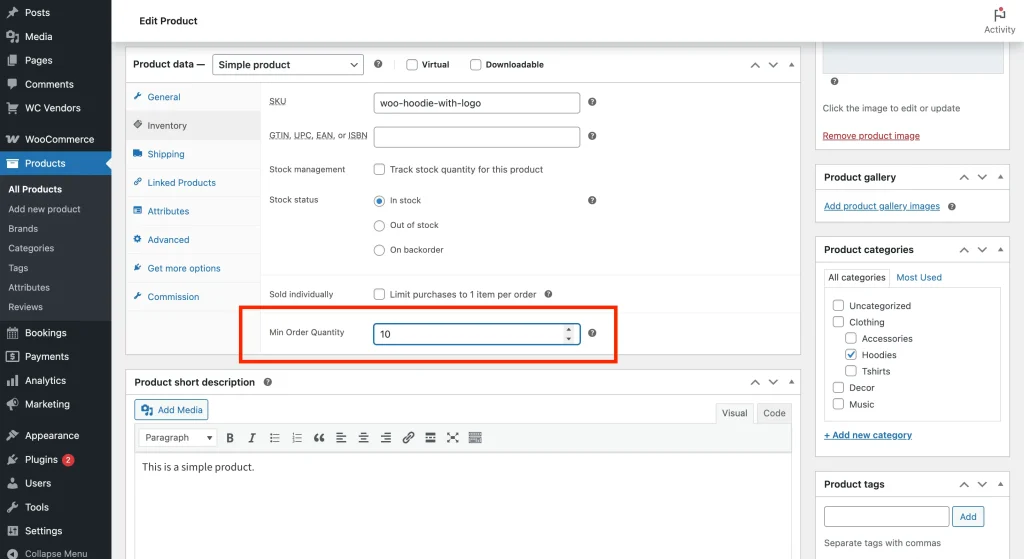
- Vai su Prodotti → Tutti i prodotti e fai clic su Modifica sul prodotto scelto.
- Nella meta box Dati prodotto, fai clic sulla scheda Inventario.
- Inserisci il valore numerico nel campo Quantità minima d'ordine.
- Fare clic su Aggiorna.
Per prodotti variabili
- Nella meta box Dati prodotto, fare clic sulla scheda Variazioni.
- Espandere la variazione che si desidera modificare.
- Trovare il campo Quantità minima d'ordine sotto il campo Descrizione.
- Inserire il valore numerico.
- Fai clic su Salva modifiche.
- Fare clic su Aggiorna.
Come i clienti sperimentano il MOQ
WC Vendors gestisce automaticamente il lavoro pesante sul front-end per gestire le aspettative dei clienti.
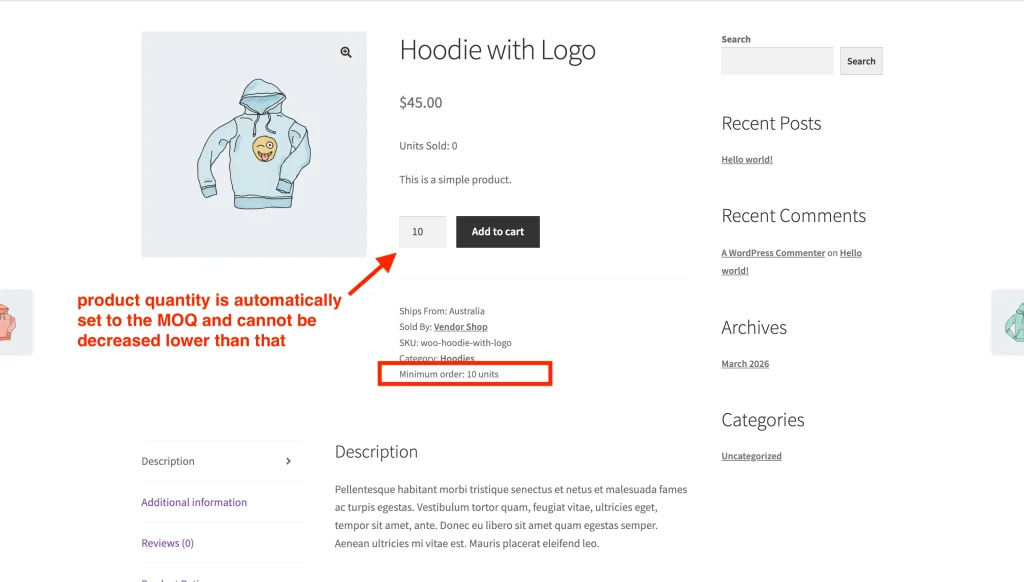
Avviso nella pagina prodotto. Un avviso di ordine minimo appare nell'area meta del prodotto. Per i prodotti variabili, questo avviso si aggiorna istantaneamente quando un cliente seleziona una variazione specifica.
Impostazione minima applicata. Quando un cliente aggiunge un articolo al carrello, il sistema imposta automaticamente la quantità al minimo richiesto anziché partire da uno.
Blocco quantità nel carrello. I clienti non possono digitare o selezionare un valore inferiore al requisito minimo. Il sistema blocca la diminuzione, garantendo che il carrello soddisfi le tue specifiche prima del checkout.
Risoluzione dei problemi
Il campo MOQ è mancante dal pannello del venditore. L'interruttore di funzionalità nel Passaggio 1 non è abilitato. Vai su WC Vendors → Impostazioni → Funzionalità → Prodotti e seleziona la casella Quantità minima d'ordine, quindi salva.
Il cliente può acquistare meno del MOQ. Verifica che il campo MOQ non sia vuoto o impostato su 0, entrambi vengono trattati come nessun minimo. Per i prodotti variabili, il limite è per variazione, quindi assicurati che ogni variazione abbia il proprio valore impostato.
Il carrello accetta una quantità inferiore. Questo è solitamente un conflitto tra tema o plugin che sovrascrive l'input della quantità. Prova con un tema WooCommerce predefinito o disattivando temporaneamente altri plugin. Assicurati anche che WC Vendors Pro sia aggiornato.
Domande frequenti
➤ Cosa succede se un venditore lascia vuoto il campo MOQ?
Il sistema tratta un campo vuoto o uno "0" come nessun requisito minimo. Il cliente potrà acquistare una singola unità come al solito.
➤ Funziona con i pulsanti di quantità del mio tema?
Sì! L'integrazione imposta automaticamente il min_value del campo di input della quantità di WooCommerce, il che significa che i pulsanti "più" e "meno" forniti dal tema rispetteranno il limite MOQ.
➤ Posso impostare MOQ diversi per variazioni diverse?
Sì. Ogni variazione ha il proprio campo MOQ, quindi i venditori possono richiedere minimi più grandi su dimensioni o colori specifici mantenendo minimi di unità singola su altri.
Serve aiuto?
Se hai una domanda o riscontri problemi, siamo qui per aiutarti.
- Utenti Premium: Apri un ticket di supporto
- Utenti Gratuiti: Visita il nostro forum della community