
La scheda Generali delle impostazioni di visualizzazione copre gli elementi principali dell'esperienza frontend di WC Vendors. È divisa in quattro sezioni principali:
- Pagine – Configura le pagine essenziali utilizzate dai venditori.
- Impostazioni Negozio – Gestisci le opzioni relative al negozio del venditore.
- Impostazioni Elenco Venditori – Controlla il layout della pagina dell'elenco dei venditori
- Messaggio di Rifiuto Accesso – Personalizza il messaggio per gli utenti non venditori nella dashboard del venditore.
Pagine
WC Vendors si basa su diverse pagine e shortcode chiave per funzionare correttamente. Se queste pagine sono mancanti o configurate in modo errato, il tuo marketplace potrebbe non funzionare come previsto.
Tutte le pagine richieste vengono create automaticamente quando esegui le procedure guidate di configurazione sia per WC Vendors Marketplace che per WC Vendors Pro. In caso contrario, puoi crearle manualmente aggiungendo i rispettivi shortcode.
Suggerimento: Per le pagine relative alla dashboard del venditore, utilizza un modello di pagina a larghezza intera se il tuo tema ne offre uno. Nella nostra documentazione e negli screenshot, utilizziamo il tema Storefront, che include questo layout.
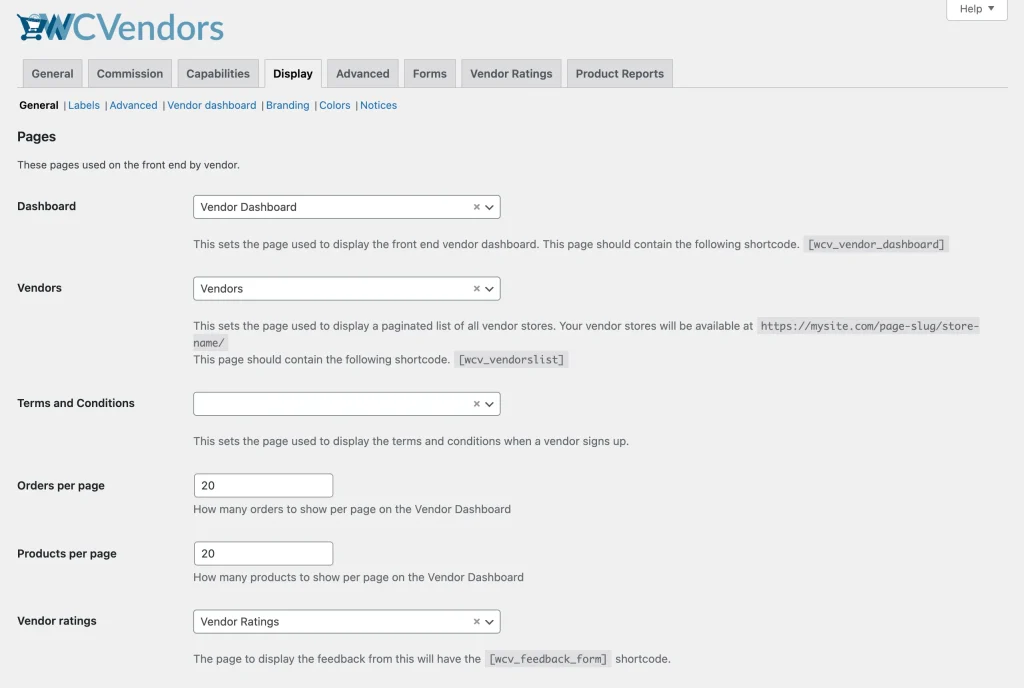
1. Dashboard Venditore
Questa è la pagina utilizzata da WC Vendors Marketplace per la dashboard del venditore. La pagina verrà creata e selezionata automaticamente al completamento della procedura guidata di configurazione di WC Vendors Marketplace. Se la pagina viene rimossa o non creata, puoi configurarla manualmente aggiungendo lo shortcode richiesto.
Per configurare la pagina, assicurati di includere lo shortcode [wcv_vendor_dashboard]. Una volta aggiunto, i venditori potranno accedere alla loro dashboard frontend.
Con WC Vendors Pro, viene utilizzata la stessa pagina della dashboard del venditore, ma Pro sblocca funzionalità aggiuntive, fornendo una dashboard completa per i venditori. Ciò elimina la necessità per i venditori di accedere all'area di amministrazione di WordPress, poiché possono gestire ordini, prodotti, impostazioni, coupon e altro direttamente dalla dashboard.
Nota: Lo shortcode [wcv_pro_dashboard] non è più richiesto. Quando WC Vendors Pro è attivo, tutte le sue funzionalità sono integrate nella pagina principale [wcv_vendor_dashboard], fornendo una dashboard unificata e migliorata per i venditori.
2. Venditori
Questa è la pagina che assegni per visualizzare la tua directory di venditori.
Suggerimento: Se nomini questa pagina “vendors” e hai impostato lo stesso slug nelle Impostazioni Negozio sottostanti, servirà sia come directory dei venditori sia come URL di base per i singoli negozi dei venditori.
Esempio:
- https://mytestmarketplace.com/vendors/ – Displays the full vendor directory
- https://mytestmarketplace.com/vendors/vendor1-store/ – Displays a specific vendor’s store page
Per configurare la pagina dei venditori con WC Vendors Marketplace, aggiungi semplicemente lo shortcode [wcv_vendorslist] alla pagina. Questo shortcode viene utilizzato sia per la versione gratuita che per quella Pro di WC Vendors, ma con WC Vendors Pro sono disponibili funzionalità aggiuntive e opzioni di personalizzazione.
Per maggiori dettagli sulle varie opzioni e funzionalità disponibili con lo shortcode [wcv_vendorslist], consulta la nostra documentazione sugli shortcode.
3. Termini e Condizioni
Puoi selezionare una pagina per l'opzione Termini e Condizioni. Questo visualizzerà una casella di controllo nel modulo di registrazione del venditore, richiedendo ai venditori di rivedere e accettare i termini del tuo marketplace prima di iscriversi.
Nota: Questa pagina non richiede uno shortcode — crea semplicemente il contenuto e assegna la pagina nelle impostazioni.
4. Ordini per pagina
Imposta quanti ordini dei venditori visualizzare per pagina nella Dashboard del Venditore. Utile per gestire cronologie di ordini estese.
5. Prodotti per pagina
Definisci quanti prodotti mostrare per pagina nella Dashboard del Venditore per una navigazione e gestione più semplici.
6. Valutazioni Venditore [Pro]
Il Sistema di Valutazione Venditore consente ai clienti di lasciare feedback sui loro acquisti. Una volta abilitato, un pulsante “Lascia Feedback” apparirà nella sezione Ordini della pagina Il mio account del cliente.
Per configurare questo, crea una pagina e aggiungi lo shortcode [wcv_feedback_form]. Questa pagina verrà utilizzata per visualizzare il modulo di feedback quando i clienti fanno clic sul pulsante.
Impostazioni del negozio
La sezione Impostazioni Negozio ti consente di configurare vari aspetti della pagina del negozio di ciascun venditore. Qui puoi gestire impostazioni come l'URL del negozio, l'intestazione, il nome visualizzato e altri elementi importanti.
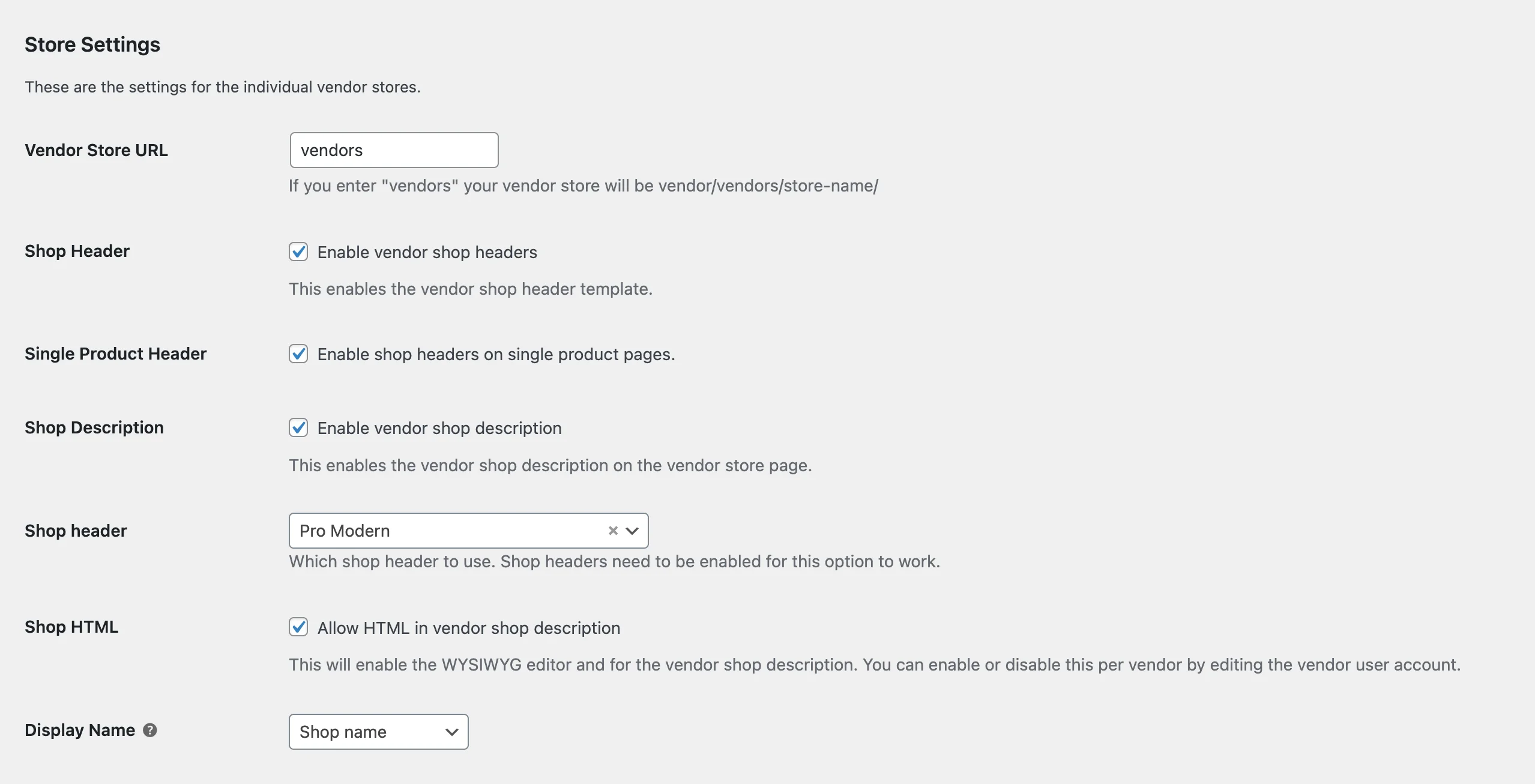
1. URL Negozio Venditore
Le impostazioni dell'URL Negozio Venditore ti consentono di creare un URL personalizzato per il negozio di ciascun venditore. Questo ti permette di personalizzare l'URL e renderlo unico per ogni venditore.
2. Intestazione Negozio
L'Intestazione Negozio aggiunge una sezione di intestazione distinta alla pagina del negozio di ciascun venditore. Questo aiuta a differenziare visivamente i negozi dei venditori dall'archivio prodotti principale sul tuo sito.
3. Intestazione Prodotto Singolo
Questa impostazione ti consente di abilitare o disabilitare l'intestazione del venditore sulle pagine dei prodotti singoli. È utile se desideri visualizzare un banner o i dettagli del negozio sulla pagina principale del negozio del venditore ma nasconderli sulle pagine dei singoli prodotti.
4. Descrizione Negozio
L'impostazione Descrizione Negozio è specifica per WC Vendors Marketplace (versione gratuita). Visualizza la descrizione del negozio del venditore all'interno dell'intestazione del negozio. Questo è particolarmente utile, poiché la versione gratuita non include intestazioni predefinite per il negozio del venditore.
5. Intestazione Negozio (Pro)
L'intestazione predefinita in WC Vendors Marketplace offre un layout di base che potrebbe richiedere uno stile personalizzato per adattarsi al tuo tema. WC Vendors Pro migliora questo aspetto fornendo due modelli di intestazione del negozio pre-progettati con stili più puliti e raffinati — pronti all'uso per un'esperienza di marketplace più fluida.
6. HTML Negozio
Questa impostazione abilita un editor WYSIWYG per i campi della descrizione del negozio del venditore, consentendo ai venditori di formattare le loro descrizioni con testo RTF. Puoi anche abilitare o disabilitare questa funzione individualmente per ciascun venditore modificando il loro account utente.
7. Nome visualizzato
Usa il menu a discesa Nome visualizzato per scegliere quali informazioni del venditore appaiono nel front-end. Le opzioni includono il nome del venditore, il nome del negozio, il nome utente o l'indirizzo email.
Impostazioni Elenco Venditori
Queste impostazioni controllano l'aspetto e il comportamento della tua pagina Elenco Venditori, consentendoti di personalizzare come vengono visualizzati i venditori e come viene gestito l'accesso per gli ospiti.
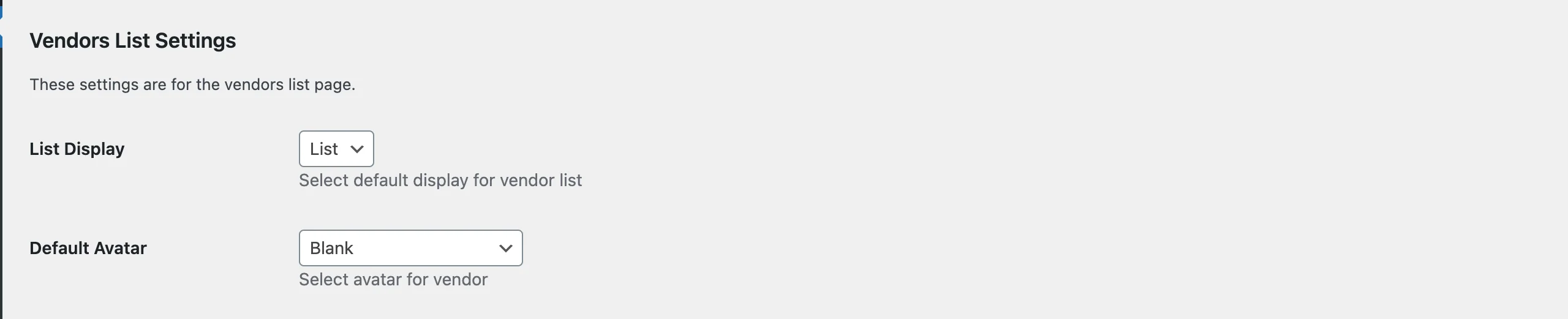
1. Visualizzazione Elenco
Scegli il layout predefinito per l'elenco dei venditori. Questo controlla come i profili dei venditori appaiono nella pagina Elenco Venditori — ad esempio, visualizzazione a griglia o a elenco (a seconda del tuo tema o delle preferenze di stile).
2. Avatar Predefinito
Imposta un'immagine avatar predefinita per i venditori che non hanno caricato la propria immagine del profilo. Questo aiuta a mantenere un aspetto coerente in tutto il tuo marketplace.
Messaggio di Rifiuto Permesso
Queste impostazioni personalizzano il messaggio mostrato agli utenti non registrati o agli ospiti che tentano di accedere alla Dashboard Venditore senza le autorizzazioni appropriate.
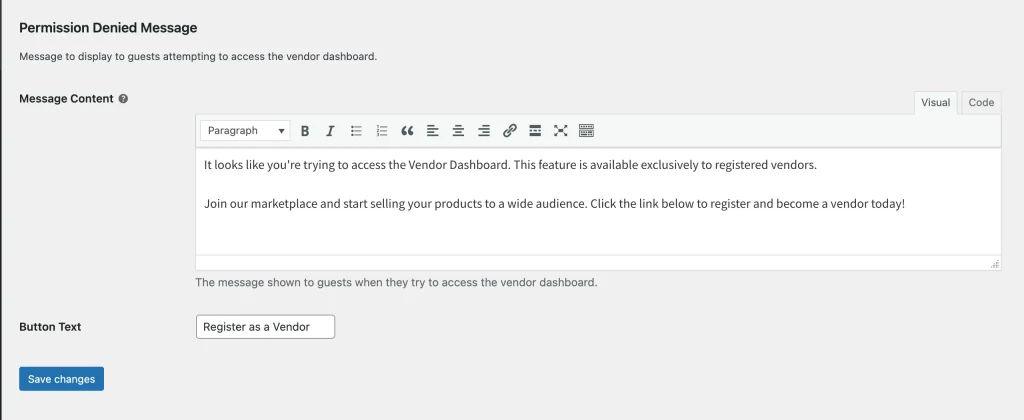
1. Contenuto Messaggio
Il testo viene visualizzato quando un ospite tenta di accedere alla dashboard del venditore. Questo può essere personalizzato per guidare gli utenti o incoraggiarli a registrarsi.
2. Testo Pulsante
L'etichetta per il pulsante di invito all'azione mostrato con il messaggio. Per impostazione predefinita, mostra “Registrati come Venditore”, ma puoi cambiarlo per adattarlo meglio al tuo tono o al tuo marchio.
Serve aiuto?
Se hai una domanda o riscontri problemi, siamo qui per aiutarti.
- Utenti Premium: Apri un ticket di supporto
- Utenti Gratuiti: Visita il nostro forum della community