
Vuoi che i nuovi fornitori si candidino tramite un modulo che controlli e accedano da una pagina propria? WC Vendors Signup aggiunge un costruttore di moduli, una pagina di registrazione fornitori e una pagina di accesso fornitori al tuo marketplace. Questa guida illustra cosa fa il plugin e come configurarlo.
Requisiti
- WC Vendors installato e attivo.
- WooCommerce 10.0 o versioni successive.
- WordPress 6.8 o versioni successive e PHP 7.4 o versioni successive.
Funzionalità principali di WC Vendors Signup
Costruttore di moduli nell'amministrazione di WordPress
Crea il modulo di registrazione fornitori dalla tua dashboard. Aggiungi campi personalizzati come campi di testo, menu a discesa, caselle di controllo o caricamenti di file per raccogliere ciò di cui hai bisogno prima di approvare un fornitore. Trascina i campi per cambiarne l'ordine e contrassegna ciascun campo come obbligatorio o facoltativo.
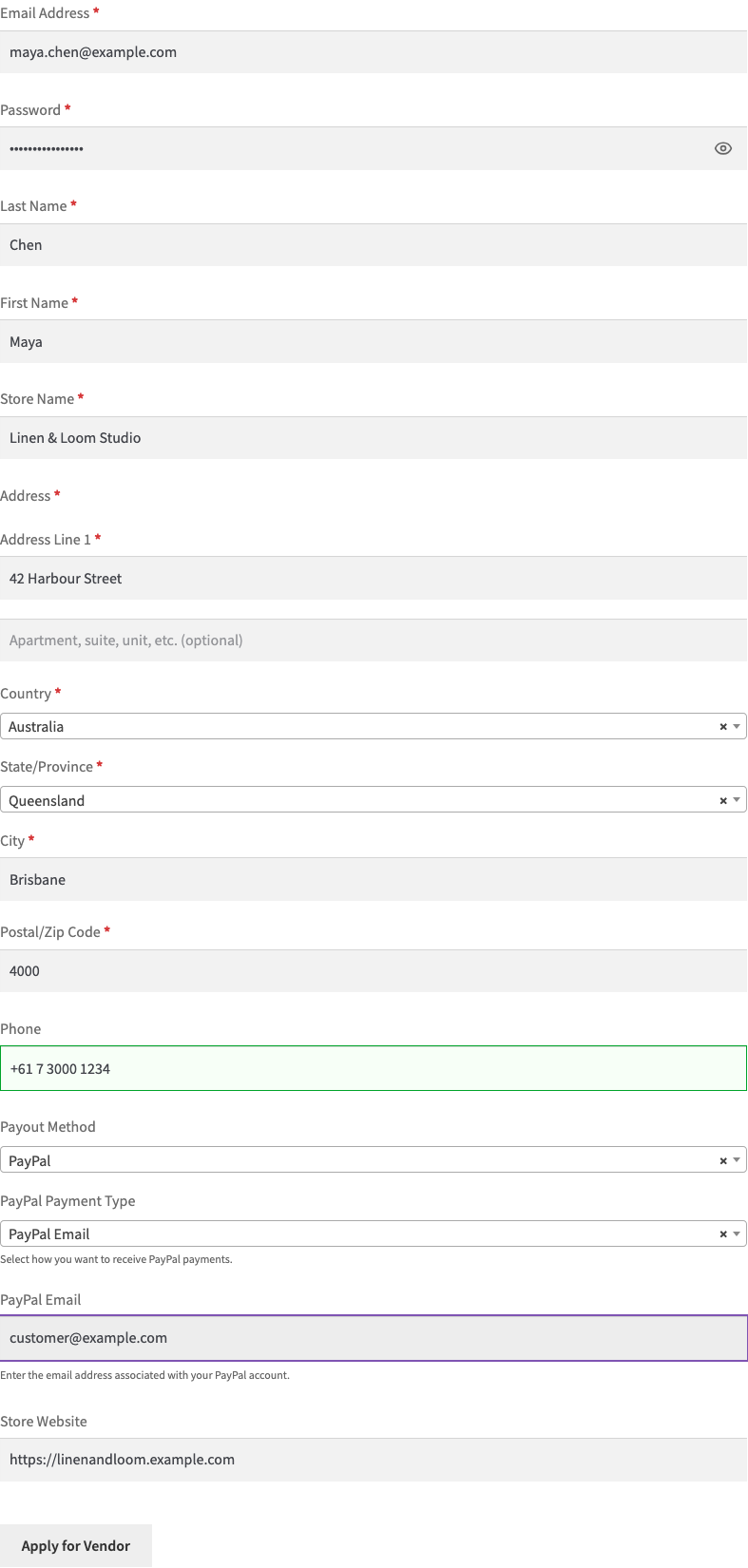
Pagina di registrazione fornitori
Il plugin crea una pagina Registrazione Fornitore quando lo attivi. I fornitori si candidano tramite questa pagina con il modulo che hai creato. Per i dettagli, consulta Come aggiungere una pagina di registrazione fornitori dedicata.
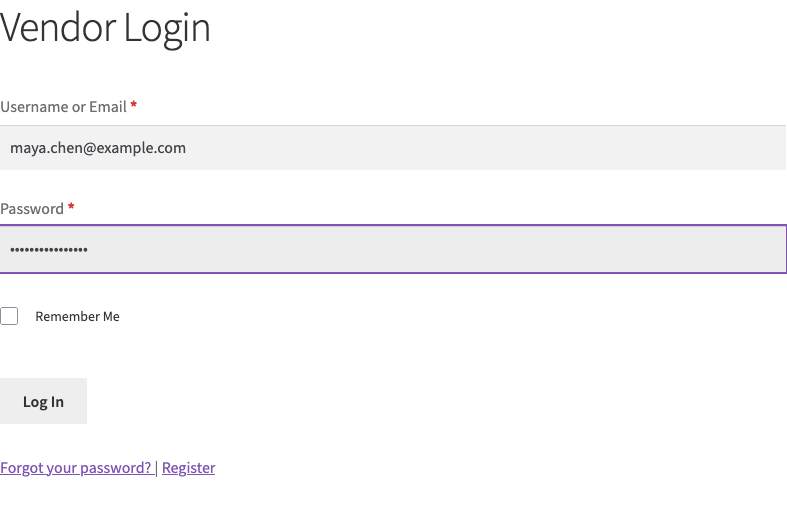
Pagina di accesso fornitori
Il plugin crea anche una pagina Accesso Fornitore. I fornitori accedono con il loro nome utente o indirizzo email e password. Se utilizzi WC Vendors Pro, l'impostazione Reindirizzamento accesso fornitori decide se atterrano su Il mio account o sulla dashboard del fornitore. Senza WC Vendors Pro, atterrano su Il mio account. Per i dettagli, consulta Come aggiungere una pagina di accesso fornitori dedicata.
Integrazione WC Vendors
Ogni registrazione crea un account fornitore in WC Vendors. Se l'approvazione manuale è attiva, l'account attende come richiesta in sospeso finché non la approvi. Dopodiché, il fornitore può gestire prodotti, ordini e impostazioni del negozio senza configurazioni aggiuntive.
Come configurare WC Vendors Signup
1. Installa e attiva il plugin
- Vai su Plugin > Aggiungi Plugin.
- Carica e installa il plugin WC Vendors Signup.
- Attiva il plugin.
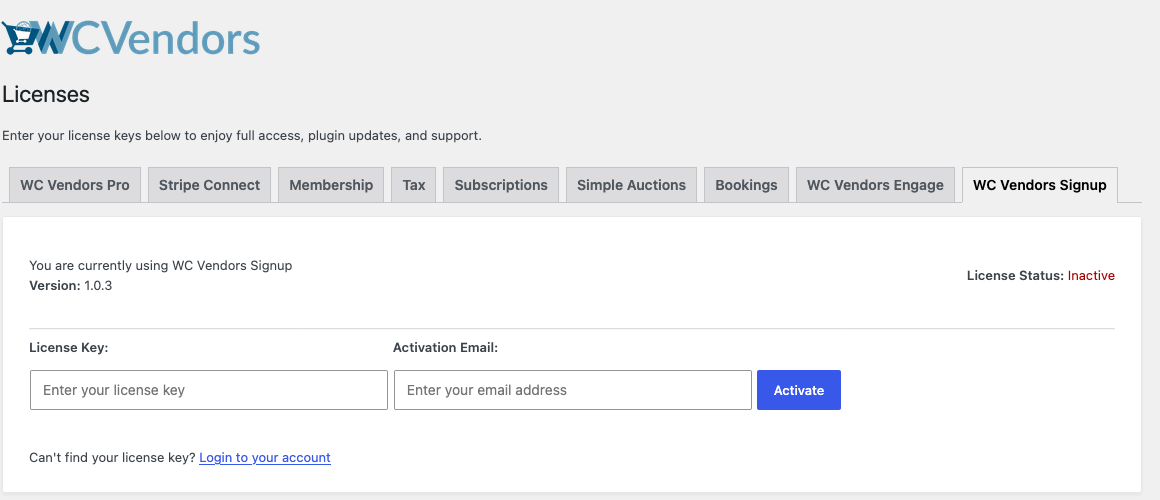
2. Attiva la tua licenza
- Vai su WC Vendors > Licenza.
- Apri la scheda WC Vendors Signup.
- Inserisci la tua Chiave di licenza e Email di attivazione.
- Fai clic su Attiva.
3. Crea il tuo modulo di registrazione fornitori
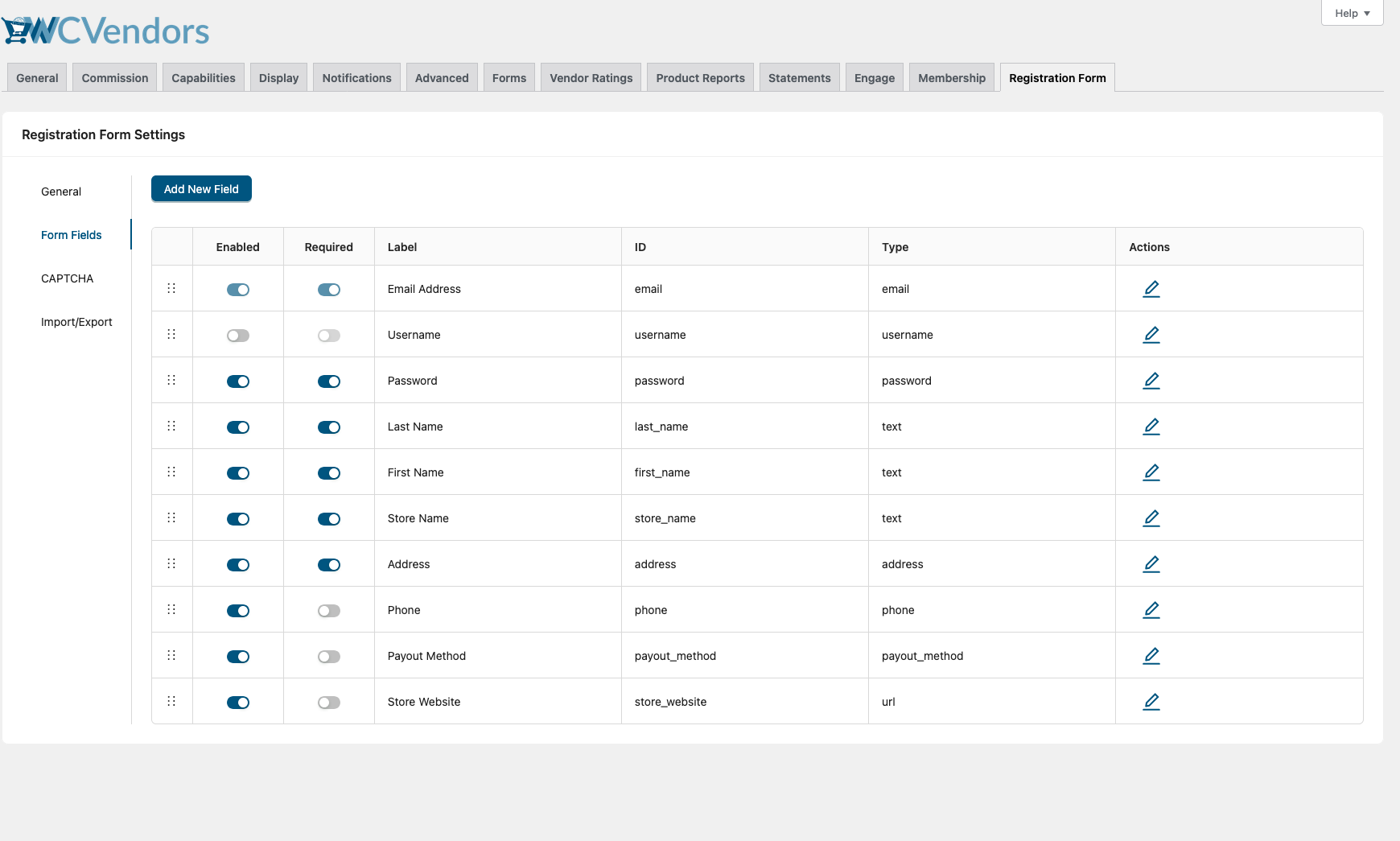
- Vai su WC Vendors > Impostazioni > Modulo di Registrazione.
- Apri la scheda Campi del Modulo.
- Fai clic su Aggiungi Nuovo Campo.
- Scegli un Tipo di Campo, quindi inserisci un'Etichetta Campo.
- Fai clic su Salva modifiche.
4. Configura le pagine di registrazione e accesso
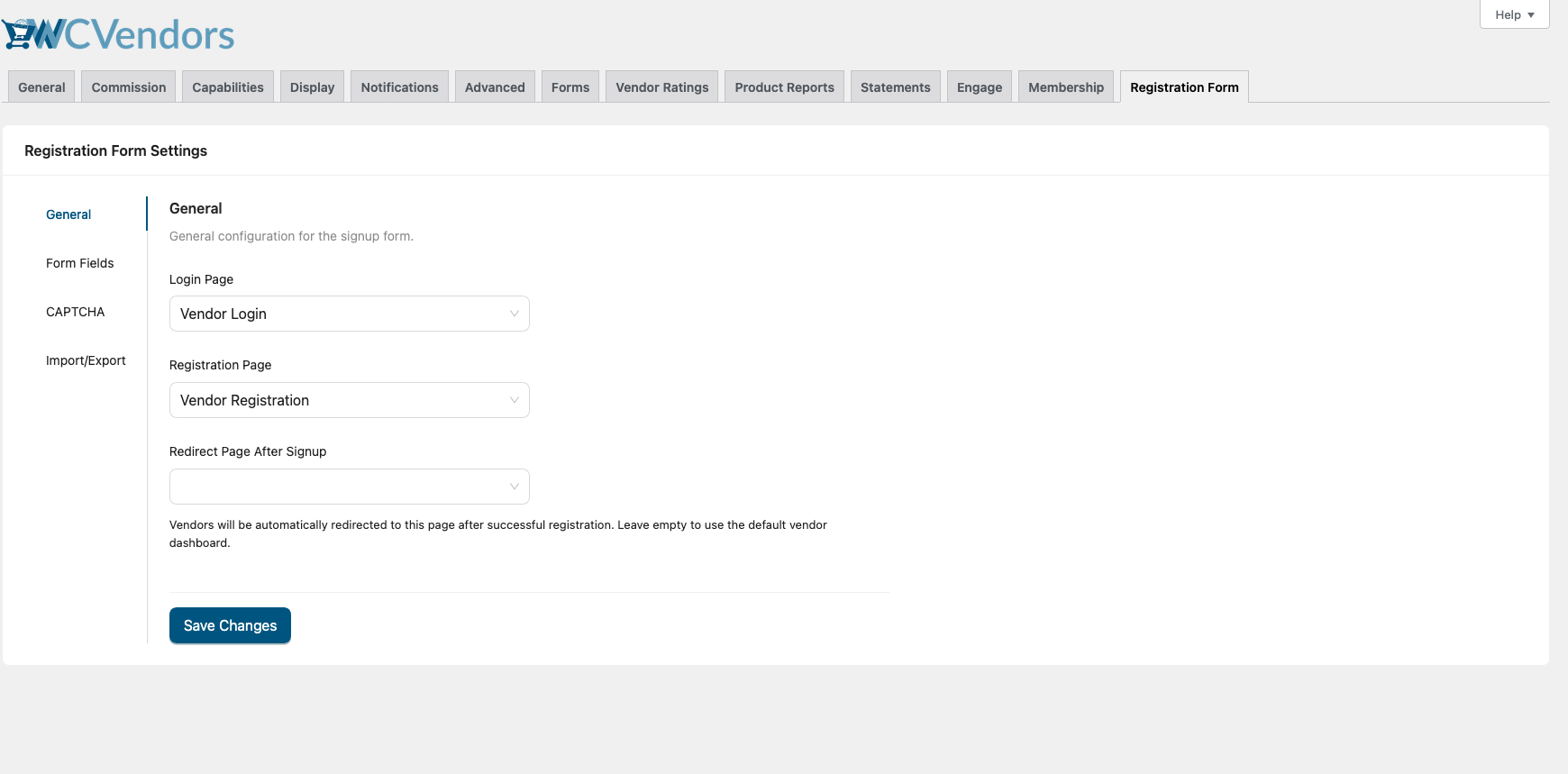
Il plugin crea per te le pagine Registrazione Fornitore e Accesso Fornitore. Per utilizzare pagine diverse:
- Vai su WC Vendors > Impostazioni > Modulo di Registrazione. Si apre la scheda Generale.
- Scegli le tue pagine nelle impostazioni Pagina di accesso e Pagina di registrazione.
- Fai clic su Salva modifiche.
5. Aggiungi le pagine al tuo menu
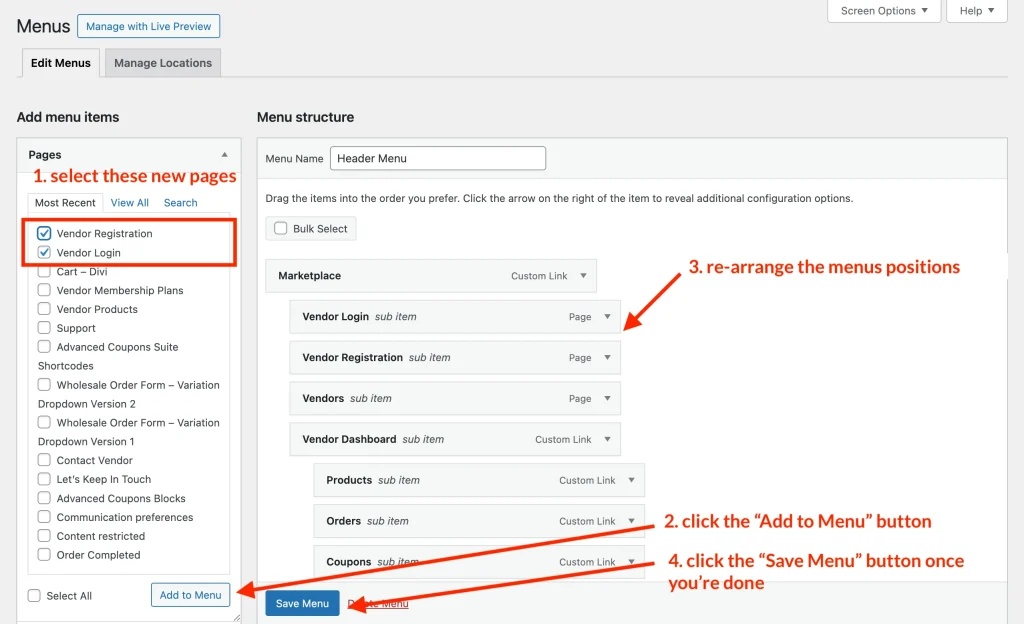
- Vai su Aspetto > Menu.
- Aggiungi le pagine Registrazione Fornitore e Accesso Fornitore al tuo menu di navigazione.
- Fai clic su Salva menu.
Se il tuo sito utilizza un tema a blocchi, non esiste una schermata Menu. Vai invece su Aspetto > Editor > Navigazione.
6. Prova il flusso
- Esci o apri una finestra del browser privata.
- Visita la pagina Registrazione Venditore e invia una registrazione di prova.
- Visita la pagina Accesso Venditore ed effettua l'accesso con l'account di prova.
Cosa fare dopo
Per esaminare le nuove richieste, vai su WC Vendors > Tutti i Venditori. Per approvare automaticamente i venditori, vai su WC Vendors > Impostazioni > Generali e deseleziona Approva manualmente tutte le richieste dei venditori sotto Approvazione Venditori.
Quindi condividi le pagine di registrazione e di accesso sul tuo sito per iniziare l'onboarding dei venditori.
Serve aiuto?
Se hai una domanda o riscontri problemi, siamo qui per aiutarti.
- Utenti Premium: Apri un ticket di supporto
- Utenti Gratuiti: Visita il nostro forum della community