
Vuoi che i venditori si candidino tramite una propria pagina, con un modulo che chieda esattamente ciò di cui hai bisogno? WC Vendors Signup ti fornisce una pagina di registrazione venditore e un modulo che puoi personalizzare. Questo articolo mostra come creare il modulo, impostare la pagina, aggiungerla al tuo menu e testarla.
Prerequisiti
- WC Vendors installato e attivo.
- WC Vendors Signup installato e attivo.
- Solo per il passaggio 9: WC Vendors Membership 1.2.4 o versione successiva.
Passaggi per aggiungere una pagina di registrazione venditore
1. Crea il tuo modulo di registrazione venditore personalizzato
- Vai su WC Vendors > Impostazioni > Modulo di Registrazione.
- Apri la scheda Campi del Modulo.
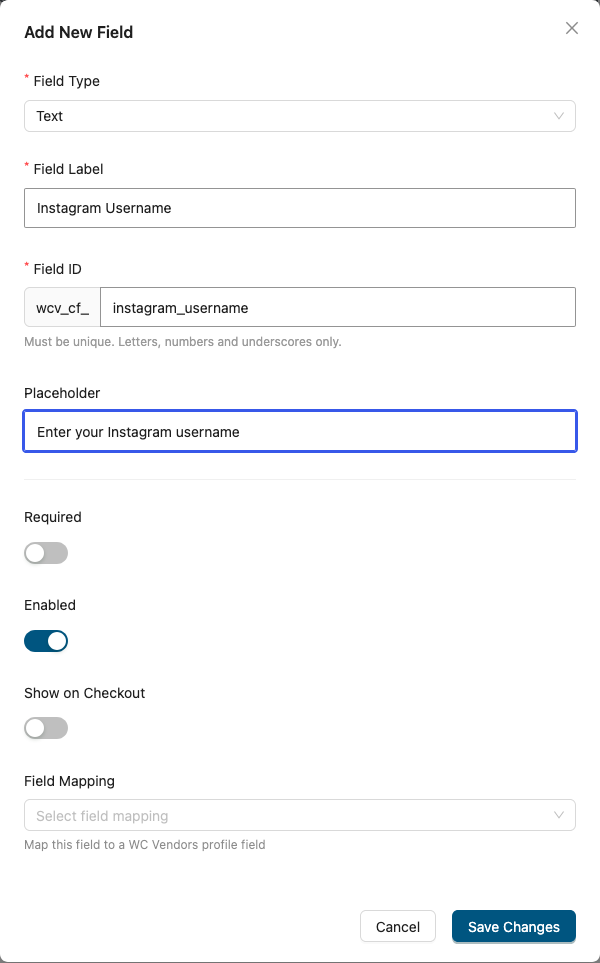
- Fai clic su Aggiungi Nuovo Campo.
- Scegli un Tipo di Campo, quindi inserisci un'Etichetta Campo.
- Fai clic su Salva modifiche.
Usa gli interruttori Abilitato e Richiesto nell'elenco dei campi per attivare o disattivare un campo, o renderlo obbligatorio. Trascina un campo per cambiarne la posizione nel modulo.
2. Campi disponibili per il modulo di registrazione venditore
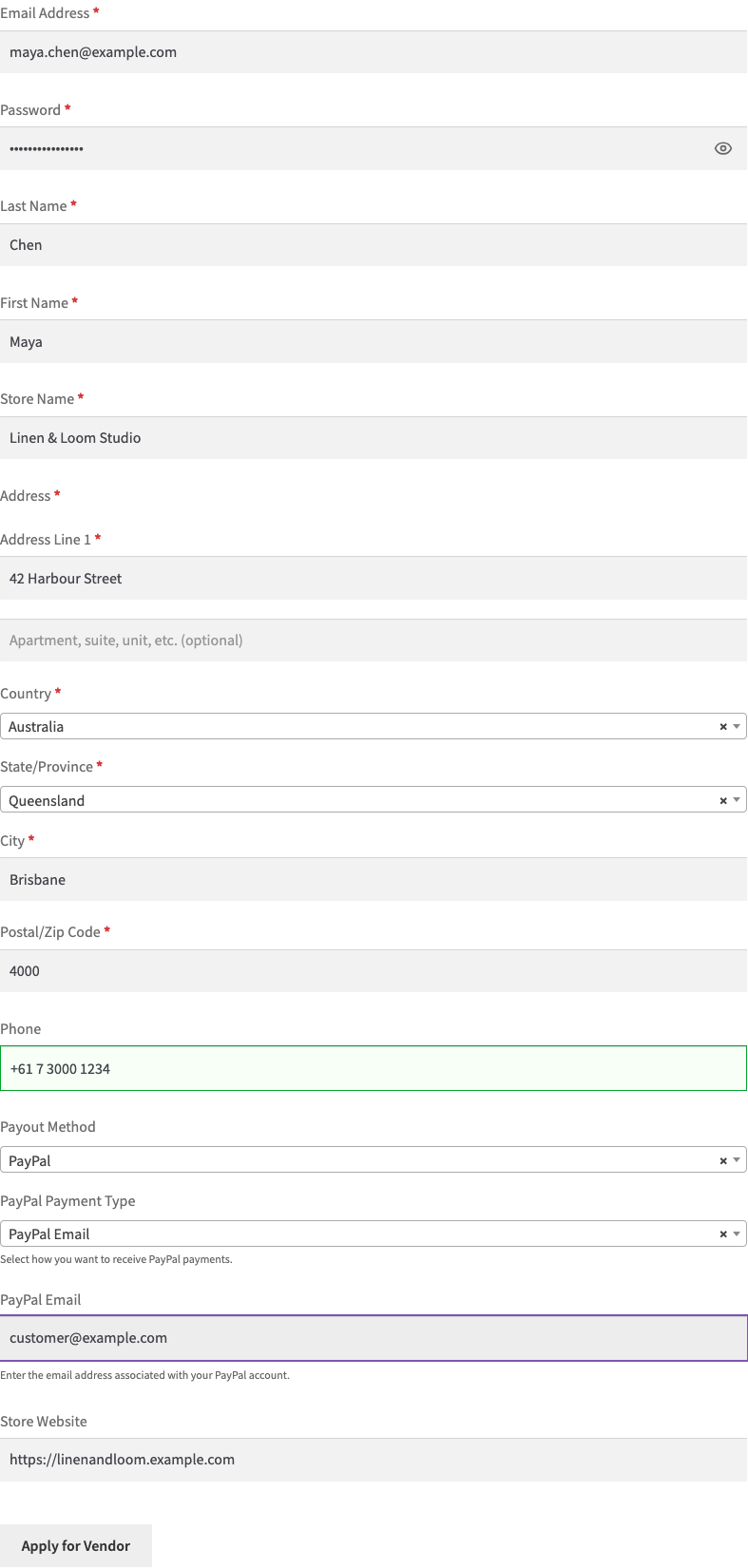
Il plugin WC Vendors Signup viene fornito con un set di campi predefiniti che sono inclusi nel modulo di registrazione venditore:
- Indirizzo email
- Password
- Nome
- Cognome
- Nome Negozio
- Indirizzo
- Telefono
- Metodo di Pagamento
- Sito Web del Negozio
Questi sono gli elementi essenziali necessari per un account venditore. È disponibile anche un campo Nome Utente. È disattivato per impostazione predefinita.
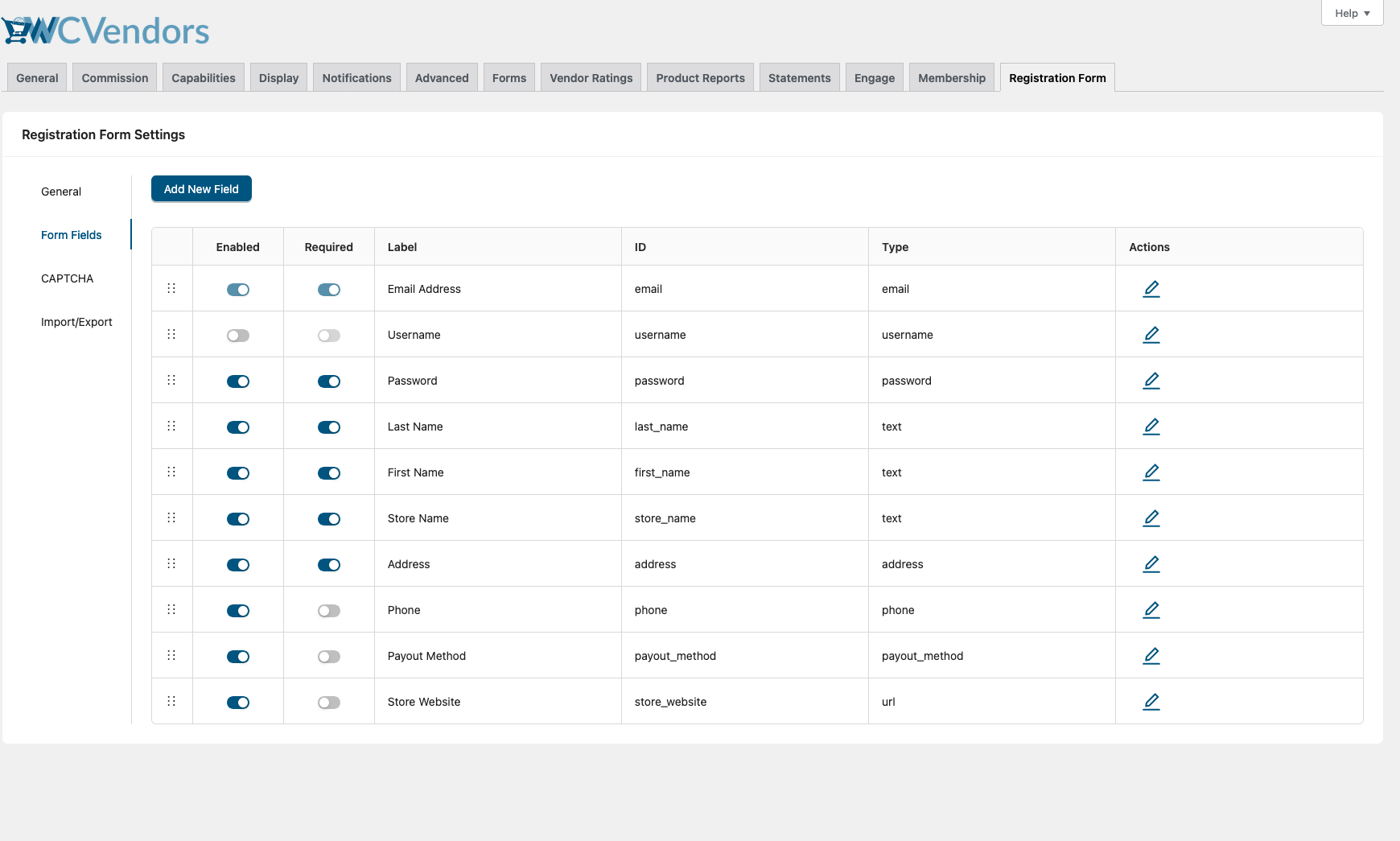
Oltre ai campi predefiniti, puoi aggiungere i tuoi campi personalizzati per raccogliere ulteriori informazioni durante la registrazione. Ogni campo personalizzato avrà un ID preceduto da wcv_cf_ (ad esempio: wcv_cf_business_license).
Ecco una panoramica dei tipi di campi personalizzati disponibili e di come possono essere utilizzati:
- Testo
Raccogli input brevi e a riga singola come nome dell'attività o titolo del referente. - Area di Testo
Utile per risposte più lunghe come descrizione dell'attività o requisiti speciali. - Numero
Accetta input numerici, ad esempio codice fiscale o anni di attività. - Data
Raccogli una data, come una data di inizio attività. - Email
Per acquisire indirizzi email aggiuntivi, come un contatto di supporto. - URL
Ottimo per raccogliere link come siti web dei venditori o profili di social media. - Seleziona
Un menu a discesa. I venditori scelgono tra opzioni predefinite, ad es. categoria di prodotto (Abbigliamento, Gioielleria, Cibo). - Radio
Ideale per domande a scelta singola come Vendi già online? (Sì/No). - Checkbox
Consente selezioni multiple, ad esempio piattaforme di vendita (Amazon, Etsy, eBay). - Nascosto
Registra informazioni in background senza l'input del venditore, come la fonte di riferimento. - Caricamento File
I venditori possono caricare file come una licenza commerciale o un certificato fiscale. - Caricamento Immagine
Raccogli loghi del negozio o immagini di esempio dei prodotti. - Contenuto
Visualizza testo o istruzioni all'interno del modulo (non un campo di input). - Termini e Condizioni
Aggiunge una casella di controllo obbligatoria affinché i fornitori accettino le tue policy del marketplace prima di registrarsi.
3. Assegna la pagina di registrazione venditore
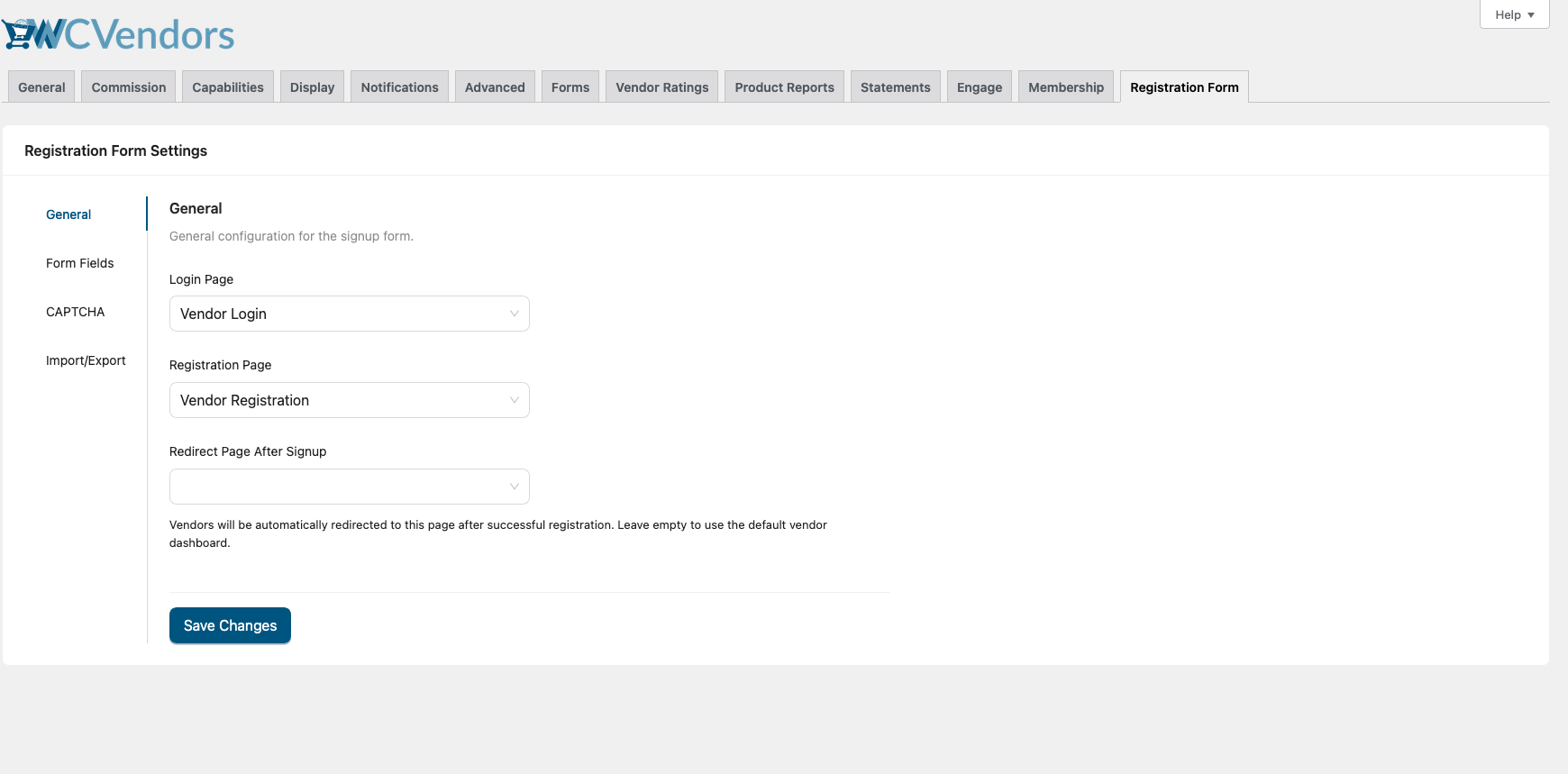
Quando attivi il plugin, crea una pagina Registrazione Venditore con il modulo di registrazione al suo interno. Se una pagina pubblicata contiene già lo shortcode del modulo di registrazione, il plugin utilizza quella pagina e non ne crea una nuova.
Per utilizzare una pagina diversa:
- Vai su WC Vendors > Impostazioni > Modulo di Registrazione. Si apre la scheda Generale.
- Scegli la tua pagina nell'impostazione Pagina di Registrazione.
- Fai clic su Salva modifiche.
4. Incorpora il modulo di registrazione venditore ovunque
Per mostrare il modulo di registrazione venditore su qualsiasi pagina, post o area widget, aggiungi questo shortcode:
[wcv_registration_form]Questo ti permette di posizionare il modulo dove si adatta meglio al layout del tuo sito o al flusso di onboarding.
5. Personalizza la pagina di registrazione
Puoi aggiungere contenuti extra sopra o sotto il modulo di registrazione del venditore modificando la pagina di registrazione del venditore nell'editor di WordPress.
Ad esempio, potresti includere:
- Un breve messaggio di benvenuto che invita i venditori a unirsi al tuo marketplace
- Istruzioni o suggerimenti su come completare il modulo di registrazione
- Link a pagine importanti come le linee guida per i venditori o i termini e condizioni
- Una nota sul processo di approvazione o sui passaggi successivi dopo l'invio del modulo
6. Aggiungi la pagina di registrazione venditore al tuo menu
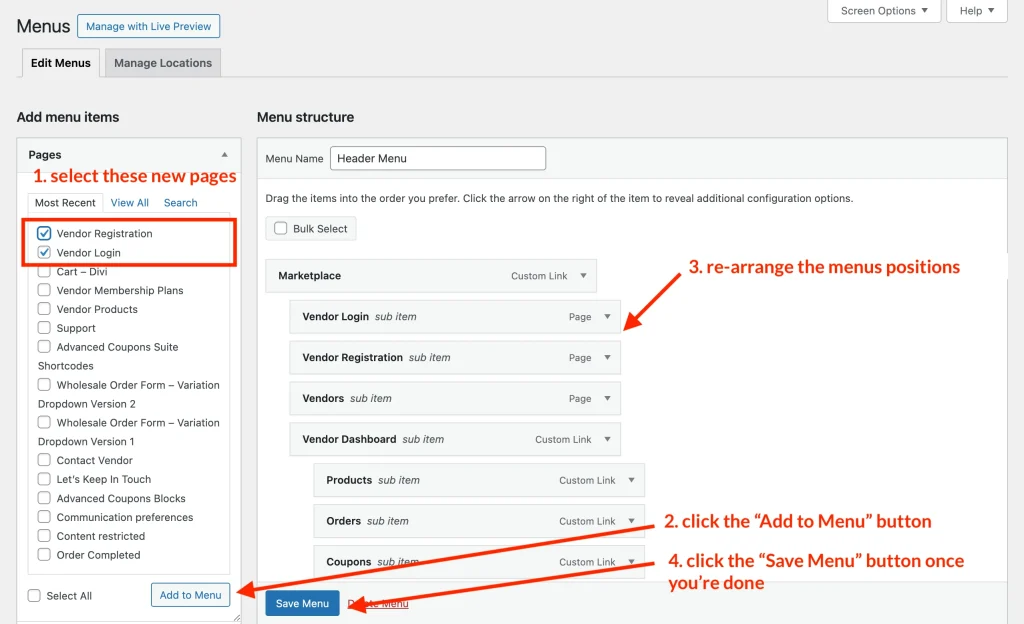
- Vai su Aspetto > Menu.
- Aggiungi la pagina Registrazione Venditore al menu di navigazione del tuo sito in modo che i venditori possano trovarla.
Se il tuo sito utilizza un tema a blocchi, non esiste una schermata Menu. Vai invece su Aspetto > Editor > Navigazione.
7. Testa la registrazione del venditore
- Visita la pagina Registrazione Venditore e invia una registrazione di prova.
- Conferma che i dati vengano acquisiti correttamente e che il venditore venga aggiunto a WC Vendors.
8. Gestisci i venditori dopo la registrazione
Una volta che i venditori si sono registrati, puoi gestire i loro account sotto WC Vendors > Tutti i Venditori nella tua bacheca di WordPress. Da qui, puoi rivedere, approvare o rifiutare le nuove richieste di venditori.
Se preferisci saltare l'approvazione manuale, puoi abilitare le approvazioni automatiche andando su WC Vendors > Impostazioni > Generali e deselezionando Approva manualmente tutte le richieste dei venditori sotto Approvazione Venditore.
9. Lascia che i venditori scelgano un piano di abbonamento (facoltativo)
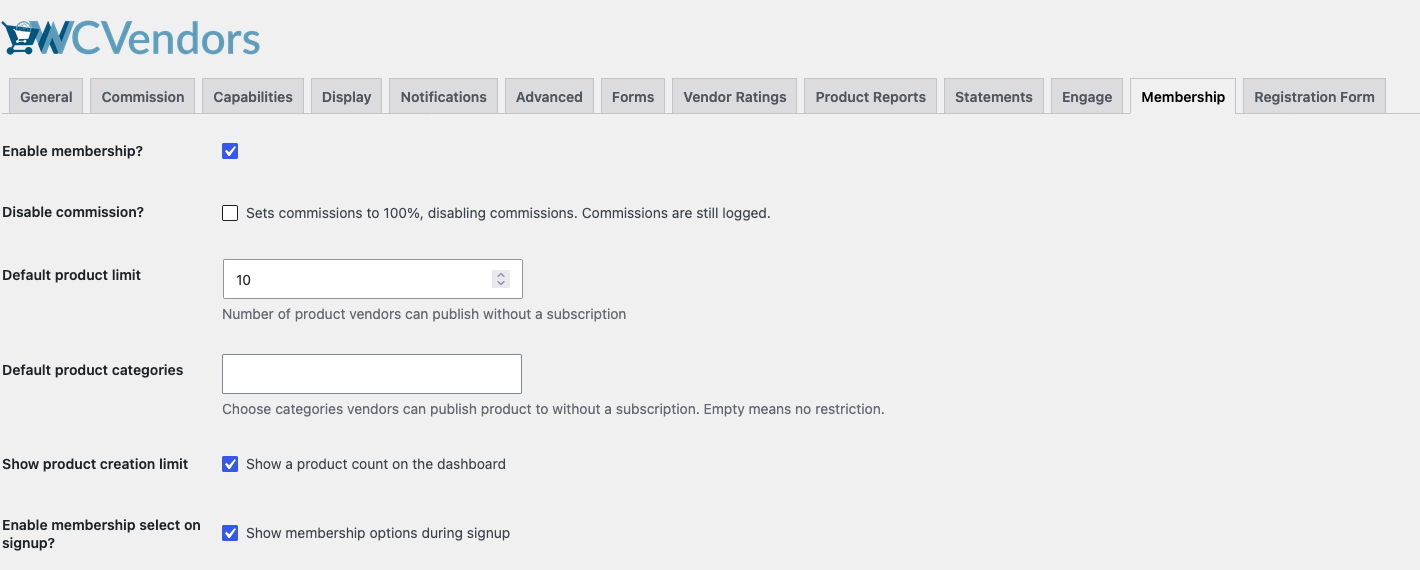
Se utilizzi WC Vendors Membership, i venditori possono scegliere un piano di abbonamento direttamente nel modulo di registrazione. Questo richiede WC Vendors Signup 1.0.3 o versioni successive e WC Vendors Membership 1.2.4 o versioni successive.
- Vai su WC Vendors > Impostazioni > Membership.
- Seleziona Abilita selezione abbonamento alla registrazione?
- Fai clic su Salva modifiche.
Le scelte dei piani vengono visualizzate solo quando hai almeno un prodotto di abbonamento. Cosa succede dopo che il venditore si registra dipende dalle tue impostazioni di approvazione:
- Approvazione manuale disattivata: il venditore va direttamente al checkout per pagare il piano che ha scelto.
- Approvazione manuale attivata: il piano viene salvato e l'abbonamento viene configurato quando approvi il venditore.
Cosa fare dopo
La tua pagina di registrazione venditore è pronta. I venditori possono ora candidarsi per vendere sul tuo marketplace.
Vuoi anche una pagina di accesso dedicata? Vedi Come aggiungere una pagina di accesso dedicata per i venditori.
Risoluzione dei problemi
Lo shortcode viene visualizzato come testo normale
Assicurati che la pagina utilizzi [wcv_registration_form], scritto esattamente così, e che il plugin WC Vendors Signup sia attivo. WordPress visualizza qualsiasi shortcode che non riconosce come testo normale, quindi un errore di battitura o un plugin inattivo causano entrambi questo problema.
Serve aiuto?
Se hai una domanda o riscontri problemi, siamo qui per aiutarti.
- Utenti Premium: Apri un ticket di supporto
- Utenti Gratuiti: Visita il nostro forum della community