
Se stai utilizzando WC Vendors Pro, il processo di registrazione predefinito indirizza i potenziali venditori a un modulo di registrazione completo all'interno della Dashboard Venditore. Tuttavia, alcuni proprietari di negozi potrebbero preferire lo stile "Registrazione Semplice" presente nella versione gratuita di WC Vendors (una semplice casella di controllo nella pagina Il mio account) per rendere l'adesione al marketplace il più agevole possibile.
Questa guida è per i proprietari di negozi che desiderano semplificare il processo di onboarding. Imparerai come utilizzare un semplice snippet di codice per reindirizzare i pulsanti "Diventa un Venditore" al layout semplice e come ripulire la vista della dashboard per gli utenti che non hanno ancora fatto domanda.
Comprendere le tue opzioni di registrazione
Prima di configurare il reindirizzamento, è utile comprendere i tre modi in cui i venditori possono registrarsi:
- WC Vendors Free (Registrazione Semplice): Una casella di controllo di base "Vuoi diventare un venditore?" situata nella pagina Il mio account di WooCommerce.
- WC Vendors Pro: Un modulo di registrazione multi-step ospitato all'interno della Dashboard Venditore.
- WC Vendors Signup: Una pagina di registrazione venditore dedicata e autonoma.
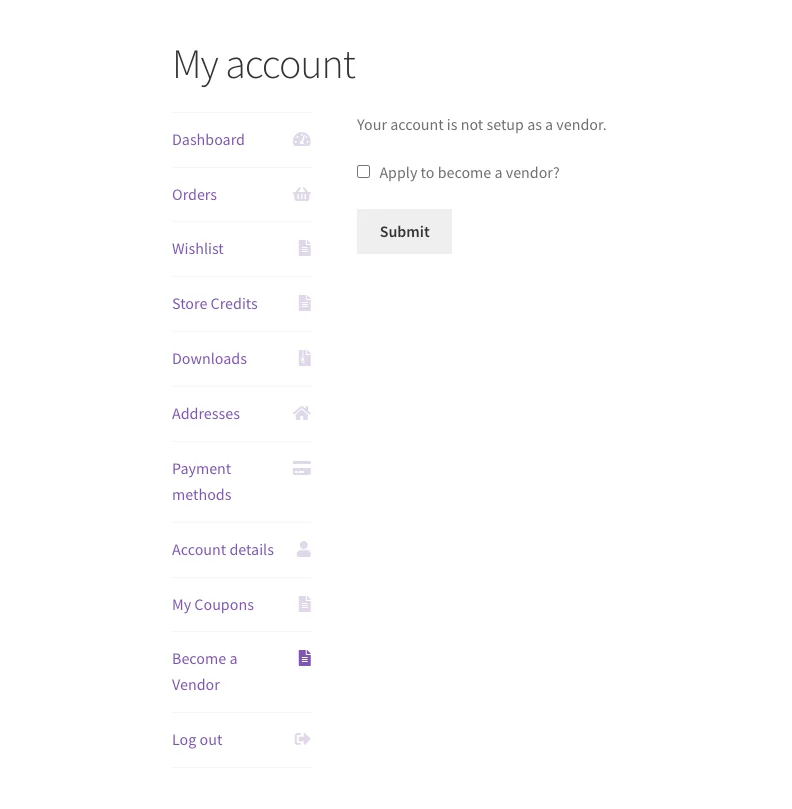
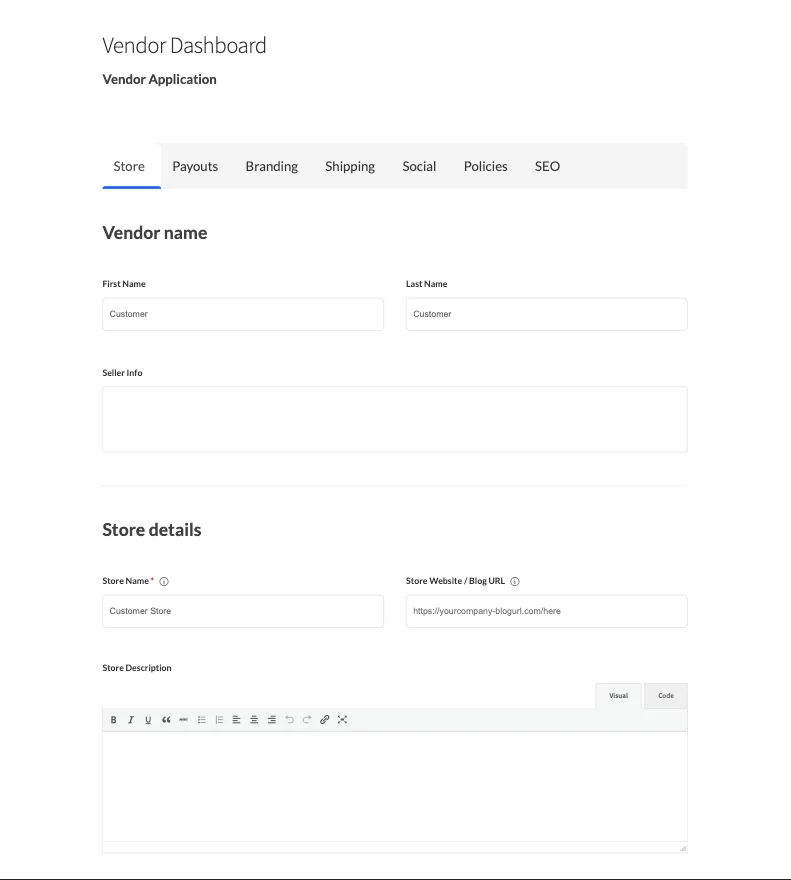
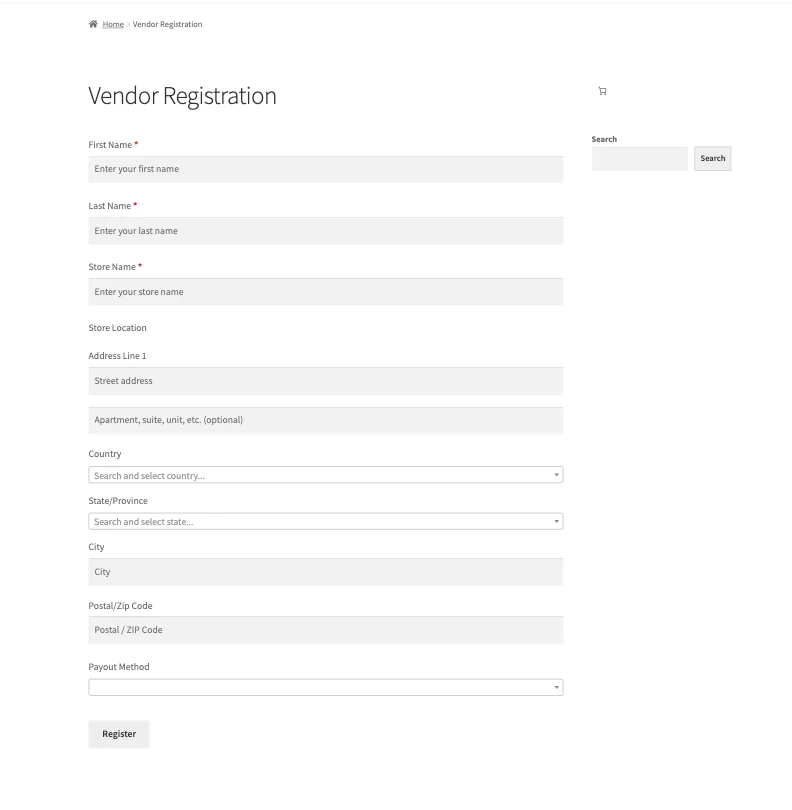
Passaggio 1: Reindirizza al Layout Semplice
Per utilizzare il layout con casella di controllo semplice, dobbiamo dire al tuo sito web di inviare gli utenti alla sezione "Diventa un Venditore" della loro pagina account invece che alla Dashboard Venditore.
Aggiungi il Codice di Reindirizzamento
Dovrai aggiungere un piccolo snippet di codice PHP al tuo sito. Questo cambia l'URL di reindirizzamento del pulsante "Diventa un Venditore" da /vendor_dashboard/ a /my-account/become-a-vendor/.
Lo Snippet di Codice:
Puoi copiare e incollare lo snippet ufficiale qui:
Come installarlo:
- Utilizzando WPCode (Consigliato): Installa il plugin gratuito WPCode Lite, vai su Code Snippets → + Add Snippet, scegli PHP Snippet, incolla il codice e impostalo su Active.
- Utilizzando functions.php: In alternativa, incolla il codice in fondo al file functions.php del tuo tema child.
Passaggio 2: Pulisci l'Accesso Manuale alla Dashboard
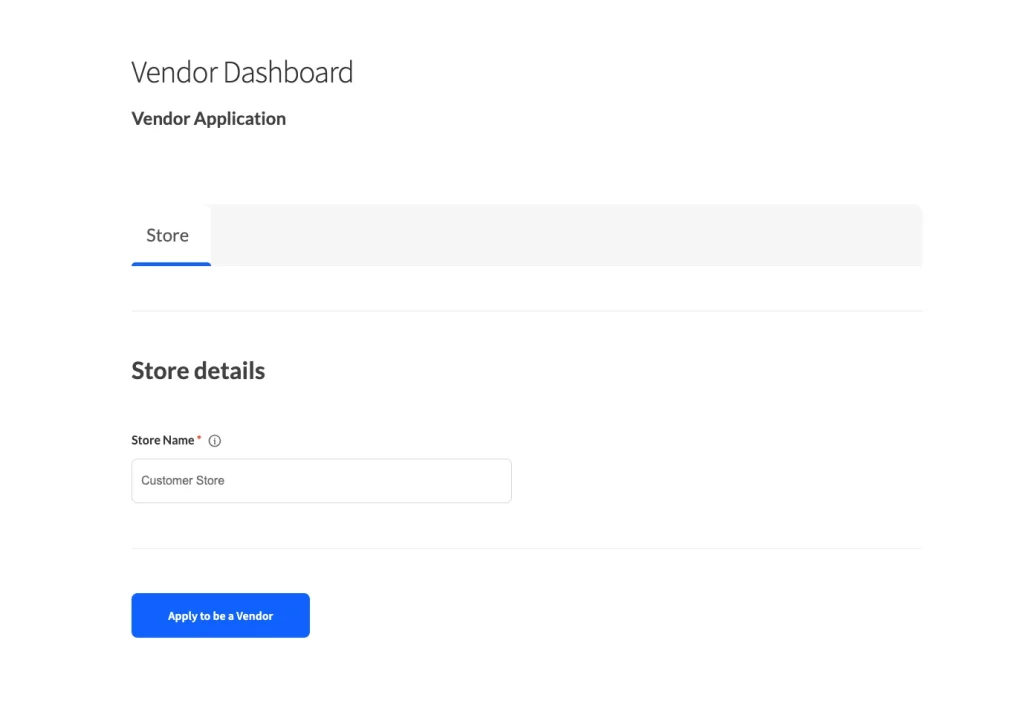
Anche con il reindirizzamento attivo, un utente potrebbe digitare manualmente l'URL della tua dashboard (ad es. miosito.com/vendor_dashboard/) nel proprio browser. Per impostazione predefinita, WC Vendors Pro mostrerà ancora i moduli di registrazione lì. Per mantenere l'esperienza coerente, puoi nascondere questi campi e sottotitoli aggiuntivi.
Nascondi i Campi del Modulo
- Naviga su WC Vendors → Settings → Forms → Signup.
- Individua le sezioni Tabs e Store.
- Deseleziona tutte le caselle in queste sezioni.
- Salva le Modifiche. Questo assicura che rimanga solo il campo "Nome Negozio".
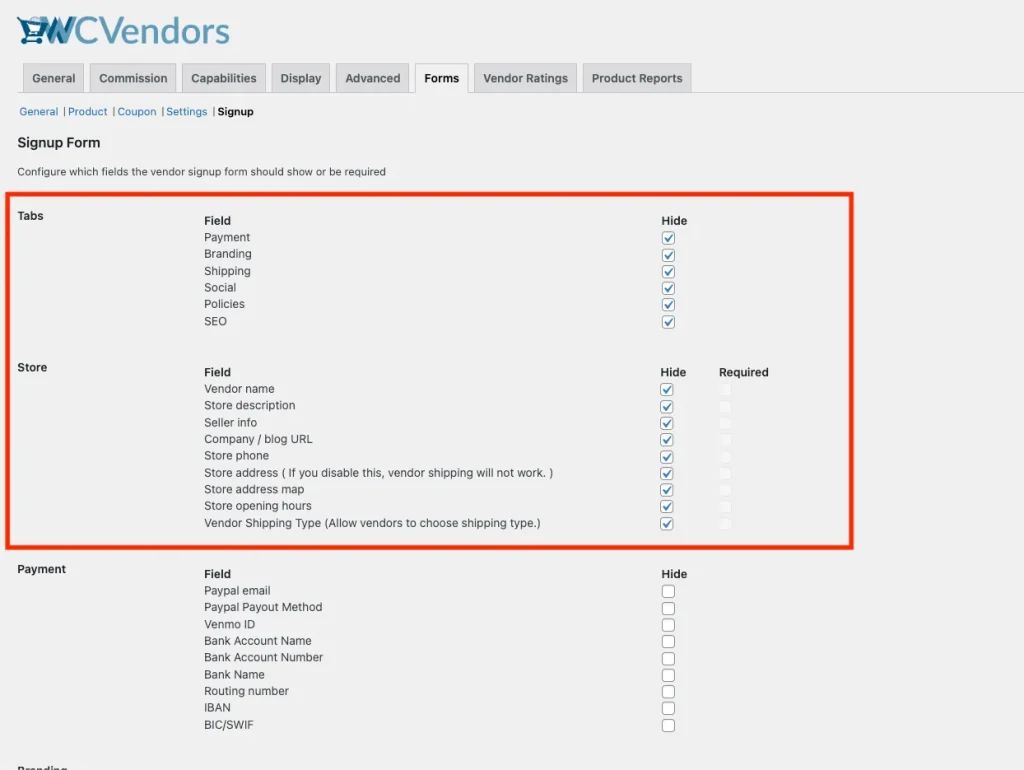
Nascondi il Sottotitolo "Contatto e Indirizzo Negozio"
Per rimuovere la sottosezione rimanente per un aspetto davvero pulito, aggiungi il seguente CSS al tuo sito (tramite Aspetto → Personalizza → CSS aggiuntivo):
form:has(#_wcv_vendor_application_id) .tabs-content.active > div:last-child {
    display: none;
}
Cosa ottiene questo: Ora, se un utente visita manualmente la dashboard prima di essere un venditore, vedrà solo il campo Nome del negozio (che è obbligatorio), facendo apparire l'accesso manuale semplice come la casella di controllo della pagina dell'account.
Passaggio 3: Abilita la casella di controllo di registrazione
Per garantire che la semplice registrazione appaia effettivamente nella pagina Il mio account:
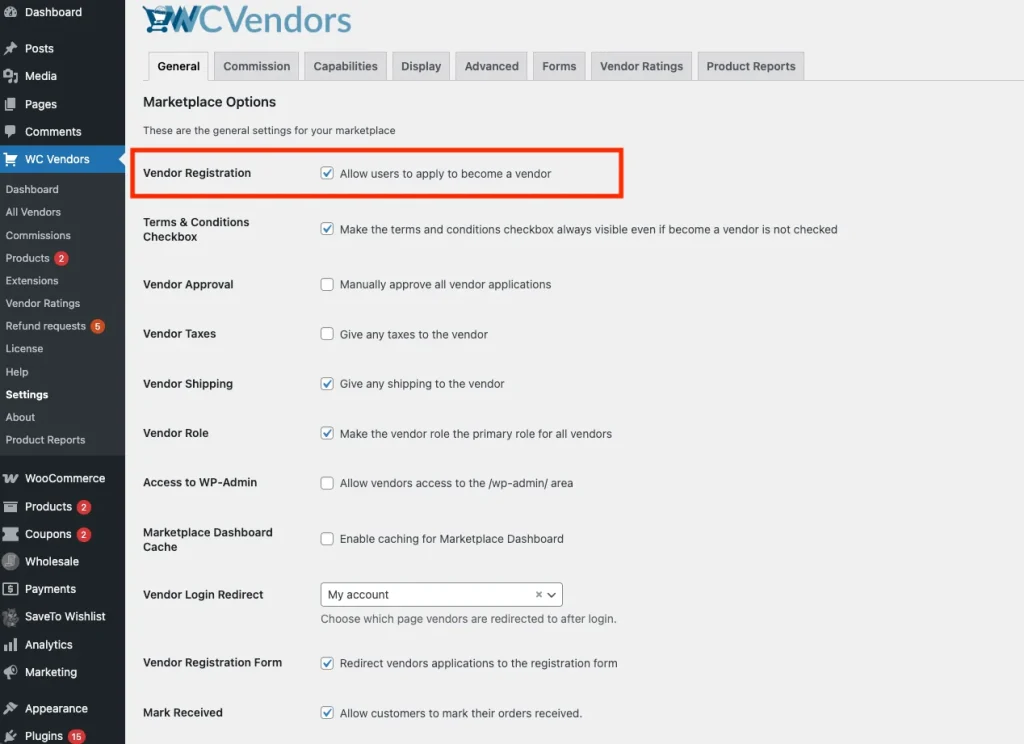
- Naviga su WC Vendors → Impostazioni → Generali.
- Assicurati che Registrazione venditore sia abilitata.
- Accedi come cliente standard e visita la tua pagina Il mio account per verificare che la scheda e la casella di controllo Diventa un venditore siano visibili.
Hai Finito!
Utilizzando questo reindirizzamento, ripulendo i campi del modulo di registrazione e aggiungendo un tocco di CSS, hai combinato la facilità di onboarding di WC Vendors Free con la potenza professionale di WC Vendors Pro. Gli utenti vengono ora guidati attraverso un processo di candidatura semplificato, indipendentemente da come raggiungono l'area di registrazione.
Ecco Cosa Verificare Successivamente
- Testa il flusso di registrazione con un account cliente di prova.
- Personalizza le tue etichette di registrazione in WC Vendors → Impostazioni → Visualizzazione → Etichette.
Serve aiuto?
Se hai una domanda o riscontri problemi, siamo qui per aiutarti.
- Utenti Premium: Apri un ticket di supporto
- Utenti Gratuiti: Visita il nostro forum della community