
Se gestisci un marketplace nell'Unione Europea o vendi a clienti con sede nell'UE, la trasparenza riguardo all'Imposta sul Valore Aggiunto (IVA) è spesso un requisito legale. Nello specifico, i marketplace sono spesso tenuti a visualizzare il numero di Partita IVA registrato del fornitore sulle pagine dei prodotti, sugli store e sulle fatture.
Questa guida ti accompagnerà nella configurazione di un campo personalizzato per il numero di Partita IVA per i tuoi fornitori. Seguendo questi passaggi, permetterai ai fornitori di gestire le proprie informazioni fiscali tramite la loro dashboard e garantirai che questi dati vengano condivisi automaticamente con i clienti durante il processo di acquisto.
Perché è Importante Raccogliere i Numeri di Partita IVA dei Fornitori
Per i marketplace che operano secondo le leggi fiscali dell'UE, la visualizzazione del numero di Partita IVA del venditore è una parte fondamentale della conformità. Fornisce trasparenza all'acquirente e garantisce che l'"identità fiscale" del fornitore sia chiara su tutte le comunicazioni ufficiali, come le email degli ordini e le fatture.
Fornendo un campo dedicato, ottieni tre cose:
- Automazione: Una volta configurate, le informazioni fluiscono dalle impostazioni del fornitore alla visualizzazione del cliente senza inserimento manuale.
- Conformità: Soddisfi i requisiti legali regionali per la visualizzazione delle informazioni del venditore.
- Professionalità: I tuoi fornitori appaiono più credibili agli acquirenti business-to-business (B2B).
Come Abilitare i Campi Partita IVA per i Fornitori
Per consentire ai tuoi fornitori di aggiungere i loro dettagli IVA, dovrai aggiungere un campo personalizzato alla pagina delle impostazioni di Registrazione Fornitore.
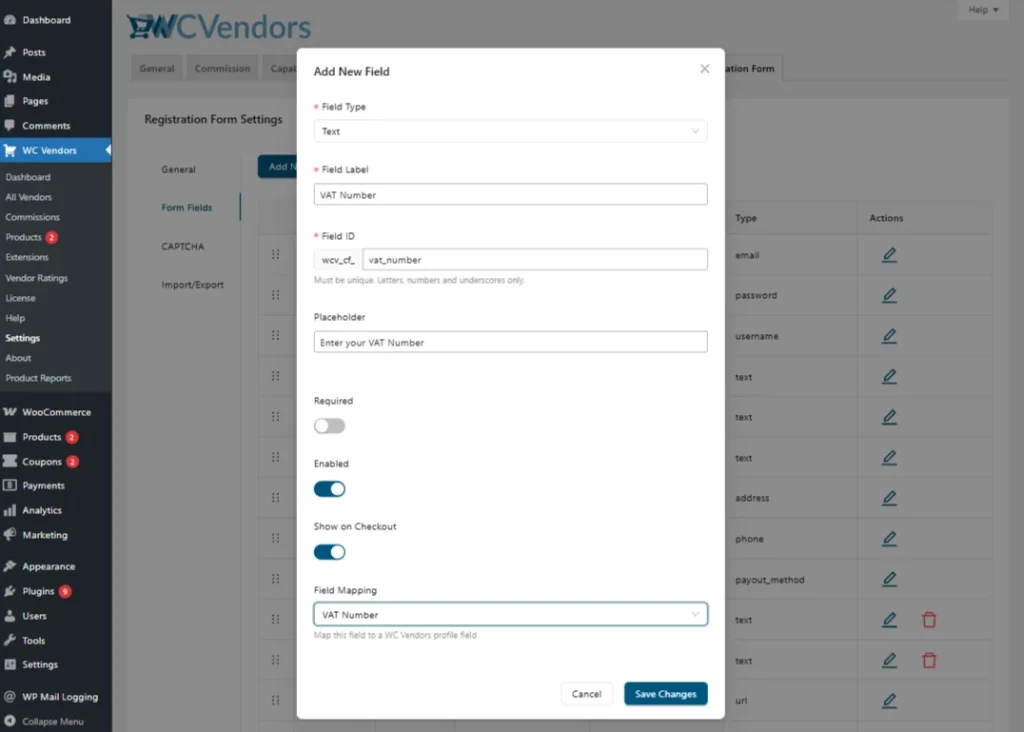
- Naviga alle Impostazioni: Vai su WC Vendors → Impostazioni → Registrazione Fornitore.
- Accedi ai Campi del Modulo: Fai clic sulla scheda Campi del Modulo per gestire i campi che i fornitori devono completare durante la registrazione o all'interno della Dashboard Fornitore (per i fornitori esistenti).
- Aggiungi il Campo Numero Partita IVA: fai clic sul pulsante Aggiungi Nuovo Campo per aggiungere il campo Numero Partita IVA.
- Configura il Campo:
- Tipo: Seleziona Testo.
- Etichetta: Inserisci “Numero Partita IVA”.
- Placeholder: Aggiungi un suggerimento utile come “Inserisci il tuo numero di Partita IVA aziendale registrato per la conformità fiscale“.
- Abilita questo campo.
- Abilita l'opzione “Mostra al Checkout” se desideri mostrare il campo al momento del checkout.
- Mapping: Scegli l'opzione “Numero Partita IVA” nel menu a discesa.
- Salva Modifiche: Fai clic sul pulsante Salva Impostazioni in fondo alla pagina.
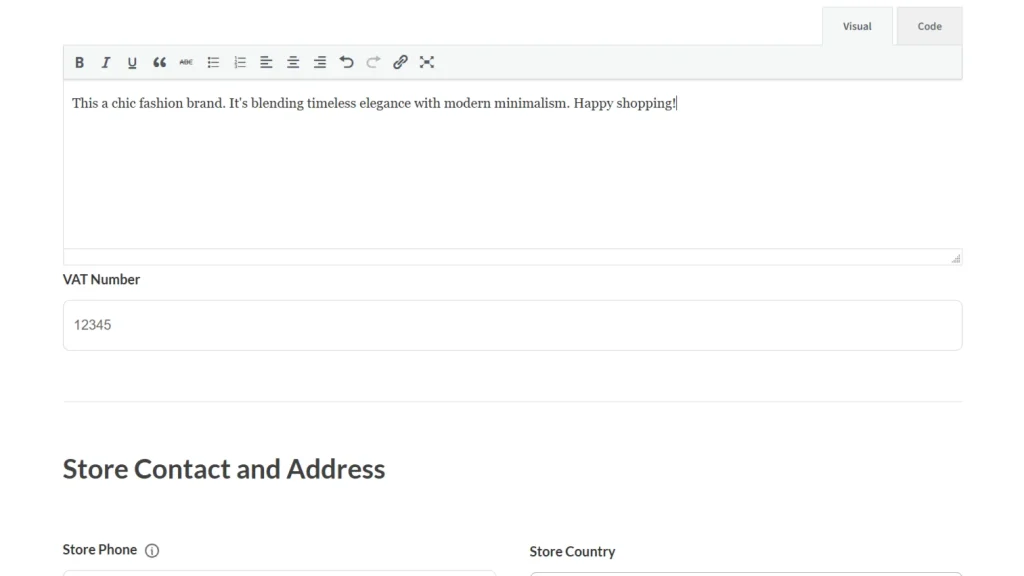
Una volta salvato, i fornitori vedranno questo campo nella loro Dashboard Fornitore alla voce Impostazioni → Negozio sotto la Descrizione Negozio, che consentirà loro di inserire e aggiornare le proprie informazioni IVA in qualsiasi momento.
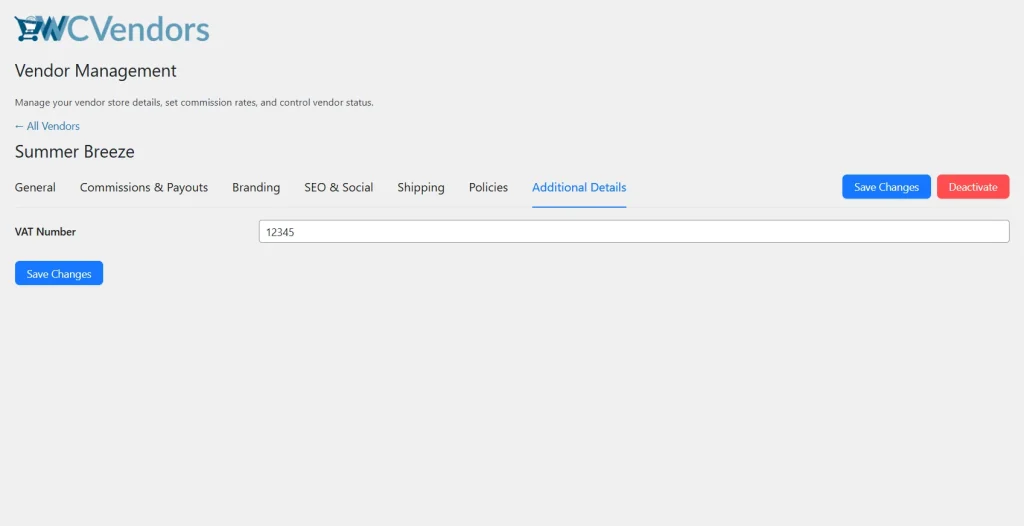
Come amministratore, puoi anche gestirlo per loro conto andando su WC Vendors → Tutti i Venditori, modificando il venditore specifico e aprendo la scheda Informazioni aggiuntive.
💡 Suggerimento Pro:
Prima di aggiungere la tua Partita IVA, puoi verificarne lo stato utilizzando lo strumento ufficiale di convalida VIES dell'UE. Per ulteriori informazioni sul perché questi numeri sono richiesti per le vendite online, consulta la guida dell'UE sull'IVA per l'e-commerce.
Visualizzazione dei numeri di Partita IVA dei venditori sul tuo sito
Una volta che un venditore ha inserito la propria Partita IVA nella sua dashboard, WC Vendors semplifica i tuoi sforzi di conformità gestendo la visualizzazione per te. Non ci sono impostazioni complicate aggiuntive da attivare; le informazioni sono integrate automaticamente nelle aree più importanti del tuo marketplace rivolte ai clienti.
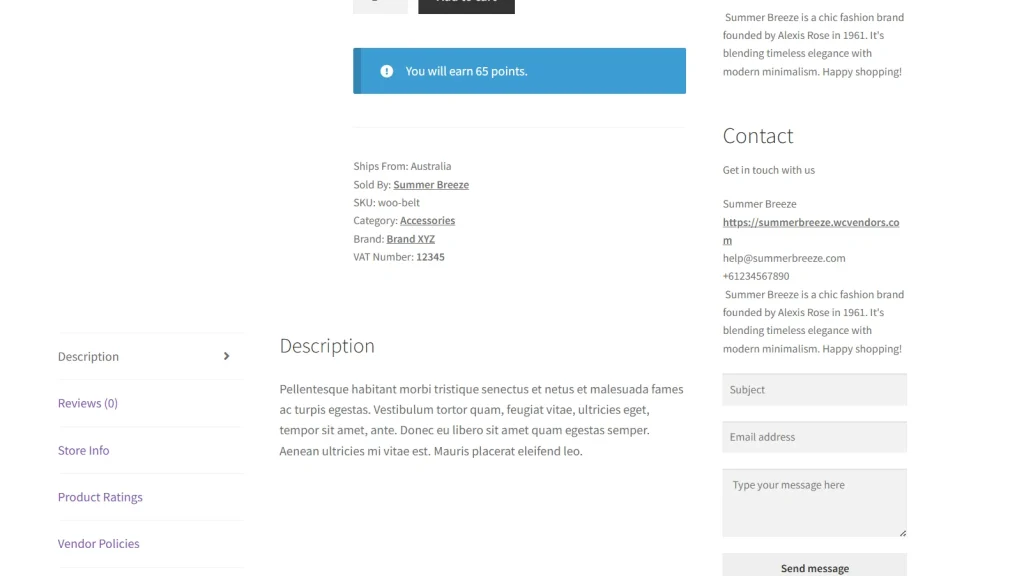
Per garantire che il tuo marketplace soddisfi i requisiti di trasparenza dell'UE, la Partita IVA è inclusa automaticamente nei metadati del prodotto.
Pagina del singolo prodotto: La Partita IVA apparirà nella sezione dei dettagli del prodotto (area meta) ogni volta che è disponibile per quel venditore specifico.
Pagina del carrello: I clienti vedranno anche la Partita IVA del venditore elencata sotto il nome del prodotto nel carrello, fornendo un chiaro registro fiscale prima che procedano al pagamento.
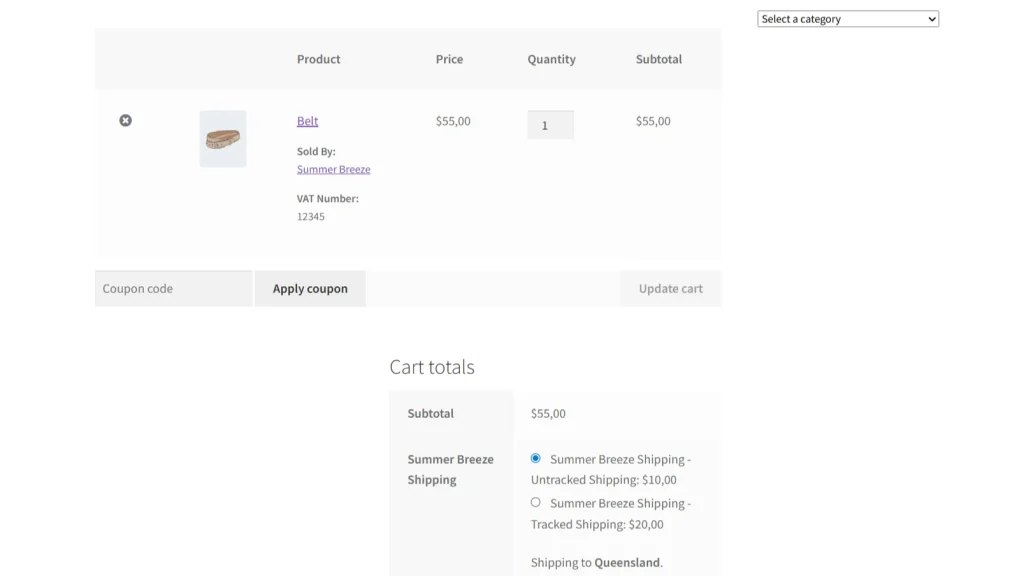
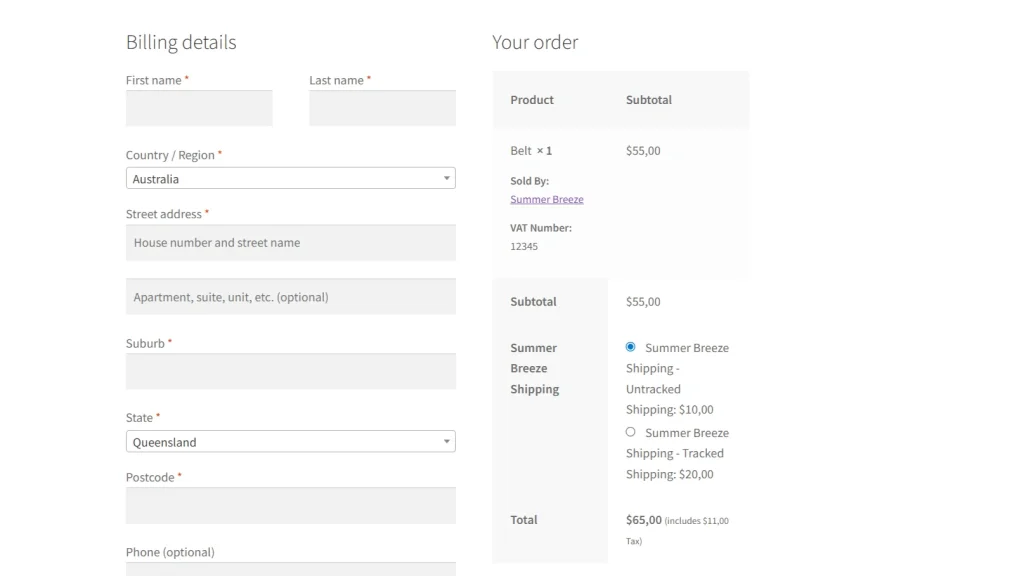
Pagina di checkout: Se l'opzione "Mostra al checkout" è abilitata, la Partita IVA del venditore verrà visualizzata durante gli ultimi passaggi di pagamento, garantendo che tutte le informazioni fiscali necessarie siano visibili prima che l'ordine venga effettuato.
Migliori pratiche per la conformità IVA
- Rendi il campo opzionale: Non tutti i venditori o clienti avranno una Partita IVA. Assicurati che il campo non sia contrassegnato come "Obbligatorio" a meno che il tuo marketplace non accetti specificamente solo aziende registrate.
- Verifica i numeri: Ricorda periodicamente ai tuoi venditori di assicurarsi che i loro dettagli IVA siano aggiornati.
- Esegui un acquisto di prova: Dopo aver configurato i campi, effettua un acquisto di prova per assicurarti che la Partita IVA appaia correttamente nella pagina del prodotto, nella pagina del carrello e nella pagina di checkout.
Conclusione della configurazione IVA
Seguendo questi passaggi, hai automatizzato con successo la raccolta e la visualizzazione delle Partite IVA dei venditori. Questa configurazione garantisce che dal momento in cui un cliente visualizza un prodotto fino al checkout, la trasparenza fiscale necessaria sia mantenuta senza alcun lavoro manuale da parte tua.
Se riscontri problemi con campi che non appaiono, ricontrolla le impostazioni del tuo modulo o contatta il nostro team di supporto per ulteriore assistenza.
Serve aiuto?
Se hai una domanda o riscontri problemi, siamo qui per aiutarti.
- Utenti Premium: Apri un ticket di supporto
- Utenti Gratuiti: Visita il nostro forum della community