
Vuoi che i nuovi venditori inseriscano il nome del loro negozio prima del numero di telefono, o spostare il campo dei dettagli di pagamento più in basso nella pagina? Il costruttore di moduli di registrazione di WC Vendors Signup ti consente di trascinare e rilasciare i campi in qualsiasi ordine funzioni meglio per il tuo marketplace, senza bisogno di codice. Ecco come riordinare i campi di registrazione in pochi clic, più cosa controllare se un riordino non viene salvato.
Prima di iniziare
Avrai bisogno di:
- WC Vendors Marketplace installato e attivo
- WC Vendors Signup installato e attivo
- Un account amministratore con il ruolo di Gestore negozio o Amministratore
WC Vendors Signup viene fornito con un set predefinito di campi di registrazione (come Indirizzo email, Password e Nome negozio), quindi non c'è nulla di aggiuntivo da configurare prima di iniziare a riordinare. WC Vendors Pro è facoltativo. È necessario solo per la mappatura avanzata dei campi, non per spostare i campi.
Riordina i campi sul modulo di registrazione
- Nella tua bacheca WordPress, vai su WC Vendors > Impostazioni, quindi fai clic sulla scheda Modulo di registrazione.
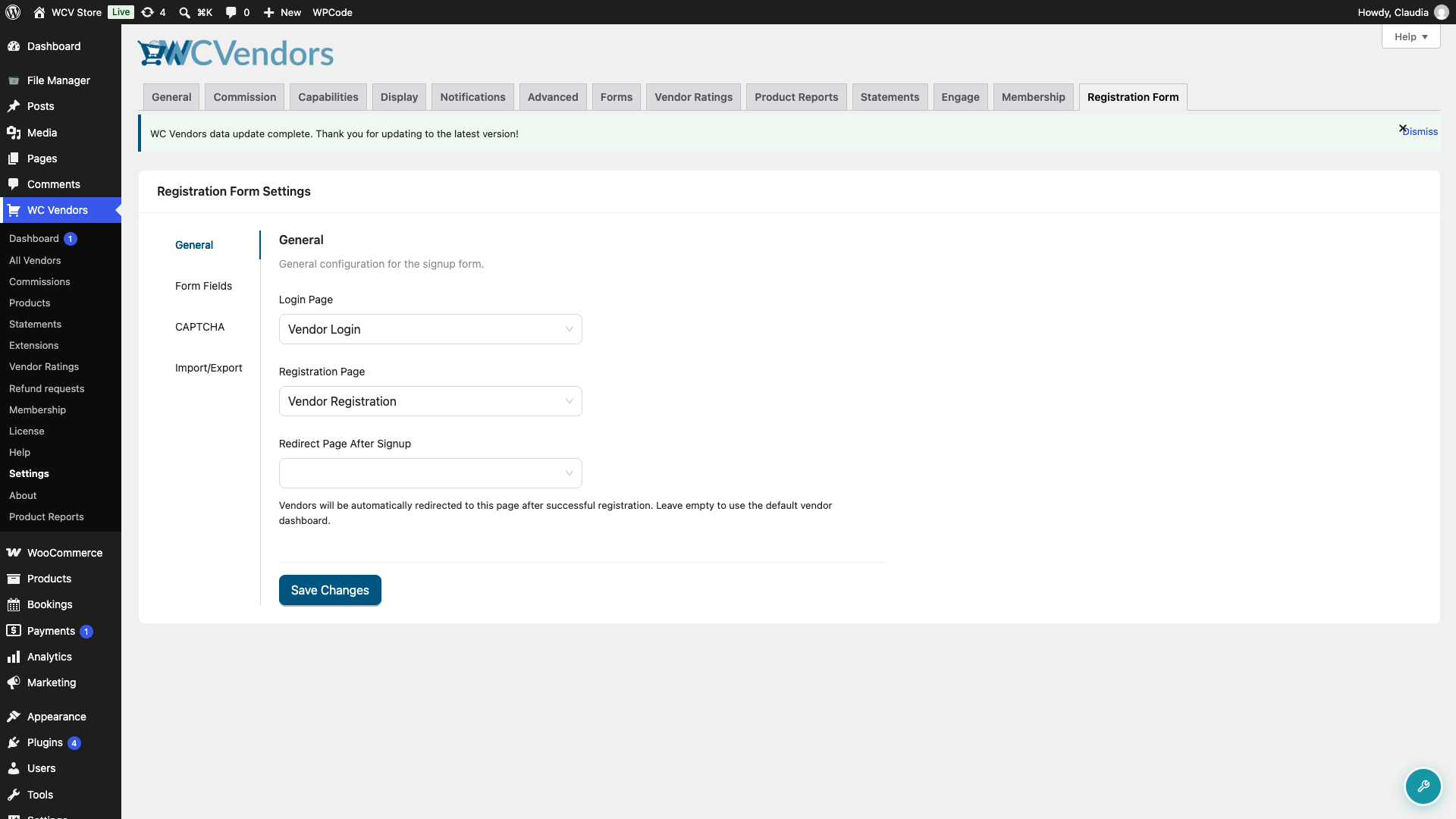
- Nella schermata Impostazioni modulo di registrazione, fai clic sulla scheda Campi modulo nel menu a sinistra.
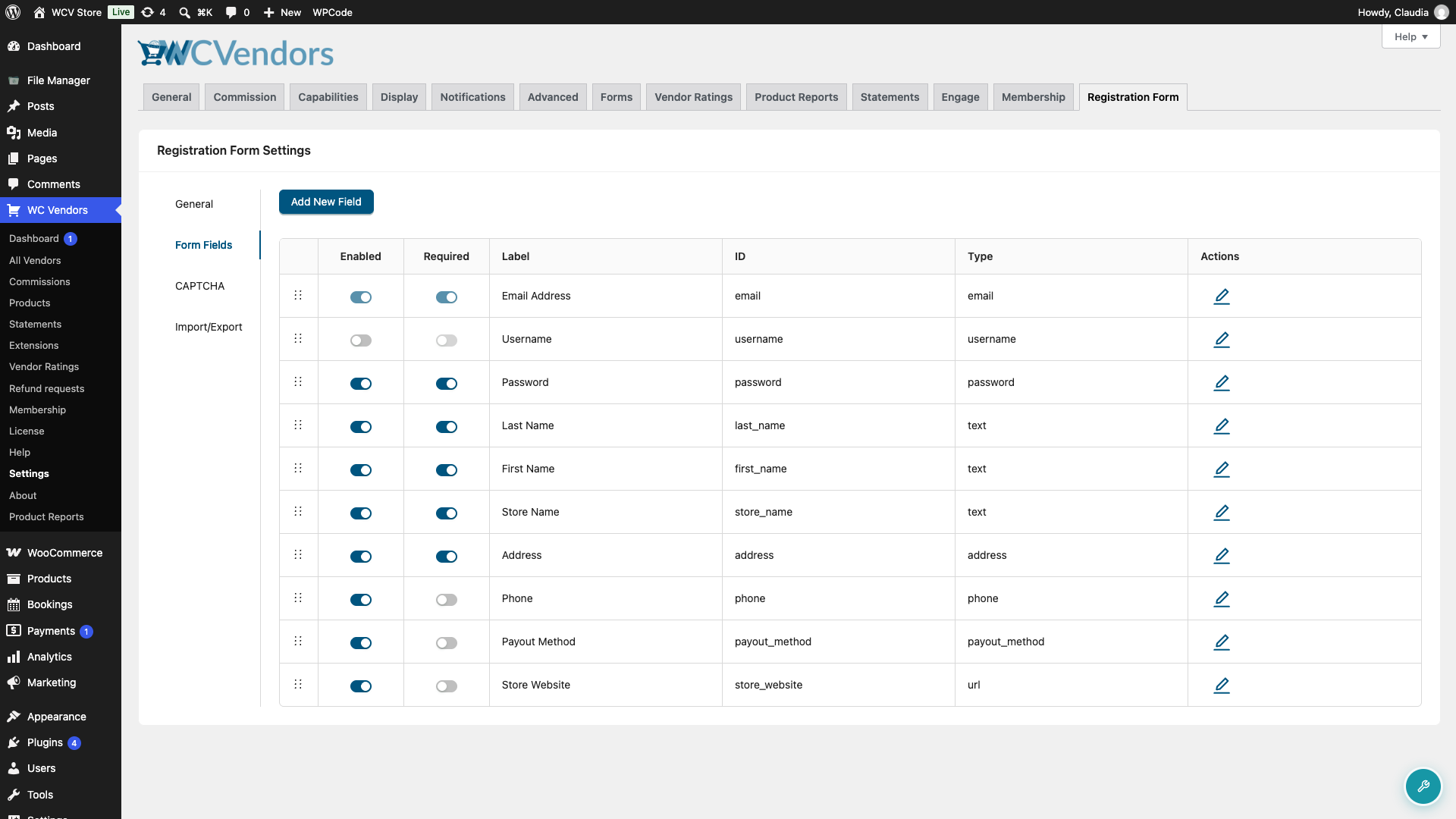
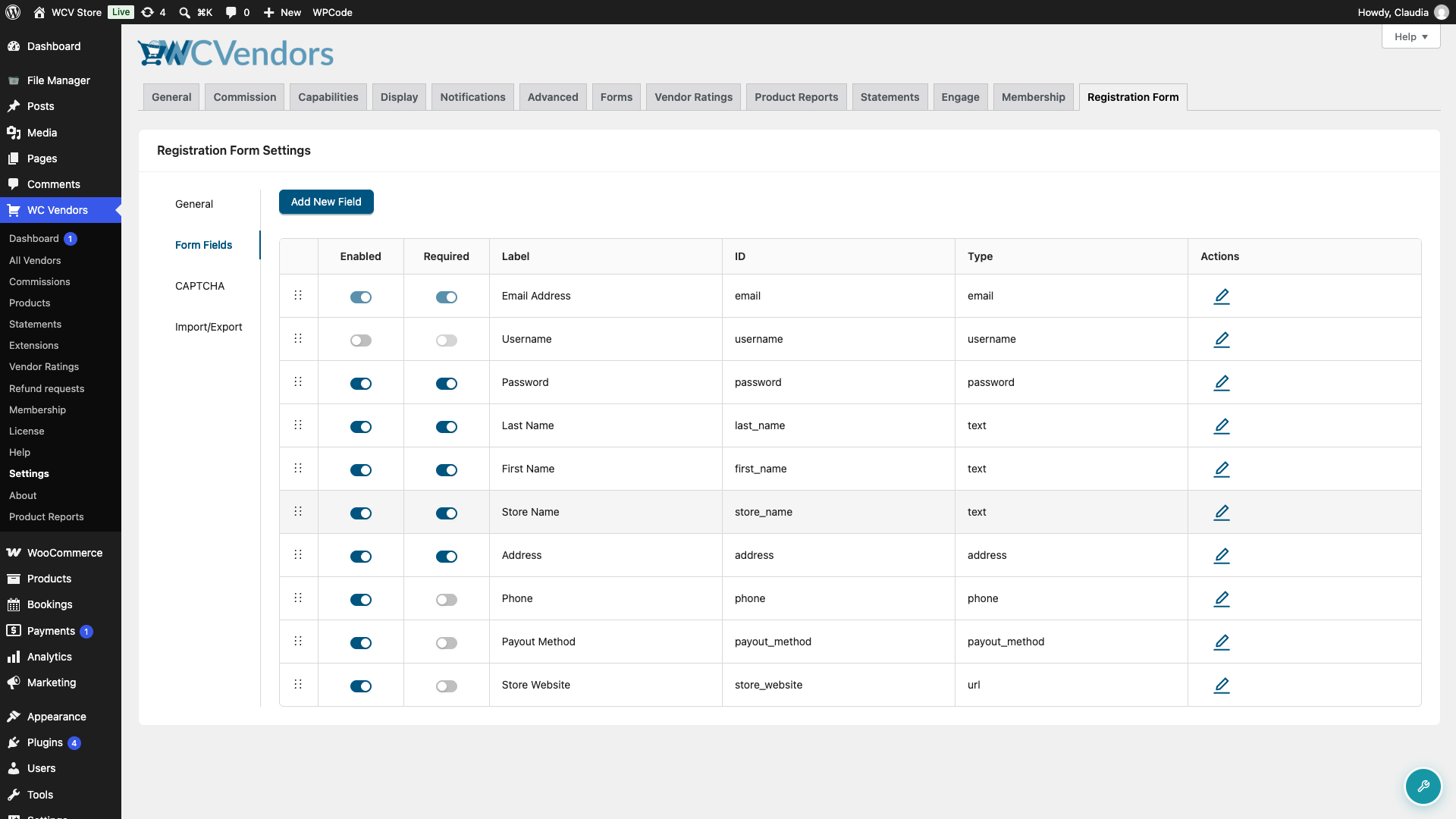
- Trova il campo che desideri spostare e passa il mouse sull'icona della maniglia di trascinamento nella prima colonna della sua riga.
- Fai clic e tieni premuta la maniglia di trascinamento, quindi trascina la riga su o giù fino alla sua nuova posizione nell'elenco.
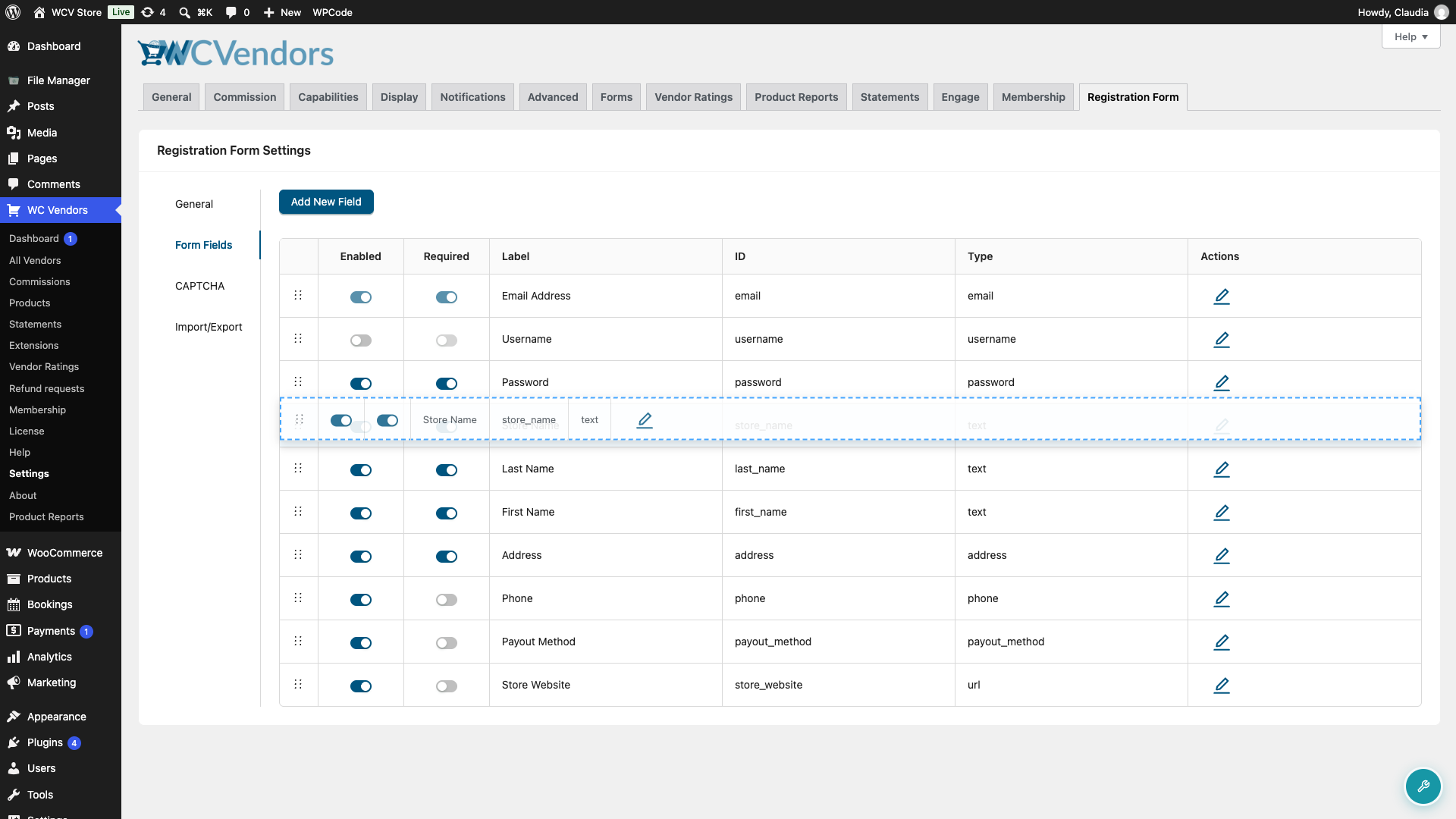
- Rilascia il pulsante del mouse per posizionare il campo. WC Vendors Signup salva subito il nuovo ordine e vedrai una notifica Impostazioni salvate con successo nell'angolo in alto a destra.
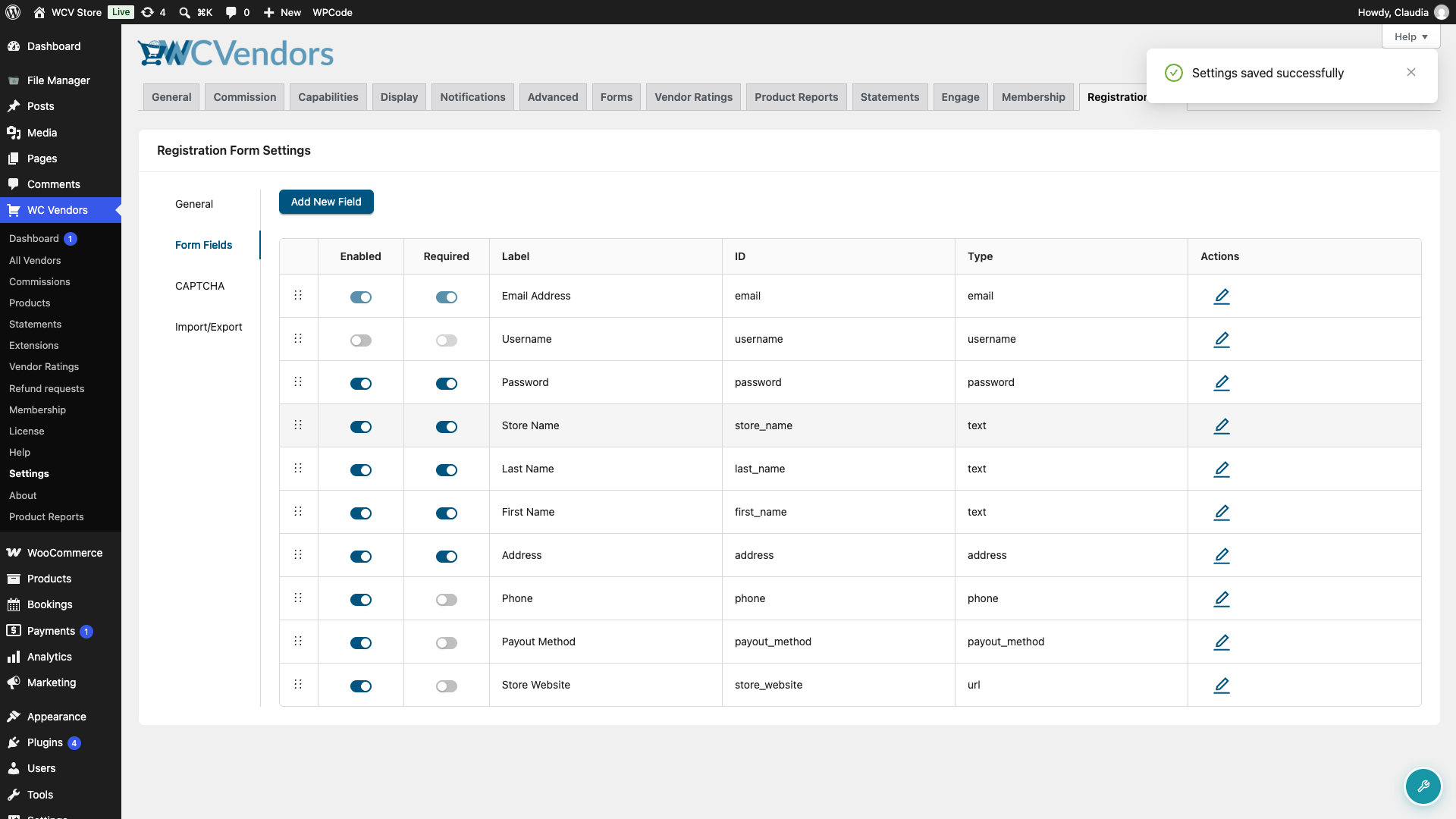
- Ripeti per qualsiasi altro campo che desideri spostare, quindi apri la tua pagina di registrazione venditore per controllare il nuovo ordine.
Se non hai configurato tu stesso una pagina di registrazione, WC Vendors Signup crea automaticamente una pagina Registrazione venditore per te quando il plugin viene attivato, utilizzando lo shortcode [wcv_registration_form].
Risoluzione dei problemi
Trascinare un campo non lo sposta
Assicurati di fare clic sull'icona della maniglia di trascinamento, o sulla cella Etichetta, ID o Tipo del campo, non sugli interruttori Abilitato/Richiesto o sulle icone di modifica ed eliminazione nella colonna Azioni. Quelli sono controlli separati e non avvieranno un trascinamento.
Il nuovo ordine non rimane dopo aver aggiornato la pagina
Ciò significa solitamente che la richiesta di salvataggio non è riuscita. WC Vendors Signup richiede il ruolo Gestore negozio o Amministratore per salvare le modifiche, quindi controlla prima il tuo ruolo utente. Se vedi una notifica di errore rossa subito dopo aver rilasciato un campo, ciò indica anche un salvataggio non riuscito, prova a riordinare di nuovo una volta confermate le tue autorizzazioni.
Non riesco a eliminare un campo, solo a spostarlo
I campi predefiniti di WC Vendors Signup (Indirizzo email, Nome utente, Password, Nome, Cognome, Nome del negozio, Indirizzo, Telefono, Metodo di pagamento e Sito web del negozio) non possono essere eliminati, poiché la loro rimozione potrebbe interrompere il flusso di onboarding del venditore. Puoi comunque riordinarli e attivarli o disattivarli, ma non eliminarli.
Domande frequenti
Il riordino dei campi cambia qualcosa per i venditori già registrati?
No. Il riordino influisce solo su ciò che i nuovi visitatori vedono nel modulo di registrazione in futuro. Non tocca i dati già inviati dai venditori esistenti.
Questo riordina anche i campi nel modulo di accesso del venditore?
No. La scheda Campi del modulo controlla solo l'ordine dei campi nel modulo di registrazione. Il modulo di accesso non è costruito con lo stesso costruttore di campi drag-and-drop.
Serve aiuto?
- Utenti Premium: Apri un ticket di supporto
- Utenti Gratuiti: Visita il nostro forum della community