
Se i tuoi clienti vogliono acquistare da venditori vicini a loro, o sono interessati solo a venditori che vendono un certo tipo di prodotto, un semplice elenco di venditori li fa scorrere. Questa guida ti mostra come attivare i filtri di localizzazione, la ricerca per raggio e i filtri di categoria in WC Vendors Pro. I filtri di localizzazione restringono il tuo elenco di venditori per paese, stato, città e CAP, e la ricerca per raggio trova i venditori più vicini. I filtri di categoria consentono ai clienti di scegliere una categoria di prodotto nell'elenco dei venditori, nella pagina del negozio e in ogni negozio del venditore.
Prerequisiti
- WooCommerce e WC Vendors (gratuito) devono essere installati e attivi.
- WC Vendors Pro deve essere installato e attivo.
- Il filtro per categoria richiede WC Vendors Pro 2.1.0 o versioni successive.
- La ricerca per raggio e l'autocompletamento dell'indirizzo richiedono una chiave API di Google Maps valida. Consulta la documentazione di Google Maps Platform per assistenza nella generazione di una.
Prepara il tuo marketplace per la ricerca di localizzazione
Prima di attivare i filtri, controlla la pagina del tuo elenco venditori e le impostazioni di Google Maps.
- Apri la pagina che elenca i tuoi venditori.
- Assicurati che utilizzi lo shortcode Pro
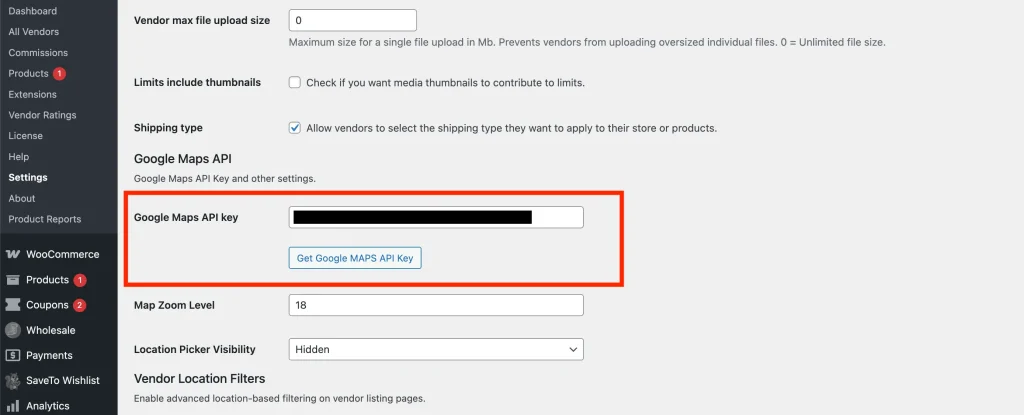
[wcv_pro_vendorslist]. - Vai su WC Vendors → Impostazioni → Moduli → Generali.
- Incolla la tua chiave nel campo Chiave API di Google Maps.
- Fai clic su Salva modifiche.
I filtri in questa guida non appaiono con lo shortcode standard [wcv_vendorslist].
Attiva i filtri di localizzazione dei venditori
Scegli quali filtri di localizzazione i clienti vedono nella tua pagina dell'elenco venditori.
- Vai su WC Vendors → Impostazioni → Moduli → Generali.
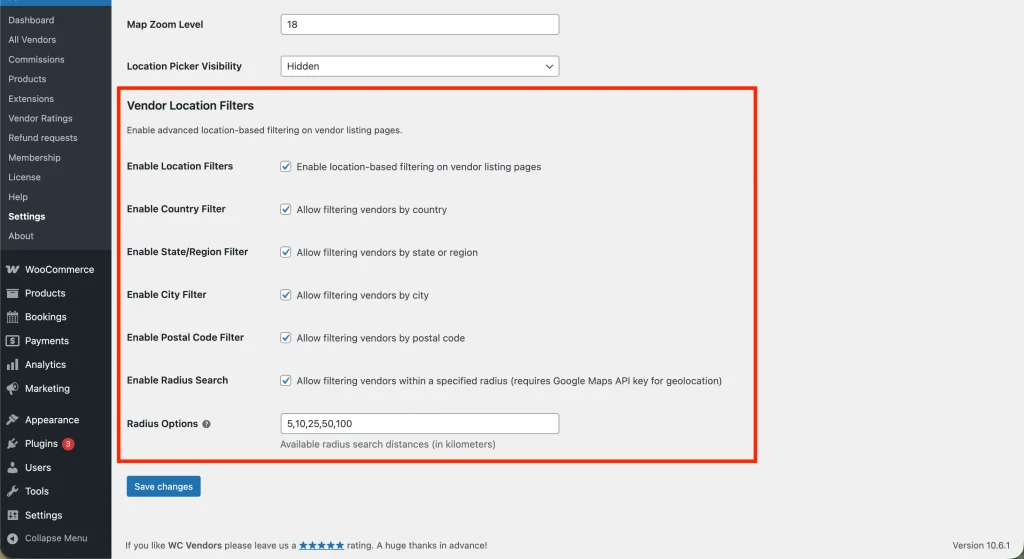
- Trova la sezione Filtri di localizzazione venditori.
- Seleziona Attiva filtri di localizzazione. Questo è l'interruttore principale per tutti i filtri di localizzazione.
- Seleziona ogni filtro che desideri offrire:
- Abilita Filtro Paese
- Abilita Filtro Stato/Regione
- Abilita Filtro Città
- Abilita Filtro Codice Postale
- Fai clic su Salva modifiche.
Imposta la ricerca per raggio
La ricerca per raggio consente a un cliente di dire "mostrami i venditori entro 25 km da me."
- Nella stessa area delle impostazioni (Moduli → Generale), seleziona Abilita Ricerca per Raggio.
- Nel campo Opzioni raggio, inserisci le distanze che desideri offrire, in chilometri, separate da virgole. Ad esempio:
5,10,25,50,100. - Fai clic su Salva modifiche.
La ricerca per raggio misura la distanza dal cliente all'indirizzo del negozio di ciascun venditore. Chiedi ai tuoi venditori di compilare l'indirizzo del loro negozio, altrimenti non appariranno nei risultati del raggio.
💡 Importante:
Il tuo sito deve essere eseguito su HTTPS affinché la ricerca per raggio funzioni. I browser condividono la posizione di un cliente solo con siti sicuri.
Attiva i filtri di categoria
Il filtro di categoria aggiunge un menu a discesa delle categorie alla tua pagina dell'elenco venditori, alla tua pagina del negozio e a ogni negozio del venditore. È attivo per impostazione predefinita, quindi controlla l'impostazione se desideri confermarlo o disattivarlo.
- Vai su WC Vendors → Impostazioni → Moduli → Generali.
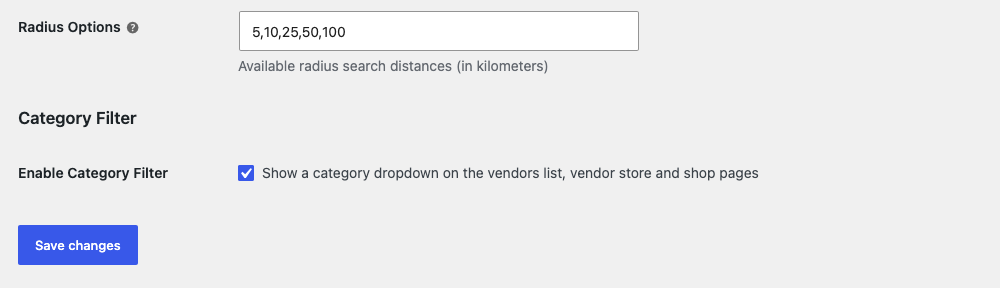
- Scorri fino alla sezione Filtro categoria, sotto Filtri di localizzazione venditori.
- Seleziona Attiva filtro categoria. Deselezionalo per nascondere il menu a discesa ovunque.
- Fai clic su Salva modifiche.
Come i clienti usano la ricerca di localizzazione
Quando i filtri di localizzazione sono attivi, un pulsante Filtri appare nella pagina dell'elenco dei fornitori. Cliccandolo si aprono le opzioni di localizzazione.
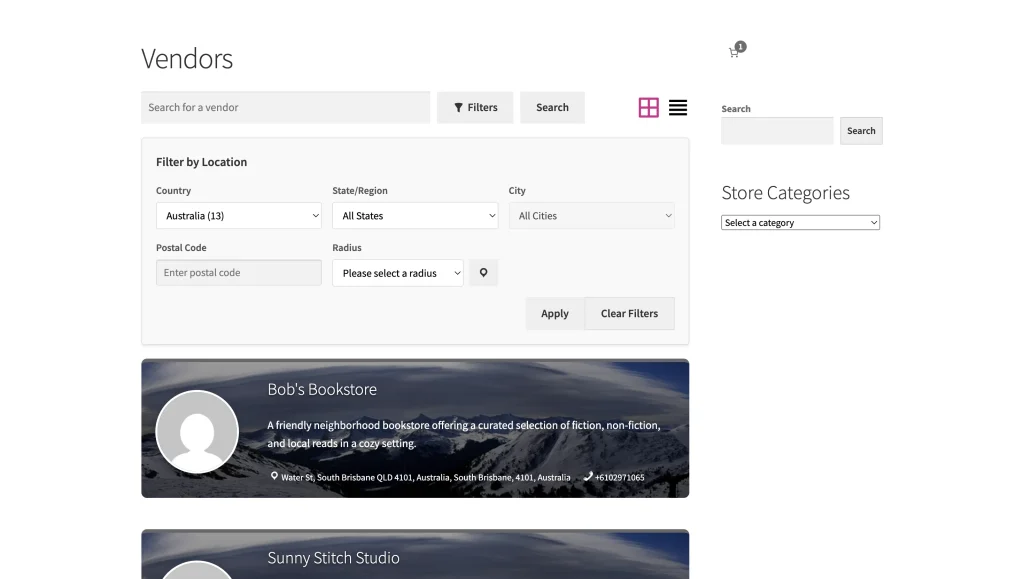
Dropdown collegati. I menu a tendina di localizzazione si aggiornano a vicenda. Quando un cliente sceglie un paese, l'elenco degli stati cambia per corrispondere. Quando sceglie uno stato, l'elenco delle città mostra solo le città di quello stato.
Usa la mia posizione attuale. Accanto al menu a tendina Raggio, i clienti possono fare clic sull'icona del segnaposto per consentire al browser di rilevare dove si trovano. L'icona viene visualizzata solo quando la ricerca per raggio è attiva e una chiave API di Google Maps è salvata.
Ricerca per indirizzo. I clienti possono digitare il nome di una città o un codice postale nella barra di ricerca dei fornitori per trovare fornitori corrispondenti.
💡 Suggerimento:
Per assicurarti che gli indirizzi dei fornitori vengano mappati correttamente, consulta la sezione API di Google Maps della panoramica delle impostazioni dei moduli.
Come i clienti filtrano per categoria
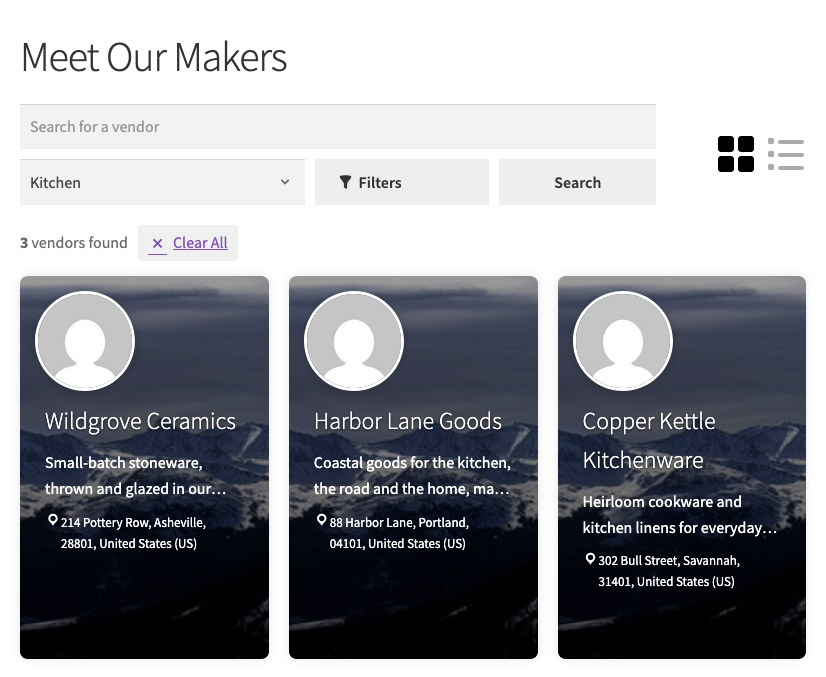
Il menu a tendina delle categorie inizia con Tutte le categorie. La scelta di una categoria ricarica immediatamente la pagina, quindi i clienti non devono fare clic su un pulsante.
Nella pagina dell'elenco dei fornitori
Il menu a tendina si trova nella riga di ricerca dei fornitori, con i pulsanti Filtri e Cerca. Quando un cliente sceglie una categoria, l'elenco mostra solo i fornitori con prodotti pubblicati in quella categoria o in una delle sue sottocategorie.
La categoria scelta rimane al suo posto mentre i clienti scorrono le pagine dei risultati. Per vedere di nuovo tutti i fornitori, possono scegliere Tutte le categorie o fare clic su Cancella tutto.
Nella pagina del negozio e nei negozi dei fornitori
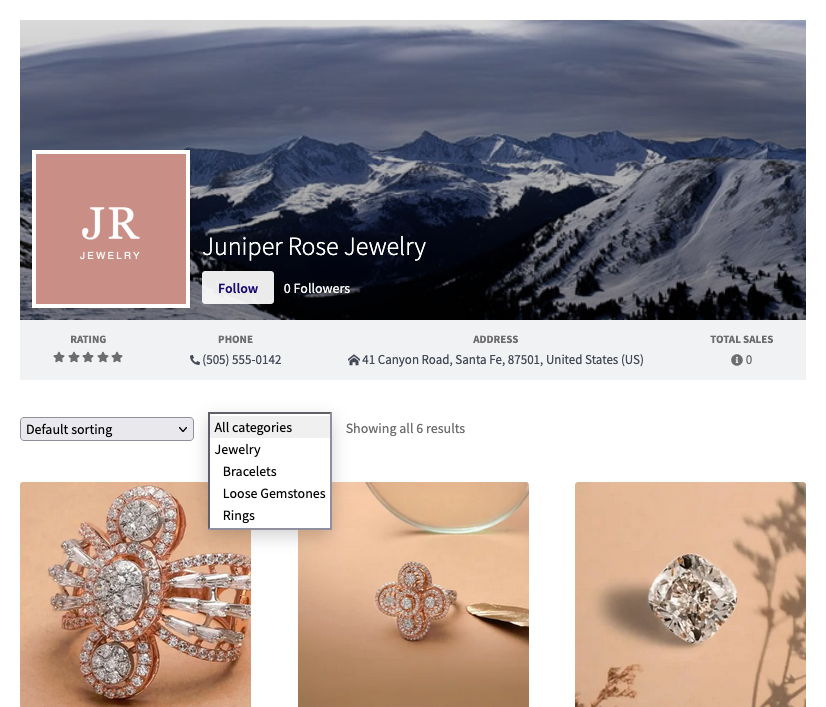
Il menu a tendina appare sopra la griglia dei prodotti. Nella pagina del negozio elenca le tue categorie di prodotti. In un negozio di fornitori elenca solo le categorie in cui quel fornitore vende, in modo che i clienti non scelgano mai una categoria senza prodotti da quel fornitore.
Se un negozio di fornitori o la pagina del negozio mostra già il blocco Categorie del negozio WC Vendors Pro o il widget (Legacy) Categorie del negozio WC Vendors, il menu a tendina rimane nascosto. In questo modo i clienti non vedono due filtri di categoria sulla stessa pagina. Il menu a tendina viene comunque visualizzato quando una categoria non ha risultati, in modo che i clienti possano reimpostare la loro scelta.
Controlla la tua configurazione prima di andare online
Esegui un rapido test con un fornitore di cui conosci l'indirizzo e i prodotti.
- Visita la pagina del tuo elenco fornitori.
- Fai clic su Filtri e cerca per codice postale del tuo fornitore di test.
- Verifica che il tuo fornitore di test appaia.
- Scegli una delle categorie del tuo fornitore di test dal menu a tendina delle categorie.
- Verifica che il tuo fornitore di test appaia ancora.
- Apri il negozio del tuo fornitore di test e verifica che il menu a tendina elenchi solo le categorie di quel fornitore.
FAQ e risoluzione dei problemi
➤ Perché non vedo il pannello dei filtri di localizzazione sulla mia pagina?
Verifica che la tua pagina dell'elenco fornitori utilizzi [wcv_pro_vendorslist], non [wcv_vendorslist]. Quindi verifica che Abilita filtri di localizzazione sia attivo nelle tue impostazioni.
➤ Perché non vedo il menu a discesa delle categorie?
Verifica che Abilita filtro categorie sia attivo. Su un negozio di fornitori, il menu a discesa rimane nascosto anche quando il fornitore non ha prodotti pubblicati, o quando la pagina mostra un blocco o un widget Categorie negozio.
➤ Il menu a discesa Città o Stato è vuoto.
Il menu a discesa Stato/Regione rimane disattivato finché il cliente non sceglie un paese, quindi attiva il filtro Paese se utilizzi il filtro Stato. I menu a discesa elencano solo i luoghi in cui hai fornitori. Se nessun fornitore si trova a New York, New York non apparirà nel filtro Stato. Se hai più di 50 città di fornitori, il filtro Città mostra una casella di testo invece di un menu a discesa.
➤ “Usa la mia posizione attuale” non funziona.
Assicurati che il tuo sito sia in esecuzione su HTTPS. Se lo è, il cliente potrebbe aver bloccato l'accesso alla posizione nelle impostazioni del suo browser.
➤ I risultati della ricerca per raggio sembrano errati.
Chiedi ai tuoi fornitori di controllare il loro indirizzo. Nella dashboard del fornitore, vanno su Impostazioni, aprono la scheda Negozio e controllano il campo Indirizzo negozio. La ricerca per raggio necessita di un indirizzo che Google Maps possa trasformare in coordinate della mappa.
➤ Devo usare tutti i filtri?
No. Attiva solo ciò che si adatta al tuo marketplace. Un marketplace locale potrebbe utilizzare solo il filtro Codice postale, mentre uno internazionale potrebbe utilizzare solo il filtro Paese.
➤ Funziona sui dispositivi mobili?
Sì. Il pannello dei filtri si impila in un'unica colonna sugli schermi piccoli, quindi è facile da toccare.
Serve aiuto?
Se hai una domanda o riscontri problemi, siamo qui per aiutarti.
- Utenti Premium: Apri un ticket di supporto
- Utenti Gratuiti: Visita il nostro forum della community