
Se gestisci un marketplace WooCommerce, avrai probabilmente notato che la riga di schede in cima alla dashboard del venditore non mostra sempre tutto. Prodotti, Ordini e Coupon sono lì in bella vista, mentre Recensioni, Report e Impostazioni svaniscono silenziosamente dietro un piccolo pulsante a tre righe. WC Vendors 2.7.2 introduce una nuova impostazione per gli elementi del menu che pone fine a questo comportamento.
La funzionalità si chiama Mostra tutti gli elementi del menu e fa esattamente ciò che promette il nome. Invece di collassare le schede aggiuntive in un menu burger, Mostra tutti gli elementi del menu mantiene visibile ogni scheda della dashboard nel momento in cui un venditore accede. Questa guida illustra cosa fa l'opzione, chi ne ha bisogno e come attivarla precisamente.
Perché la dashboard del venditore nasconde alcune delle sue schede
Non è un bug, almeno non di proposito. WC Vendors misura quanto spazio orizzontale ha la barra dei menu, calcola quante schede entrano e nasconde quelle rimanenti in un menu a discesa dietro il pulsante ☰. Su un tema standard con una manciata di schede, questo è un comportamento sensato, poiché impedisce al menu di fuoriuscire disordinatamente dal bordo dello schermo.
I problemi iniziano quando qualcosa interferisce con quella misurazione. Un tema con forti opinioni sul layout, o uno snippet di stile personalizzato, possono alterare i calcoli. Il risultato è un menu che si comporta in modo anomalo, quindi il pulsante ☰ appare quando ovviamente c'è molto spazio, le schede scompaiono su un monitor desktop ampio, o la spaziatura lungo la barra risulta visibilmente errata.
I marketplace con un lungo elenco di schede ne risentono maggiormente, perché più del dashboard del venditore finisce fuori dalla vista. A partire dalla versione 2.7.2, quella correzione è semplicemente una casella di controllo nelle tue impostazioni.
Prima, con l'impostazione disattivata
Solo quattro schede entrano nella barra. Le altre sei si trovano dietro il pulsante ☰, e un venditore deve sapere di cliccarci sopra per trovarle.
Visibili: Dashboard, Prodotti, Ordini, Coupon.
Nascosti dietro ☰: Valutazioni, Commissioni, Richieste di rimborso, Report, Impostazioni, Negozio.
Dopo, con l'impostazione attivata
Tutte e dieci le schede rimangono nella barra principale, andando a capo su una seconda riga. Non c'è alcun pulsante ☰.
Visibili su due righe: Dashboard, Prodotti, Ordini, Coupon, Valutazioni, Commissioni, Richieste di rimborso, Report, Impostazioni, Negozio.
Come attivare l'impostazione Mostra tutte le voci del menu passo dopo passo
Attivare l'impostazione delle voci del menu richiede circa un minuto. Nulla qui tocca i tuoi prodotti, ordini, venditori o pagamenti delle commissioni, poiché cambia solo il modo in cui il menu è disposto.
Verifica quale versione stai eseguendo
Nel tuo pannello di amministrazione di WordPress, vai su Plugin e guarda il numero di versione sotto WC Vendors. Hai bisogno della versione 2.7.2 o successiva. Se hai una versione precedente, aggiorna prima; altrimenti, l'opzione non sarà presente.
Apri le impostazioni di visualizzazione di WC Vendors
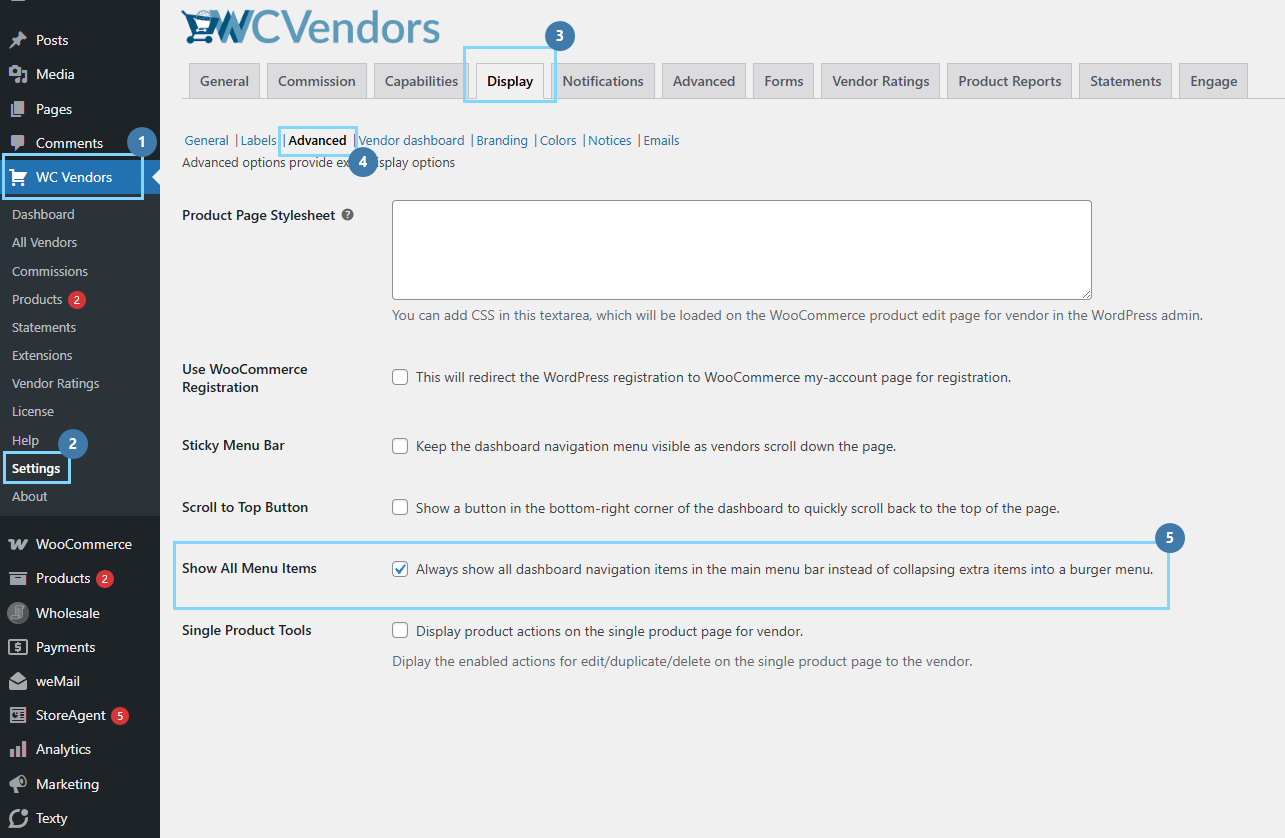
Naviga su WC Vendors > Visualizzazione > Avanzate. Scorri la pagina Avanzate. È raggruppata con le altre opzioni del menu, situata direttamente sotto Barra del menu fissa e Scorri fino in cima al pulsante.
L'etichetta sullo schermo dice: “Mostra sempre tutte le voci di navigazione della dashboard nella barra del menu principale invece di comprimere le voci aggiuntive in un menu burger.”
Fai clic su Salva modifiche.
Verifica il risultato
Accedi come uno dei tuoi venditori, o usa un account di prova, e apri la dashboard del venditore. Riduci la larghezza della finestra del browser, fino a circa la larghezza di uno schermo di un piccolo laptop. Ogni scheda dovrebbe rimanere visibile, passando a una seconda riga invece di scomparire, e il pulsante ☰ dovrebbe essere completamente assente.
Se il supporto ti ha fornito uno snippet di codice (facoltativo)
Rimuovilo una volta attivata la funzionalità. Quel vecchio workaround forzava il menu con uno stile personalizzato, e lasciarlo in vigore insieme alla nuova opzione è esattamente il tipo di sovrascrittura che ha causato i problemi di layout originali. Chiedi al tuo sviluppatore di rimuoverlo, o contatta il supporto se non sei sicuro di dove sia stato aggiunto.
Conclusione
Mostra tutti gli elementi del menu è una piccola modifica con un ritorno sproporzionato per i marketplace che ne hanno bisogno. Per anni, una barra dei menu misurata in modo errato ha significato che i venditori su determinati temi perdevano di vista metà delle schede della loro dashboard, e l'unica soluzione era uno snippet di codice fornito manualmente. Ora quella correzione vive in una casella di controllo e funziona anche su temi che hanno riscritto interamente il modello del menu.
Se la dashboard del tuo venditore ha mai nascosto schede dietro il pulsante ☰ al momento sbagliato, questa è l'opzione da scegliere. Attivala, cancella la cache, controlla la visualizzazione di un venditore con una larghezza di finestra ridotta ed elimina qualsiasi vecchio snippet che svolgeva il lavoro in precedenza. Tutto il resto del tuo marketplace rimane esattamente com'era, che è l'intero scopo di mantenere la funzionalità così strettamente focalizzata.
Più di ogni altra cosa, l'impostazione degli elementi del menu ti dà certezza. Una volta attivata, nessun aggiornamento del tema, conflitto di stile o ridimensionamento del browser può nascondere silenziosamente una scheda dalla vista, e i tuoi venditori vedono ogni opzione nel momento in cui accedono.
Ecco cosa abbiamo trattato in questo articolo:
- Perché la dashboard del venditore nasconde alcune delle sue schede
- Come attivare la funzionalità, passo dopo passo
Domande frequenti
L'impostazione degli elementi del menu cambia la dashboard del venditore sui dispositivi mobili?
No. Sugli schermi dei telefoni stretti, il menu si impila già in un'unica colonna senza pulsante ☰, in entrambi gli stati. I venditori che navigano su un telefono non vedranno alcuna differenza.
Mostra tutti gli elementi del menu funzionerà se il mio tema ha personalizzato il menu?
Sì. La funzionalità è stata creata tenendo conto di quel caso, che è l'intero motivo per cui esiste. Anche su un tema che ha sostituito il modello del menu, il pulsante ☰ viene ancora soppresso.
Ho bisogno di WC Vendors Pro per usare Mostra tutti gli elementi del menu?
No. Fa parte del plugin gratuito WC Vendors e funziona sia che Pro sia installato accanto ad esso, sia che non lo sia.
C'è un limite al numero di schede che può mostrare?
Nessun limite fisso. Il menu va a capo su tutte le righe necessarie. Detto questo, se stai gestendo così tante schede che riempiono tre o quattro righe, vale la pena chiedersi se ognuna di esse meriti il suo posto.
L'opzione rallenterà la pagina?
Se mai, marginalmente il contrario. Con l'impostazione attiva, il browser salta il lavoro di misurazione che altrimenti farebbe al caricamento e ad ogni ridimensionamento della finestra.

