

Op zoek naar een uitstekende strategie om uw marktplaats te laten groeien? Wat dacht u van het aanbieden van WooCommerce productvariaties?
Productvariaties bieden klanten een ruime keuze. Hierdoor kunnen ze hun aankopen afstemmen op hun voorkeuren en behoeften. Of het nu gaat om verschillende maten, kleuren, stijlen of andere onderscheidende kenmerken, het bieden van opties kan de winkelervaring aanzienlijk verbeteren.
Om deze reden duiken we in het artikel van vandaag in wat WooCommerce productvariaties zijn en hoe ze uw bedrijf ten goede kunnen komen. Bovendien leren we u hoe u dergelijke varianten voor uw multi-vendor platform kunt maken met behulp van WC Vendors, een uitstekende WooCommerce marktplaatsoplossing,
Dus laten we er meteen induiken!
I. Wat Zijn WooCommerce Productvariaties?
Een WooCommerce productvariatie is een versie van een WooCommerce product dat verschilt van andere versies wat betreft één of meer attributen. Wanneer een artikel variaties heeft, kunnen klanten kiezen uit verschillende opties op basis van hun specifieke voorkeuren of vereisten.
Doorgaans worden WooCommerce productvariaties gebruikt wanneer een product verkrijgbaar is in verschillende maten, kleuren, stijlen of andere onderscheidende kenmerken. Een T-shirt kan bijvoorbeeld maatvariaties hebben (bijv. klein, middel, groot). Ondertussen kan een ander verschillende kleuren hebben (rood, blauw, groen). Of u kunt een T-shirt hebben dat meerdere variaties combineert (maat en kleur).
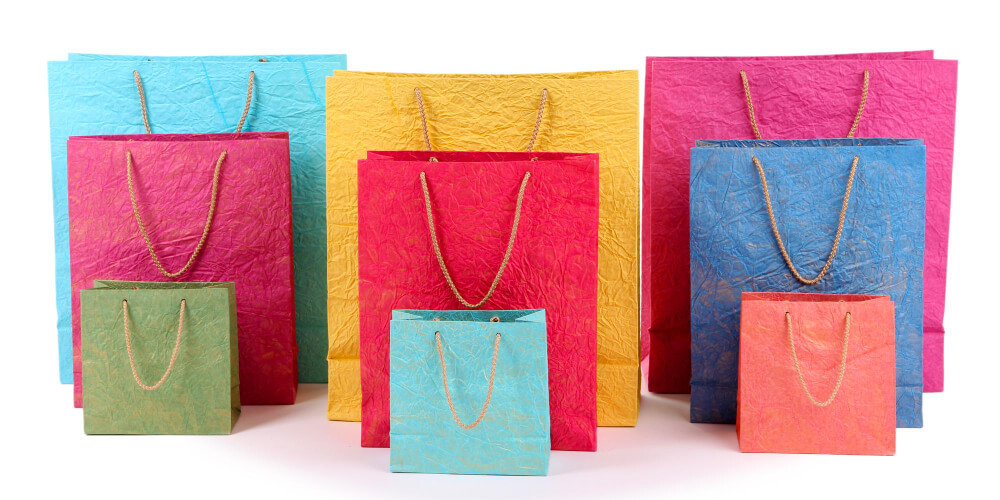
WooCommerce productvariaties kunnen veel goeds doen voor uw bedrijf, zoals we hieronder zullen zien.
II. Waarom U WooCommerce Productvariaties Zou Moeten Aanbieden
WooCommerce productvariaties kunnen uw marktplaats goed van dienst zijn. Specifiek kunnen ze:
1. Verhoog klanttevredenheid en loyaliteit
WooCommerce productvariaties geven klanten meer opties om uit te kiezen. Daarom stellen ze uw marktplaats in staat om aan een breder scala aan voorkeuren te voldoen. Dit kan shoppers helpen items te vinden die aan hun exacte behoeften voldoen.
Het aanbieden van variaties kan dus de klanttevredenheid en loyaliteit verhogen. Als gevolg hiervan zullen ze waarschijnlijk vaker op uw marktplaats kopen. Wat ons brengt bij...
2. Stimuleer uw omzet
Tevreden, loyale klanten kopen vaker producten. Met andere woorden, ze verbeteren uw omzet.
Bovendien kunnen WooCommerce productvariaties uw omzet verhogen door de zichtbaarheid van uw items te vergroten. Sommige kleuren of maten verschijnen mogelijk niet in zoekresultaten, maar andere wel. Zo bereikt u waarschijnlijk meer potentiële klanten door hen keuzes te bieden.
3. Vergroot uw klantenbestand
Het aanbieden van productvarianten kan u helpen om verschillende marktsegmenten te bedienen. Als gevolg hiervan vergroot u uw kansen om uw klantenbestand uit te breiden.
Het verkopen van verschillende maten, kleuren of materialen kan bijvoorbeeld uw bedrijf helpen aantrekkelijk te zijn voor klanten met uiteenlopende smaken en behoeften.
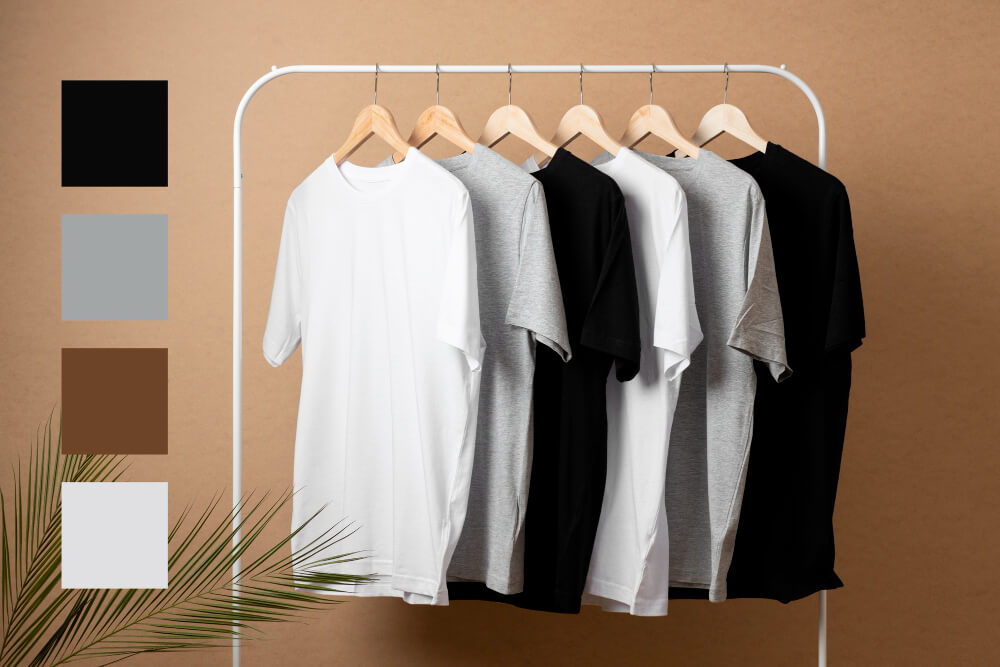
4. Optimaliseer uw prijsstrategie
WooCommerce productvariaties kunnen u helpen bij het toepassen van prijsstrategieën die waarschijnlijk optimale voordelen opleveren.
U kunt bijvoorbeeld verschillende prijsniveaus aanbieden voor verschillende productvariaties. In feite stelt dit u in staat om klanten met verschillende budgetten te bedienen, wat kan helpen uw inkomsten te maximaliseren.
5. Bespaar kosten
WooCommerce productvariaties kunnen helpen de kosten te verlagen.
Wat gebeurt er als u hetzelfde "master" product gebruikt en alleen de attributen ervan varieert? U vermijdt de kosten die gepaard gaan met het ontwikkelen en produceren van volledig nieuwe producten!
6. Help bij het up- of cross-sellen van andere producten
Het aanbieden van WooCommerce productvariaties kan u helpen om vergelijkbare of hoogwaardigere producten te verkopen. Dit komt doordat een klant die geïnteresseerd is in een bepaald artikel, waarschijnlijk eerder een aanvullende variatie zal kopen.
Een shopper kan bijvoorbeeld een extra T-shirt kopen met een ander kleurenschema. Als alternatief kunnen ze kiezen voor een duurder T-shirt gemaakt van superieure materialen. Natuurlijk leiden dergelijke situaties tot een hogere omzet.
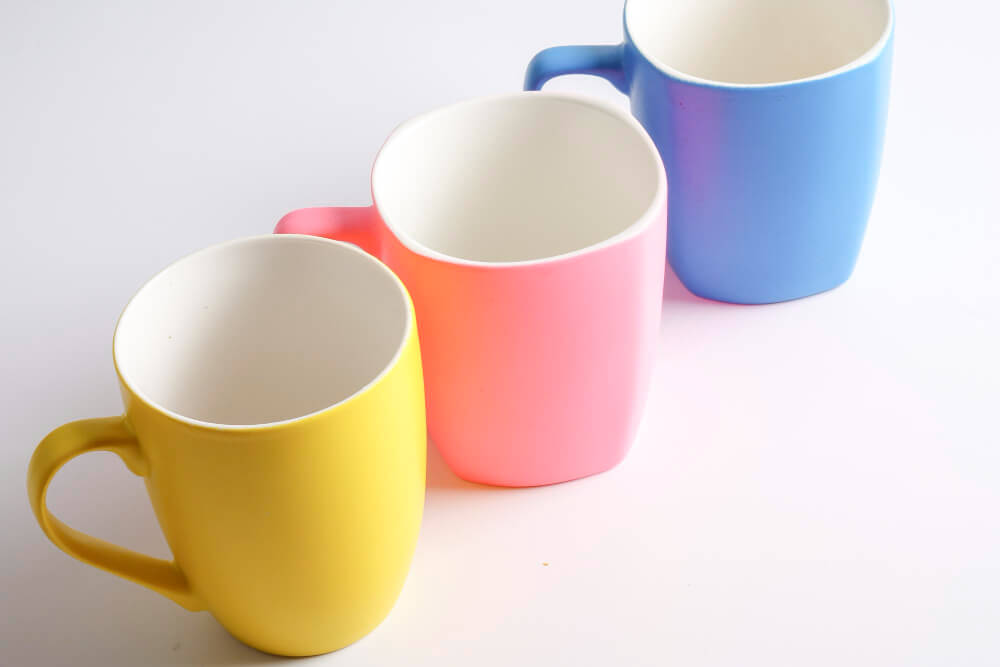
III. Hoe Maakt U WooCommerce Productvariaties Om Het Aanbod Van Uw Marktplaats Te Diversifiëren (In 5 Eenvoudige Stappen)
Wilt u eenvoudig WooCommerce productvariaties kunnen maken? Dan raden we aan uw marktplaats te bouwen met WC Vendors!

Maar eerst het belangrijkste: u heeft een online winkel nodig die wordt aangedreven door WordPress en WooCommerce. Vervolgens moet u deze winkel converteren met WC Vendors. Lees de volgende handleidingen voor gedetailleerde instructies over hoe u dit doet:
- Hoe u een online marktplaats creëert: Een beginnersgids
- Hoe u uw eerste multi-vendor e-commerce website bouwt (Volledige gids)
Met dat in gedachten, laten we leren hoe u, als marktplaatsoperator of -beheerder, WooCommerce productvariaties kunt maken!
Stap 1: Maak een variabel product
Ga eerst naar uw WordPress-dashboard en klik op Products. Klik vervolgens op de knop Add New.
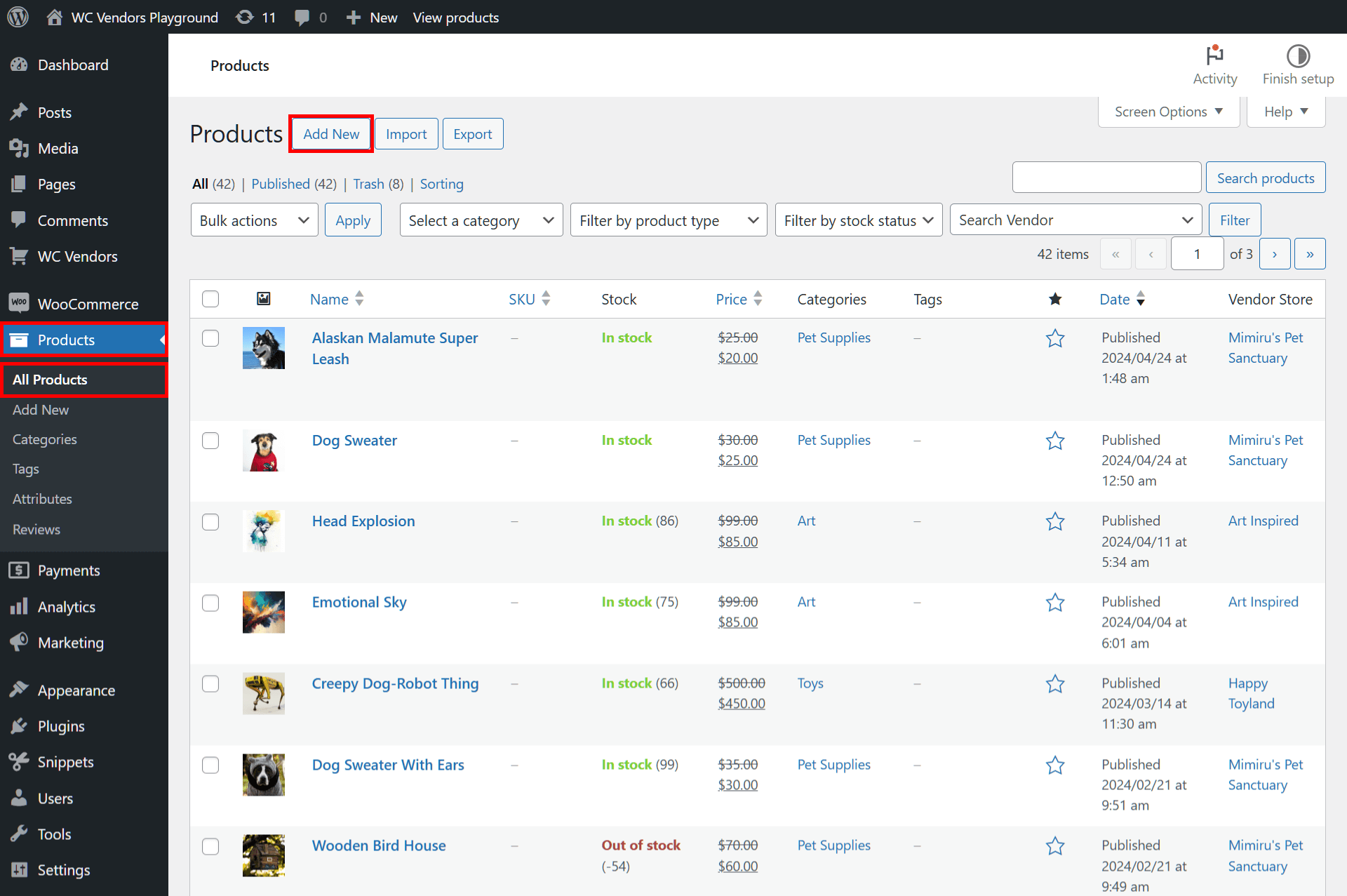
Dit brengt u naar de pagina Nieuw product toevoegen.
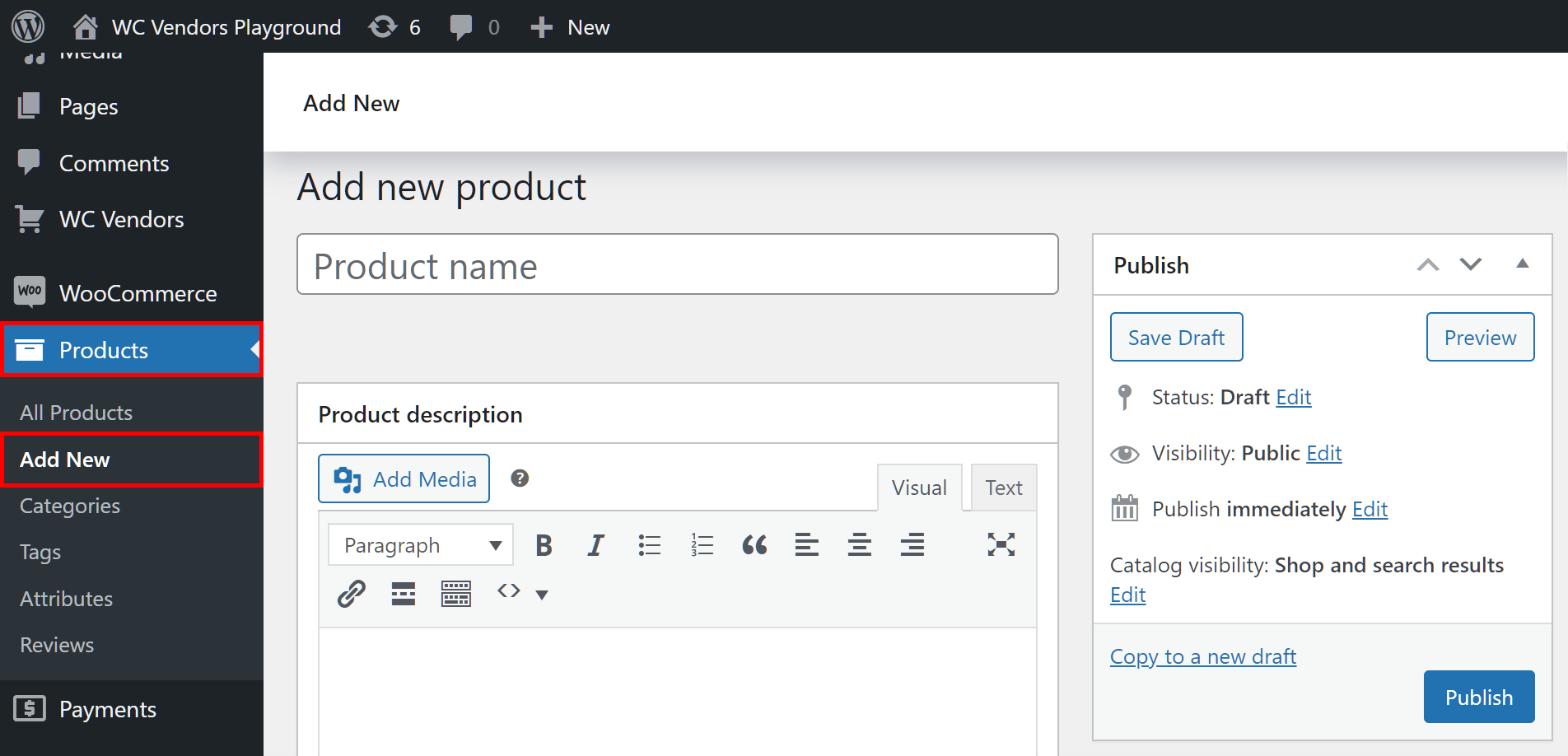
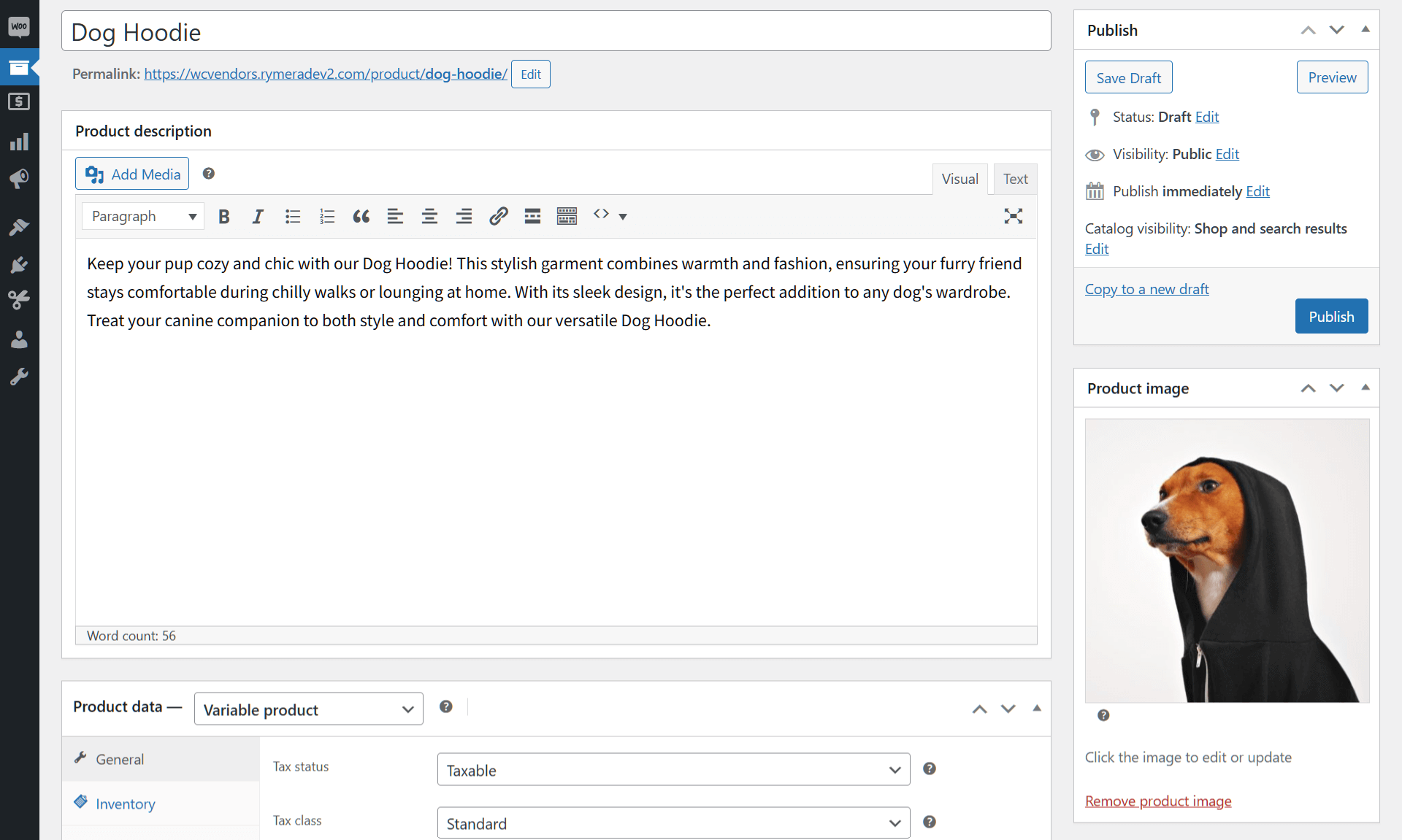
Geef uw item een naam. We raden ook aan om er lange en korte beschrijvingen en een afbeelding aan toe te voegen.
In ons voorbeeld maken we een product genaamd "Honden Hoodie".
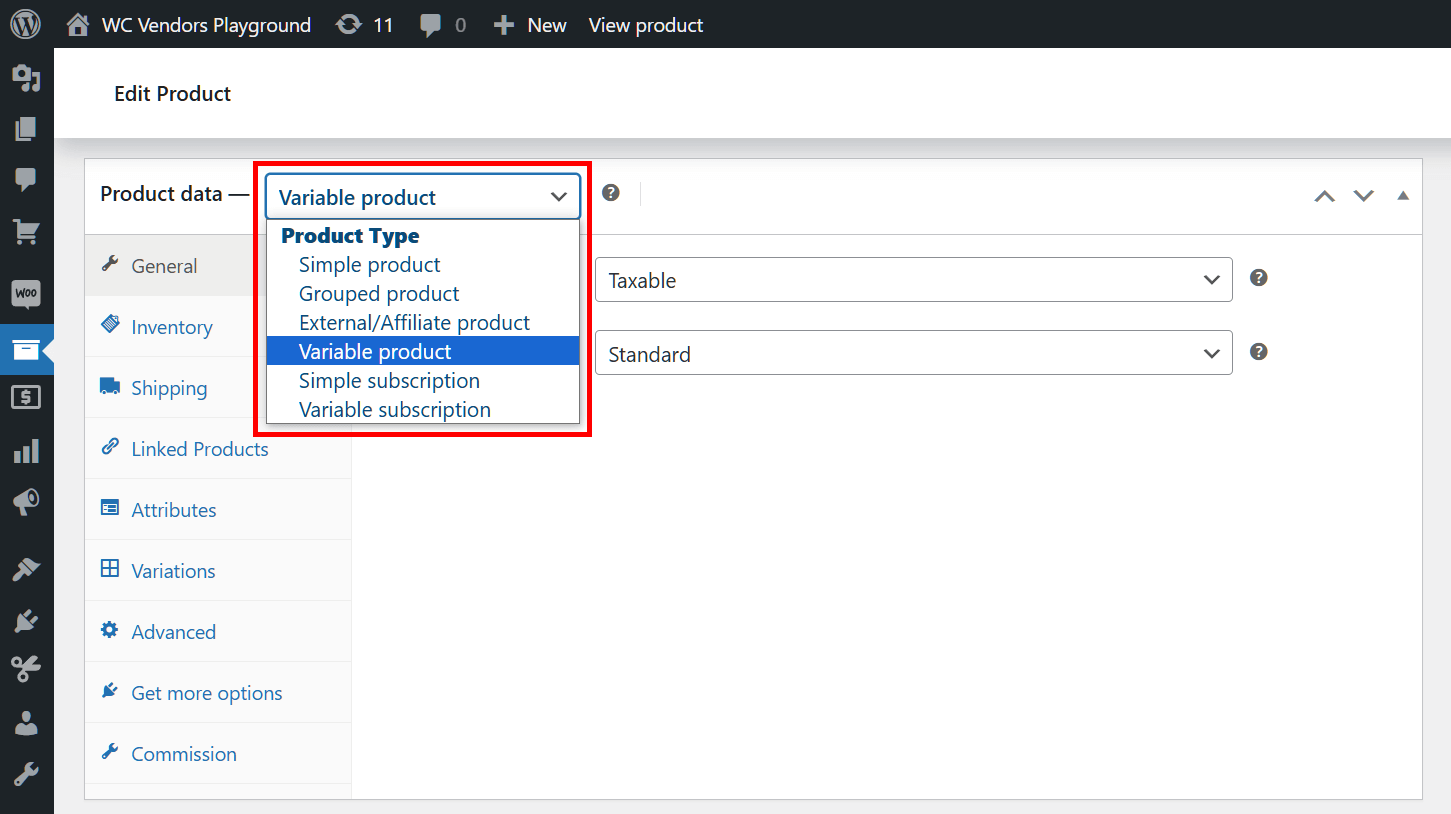
Ga vervolgens naar het vak Productgegevens en kies "Variabel product" uit het keuzemenu. In wezen is een variabel product een type product dat variaties heeft.
Nu, naar de volgende stap...
Stap 2: Maak productattributen
Klik op het paneel Attributen.
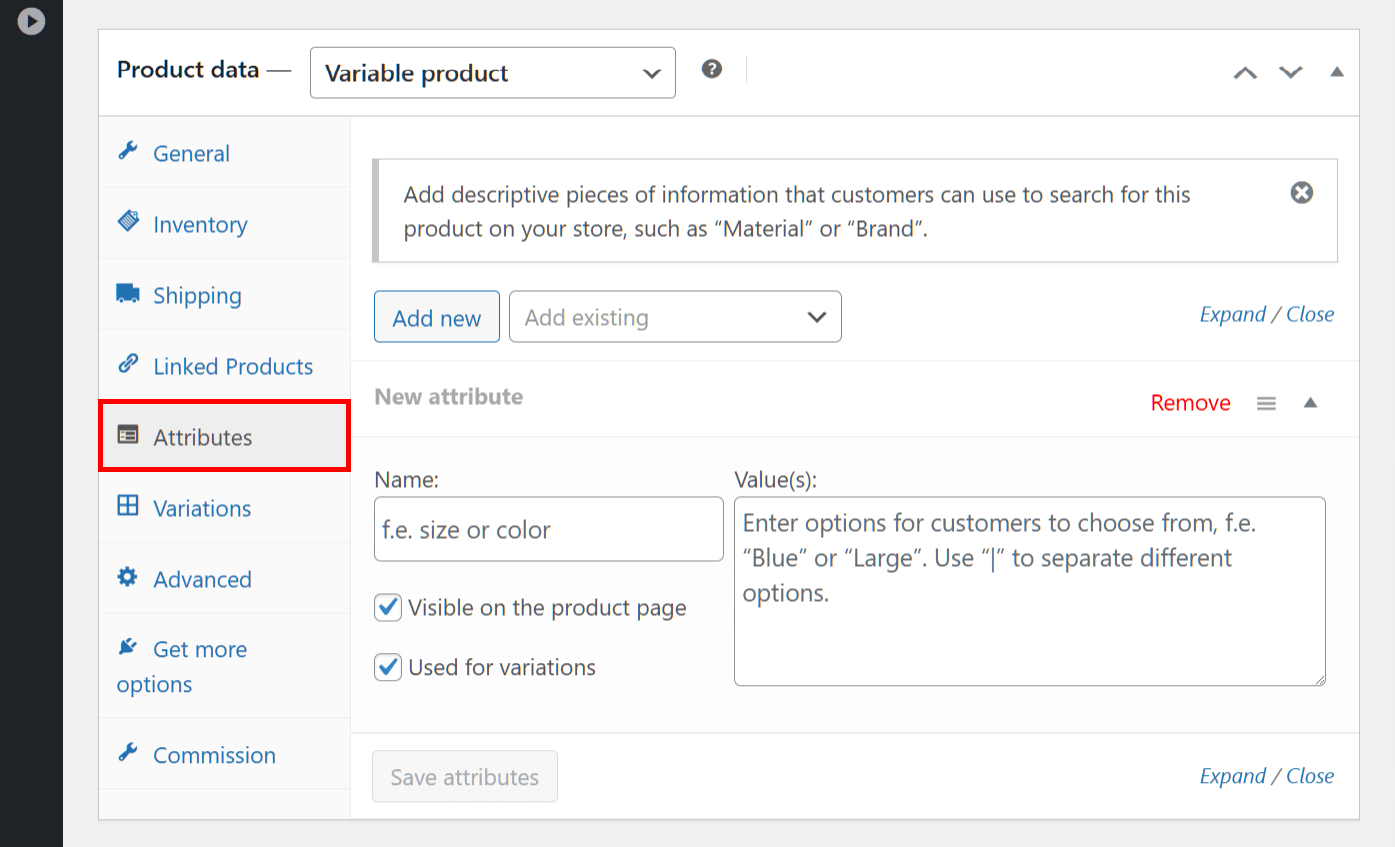
Het gebied Attributen is waar u productattributen kunt maken, dit zijn beschrijvende stukjes informatie die klanten kunnen gebruiken om naar een product in uw marktplaats te zoeken. U kunt bijvoorbeeld attributen maken zoals "maat" of "materiaal".
In wezen zijn attributen wat u in staat stelt producten in varianten te scheiden.
Om een nieuw attribuut te maken, voert u de naam in het invoerveld Naam in. In ons voorbeeld willen we dat onze Honden Hoodie verkrijgbaar is in verschillende kleuren. Zo kunnen we het attribuut "kleur" noemen.
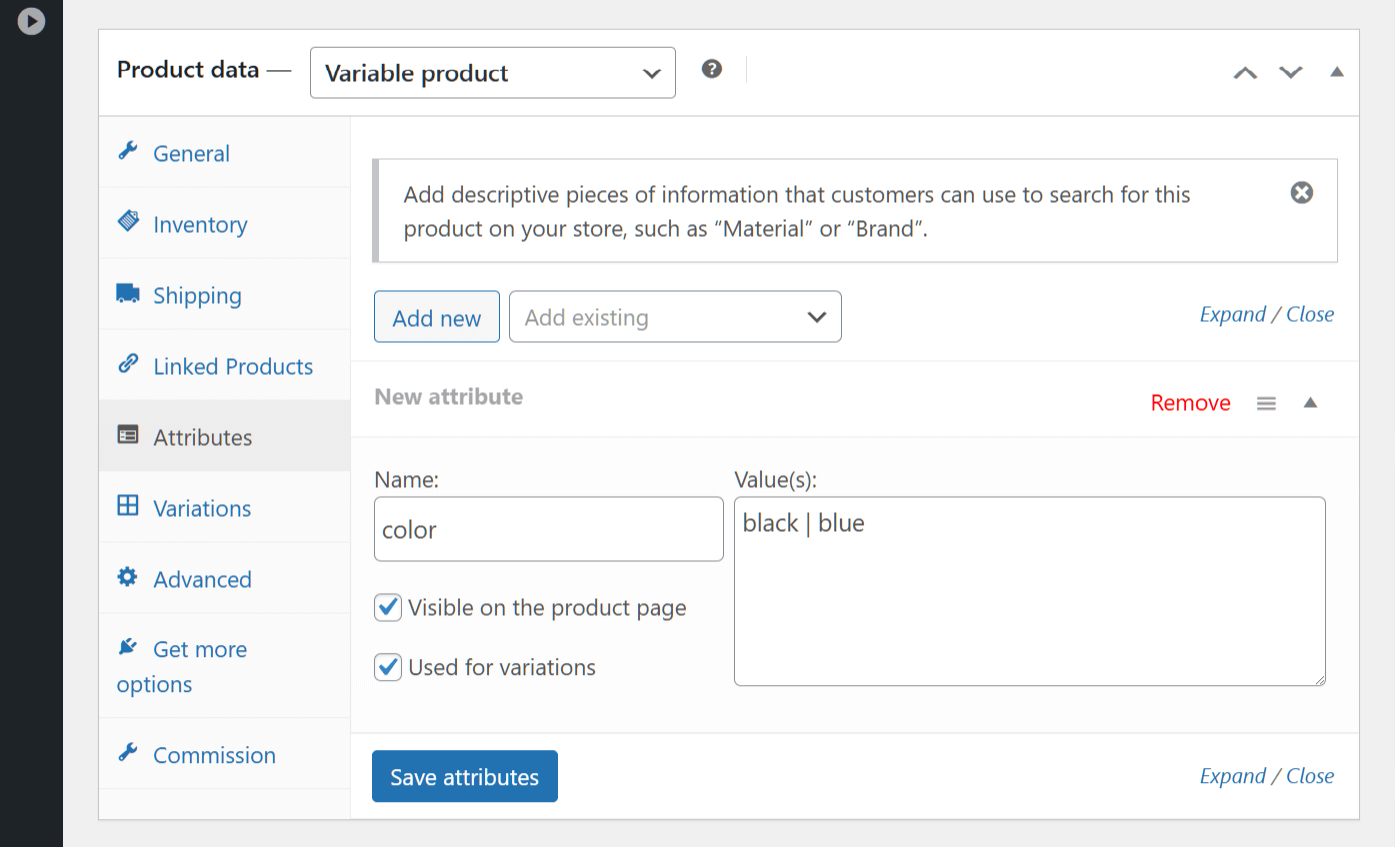
Vervolgens moeten we het tekstvak Waarde(n) invullen met opties waaruit een klant kan kiezen. Doorgaand met ons voorbeeld, voeren we de kleuren zwart en blauw in. Zorg ervoor dat u "|" gebruikt om de waarden te scheiden. Dus, in ons geval, zouden we moeten schrijven: "zwart | blauw"
Wanneer u een nieuw attribuut wilt maken, klikt u gewoon op de knop Nieuw toevoegen. U kunt ook kiezen uit bestaande attributen door op het keuzemenu Bestaand toevoegen te klikken en de naam van uw gewenste attribuut te typen.
Zorg er ten slotte voor dat de selectievakjes voor de opties Zichtbaar op de productpagina en Gebruikt voor variatie zijn aangevinkt.
Als u klaar bent, klikt u op de knop Attributen opslaan.
Stap 3: Finaliseer de WooCommerce productvariaties
Ga naar het paneel Variaties. Klik vervolgens op de knop Handmatig toevoegen.
Wanneer een keuzemenu verschijnt, selecteert u een attribuut.
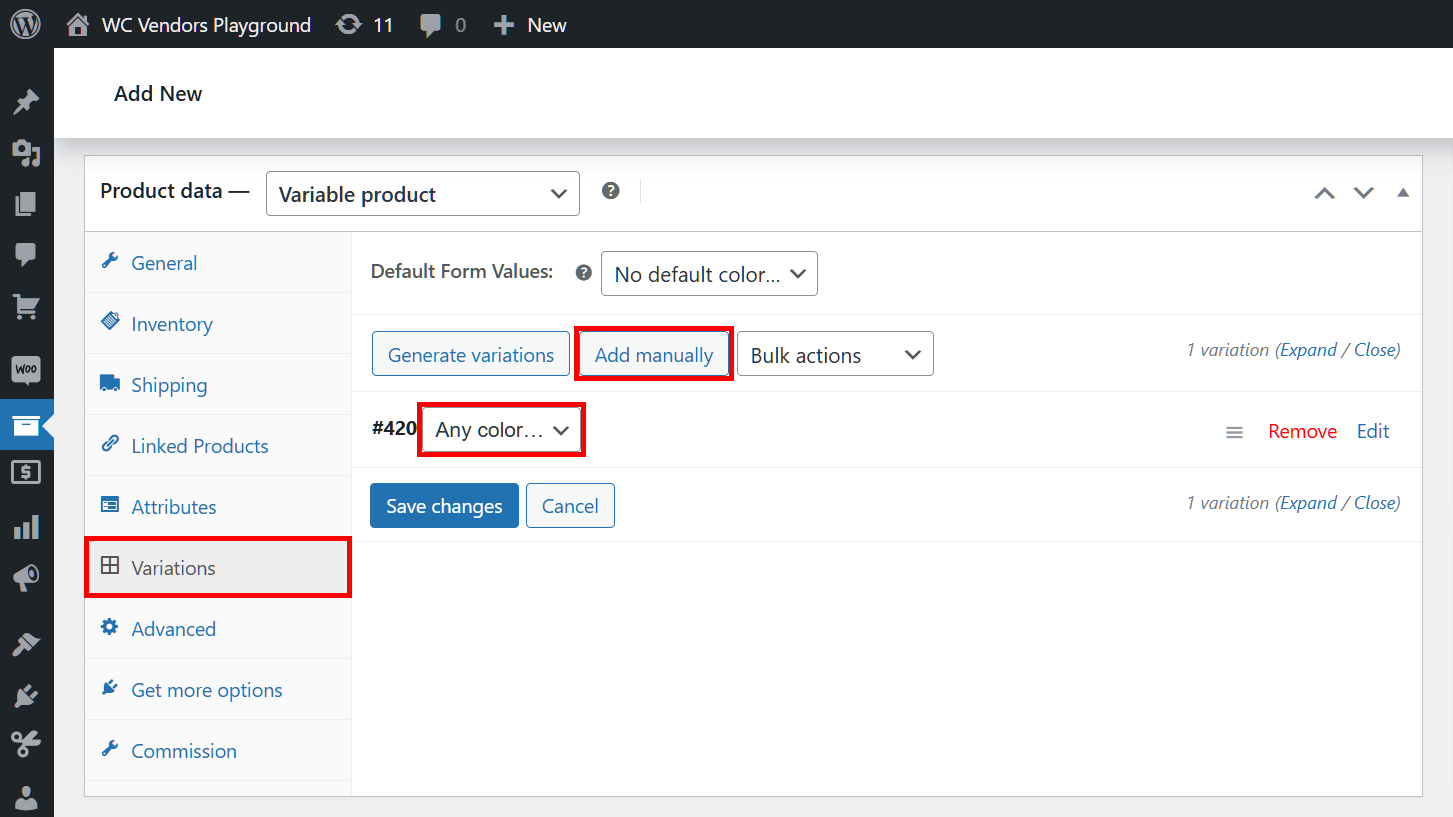
Selecteer nu de knop Bewerken van het attribuut. Dit geeft u toegang tot vele opties waarmee u informatie over de productvariatie kunt invoeren. Geef alle relevante productinformatie op, inclusief de prijs, afbeelding en beschrijving. Klik ten slotte op de knop Wijzigingen opslaan.
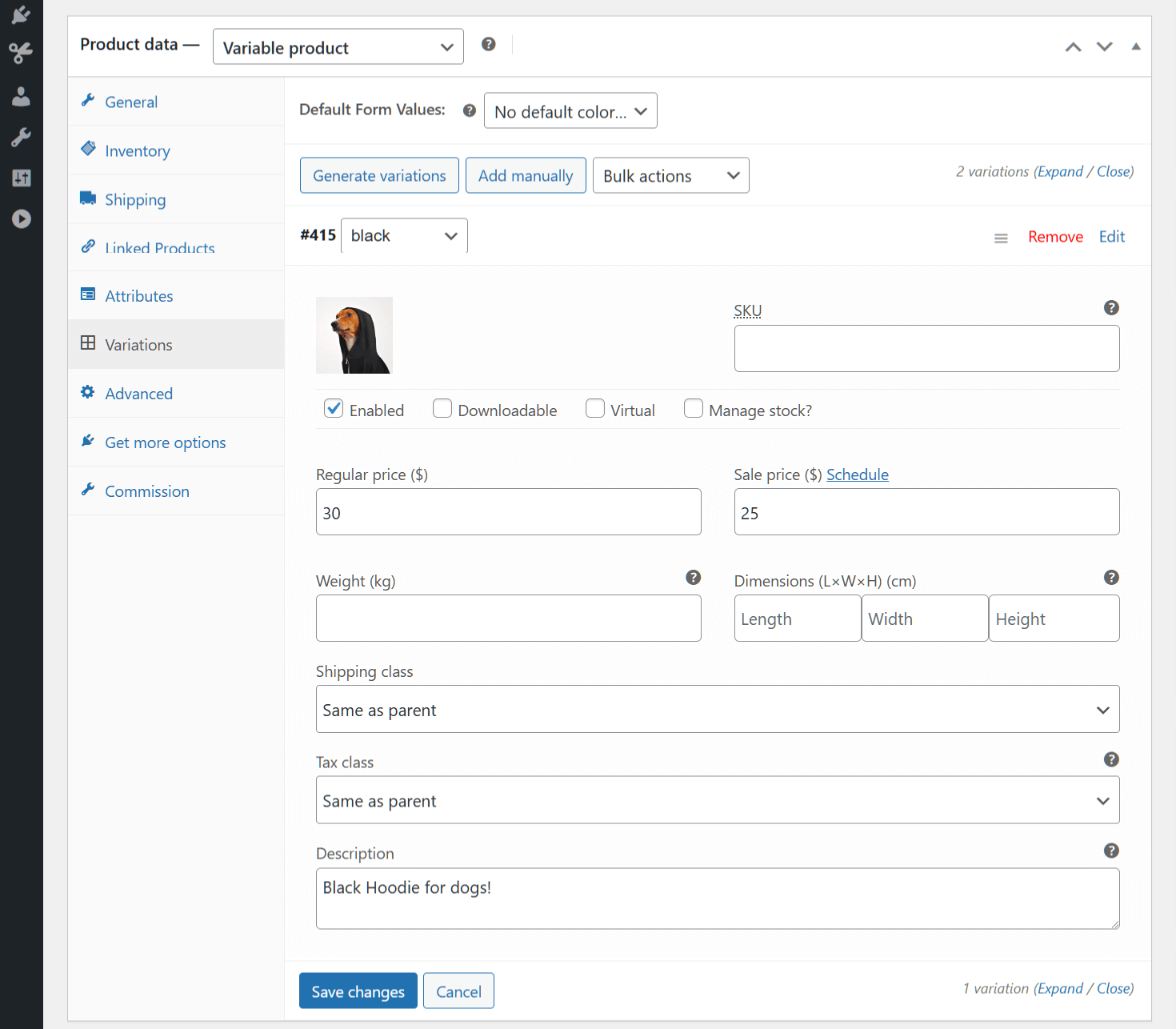
Herhaal het proces voor elk attribuut dat u in de vorige stap hebt gemaakt. Dit creëert variaties voor uw product.
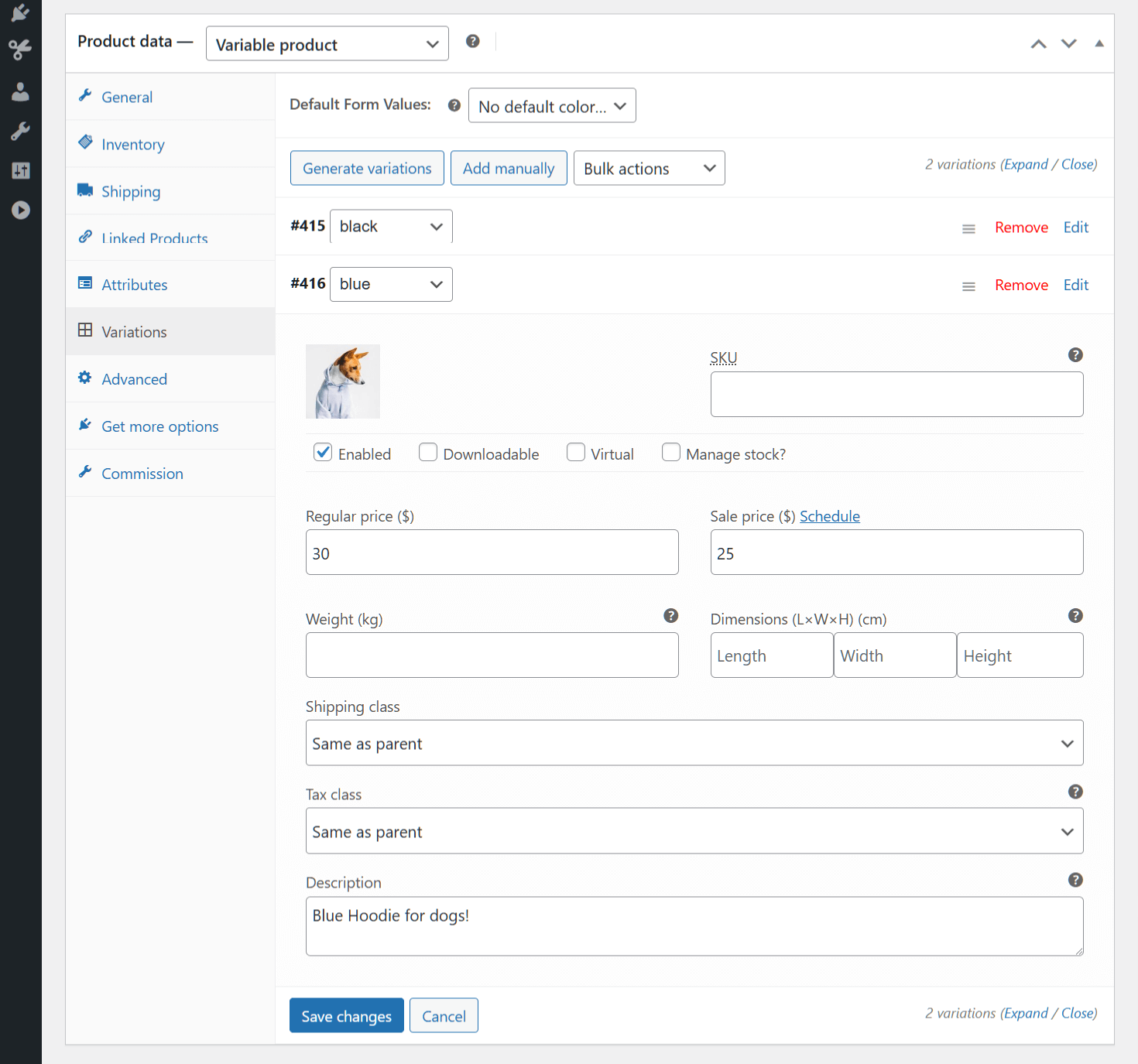
In ons voorbeeld hebben we productinformatie ingevoerd voor de "zwarte" Honden Hoodie en de "blauwe" Honden Hoodie. Dit creëert twee WooCommerce productvariaties: Zwarte Honden Hoodie en Blauwe Honden Hoodie.
Stap 4: Wijs het variabele product toe aan een verkoper
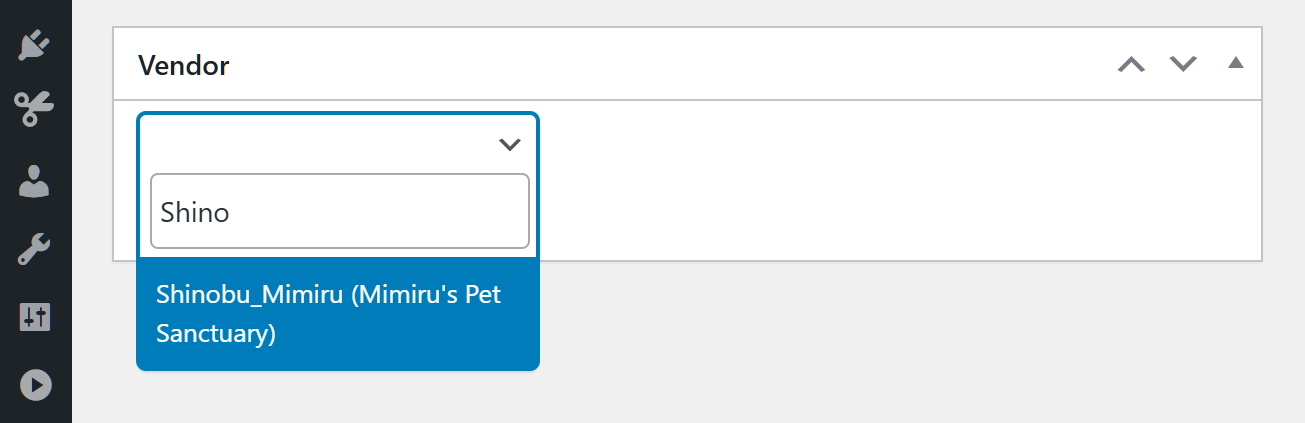
Scroll naar beneden naar het Verkoper-vak onderaan de pagina. Klik vervolgens op het invoerveld en voer de naam in van de verkoper die het product en de variaties ervan zal verkopen.
Stap 5: Sla uw werk op!
Voordat we deze tutorial afsluiten, zorg ervoor dat u andere relevante informatie invoert in de andere Productgegevens-vakpanelen, zoals Voorraad en Verzending.
Als u tevreden bent met uw instellingen, gaat u naar het Publiceren-vak in de rechterbovenhoek van de pagina. Klik vervolgens op de knop Publiceren. Dit maakt het product beschikbaar in de winkel van de verkoper, waardoor klanten het kunnen bekijken en kopen.
En dat is alles!
Bekijk de volgende WooCommerce-handleidingen voor meer informatie over:
- Producten toevoegen en beheren
- Productvariaties maken
IV. WooCommerce Productvariaties Creëren – Het Perspectief Van De Verkoper
Wist u dat verkopers zelf WooCommerce-productvariaties kunnen maken?
De stappen zijn hetzelfde als hierboven beschreven. Ze moeten echter het proces doorlopen via het verkopersdashboard.
Op het verkopersdashboard moeten ze eerst op het Producten-paneel klikken, gevolgd door de knop Product toevoegen. Dit brengt hen naar de Product toevoegen-pagina. In wezen is dit extreem vergelijkbaar met de Nieuw product toevoegen-pagina die u, als marktplaatsoperator, gebruikte om productvariaties te maken.
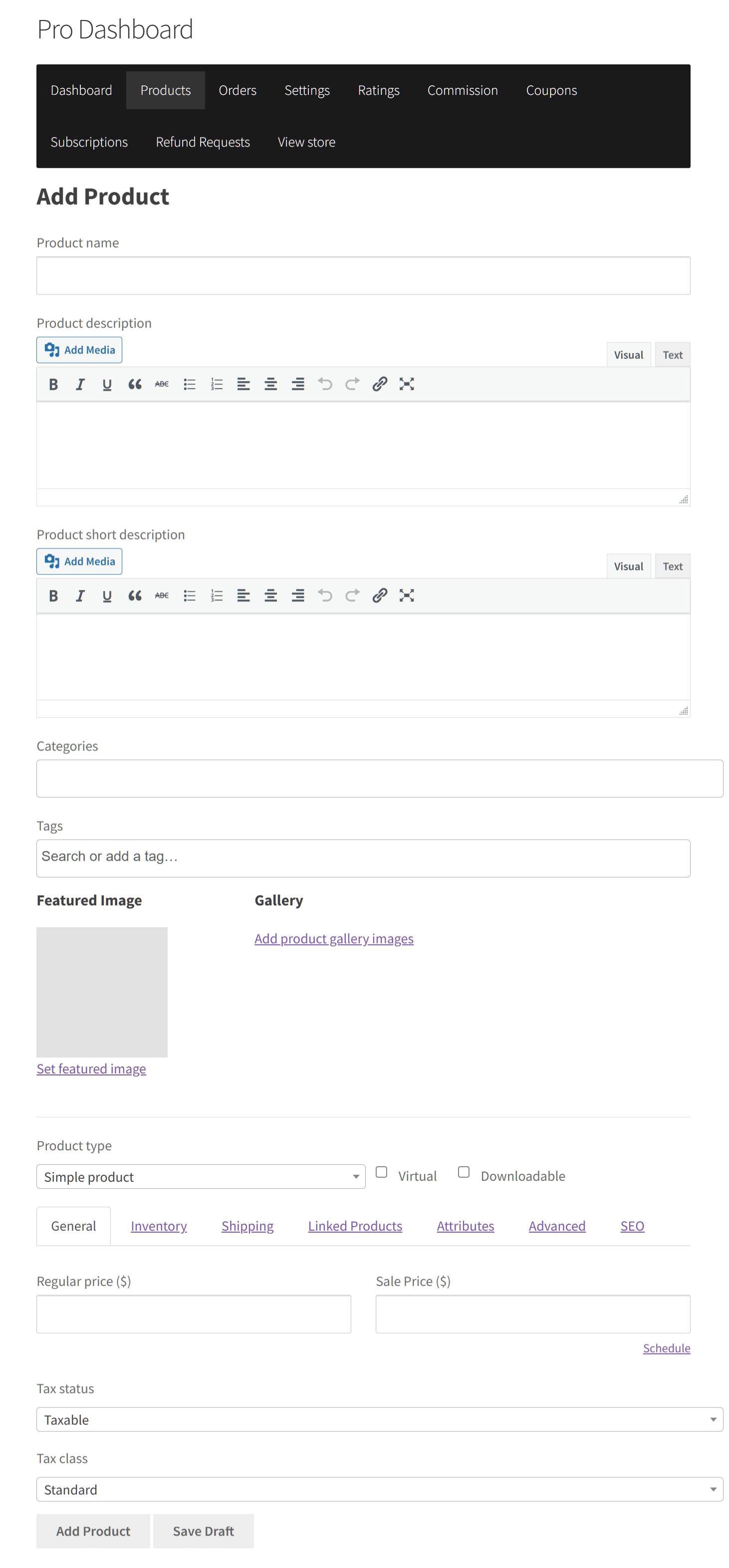
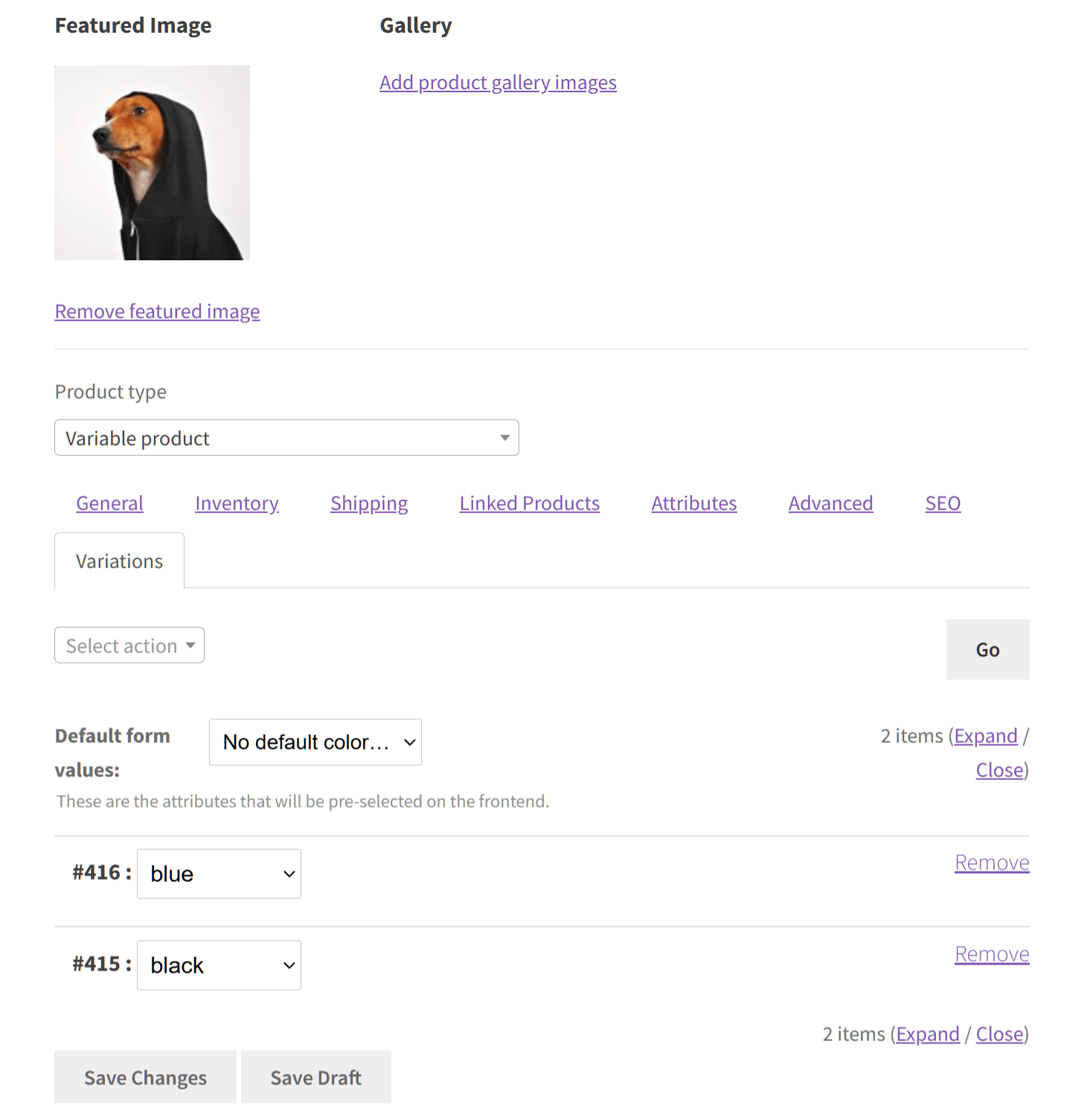
De verkoper moet informatie invoeren die het product beschrijft. Dit betekent dat ze ook "Variabel product" moeten selecteren en op de panelen Attributen en Variaties moeten klikken om dezelfde stappen te voltooien als u deed.
V. WooCommerce Productvariaties Bekijken En Kopen – Het Perspectief Van De Klant
In wezen, met uw WooCommerce-productvariaties gepubliceerd, kunnen ze worden bekeken in de online winkel van uw verkoper.
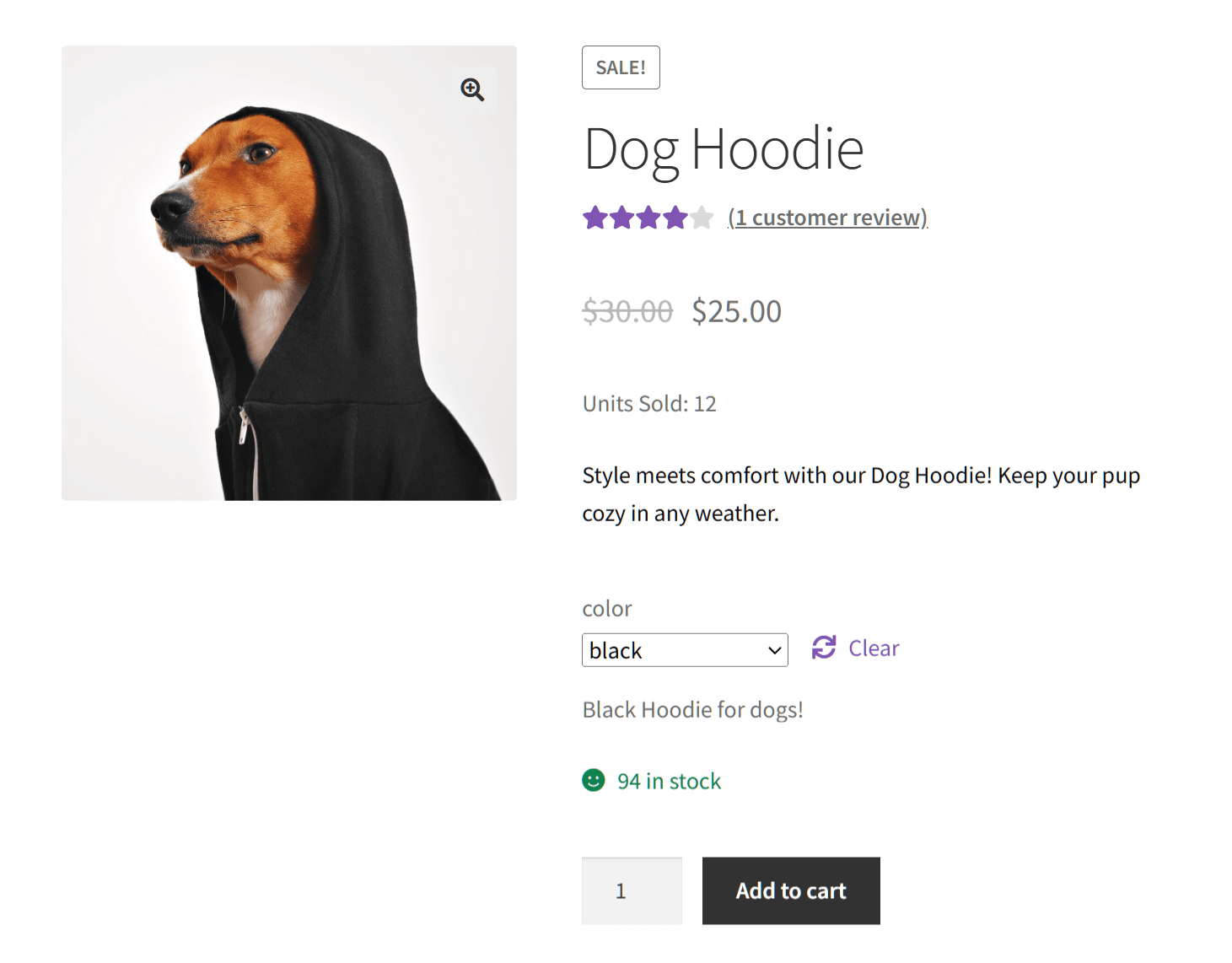
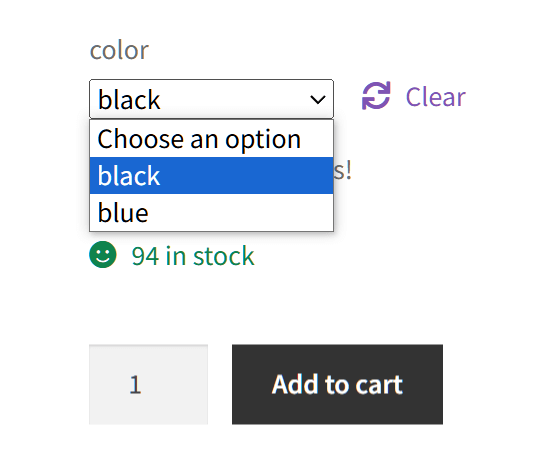
Zoals hieronder geïllustreerd, wordt de vermelding van een product met beschikbare varianten geleverd met een keuzelijst. Door op deze keuzelijst te klikken, kunt u de variant kiezen.
Het selecteren van een productvariatie verandert wat er op de pagina wordt weergegeven:
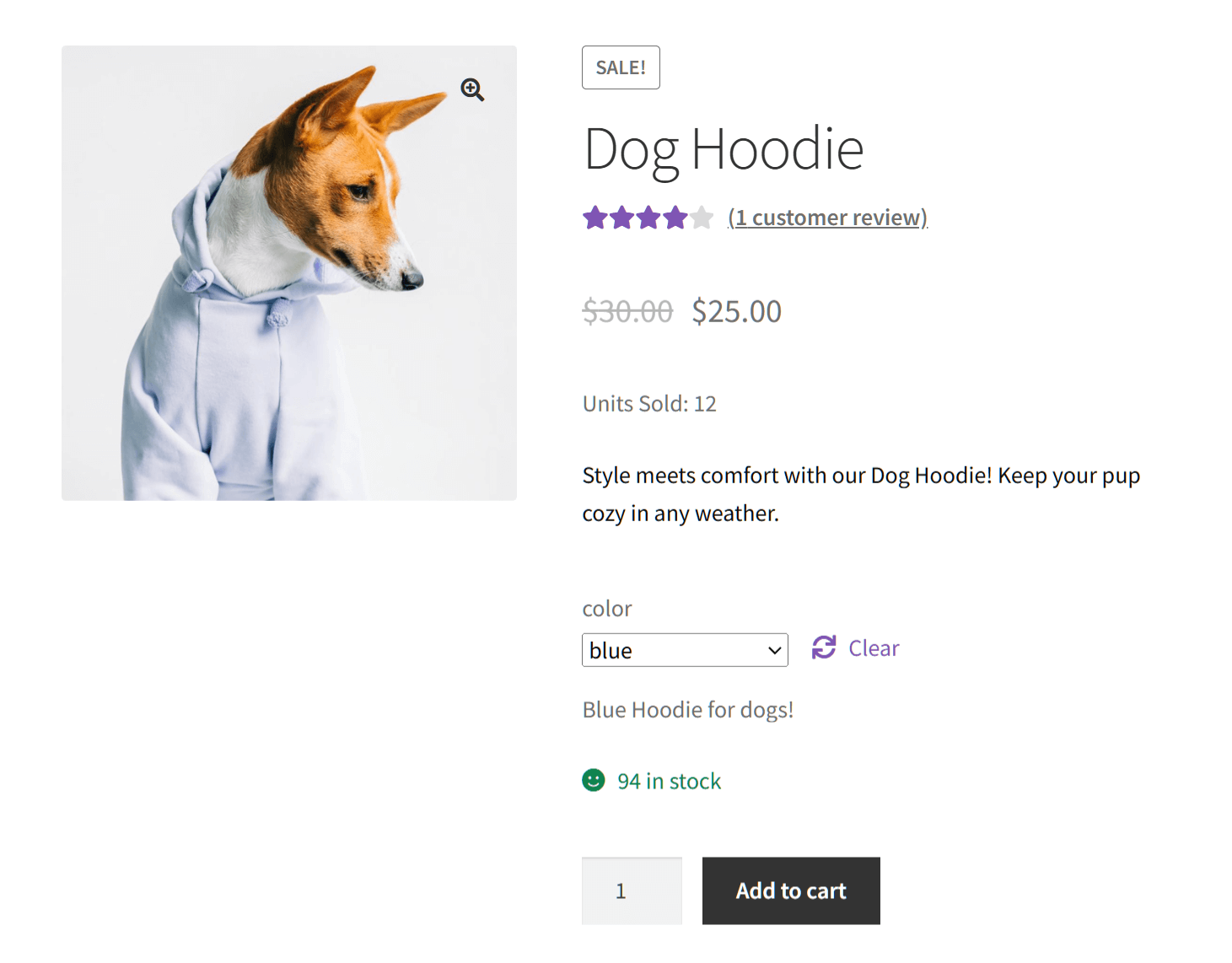
Nu kunnen klanten de productvariaties van uw marktplaats kopen!
Conclusie
WooCommerce-productvariaties zijn een krachtig hulpmiddel voor elke online marktplaats. Door uw klanten een breed scala aan opties te bieden, kunt u de tevredenheid verhogen, de verkoop stimuleren en opvallen in een concurrerende markt.
Gebruik WC Vendors om de volgende stappen te implementeren om productvariaties voor uw marktplaats te maken:
- Maak een variabel product
- Maak productattributen
- Finaliseer de WooCommerce-productvariaties
- Wijs het variabele product toe aan een verkoper
- Sla uw werk op!
Heeft u vragen over wat we in dit artikel hebben besproken? Laat het ons weten in de reacties!
