
Marktplaats-coupons zijn een krachtig hulpmiddel voor online multi-vendor marktplaatsen, die speciale aanbiedingen bieden die uw bedrijf een voorsprong op concurrenten kunnen geven.
Wat gebeurt er immers wanneer klanten couponcodes toepassen tijdens het afrekenen? Ze profiteren van aanzienlijke besparingen, waardoor hun winkelervaring aangenamer wordt. Dit kan hun loyaliteit aan uw platform vergroten, wat leidt tot herhaalde aankopen. Bovendien kan het hen aanmoedigen om over uw merk te praten, waardoor het bij een breder publiek wordt gepromoot.
In het artikel van vandaag leren we u hoe u de WooCommerce marktplaatsoplossing, WC Vendors, kunt gebruiken om marktplaats-coupons te maken. Zo kunt u profiteren van deze krachtige promotionele strategie om uw omzet en winst te verbeteren!
Dus laten we beginnen!
I. Wat Zijn Marktplaats-coupons?
Marktplaats-coupons zijn speciale aanbiedingen, meestal kortingen, die klanten kunnen gebruiken bij het winkelen op een online multi-vendor marktplaats. Ze helpen klanten geld te besparen op diverse producten door de couponcode toe te passen tijdens het afrekenen.
Een verkoper binnen een marktplaats biedt marktplaats-coupons aan zijn klanten aan om zijn winkel en de marktplaats te promoten. Dergelijke coupons kunnen worden gemaakt door de marktplaatsbeheerder of door de verkopers zelf.
Hoe online coupons uw online marktplaats ten goede kunnen komen
Dus, waarom überhaupt coupons aanbieden? Bekijk de onderstaande statistieken voor een idee van hoe deze promotionele strategie e-commerceplatforms ten goede kan komen!
- Als ze een coupon hebben, versnellen 39% van de consumenten hun aankoopbeslissing.
- Coupons overtuigen 67% van de consumenten om aankopen te doen die ze niet van plan waren.
- Consumenten die online coupons gebruiken, geven 24% meer uit dan reguliere shoppers.
- In 2023 gebruikte 92% van de Amerikaanse shoppers coupons, waarbij 79% online coupons en 82% fysieke coupons gebruikte.
- Uit een enquête uit 2023 bleek dat 73% van de Amerikaanse online shoppers bereid was zich in te schrijven voor e-mails om een kortingsbon van 20% te krijgen, terwijl 67% hetzelfde zou doen voor een kortingsbon van 10%. Bovendien meldden consumenten dat ze korte enquêtes invulden, zich aanmeldden voor sms-berichten en apps downloadden om kortingsbonnen voor online winkelen te ontvangen.
- Volgens een enquête uit 2022 werden online kortingsbonnen het meest gebruikt door Amerikaanse shoppers van 18 tot 34 jaar, waarbij 48% van de respondenten in deze leeftijdsgroep dit gedrag rapporteerde. Ondertussen meldde 32% van de Amerikaanse shoppers van 55 jaar en ouder het gebruik van online kortingsbonnen.
- In 2022 werd de wereldwijde waarde van de mobiele couponmarkt geschat op $509,7 miljard. Bovendien geven projecties aan dat deze waarde tegen 2030 $1,6 biljoen kan bereiken.
Kortom, marktplaats kortingsbonnen kunnen helpen de klanttevredenheid en loyaliteit te verhogen, uw e-commerceplatform te promoten en uw omzet en winst te verbeteren!
II. Hoe Marktplaats-coupons Voor Uw Verkopers Te Maken (In 4 Eenvoudige Stappen)
Wordt uw online marktplaats aangedreven door WC Vendors? Dan kunt u eenvoudig marktplaats kortingsbonnen voor uw verkopers aanmaken! WC Vendors beschikt immers over tal van tools om uw marktplaats en verkoperswinkels te promoten, wat zorgt voor verbeterde omzet en winst.

Als u nog geen multi-vendor marktplaats heeft gebouwd, moet u eerst een traditionele online winkel maken met WordPress en WooCommerce. Vervolgens moet u WC Vendors gebruiken om die winkel om te zetten in een marktplaats. Voor meer informatie over dit conversieproces kunt u de volgende handleidingen raadplegen:
- Hoe u een online marktplaats creëert: Een beginnersgids
- Hoe u uw eerste multi-vendor e-commerce website bouwt (Volledige gids)
Met dat in gedachten, laten we leren hoe marktplaats operators/beheerders marktplaats kortingsbonnen kunnen aanmaken!
Stap 1: Maak een coupon
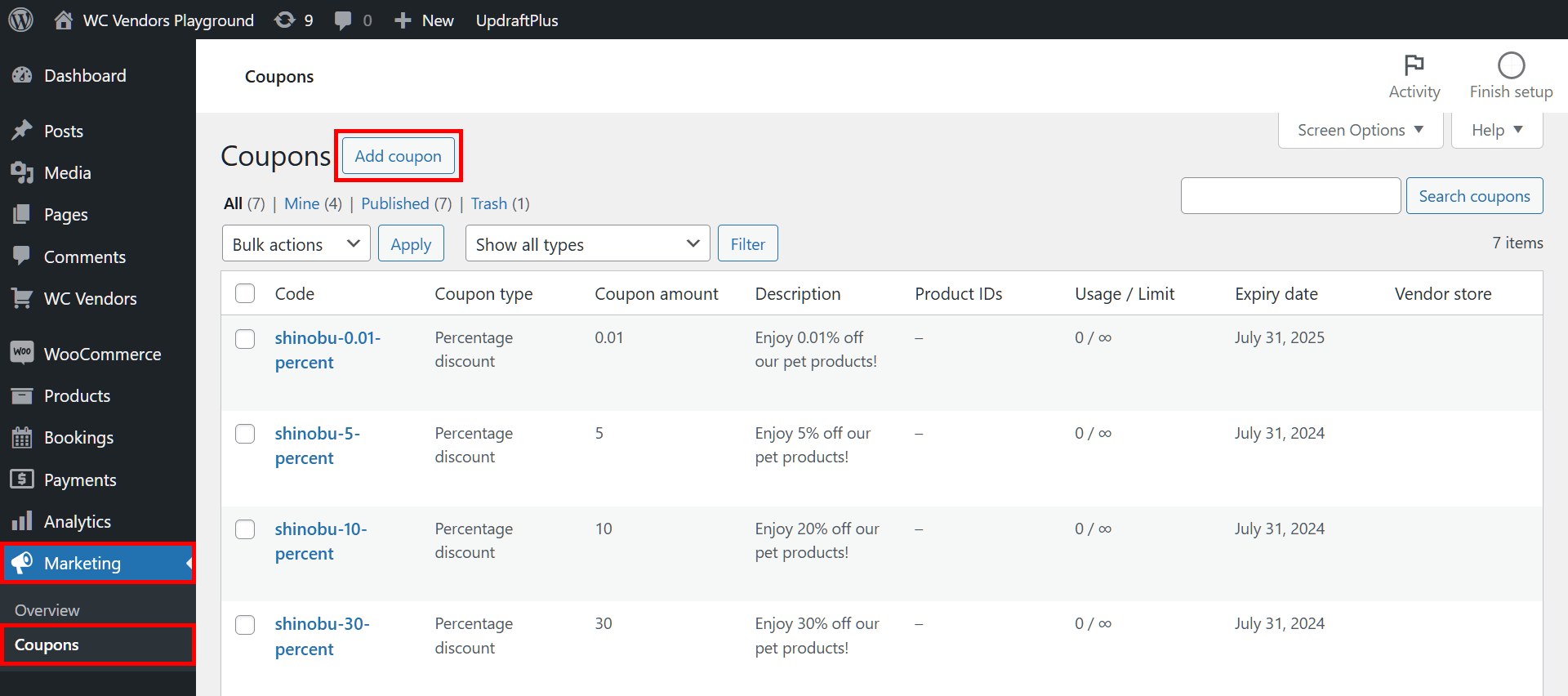
Om kortingsbonnen voor uw verkopers aan te maken, moet u eerst de pagina Kortingsbonnen openen. Ga dus naar uw WordPress dashboard en klik op Marketing > Kortingsbonnen.
De pagina Kortingsbonnen is waar u een lijst vindt van de kortingsbonnen die u al heeft aangemaakt. Vanaf hier kunt u marktplaats kortingsbonnen bewerken, verwijderen en aanmaken. Bovendien kunt u belangrijke kortingsbongegevens bekijken, zoals kortingstypes, kortingsbedragen, vervaldatums en het aantal resterende gebruiksbeurten.
Klik op de knop Kortingsbon toevoegen om een nieuwe kortingsbon aan te maken.
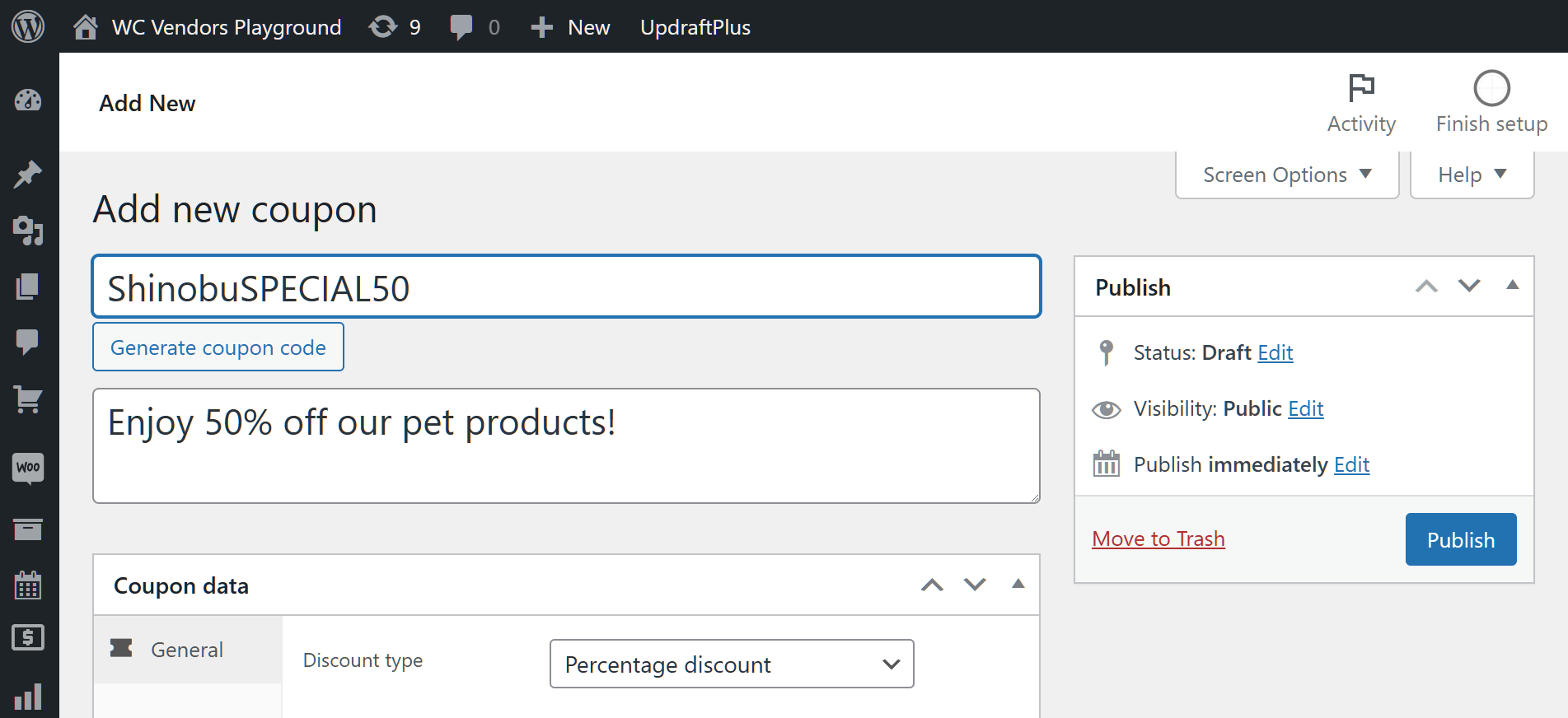
Dit brengt u naar de pagina Nieuwe kortingsbon toevoegen. Geef eerst uw kortingsbon een Kortingscode. U kunt ook op de knop Kortingscode genereren klikken om het systeem een willekeurige code voor u te laten aanmaken.
We raden ook aan om uw kortingsbon een beschrijving te geven.
Nu, op naar de volgende stap!
Stap 2: Pas uw coupon aan
Scroll vervolgens naar de box Kortingsbongegevens. Hier geeft u informatie op die het gedrag van uw kortingsbon bepaalt. In feite moet u panelen selecteren en de invoervelden invullen die ze bevatten.
Laten we deze drie panelen in detail bekijken.
i. Algemeen
Het Algemeen paneel bevat opties waarmee u de basisgegevens van uw marktplaatskortingsbon kunt beheren.
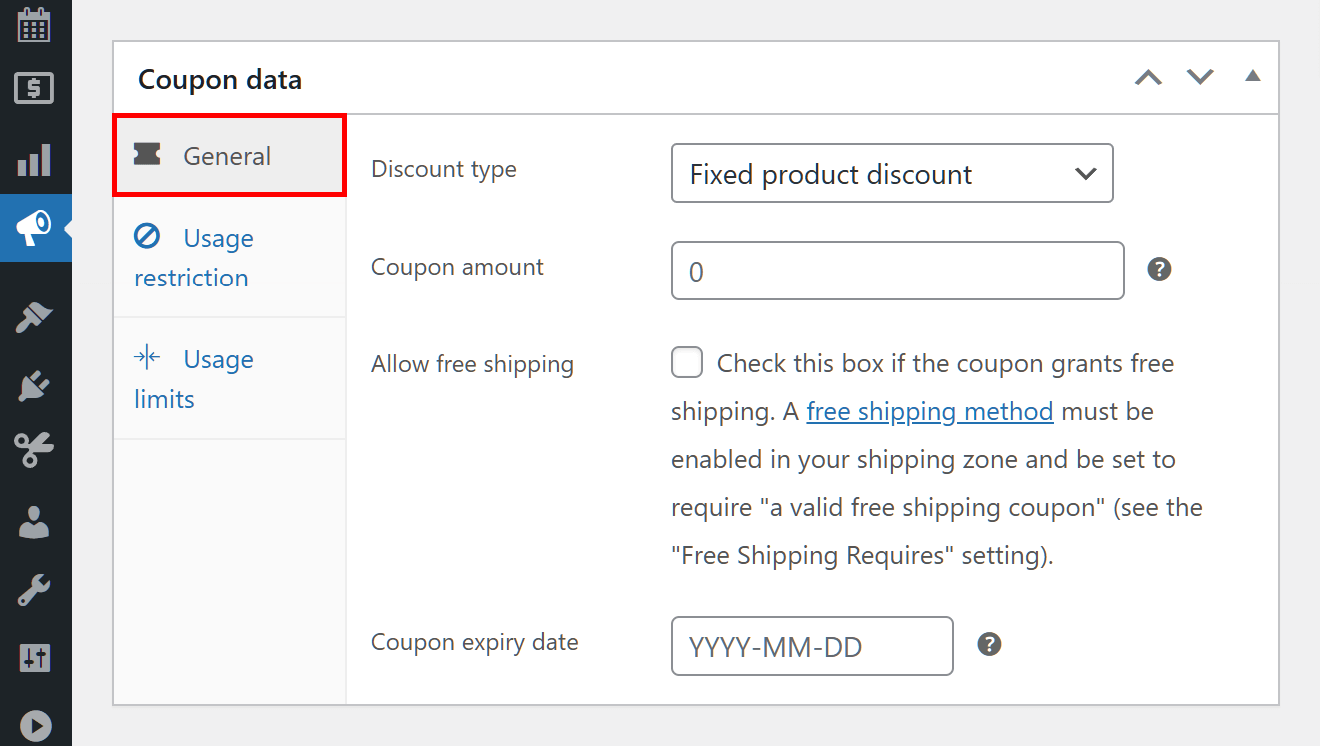
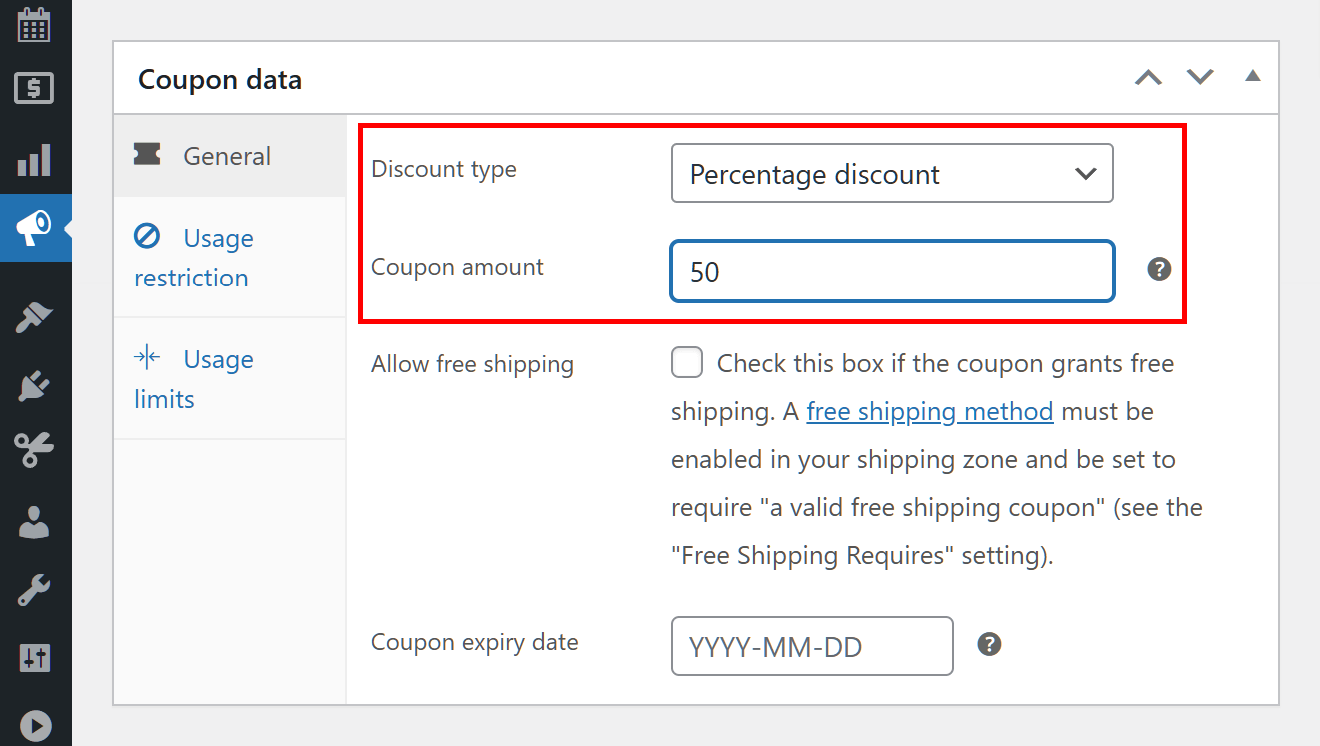
Klik eerst op het keuzemenu Kortingstype en selecteer het type korting dat u klanten wilt aanbieden. Klik vervolgens op Kortingsbedrag om het bedrag in te stellen dat u kort.
U kunt bijvoorbeeld kiezen voor het 'Vaste productkorting' Kortingstype, en vervolgens het Kortingsbedrag instellen op €5. Dit betekent dat de klant een vaste korting van €5 krijgt wanneer ze een product kopen, ongeacht de oorspronkelijke prijs.
Voor onze kortingsbon kiezen we een 'Percentagekorting' van 50%.
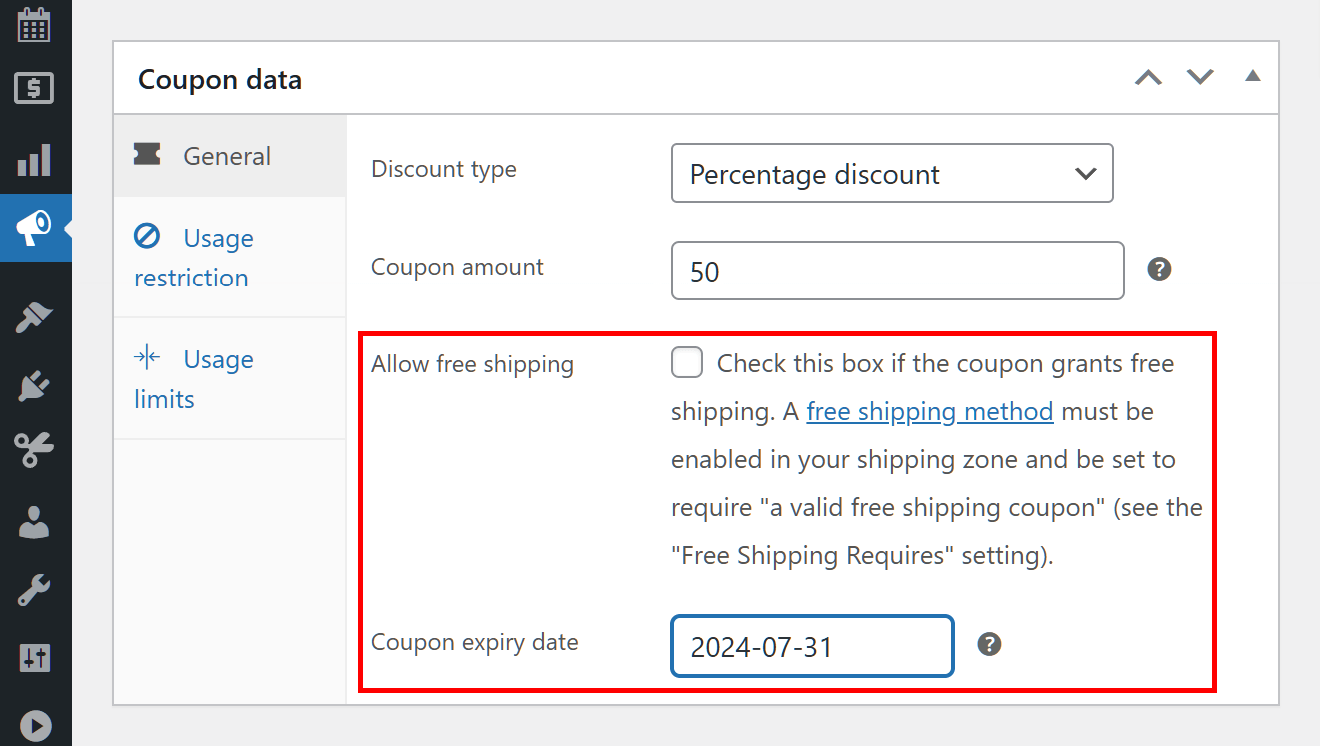
Indien gewenst kunt u gratis verzending aanbieden door het selectievakje Gratis verzending toestaan aan te vinken.
Vergeet ten slotte niet de Vervaldatum van de kortingsbon in te stellen, die de geldigheidsperiode van uw marktplaatskortingsbon bepaalt. Voor ons voorbeeld stellen we deze in op 31 juli 2025.
ii. Gebruiksbeperking
De opties in het Gebruiksbeperking paneel laten u bepalen hoe klanten kortingsbonnen kunnen gebruiken.
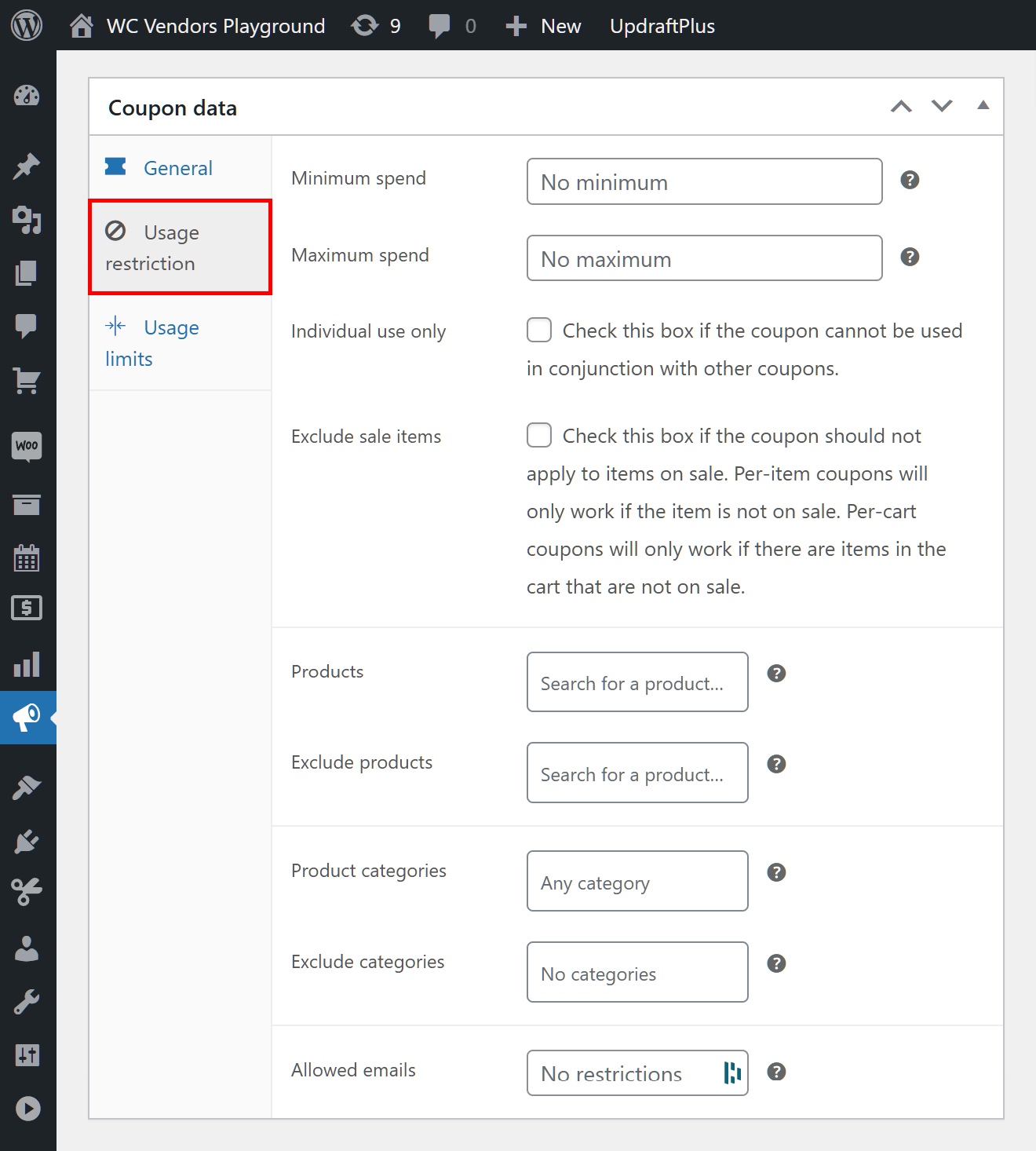
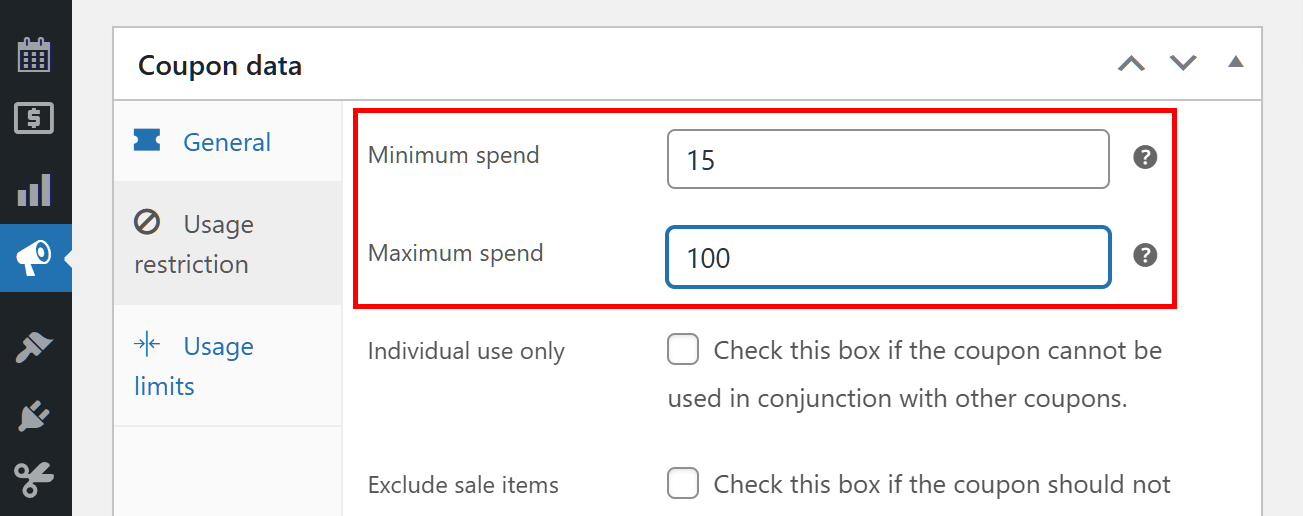
Met Minimale besteding en Maximale besteding kunt u het totale bedrag bepalen dat een klant moet uitgeven om de marktplaatskortingsbon geldig te laten zijn. Een minimum van €15 betekent bijvoorbeeld dat de klant minstens €15 moet uitgeven om van de korting te profiteren. Een maximum van €100 betekent ondertussen dat de korting niet langer van toepassing is als ze €100 of meer aan aankopen uitgeven.
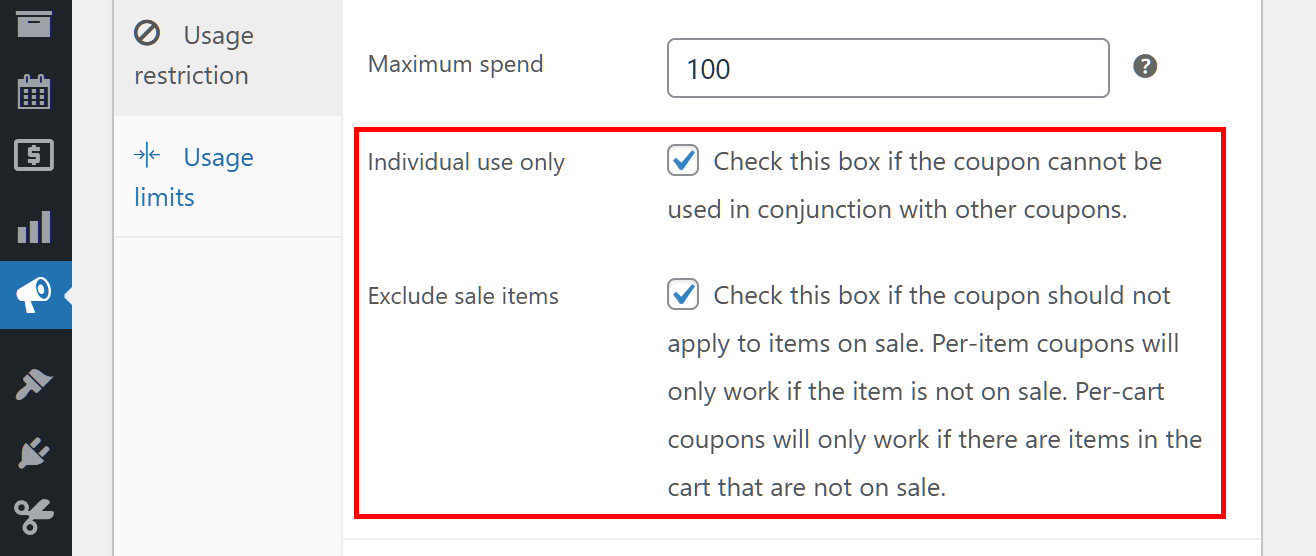
Vink het selectievakje Individueel gebruik aan als u niet wilt dat de klant de kortingsbon in combinatie met andere marktplaatskortingsbonnen gebruikt.
Vink het selectievakje Sluit afgeprijsde artikelen uit aan als u niet wilt dat de klant de kortingsbon toepast op producten die in de uitverkoop zijn.
Met Producten en Producten uitsluiten kunt u de producten specificeren waarop de klant de korting kan toepassen.
Als u bijvoorbeeld 'tablets' invoert in het invoerveld Producten, kunnen klanten de kortingsbon gebruiken om alleen tabletprijzen te verlagen. Ondertussen voorkomt het invoeren van 'smartphones' in Producten uitsluiten dat smartphones worden afgeprijsd.
Op dezelfde manier kunt u met Productcategorieën en Categorieën uitsluiten de productcategorieën specificeren die kunnen worden afgeprijsd.
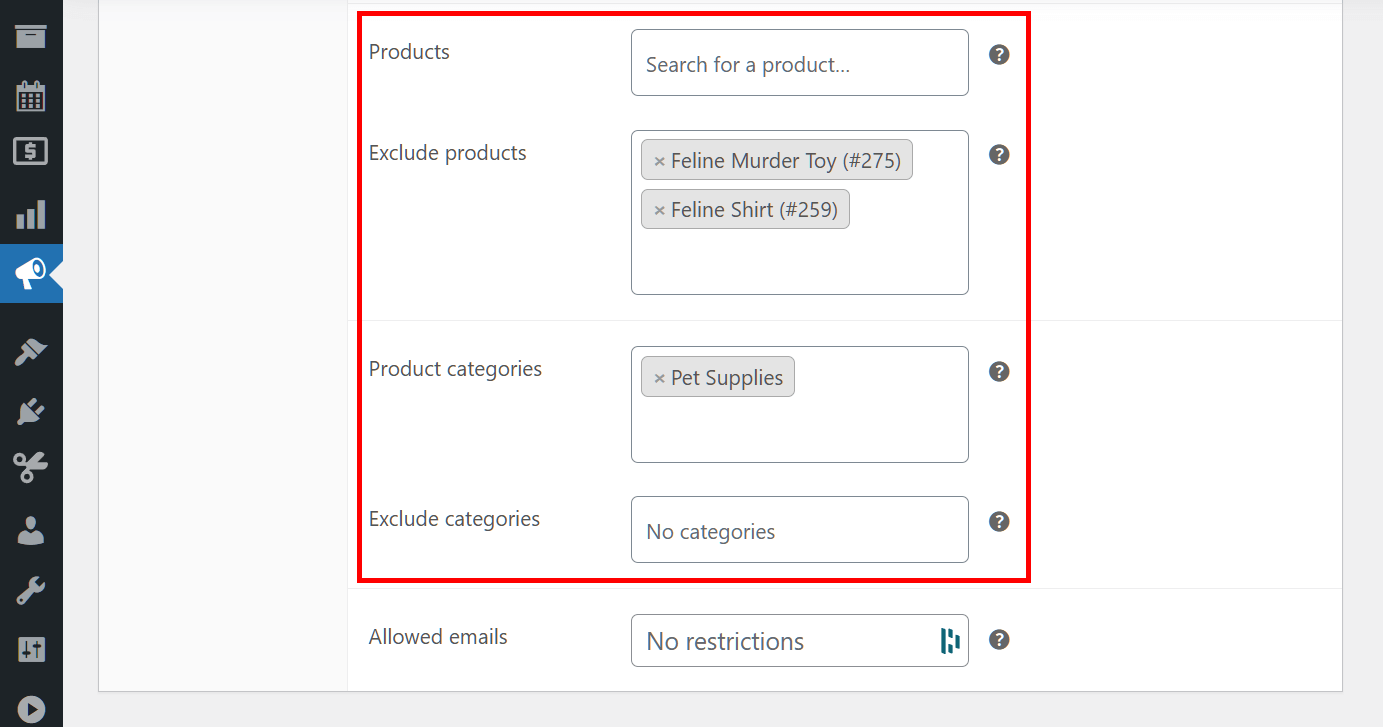
Tot slot kunt u met Toegestane e-mails de klant(en) specificeren die uw marktplaats-coupons kunnen gebruiken. Als u bijvoorbeeld de e-mails van Cammy en Menat invoert in de invoervelden voor Toegestane e-mails, kunnen alleen deze klanten uw coupon gebruiken. Laat het invoerveld leeg als u wilt dat al uw klanten coupons kunnen gebruiken.
Voor ons voorbeeld laten we Toegestane e-mails leeg. Dus elke klant kan de coupon gebruiken.
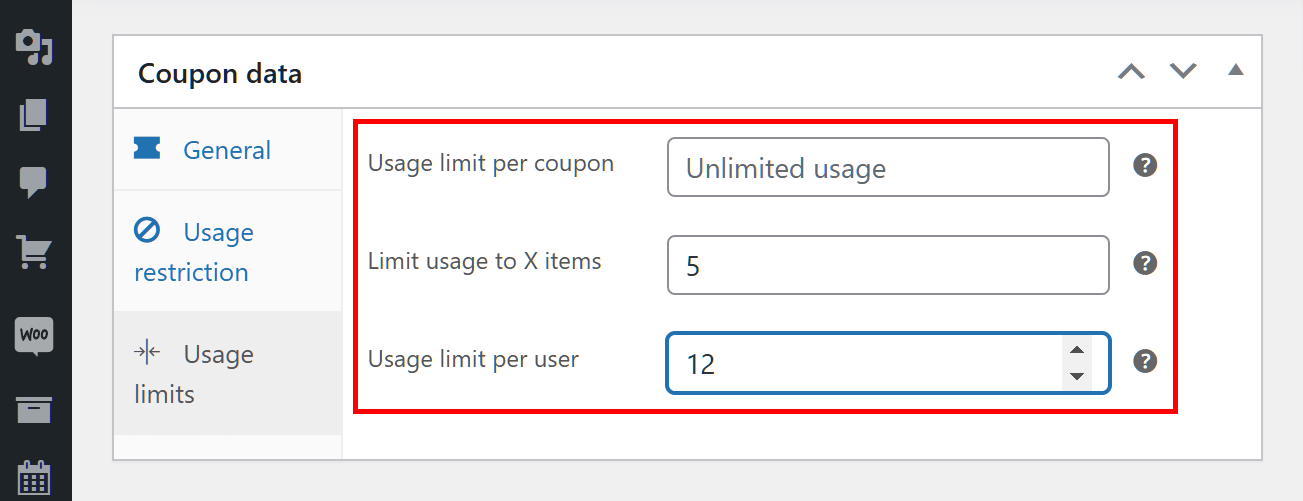
iii. Gebruikslimieten
Het paneel Gebruikslimieten bevat opties waarmee u het coupongebruik kunt beperken.
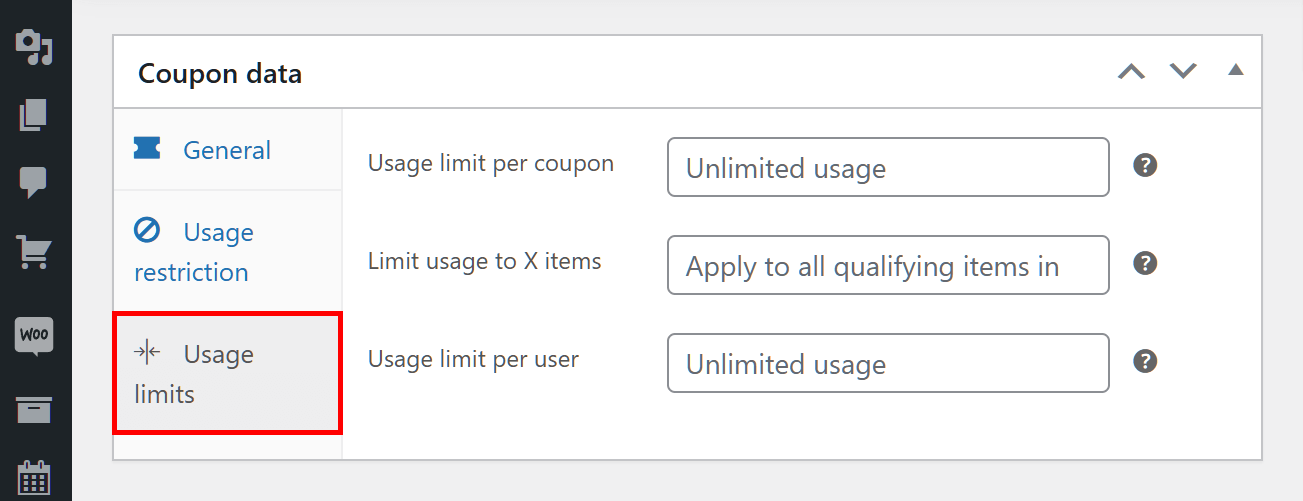
Met Gebruikslimiet per coupon kunt u bepalen hoe vaak de coupon kan worden gebruikt voordat deze ongeldig wordt. Standaard is deze ingesteld op "Onbeperkt gebruik". We gebruiken deze instelling voor ons voorbeeld, zodat de coupon een willekeurig aantal keren kan worden gebruikt, ongeacht hoeveel klanten deze gebruiken.
Met Gebruik beperken tot X artikelen kunt u bepalen op hoeveel producten de couponkorting kan worden toegepast. Standaard kan deze op een willekeurig aantal artikelen worden gebruikt. Voor ons voorbeeld stellen we deze echter in op 5 artikelen.
Tot slot kunt u met Gebruikslimiet per gebruiker bepalen hoe vaak een individuele klant de coupon kan gebruiken voordat deze ongeldig wordt. De standaardinstelling is "Onbeperkt gebruik", maar we stellen de onze in op 12. Dit betekent dat elke klant slechts een dozijn keer van de korting kan profiteren.
Stap 3: Wijs de coupon toe aan een verkoper
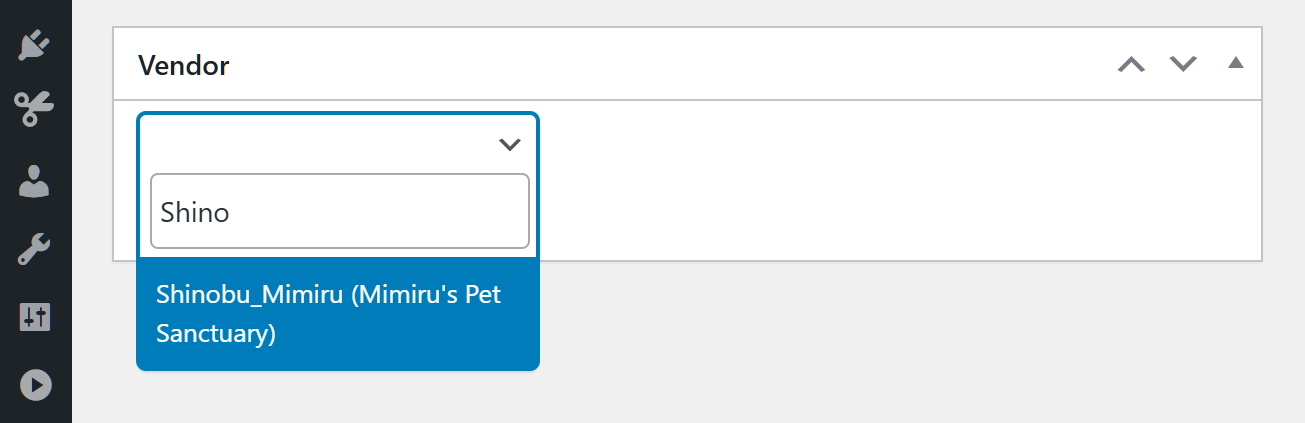
Scroll naar de box Verkoper. Klik vervolgens op het vervolgkeuzemenu en typ de naam van de verkoper (of hun winkel) waaraan u de coupon wilt toewijzen. Zodra hun naam verschijnt, klikt u erop om de verkoper te selecteren.
Stap 4: Publiceer uw coupon!
Ga naar de Publicatiebox in de rechterbovenhoek van de pagina en klik op de knop Publiceren.
En dat is alles! Uw verkoper kan nu uw marktplaats-coupon aanbieden aan hun klanten, zodat zij van kortingen kunnen genieten!
III. Marktplaats-coupons Maken: Het Perspectief Van De Verkoper
Als marktplaatsbeheerder heeft u het erg druk met het beheren van verschillende bedrijfsgerelateerde verantwoordelijkheden. Het maken van marktplaats-coupons voor uw verkopers kan daardoor meer tijd en energie kosten dan u zich kunt veroorloven.
Om deze reden is het nuttig om uw verkopers de mogelijkheid te geven zelf coupons te maken.
Om dit te doen, moet u ervoor zorgen dat het maken van coupons is ingeschakeld voor verkopers door de volgende stappen te volgen:
Stap 1: Schakel couponbeheer in
Ga eerst naar uw WordPress-dashboard en klik op WC Vendors > Instellingen > Mogelijkheden > Algemeen. Scroll vervolgens naar de optie Couponbeheer en schakel deze in door het vinkje uit het selectievakje te verwijderen.
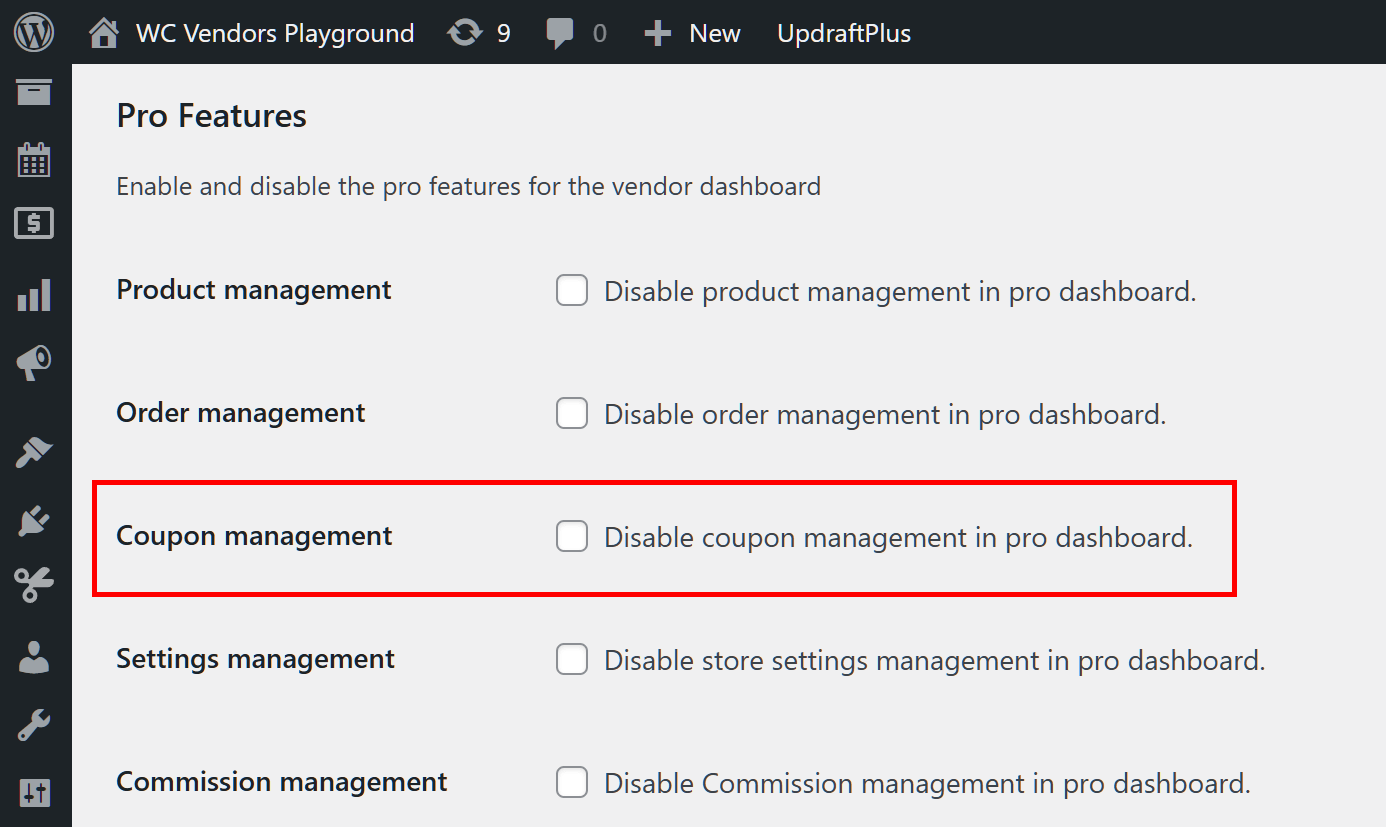
Vergeet niet om naar beneden te scrollen op de pagina en op de knop Wijzigingen opslaan te klikken. Dit implementeert de instelling die u zojuist hebt gemaakt, waardoor verkopers coupons kunnen maken via het Pro Dashboard.
Let op: u kunt verkopers alleen coupons laten beheren via het Pro Dashboard als u WC Vendors Pro bezit.
Stap 2: Bepaal het aantal weergegeven coupons per pagina
Klik nu op WC Vendors > Instellingen > Weergave > Pro dashboard. Scroll vervolgens naar de optie Coupons per pagina en voer een gewenst aantal in het invoerveld in. Dit bepaalt het aantal coupons per pagina dat het Pro Dashboard opneemt in de lijst met coupons van een verkoper.
Klik nogmaals op de knop Wijzigingen opslaan.
Dit is een andere optie die alleen beschikbaar is voor WC Vendors Pro-gebruikers.
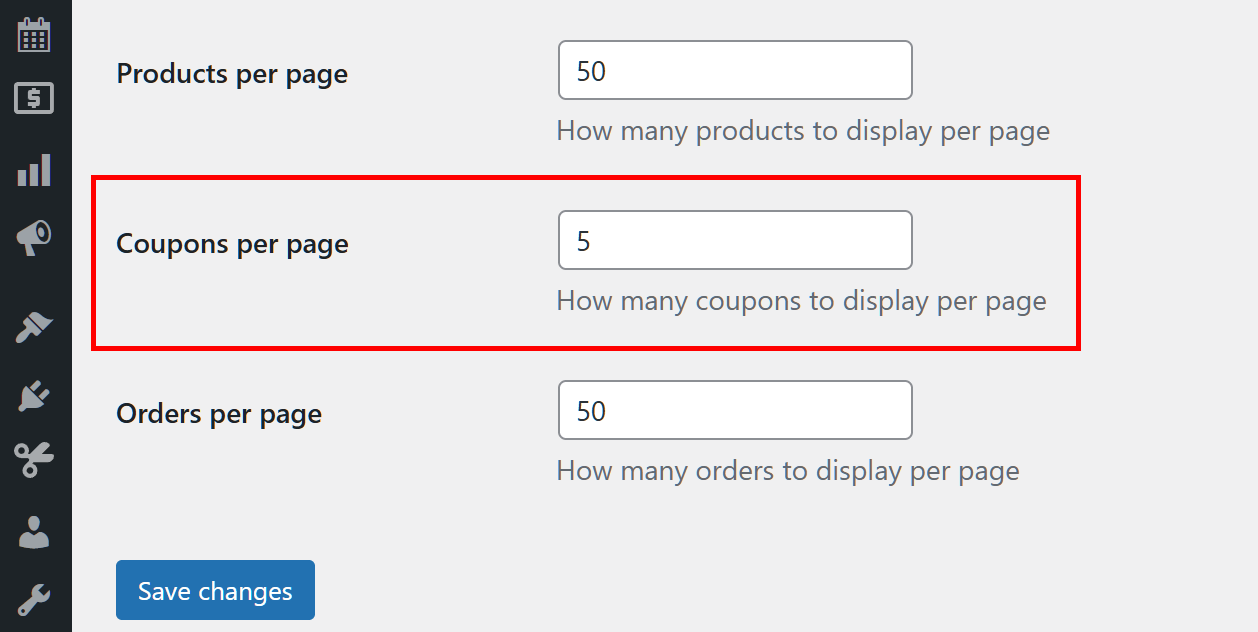
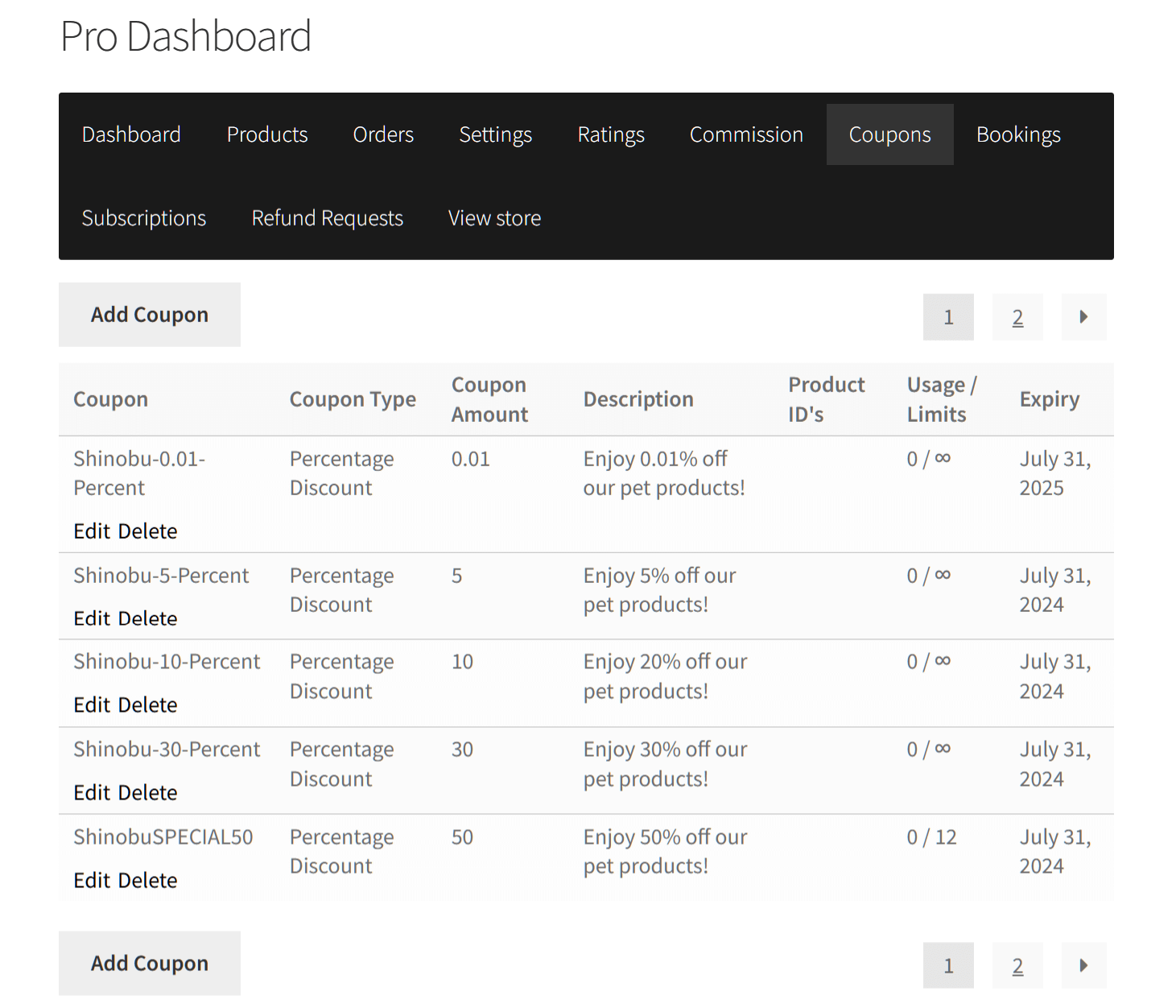
Als u bijvoorbeeld het getal 5 invoert in het invoerveld, toont het Pro Dashboard slechts 5 coupons per pagina uit de lijst. Om meer coupons te zien, moet de verkoper naar de volgende pagina gaan. We illustreren dit in de onderstaande afbeelding, die slechts 5 coupons op de pagina toont.
Stap 3: Bepaal de doorverwijslocatie na het maken van een coupon
Klik ten slotte op WC Vendors > Instellingen > Formulieren > Coupon. Klik vervolgens op het keuzemenu van de optie Coupon Redirect Opslaan en maak uw selectie.
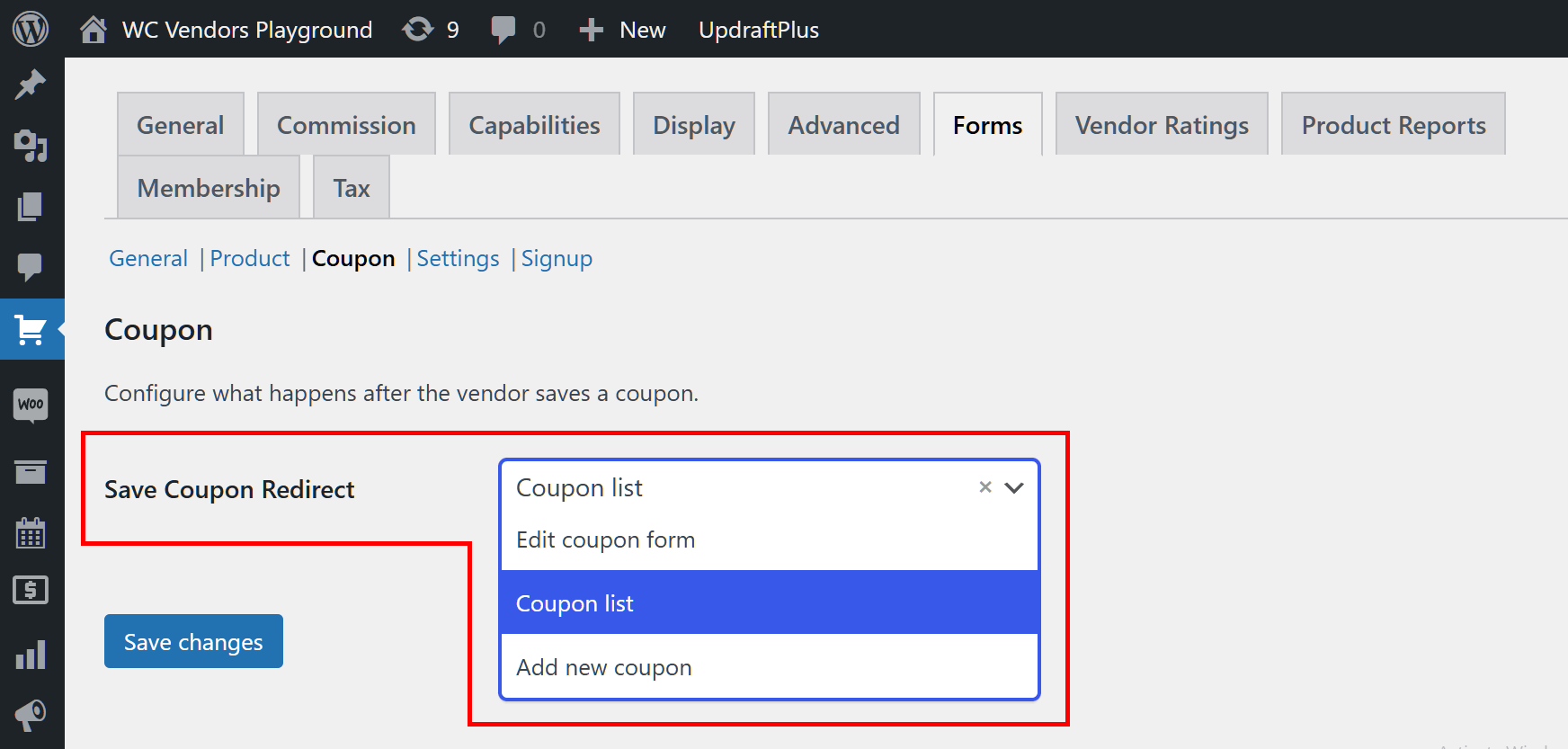
Dit bepaalt in feite waar de verkoper naartoe wordt omgeleid na het aanmaken van een marktplaats-coupon.
Nu we klaar zijn met deze instellingen, is het tijd om te zien hoe verkopers marktplaats-coupons kunnen aanmaken!
Hoe Verkopers Marktplaats-coupons Kunnen Maken
Om marktplaats-coupons aan te maken, moeten verkopers exact dezelfde stappen doorlopen als u als marktplaatsbeheerder/admin deed. Het enige verschil is dat verkopers deze stappen moeten implementeren met behulp van het Pro dashboard.
Eerst moet de verkoper naar hun dashboard gaan en op het paneel Coupons klikken. Dit brengt hen naar een pagina met een tabel die de lijst met hun coupons toont. Ze kunnen deze coupons op elk moment bewerken of verwijderen. Bovendien toont de tabel hen cruciale informatie over hun coupons, zoals het kortingstype, het kortingsbedrag, de vervaldatum en het aantal resterende gebruiken van elke coupon.
Om een coupon aan te maken, moeten ze op de knop Coupon Toevoegen klikken.
Dit leidt de verkoper om naar een pagina met dezelfde opties die u als marktplaatsbeheerder hebt aangepast.
Deze pagina bevat bijvoorbeeld ook invoervelden waarin de verkoper wordt gevraagd een couponcode en couponbeschrijving in te voeren. Bovendien hebben ze toegang tot dezelfde panelen - namelijk Algemeen, Gebruiksbeperkingen en Gebruikslimieten - die de verkoper elk de opties presenteren waarmee elke marktplaatsbeheerder bekend zou zijn.
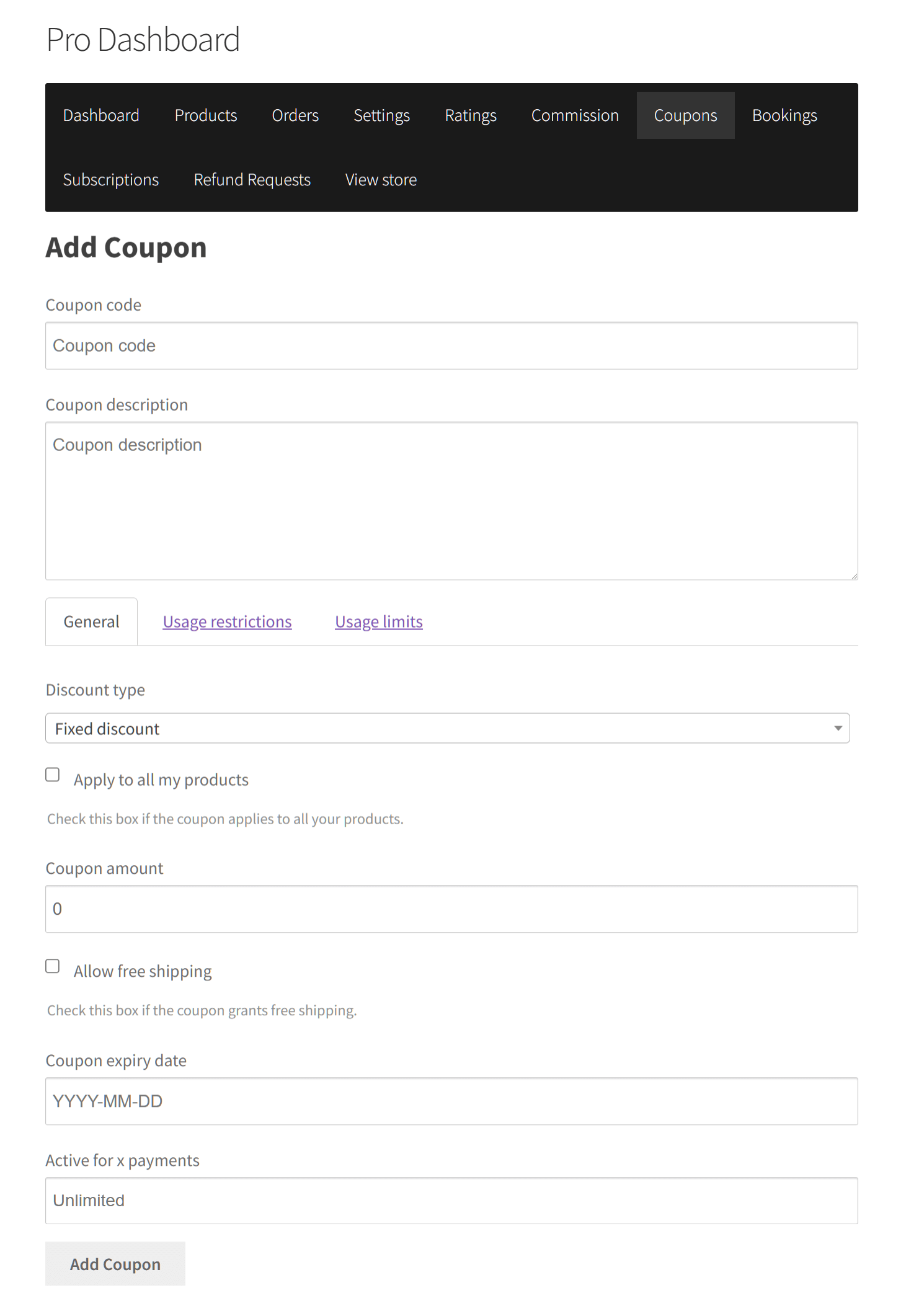
Zodra de verkoper klaar is met het aanpassen van hun coupon, moeten ze op de knop Coupon Toevoegen onderaan de pagina klikken. Dit maakt de coupon aan, waardoor hun klanten deze kunnen gebruiken!
🎯 POWER TIP: Op zoek naar meer flexibiliteit bij het maken van WooCommerce coupons voor uw marktplaats? Bekijk Advanced Coupons! Deze krachtige plugin maakt het eenvoudig om krachtige, geautomatiseerde kortingsregels te maken, winkelwagenvoorwaarden toe te passen, BOGO-deals aan te bieden en zelfs loyaliteitsbeloningen te integreren.
IV. Hoe Klanten Marktplaats-coupons Kunnen Gebruiken
Dus, hoe gebruiken klanten uw marktplaats-coupons?
Laten we zeggen dat een klant van plan is een product te kopen, zoals deze premium Hond Laptop, die $950 kost vanwege een uitverkoop.
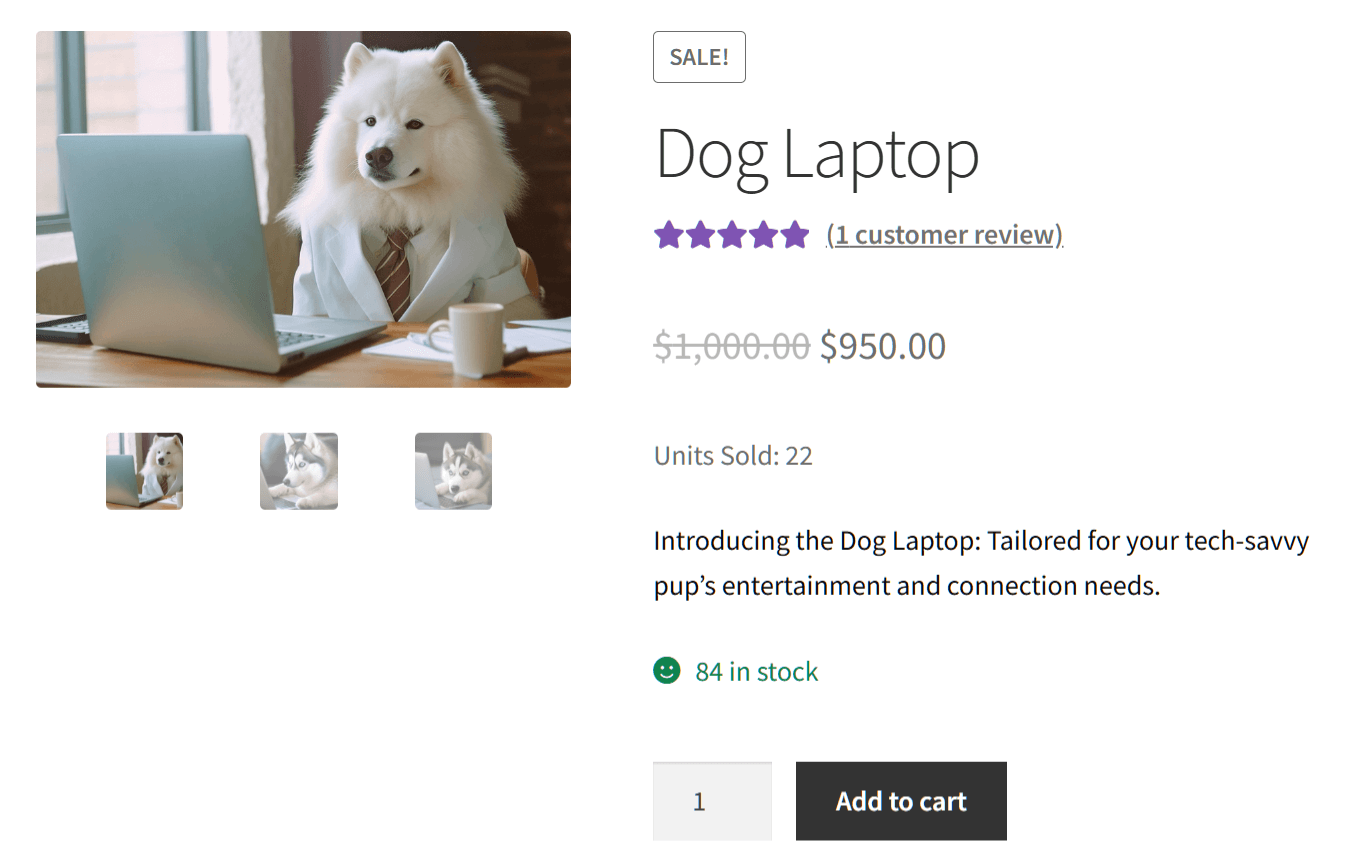
Na het toevoegen van de laptop aan hun winkelwagen, moet de klant hun winkelwagen bekijken.
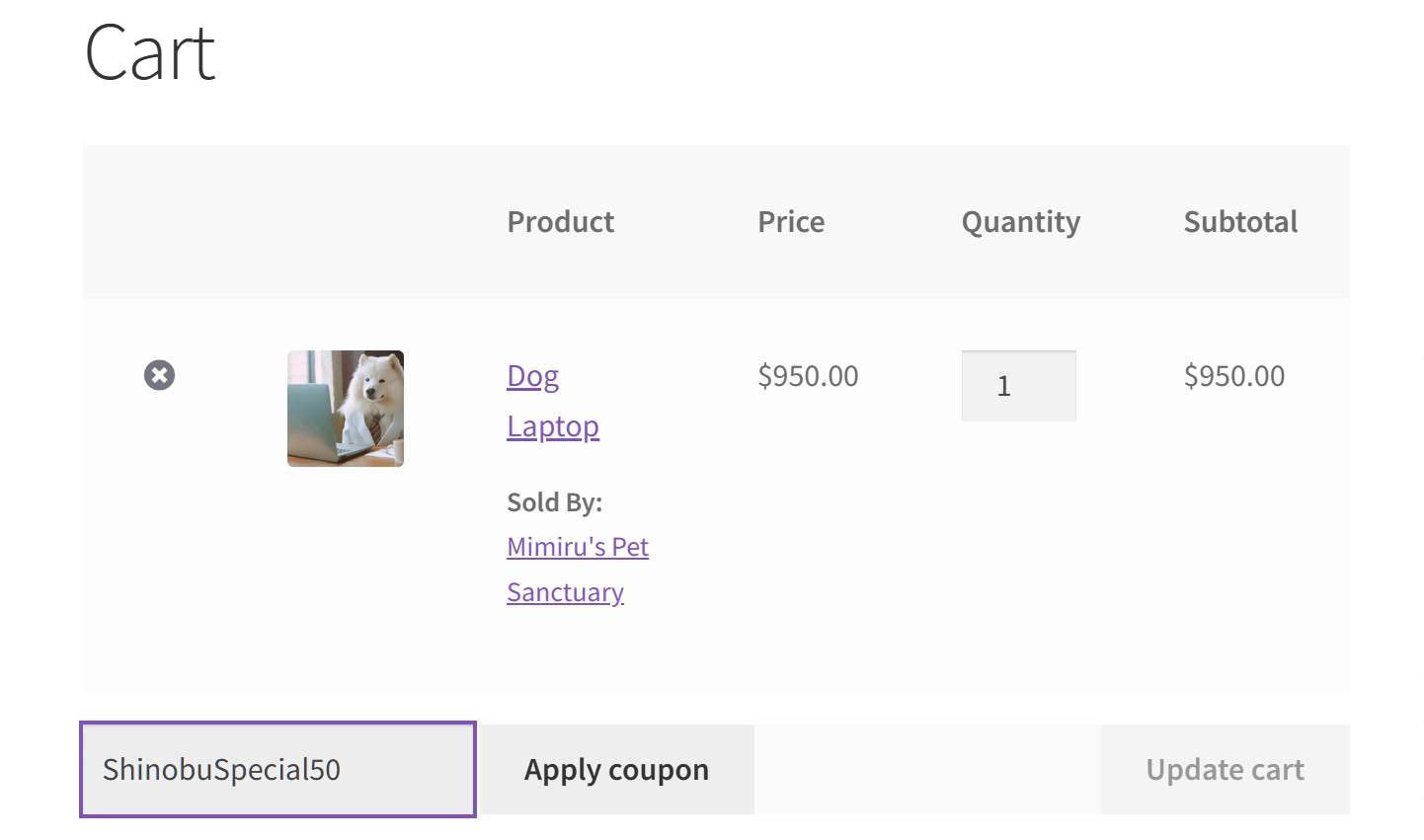
Op de winkelwagenpagina moeten ze de couponcode invoeren in het invoerveld Couponcode en vervolgens op de knop Coupon toepassen klikken. Ze besluiten de coupon te gebruiken die we hebben aangemaakt, ShinobuSpecial50.
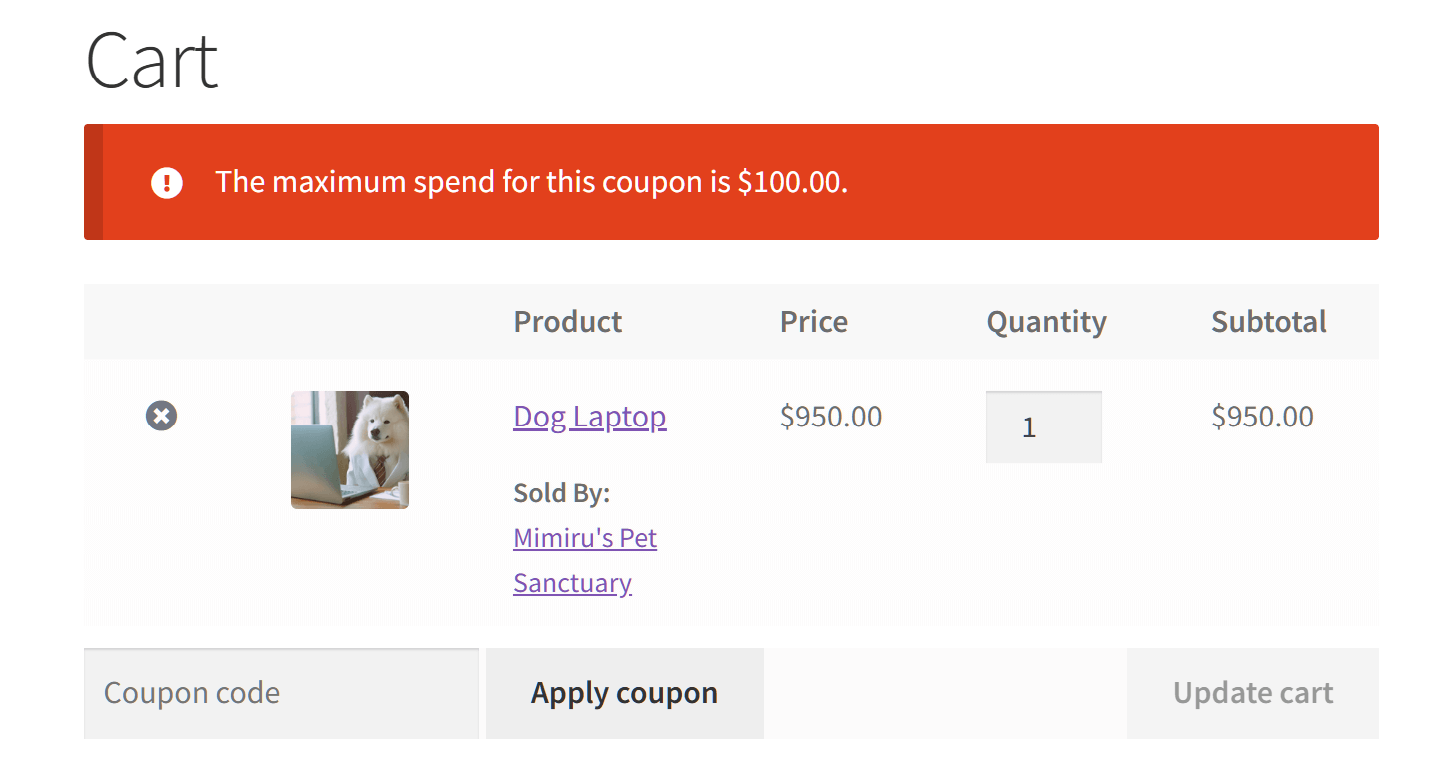
Oeps! Omdat we de Maximale besteding van de coupon op $100 hebben ingesteld, kan de klant de korting van 50% niet gebruiken op een artikel van meer dan $100.
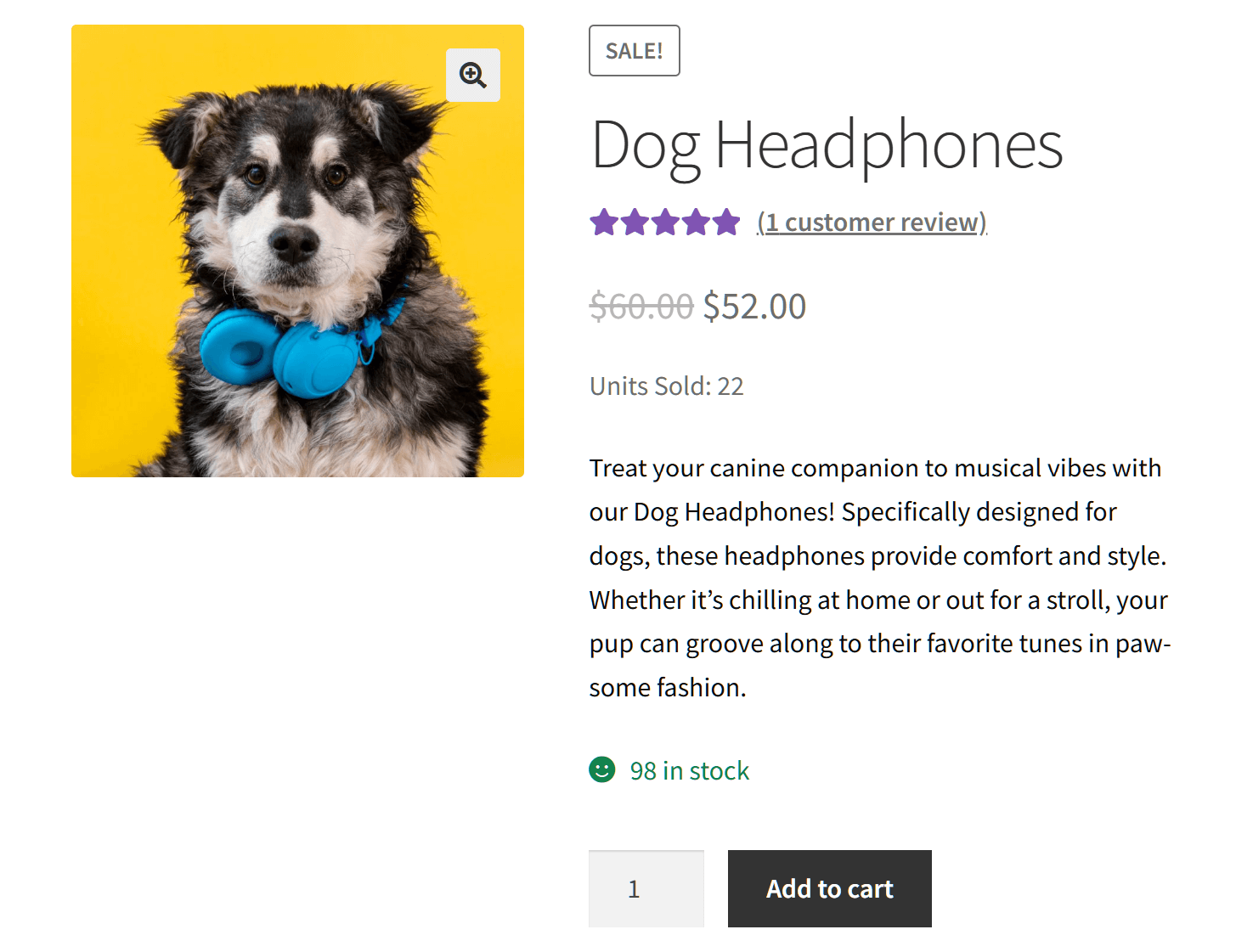
In plaats daarvan besluit de klant deze Hond Koptelefoon te kopen, die in de uitverkoop is voor $52.
Nu, bij gebruik van de code, werkt de coupon en trekt 50% af van de oorspronkelijke prijs. Dus de klant kan nu doorgaan naar de kassa en het product voor slechts $26 kopen!
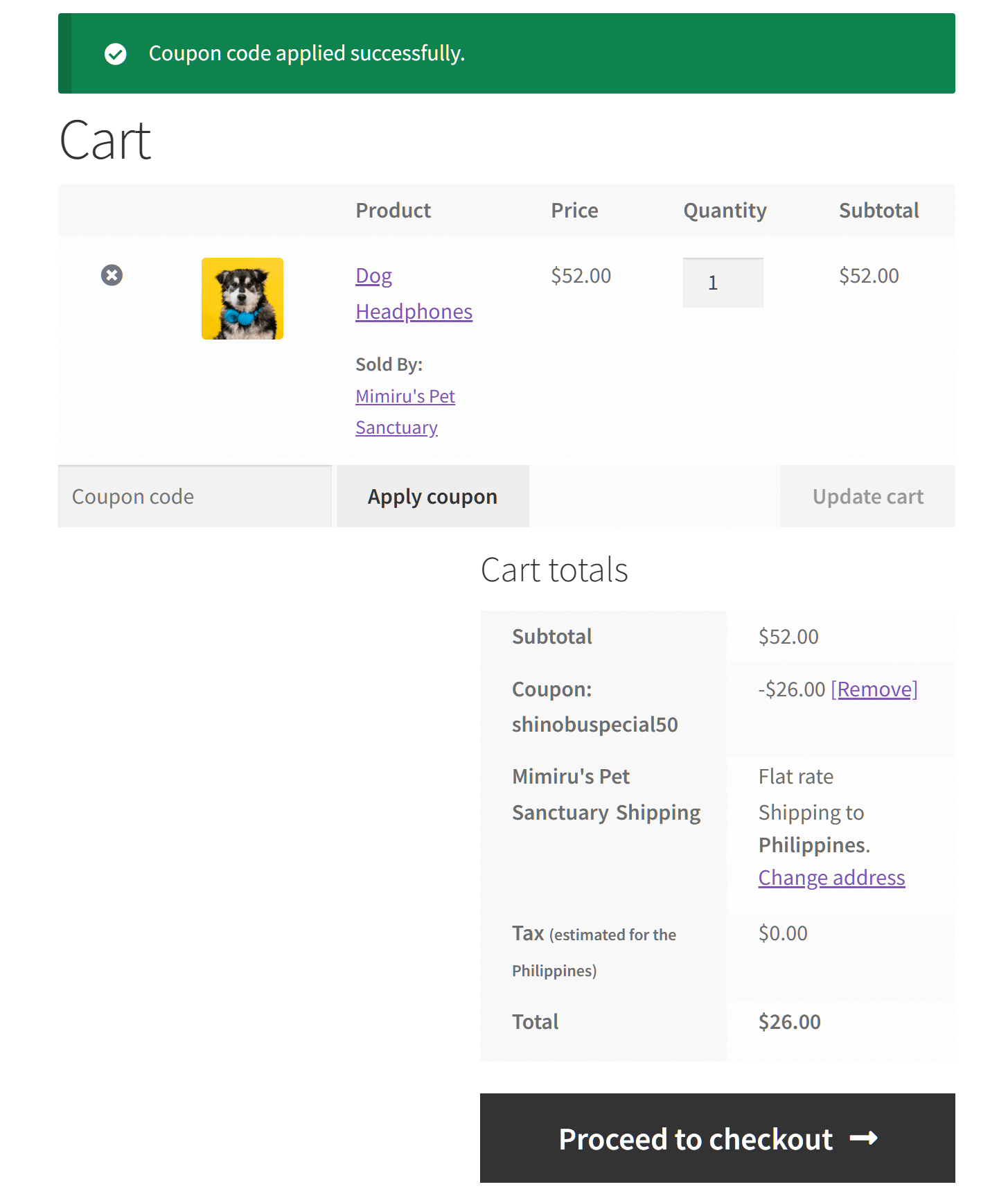
En dat is alles! Uw verkopers kunnen nu marktplaats-coupons aanbieden aan hun klanten. Als gevolg hiervan kunnen ze helpen de klanttevredenheid, klantloyaliteit, marktplaats-promotie, verkopen en winsten te verhogen!
Conclusie
Marktplaats-coupons zijn een uitstekende manier om de winkelervaring van uw klanten te verbeteren, terwijl u uw verkopers promoot en de verkopen verhoogt. Door te begrijpen hoe u deze coupons kunt maken en beheren, kunnen zowel marktplaatsbeheerders als verkopers volledig profiteren van dit promotionele hulpmiddel.
Om marktplaats-coupons te maken, moet de marktplaatsbeheerder/administrator de volgende stappen volgen:
Bovendien kunnen verkopers zelf marktplaats-coupons maken. Maar eerst moet u de volgende stappen implementeren:
- Schakel couponbeheer in
- Bepaal het aantal coupons dat per pagina wordt weergegeven
- Bepaal de doorverwijslocatie na het maken van de coupon
Onthoud: of u nu de klanttevredenheid wilt verhogen, de verkopen wilt stimuleren of klantloyaliteit wilt opbouwen, het implementeren van marktplaats-coupons is een strategie die het overwegen waard is.
Heeft u vragen over hoe u marktplaats-coupons kunt maken? Laat het ons weten in de reacties!
