
Zich zorgen maken over de vraag of uw e-commerceplatform financiële transacties nauwkeurig kan verwerken, is begrijpelijk. Als u echter uw multi-vendor platform hebt gebouwd met WC Vendors, heeft u geluk. Deze WooCommerce marketplace oplossing beschikt immers over Stripe Connect integratie, waarmee u efficiënte, gemakkelijke en veilige Stripe marketplace betalingen kunt doen.
Maar voordat u er vol in duikt, is het essentieel om te begrijpen hoe u uw setup kunt testen om ervoor te zorgen dat alles soepel verloopt. Maak kennis met Stripe Connect Testmodus - een functie waarmee u transacties kunt simuleren zonder echte betalingen te verwerken.
In deze handleiding leiden we u door de eenvoudige stappen om de Testmodus te activeren om ervoor te zorgen dat uw Stripe marketplace betalingen foutloos zijn.
Dus laten we beginnen!
Wat is WC Vendors Stripe Connect?
WC Vendors Stripe Connect is een integratie waarmee marketplaces die worden aangedreven door de WC Vendors plugin betalingen kunnen verwerken via het gerenommeerde betalingsverwerkingsplatform Stripe.
Deze integratie verwerkt creditcardbetalingen van klanten en uitbetalingen aan uw verkopers.
Bovendien automatiseert, stroomlijnt en beveiligt het deze transacties, waardoor marketplace-eigenaren Stripe marketplace betalingen eenvoudig kunnen beheren. Het splitst bijvoorbeeld nauwkeurig de inkomsten tussen verkopers en de marketplace, en verdeelt deze inkomsten vervolgens automatisch.
Kortom, met Stripe Connect kunt u de functionaliteit van uw multi-vendor platform verbeteren en een soepelere betalingservaring creëren voor alle gebruikers.
Wat is Stripe Connect Testmodus?
Stripe Connect Testmodus is een functie die door Stripe wordt aangeboden en waarmee u transacties kunt simuleren binnen uw door WC Vendors aangedreven online marketplace. Als zodanig kunt u de functionaliteit en betrouwbaarheid van de integratie van WC Vendors met Stripe Connect testen zonder echte betalingen te verwerken.
Door te testen kunt u verifiëren dat Stripe marketplace betalingen nauwkeurig, veilig en naadloos worden verwerkt. Bovendien helpt het u om potentiële problemen te identificeren en op te lossen voordat ze echte transacties kunnen beïnvloeden. Testmodus voorkomt dus financieel verlies en behoudt het vertrouwen van gebruikers. Bovendien helpt het de betalingsstroom te optimaliseren om een soepele en betrouwbare ervaring te garanderen voor alle betrokken partijen bij marketplace-transacties.
Gezien deze factoren raden we ten zeerste aan om de Testmodus te gebruiken voordat u WC Vendors Stripe Connect inzet om daadwerkelijke betalingen te verwerken.
Hoe de Testmodus van WC Vendors Stripe Connect te activeren (In 3 eenvoudige stappen)
Het inschakelen van de Stripe Connect-testmodus is extreem eenvoudig. Om deze functie te kunnen gebruiken, moet u echter eerst een WordPress-website omzetten in een online winkel met behulp van WooCommerce. Vervolgens moet u WC Vendors gebruiken om deze winkel te transformeren in een marktplaats voor meerdere leveranciers.

Heeft u WC Vendors nog niet gebruikt om een marktplaats te bouwen? Bekijk dan onze uitgebreide gids, “Hoe u uw eerste e-commerce website voor meerdere leveranciers bouwt (Volledige gids).”

Natuurlijk moet u een Stripe-account hebben en Stripe Connect voor WC Vendors instellen. Lees onze volledige gids, “Hoe u de WC Vendors Stripe Connect-integratie implementeert (Volledige gids)”, om te leren hoe u deze integratie inschakelt.
Als u dit allemaal al hebt gedaan, lees dan verder om te leren hoe u de Stripe Connect-testmodus activeert!
Stap 1: Navigeer naar de Stripe Connect-instellingen
Uw eerste taak is om naar de instellingenpagina van Stripe Connect te gaan.
Navigeer dus naar uw WordPress-dashboard en klik op WooCommerce > Instellingen > Betaling.
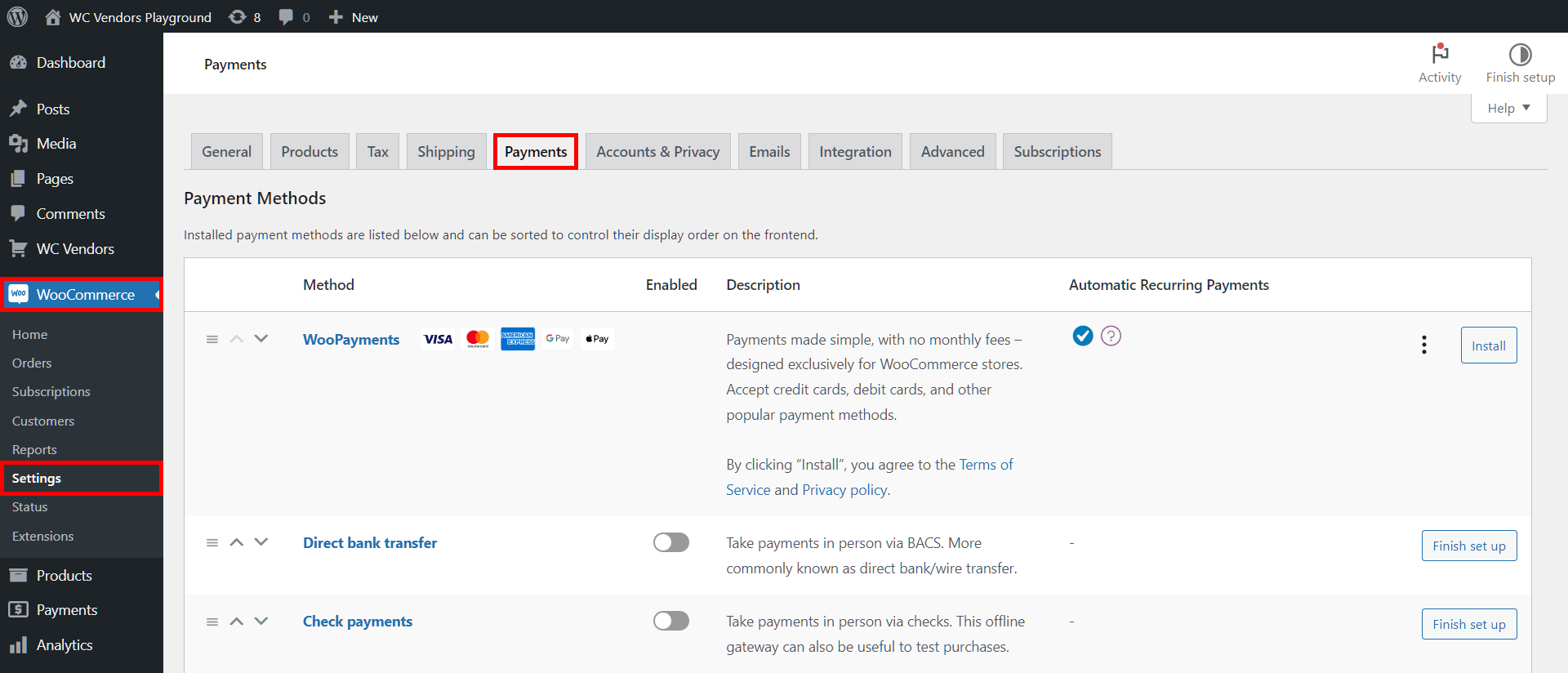
Zoek vervolgens naar Stripe Connect en schakel het in. Klik ten slotte op de knop Beheren om toegang te krijgen tot de Stripe Connect-instellingen.
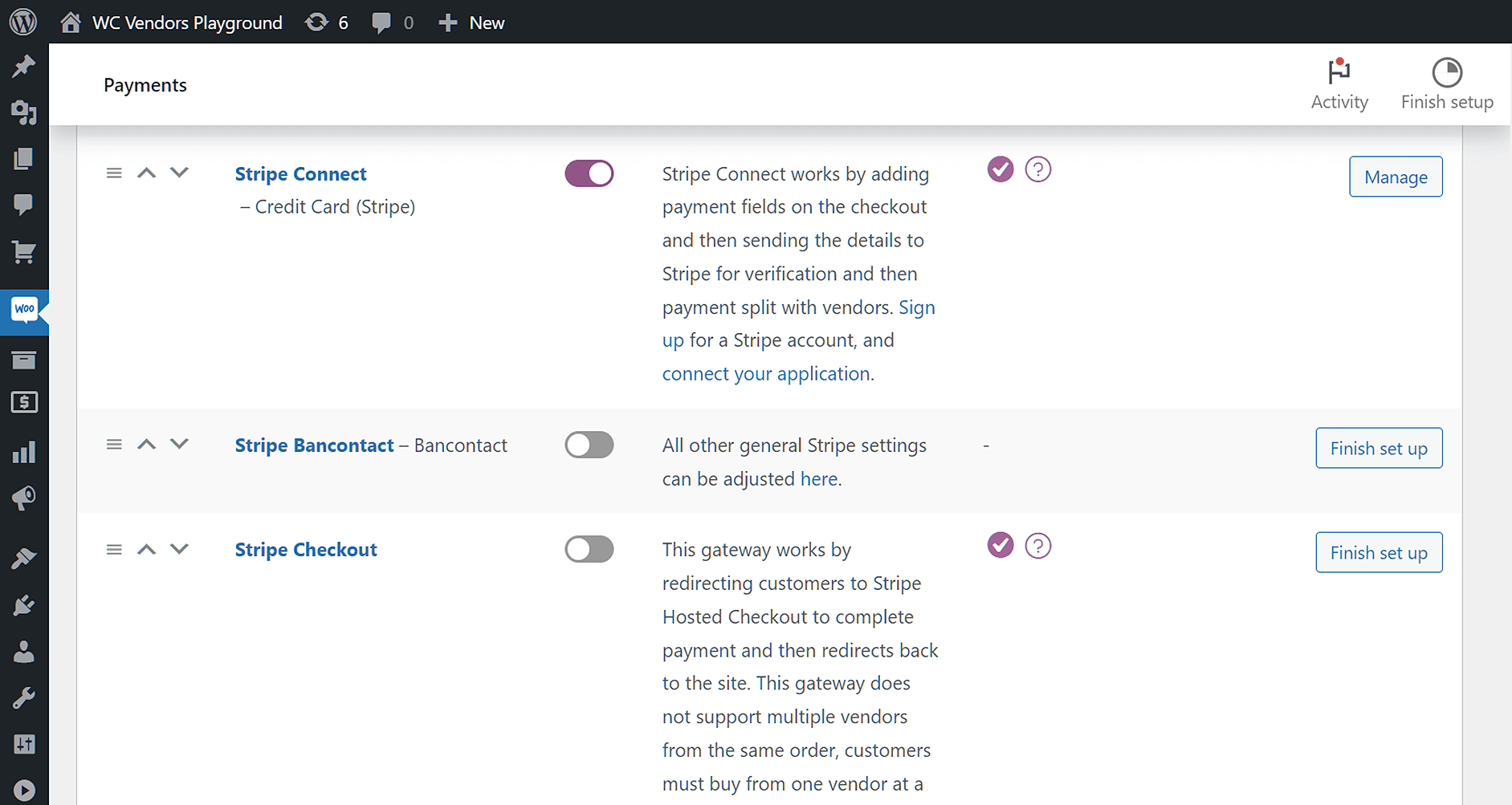
Zoals hierboven getoond, biedt deze pagina veel opties. Nu hoeft u alleen nog maar de juiste instellingen in te schakelen om de testmodus te activeren.
Stap 2: Testmodus inschakelen
Zoek nu de optie Testmodus en schakel deze in door het selectievakje aan te vinken.
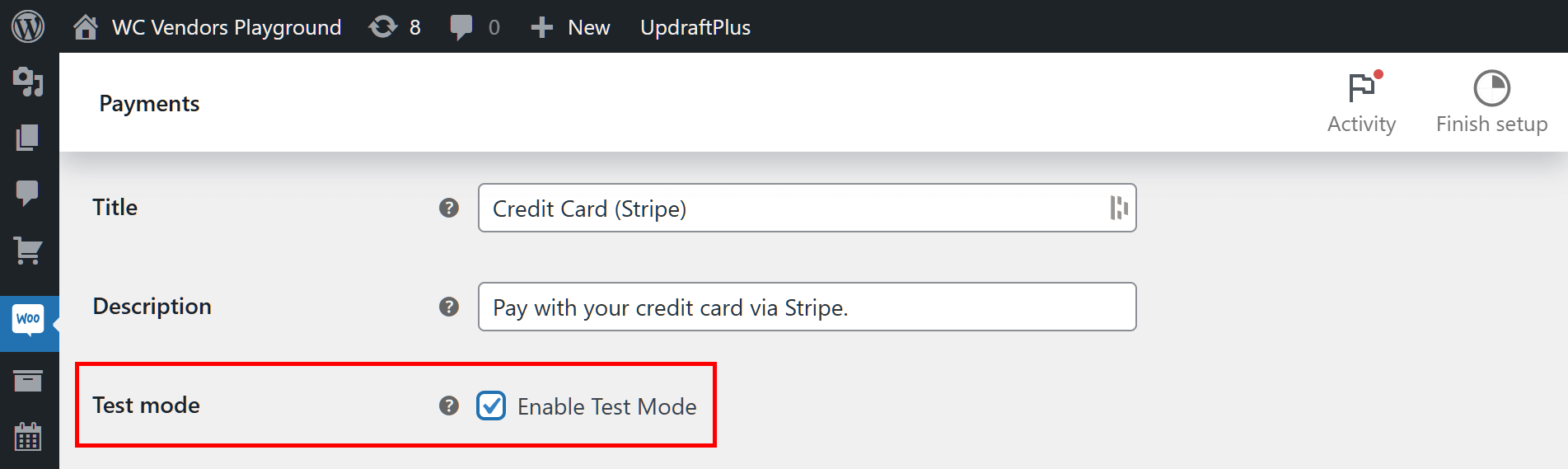
We zijn er echter nog niet helemaal.
Om de testmodus te laten werken voor het testen van Stripe-marktplaatsbetalingen, heeft u API-sleutels en een client-ID nodig.
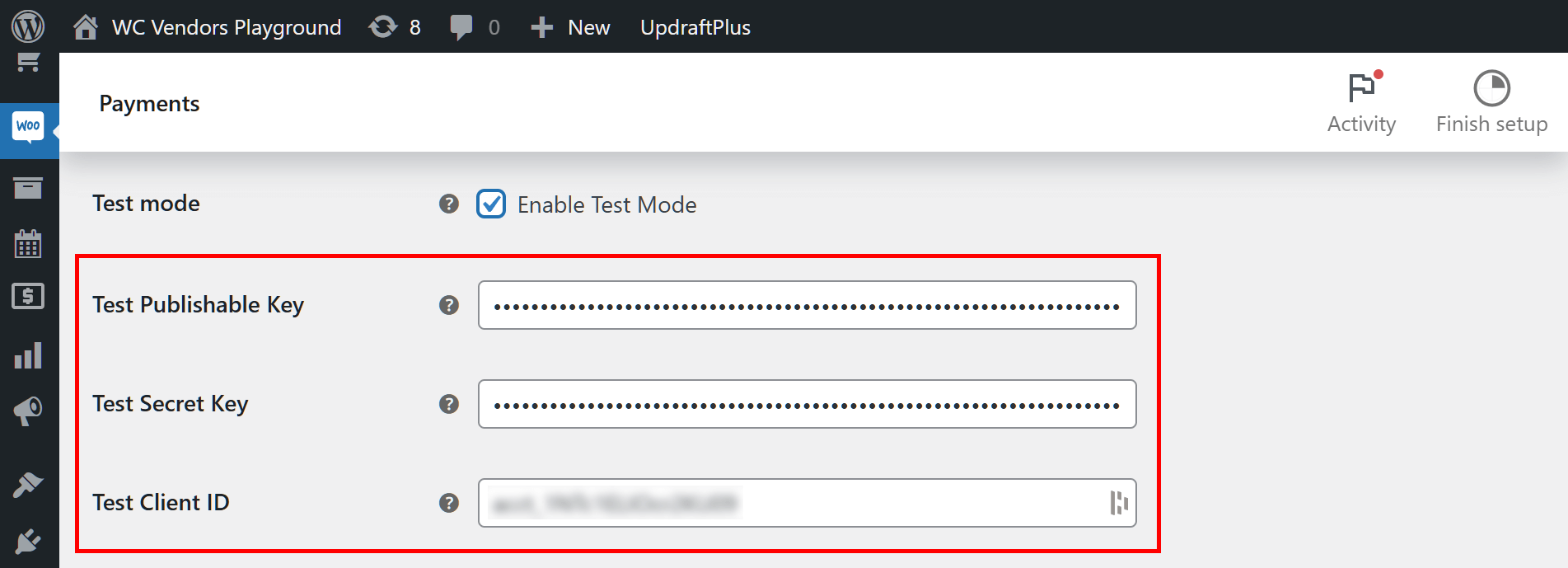
Om de API-sleutels te verkrijgen, gaat u naar uw Stripe-account. Ga vervolgens naar Ontwikkelaars > API-sleutels en zoek naar het gebied Standaardsleutels. Zorg er bovendien voor dat de optie Testmodus is ingeschakeld.
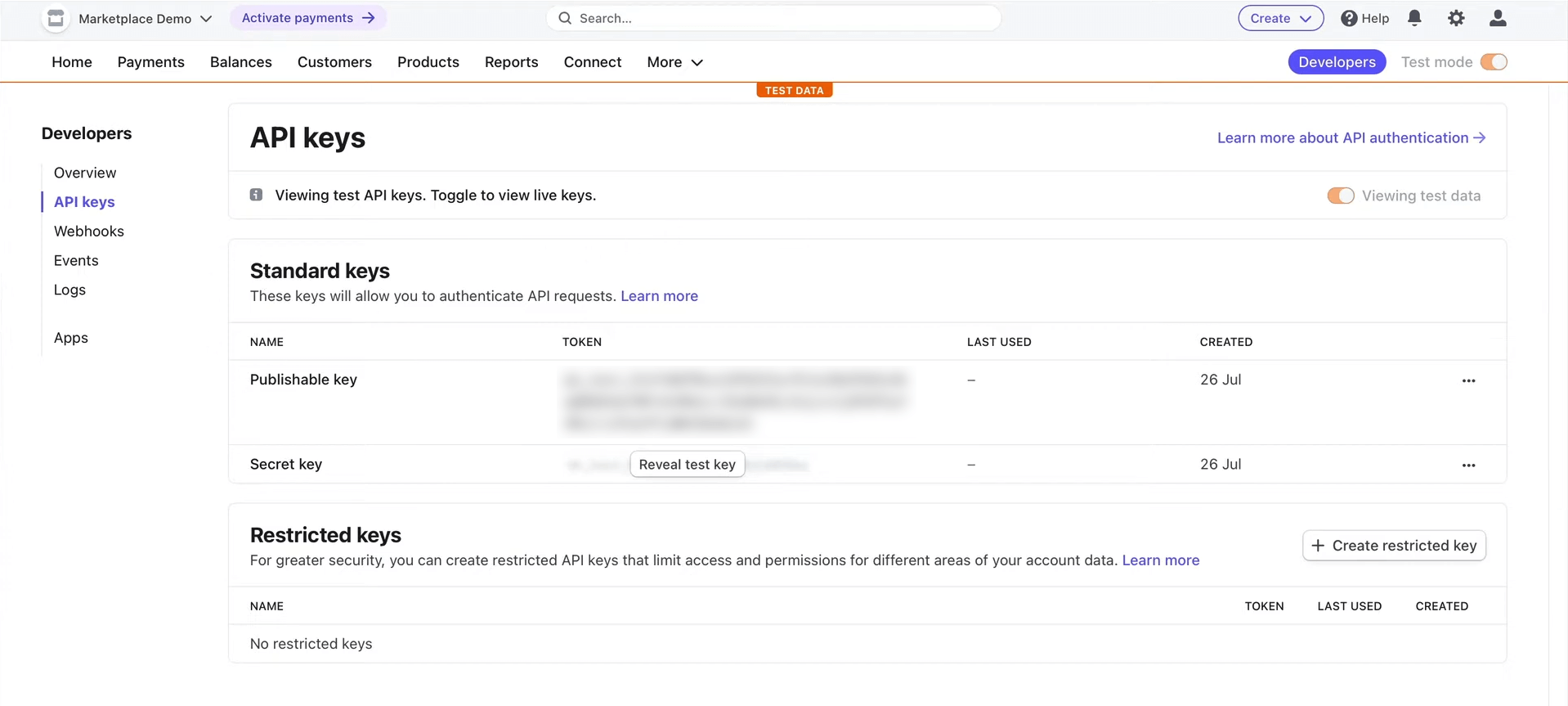
Kopieer nu de Publishable Key en Secret Key en plak ze in hun respectieve invoervelden op de instellingenpagina van WC Vendors Stripe Connect.
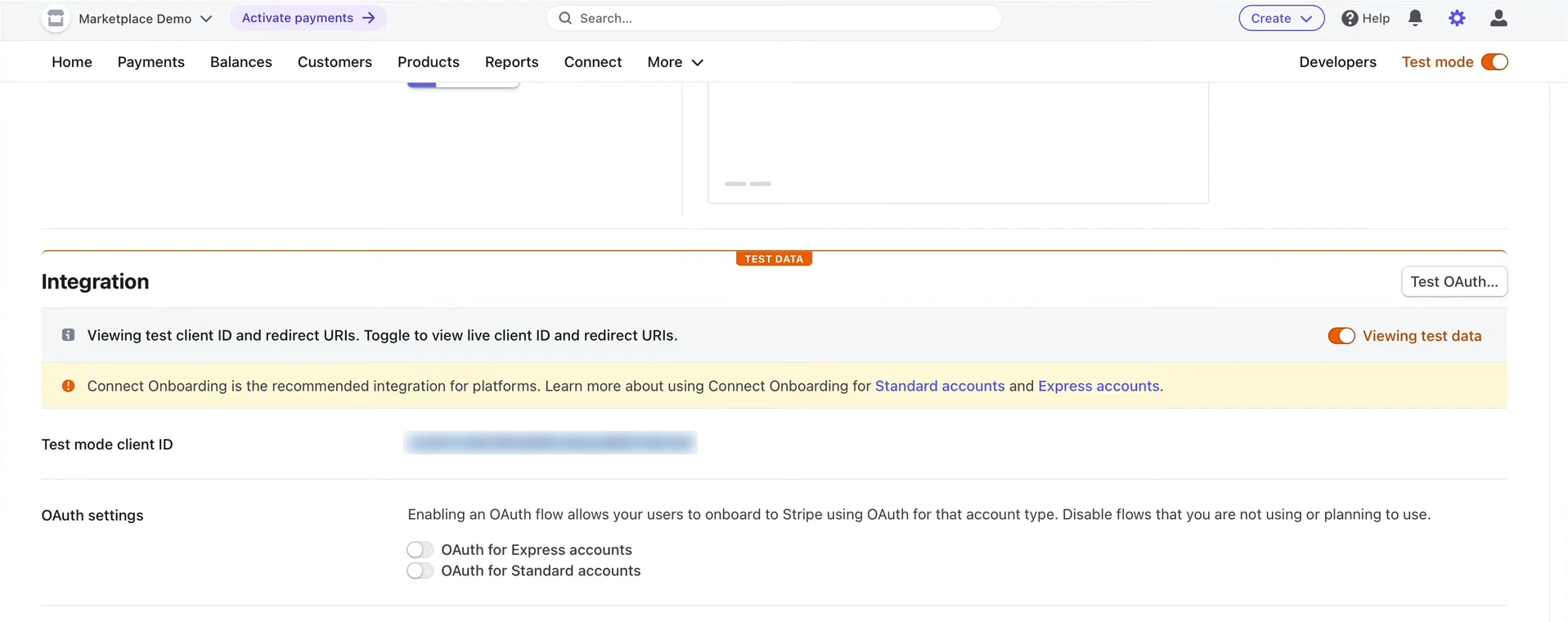
Wat betreft de client-ID, ga terug naar uw Stripe-account en klik op Instellingen > Connect-instellingen. Zorg ervoor dat Testmodus is ingeschakeld, zoek naar Client-ID en kopieer en plak de gegevens in het juiste invoerveld op de instellingenpagina van WC Vendors Stripe Connect.
Stap 3: Sla uw werk op!
Scroll naar beneden op de instellingenpagina van WC Vendors Stripe Connect en klik op de knop Wijzigingen opslaan. Dit implementeert de testmodus, waardoor u een veilige omgeving krijgt om Stripe-marktplaatsbetalingen te testen zonder echte financiële transacties te beïnvloeden.
En dat is alles!
Hoe u uw Stripe-marktplaatsbetalingen test
Nu de testmodus werkt, is het tijd om uw Stripe-marktplaatsbetalingen te testen.
Log in op uw online marktplaats als de marktplaatsbeheerder. U kunt ook inloggen als een dummyklant of zelfs als een dummyverkoper.
Bezoek vervolgens een van de online winkels van de marktplaats en voeg een van hun producten toe aan je winkelwagen.
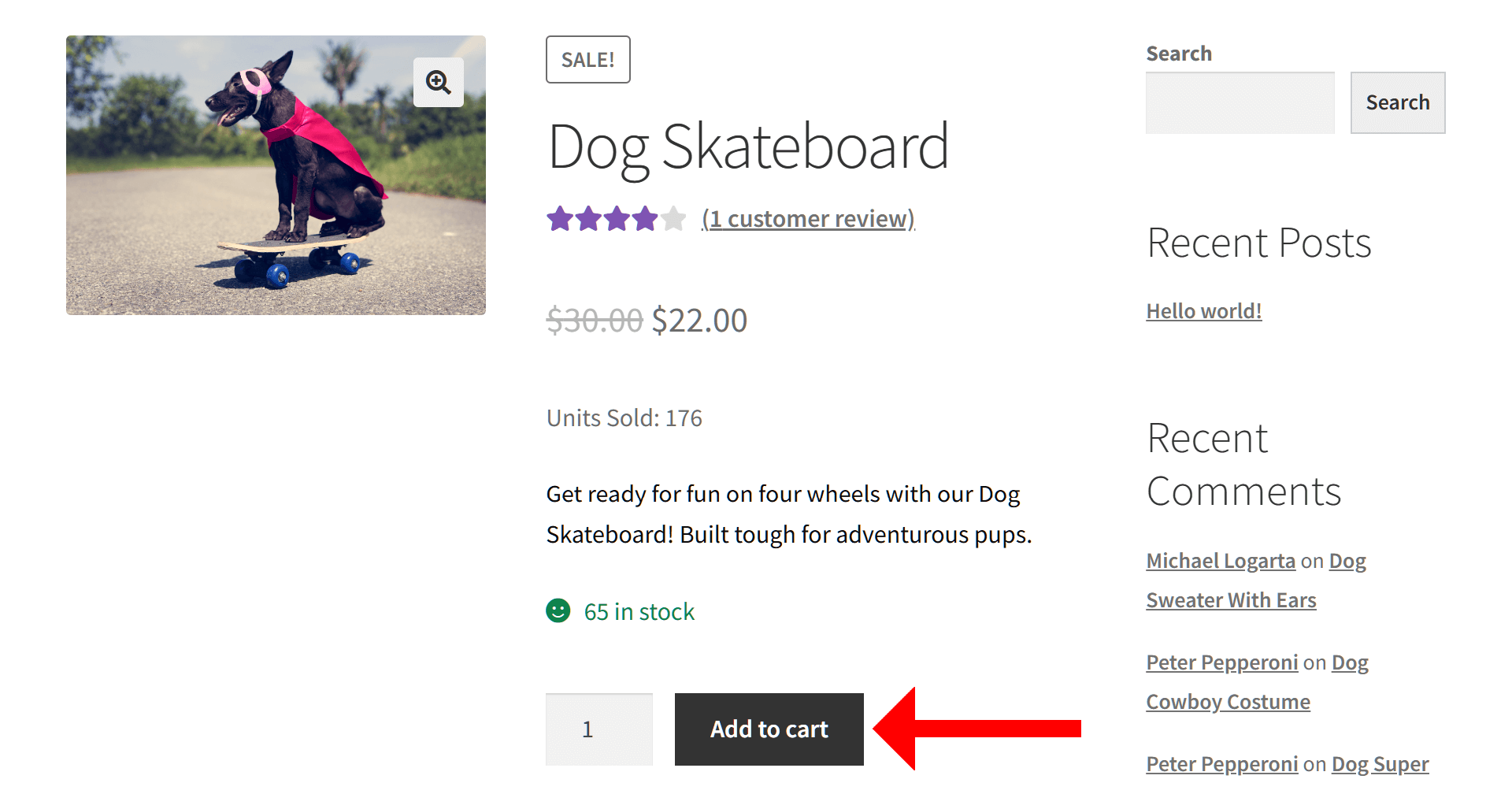
Als dat gedaan is, ga je door naar de kassa.
Geef eerst je factuurgegevens op. Zoek vervolgens aan de rechterkant van de afrekenpagina
naar de optie Creditcard (Stripe) en selecteer deze.
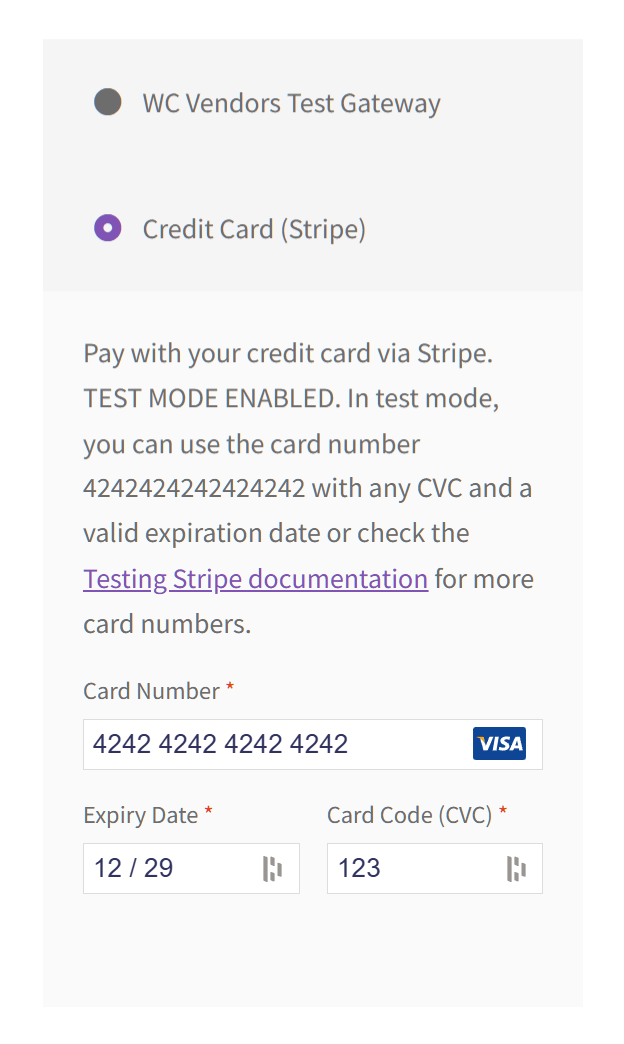
Zoals de instructie van de optie aangeeft, moet je "4242424242424242" invoeren in het invoerveld Kaartnummer om een testtransactie uit te voeren. Voer vervolgens willekeurige gegevens in de invoervelden Vervaldatum en Kaarcode (CVC).
Scroll ten slotte naar beneden en klik op de knop Bestelling plaatsen om de testaankoop te voltooien.
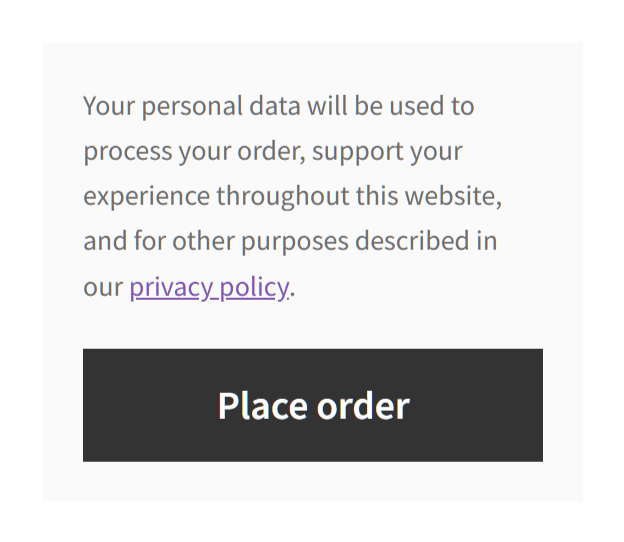
Als al je Stripe Connect-instellingen correct zijn, zou de testaankoop zonder problemen moeten verlopen.
Lees deze Stripe-documentatie voor meer informatie over het testen van Stripe-marktplaatsbetalingen.
Conclusie
Het waarborgen van soepele en veilige transacties is van het grootste belang als je een online marktplaats runt. Gelukkig kun je met de waardevolle Testmodus-functie van WC Vendors Stripe Connect Stripe-marktplaatsbetalingen testen voordat je echte financiële uitwisselingen aangaat. Op deze manier kun je je setup grondig testen, eventuele problemen identificeren en je betalingsstroom optimaliseren, allemaal zonder kostbare fouten te riskeren.
Samenvattend vereist het inschakelen van de Testmodus om Stripe-marktplaatsbetalingen te testen dat je de volgende stappen observeert:
Heb je vragen over hoe je WC Vendors Stripe-marktplaatsbetalingen op je multi-vendorplatform kunt testen? Laat het ons weten in de reacties!
