
Elke verlenging van een leverancierslidmaatschap creëert een nieuwe bestelling in uw WooCommerce-database. Op een drukke marktplaats stapelen deze zich snel op. WC Vendors Membership laat u oude verlengingsbestellingen automatisch opschonen na elke succesvolle betaling. Dat houdt uw bestellijst beheersbaar zonder handmatig werk. Dit artikel begeleidt u bij het inschakelen van opschonen, het kiezen van een modus die bij uw winkel past, het uitvoeren van een eenmalige bulkopschoning van verlengingsbestellingen van uw bestaande actieve lidmaatschappen, en het inschakelen van een optionele e-mail die leveranciers informeert wanneer een verlenging is voltooid.
Vereisten
- WC Vendors, WC Vendors Pro, WC Vendors Membership versie 1.2.3 of later, WooCommerce, en WooCommerce Subscriptions moeten allemaal op uw site zijn geïnstalleerd en actief.
- U heeft beheerders toegang nodig tot uw WordPress dashboard.
Hoe vernieuwingsorder opschonen in te schakelen
- Ga naar WC Vendors → Instellingen → Membership.
- Scroll naar beneden naar de sectie Vernieuwingsorder opschonen.
- Vink Oude vernieuwingsorders opschonen aan.
- Klik op Wijzigingen opslaan.
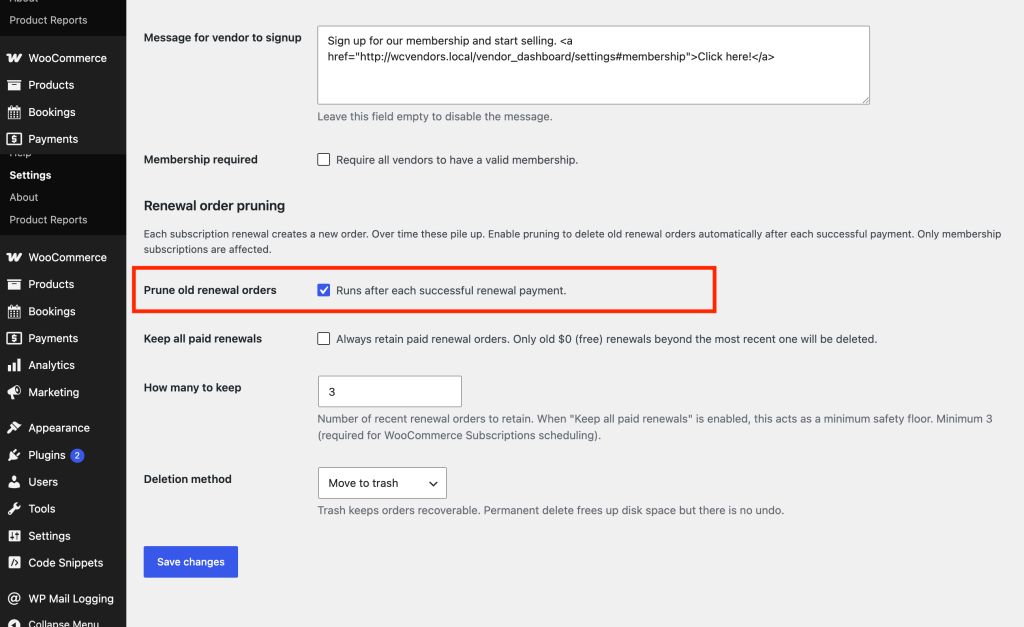
Zodra dit is ingeschakeld, ruimt de plugin oude vernieuwingsorders automatisch op na elke succesvolle lidmaatschapsbetaling. Er is geen cron job of handmatige stap nodig. Het draait op de achtergrond telkens als het lidmaatschap van een verkoper wordt vernieuwd.
Kiezen wat op te schonen
Twee instellingen bepalen precies welke vernieuwingsorders worden verwijderd. U kunt een of beide gebruiken, afhankelijk van hoe u uw ordergeschiedenis wilt beheren.
Alle betaalde vernieuwingen behouden
Wanneer Alle betaalde vernieuwingen behouden is aangevinkt, behoudt de plugin elke betaalde vernieuwingsorder, inclusief $0 orders betaald met een 100% kortingscode, en verwijdert alleen $0 (gratis) vernieuwingsorders ouder dan de meest recente. Gebruik dit als u een volledige betalingsgeschiedenis nodig heeft voor boekhouding of rapportage; er zal nooit een betaald record worden verwijderd. De opgeslagen waarde van Hoeveel te behouden fungeert nog steeds als een minimum totaal om te bewaren, dus sommige oudere gratis vernieuwingen kunnen de opschoning overleven.
Wanneer Alle betaalde vernieuwingen behouden is uitgevinkt, behoudt de plugin het aantal recente vernieuwingsorders dat u heeft ingesteld in Hoeveel te behouden en verwijdert de rest.
Hoeveel te behouden
De minimale waarde is 3. WooCommerce Subscriptions gebruikt het aantal vernieuwingsorders intern voor het plannen van betalingen. Minder dan 3 kan dit verstoren. De standaard is 3; verhoog deze als u een langere geschiedenis wilt bewaren. Dit veld is verborgen wanneer Alle betaalde vernieuwingen behouden is ingeschakeld, maar de opgeslagen waarde geldt nog steeds als de minimale veiligheidsmarge zoals hierboven beschreven.
Verwijderingsmethode
Stel Verwijderingsmethode in op Naar de prullenbak verplaatsen als u een vangnet wilt. Orders in de prullenbak kunnen worden hersteld. Kies Permanent verwijderen om schijfruimte vrij te maken, maar houd er rekening mee dat er geen ongedaan maken is.
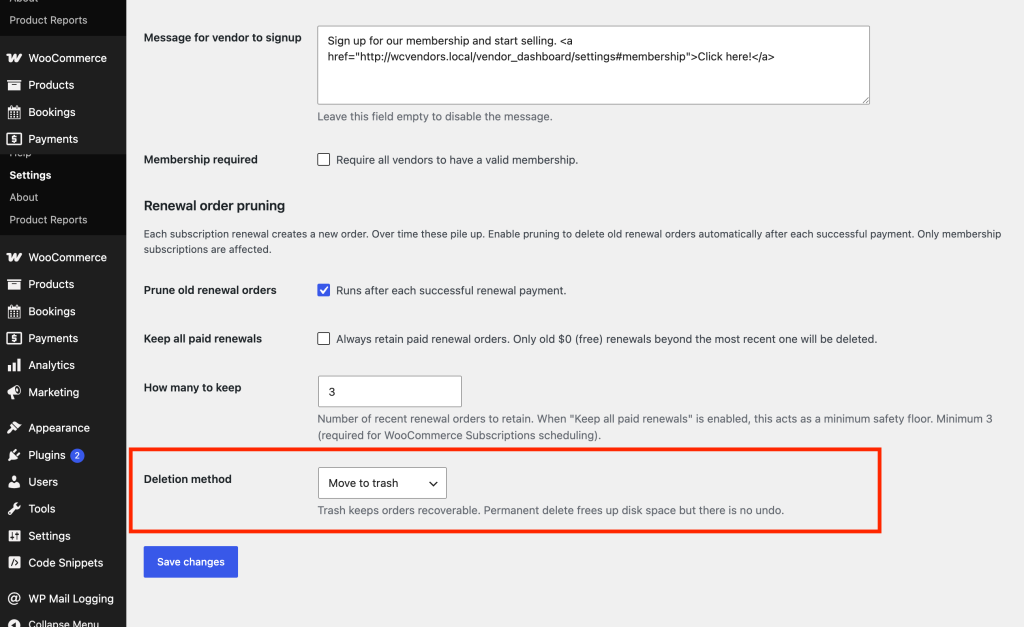
Nadat u deze opties hebt geconfigureerd, klikt u op Wijzigingen opslaan.
Een bulk opschoning uitvoeren op bestaande orders
Het inschakelen van snoeien heeft alleen invloed op toekomstige vernieuwingen. Als uw winkel al maanden of jaren oude vernieuwingsbestellingen heeft, gebruik dan de eenmalige bulk opschoontool om dezelfde snoeiregels toe te passen op uw bestaande gegevens. De opschoonprocessen verwerken alleen actieve lidmaatschapsabonnementen van verkopers. Vernieuwingsbestellingen onder geannuleerde of verlopen lidmaatschappen blijven onaangeroerd.
- Ga naar WooCommerce → Status → Tools.
- Zoek Lidmaatschap vernieuwingsbestellingen opschonen in de lijst.
- Klik op Opschonen uitvoeren.
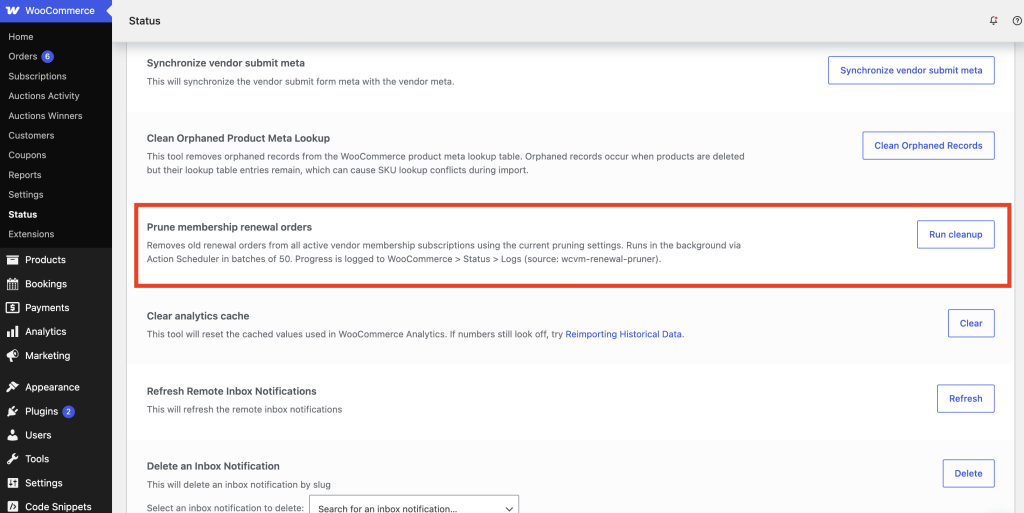
De opschoning wordt op de achtergrond uitgevoerd met behulp van Action Scheduler, waarbij abonnementen in batches van 50 worden verwerkt. Uw site blijft responsief terwijl het draait. Een bevestigingsbericht verschijnt wanneer de taak in de wachtrij is geplaatst.
Voortgang monitoren in logboeken
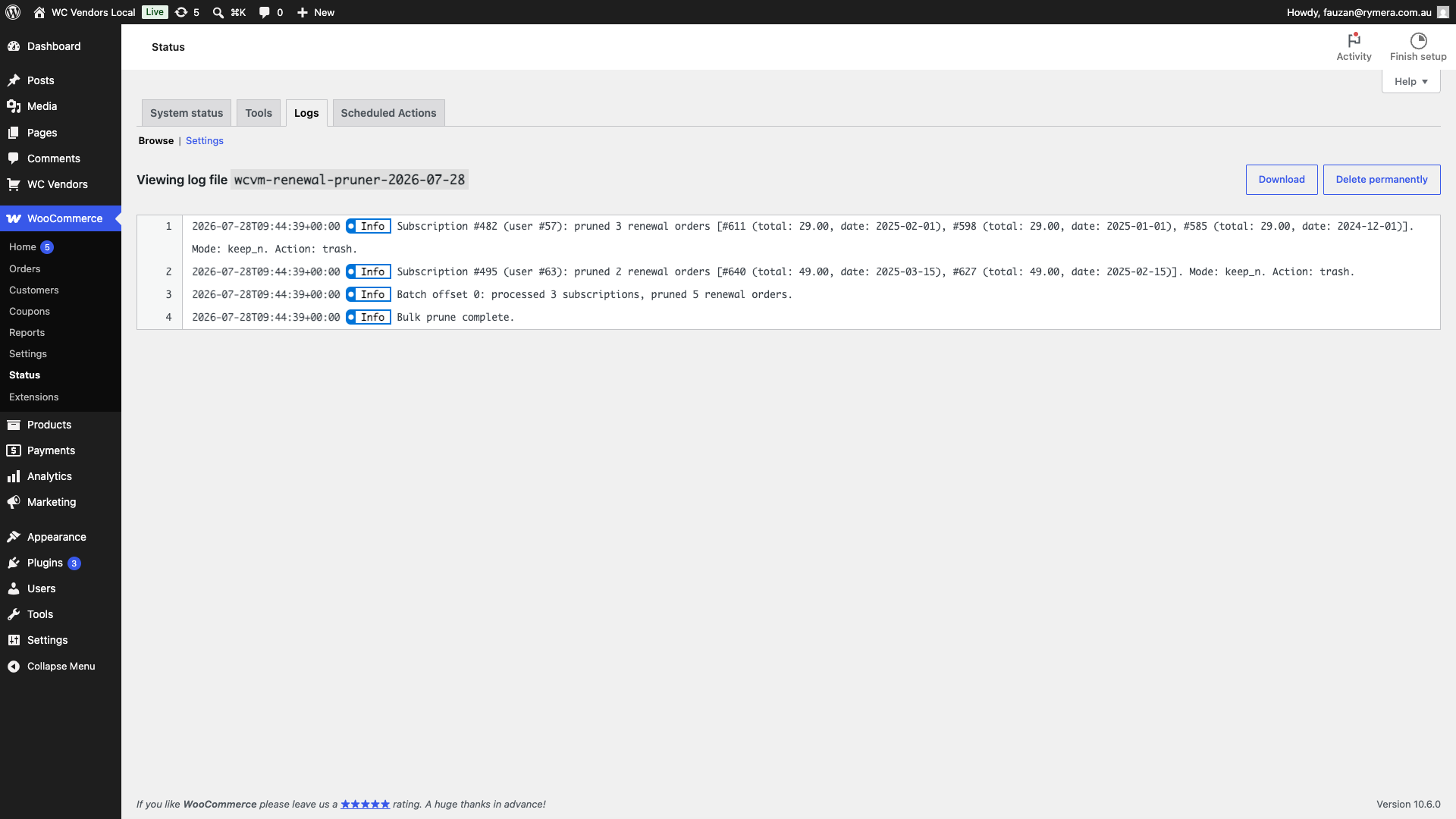
Zowel automatisch snoeien als bulk opschonen schrijven vermeldingen naar het WooCommerce-logboek. Elke vermelding toont de abonnements-ID, het aantal opgeschoonde bestellingen en de ID, het totaalbedrag en de datum van elke verwijderde bestelling.
Om de voortgang te controleren of te zien wat er is verwijderd:
- Ga naar WooCommerce → Status → Logboeken.
- Selecteer wcvm-renewal-pruner uit de bronnenlijst.
Leveranciers een e-mail sturen na voltooiing van de verlenging
Dit is een aparte, optionele instelling op hetzelfde scherm. Het maakt geen deel uit van het opschonen. Wanneer ingeschakeld, e-mailt WC Vendors Membership de leverancier wanneer een van hun betaalde verlengingsbestellingen voor lidmaatschappen is gemarkeerd als Voltooid. Gratis ($0) verlengingen en de initiële bestelling voor het aanmelden van een lidmaatschap activeren dit nooit. De e-mail bevat de plan naam, het verlengingsbedrag en de volgende verlengingsdatum.
- Ga naar WC Vendors → Instellingen → Membership.
- Vink Verlengingsvoltooiing e-mail naar leveranciers verzenden aan. Het is standaard uitgeschakeld.
- Klik op Wijzigingen opslaan.
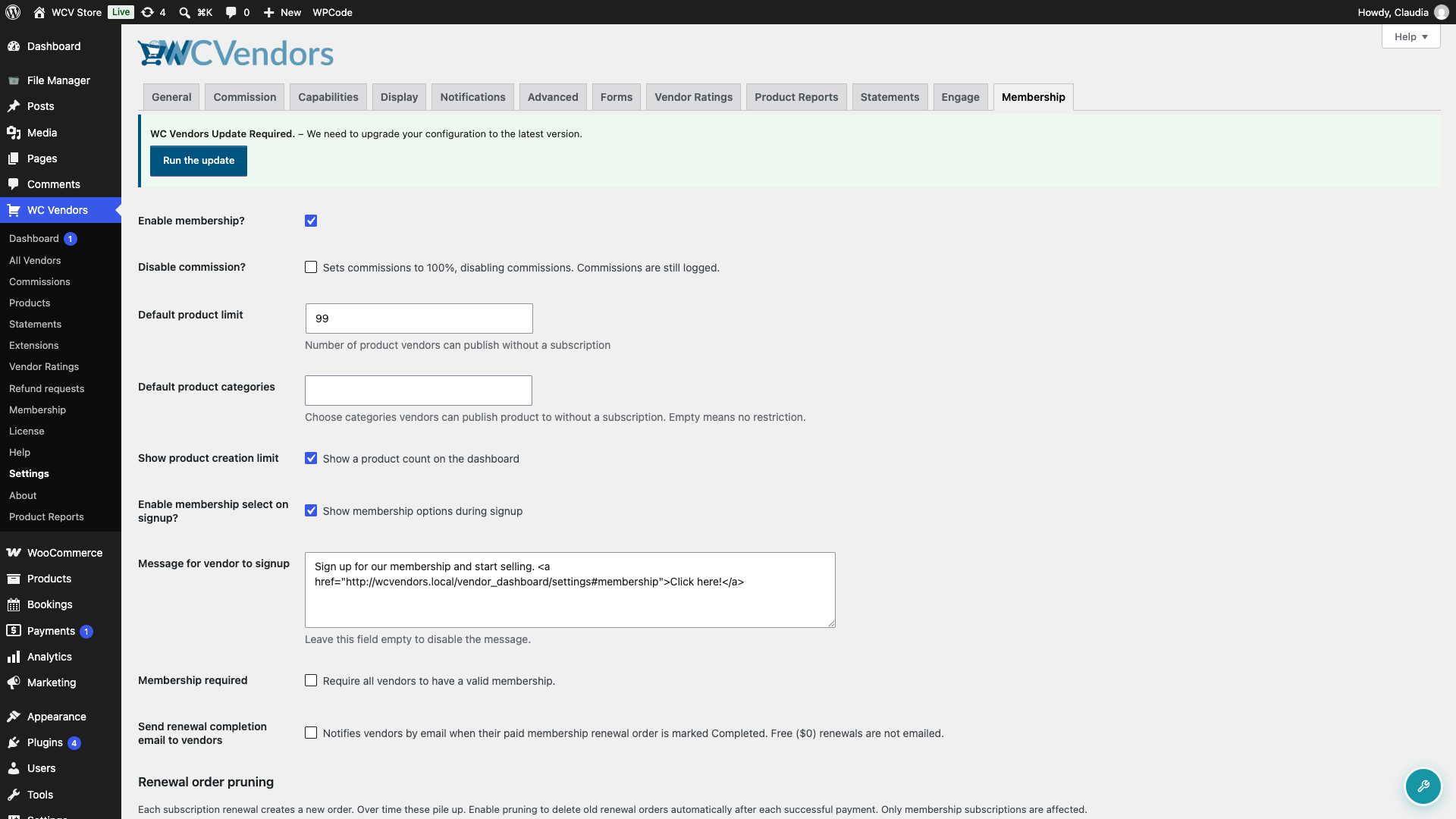
Deze e-mail verschijnt ook onder WooCommerce → Instellingen → E-mails als Leverancierslidmaatschap verlenging voltooid, waar u het onderwerp, de kop en de sjabloon kunt aanpassen. Er is daar geen aparte aan/uit-schakelaar. Het bovenstaande selectievakje Lidmaatschap is de enige aan/uit-regeling. Deze instelling vereist WC Vendors Membership versie 1.2.4 of hoger.
Probleemoplossing
Vernieuwingsbestellingen worden niet opgeschoond na een betaling
Bevestig dat Oude vernieuwingsbestellingen opschonen is aangevinkt en opgeslagen onder WC Vendors → Instellingen → Lidmaatschap → Sectie voor het opschonen van vernieuwingsbestellingen. Controleer ook of het abonnement dat vernieuwd is, een abonnement op verkoperslidmaatschap is. De functie raakt geen niet-lidmaatschaps WooCommerce-abonnementen aan.
Het veld Hoeveel te bewaren is niet zichtbaar
Dit veld wordt automatisch verborgen wanneer Alle betaalde vernieuwingen bewaren is aangevinkt. Vink Alle betaalde vernieuwingen bewaren uit om het opnieuw te laten verschijnen.
Er verschijnen geen logboekvermeldingen na de bulk opschoning
Bevestig dat de taak in de wachtrij is geplaatst door te controleren of er een bevestiging "Opschonen in wachtrij" verscheen na het klikken op Opschonen uitvoeren. Ga vervolgens naar WooCommerce → Status → Geplande acties en zoek naar de actie wcvm_prune_renewal_batch. Als Action Scheduler een achterstand heeft, kan de taak in de wachtrij wachten.
Leveranciers ontvangen de e-mail na voltooiing van de verlenging niet
Bevestig dat Verlengingsvoltooiing e-mail naar leveranciers verzenden is aangevinkt en opgeslagen onder WC Vendors → Instellingen → Lidmaatschap. Controleer ook of de verlengingsbestelling is betaald. Gratis ($0) verlengingen en de initiële aanmeldingsbestelling sturen deze e-mail nooit. Vraag de leverancier ook om hun spammap te controleren.
Veelgestelde vragen
Heeft dit invloed op niet-lidmaatschapsabonnementen?
Nee. De opschoonfunctie verwerkt alleen abonnementen op verkoperslidmaatschap. Gewone WooCommerce-abonnementen voor andere producttypen worden volledig overgeslagen.
Kan ik bestellingen die zijn opgeschoond herstellen?
Als u Verwijderingsmethode instelt op Naar de prullenbak verplaatsen, ja, dan kunnen verwijderde bestellingen worden hersteld. Als u Permanent verwijderen koos, is er geen ongedaan maken.
Kan ik Hoeveel te bewaren instellen op minder dan 3?
Nee. Het minimum is afgedwongen op 3, ongeacht de ingevoerde waarde. WooCommerce Subscriptions gebruikt het aantal vernieuwingsbestellingen voor het plannen van betalingen. Minder dan 3 kan problemen veroorzaken met actieve abonnementen.
Triggeren gratis ($0) verlengingen de voltooiingse-mail?
Nee. Alleen betaalde verlengingen triggeren het. Gratis verlengingen en de initiële aanmeldingsbestelling sturen deze e-mail nooit.
Hulp nodig?
- Premium gebruikers: Open een supportticket
- Gratis gebruikers: Bezoek ons communityforum