1. Home
  2. Kennisbank
  3. WC Vendors WooCommerce Boekingen
  4. Google Agenda Integratie
  5. Hoe Google Agenda en WC Vendors WooCommerce Bookings te verbinden?
  1. Home
  2. Kennisbank
  3. WC Vendors WooCommerce Boekingen
  4. Hoe Google Agenda en WC Vendors WooCommerce Bookings te verbinden?

Hoe Google Agenda en WC Vendors WooCommerce Bookings te verbinden?

Het toevoegen van een synchronisatie tussen je WC Vendors Marketplace en Google Agenda is een geweldige manier om dingen op schema te houden en boekingen onderweg te beheren. Hier is hoe je Google Agenda en WC Vendors WooCommerce Bookings kunt verbinden

Functies:

  • Sta verkopers toe om verbinding te maken met Google Agenda
  • Tweerichtingssynchronisatie tussen Google Agenda en Verkoperswinkel
  • Toon afspraken in Google Agenda

Vereisten

WC Vendors Pro 1.7.2 of hoger
WC Bookings 1.15.0 of hoger
WC Vendors WooCommerce Bookings 1.2.1 of hoger

Marketplace Administrator moet ten minste versie 1.2.1 van de WC Vendors WooCommerce Bookings extensie downloaden en installeren, die wordt geleverd met de Google Agenda Integratie functie, en ten minste versie 1.15.0 van de WooCommerce Bookings plugin.

Zodra de plugins zijn geïnstalleerd en geactiveerd, kunnen de Verkopers hun winkels verbinden met Google Agenda om afspraken/boekingen tussen hun winkels en Google Agenda te synchroniseren.

Verkoperinstellingen

Om verbinding te maken met Google Agenda, moeten Verkopers ingelogd zijn in het WC Vendors Pro Dashboard.

Volg de volgende stappen om als Verkoper verbinding te maken

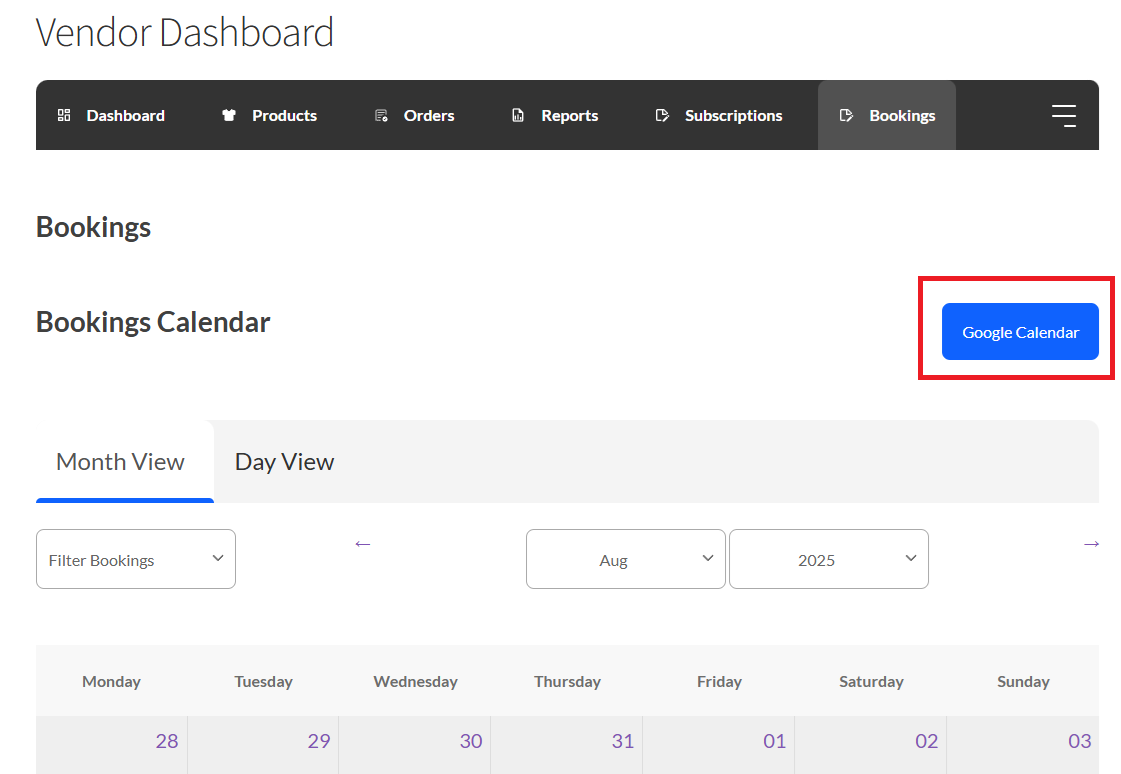
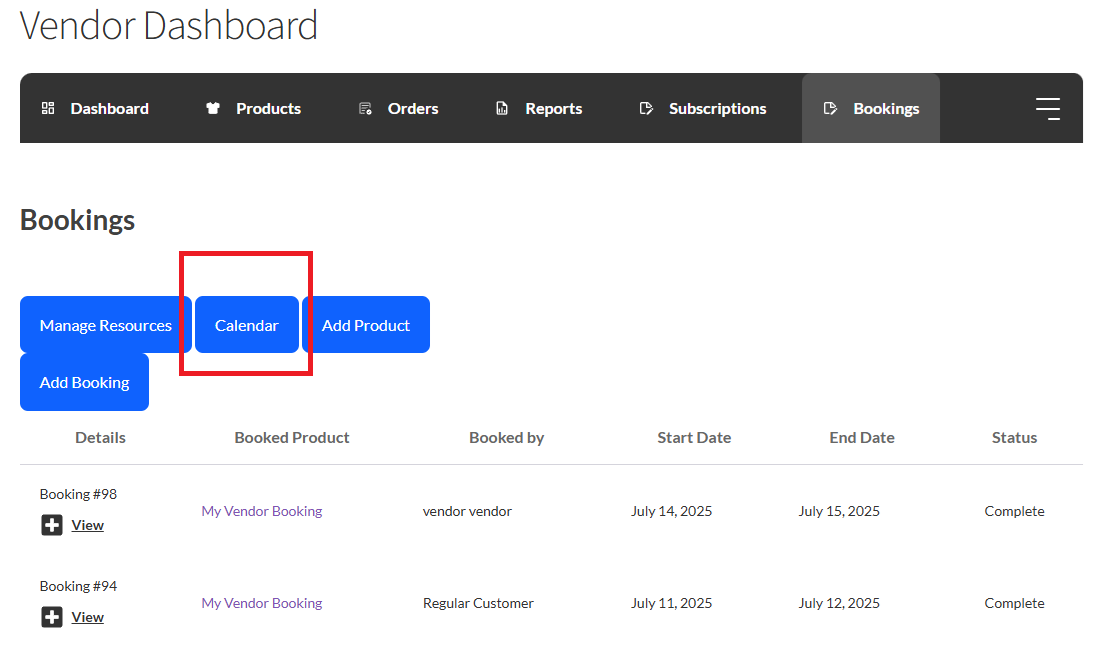
1: Ga naar het WC Vendors Pro Dashboard en klik op de link Boekingen in de navigatie van het dashboard. De boekingspagina wordt geladen.

2: Klik op de knop ‘Google Agenda Integratie’.
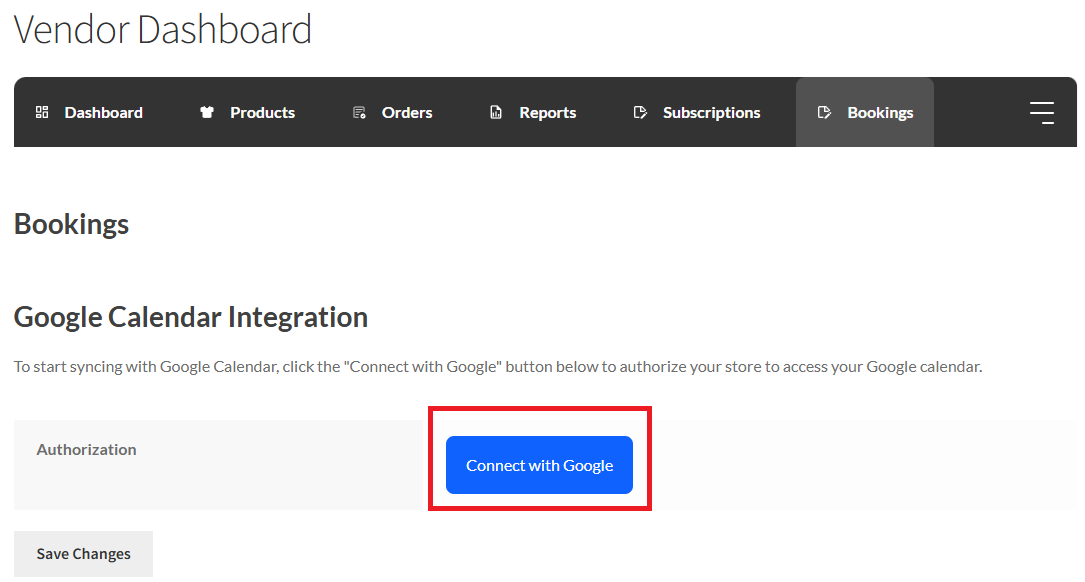
3: Je zou een knop ‘Verbinden met Google‘ moeten zien als je nog geen verbinding hebt. Klik op deze knop en je wordt doorgestuurd naar je Google Account waar je eerst moet inloggen op je Google Account met je Gmail e-mailadres en wachtwoord.
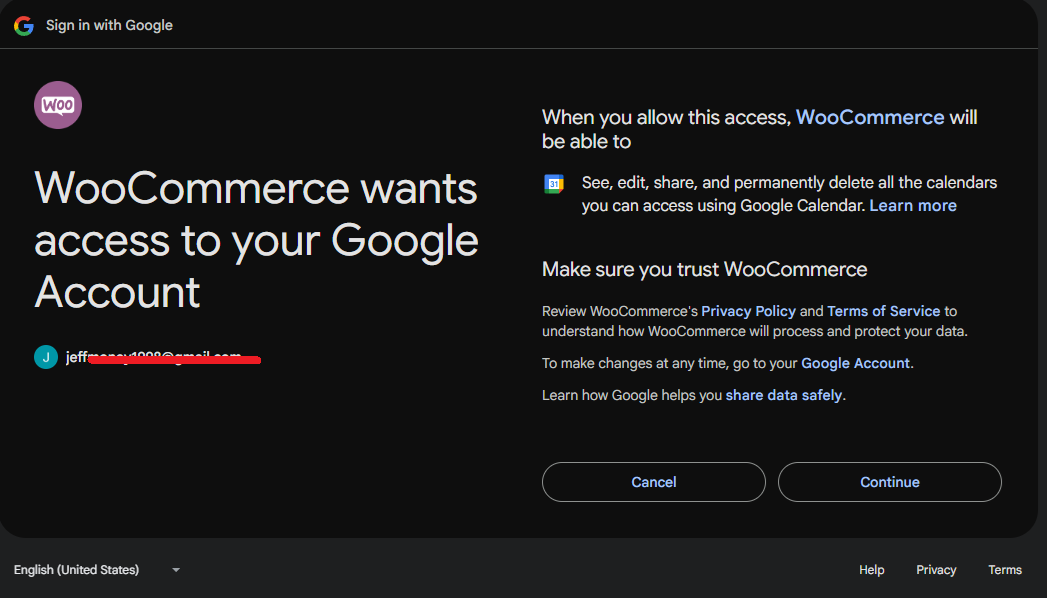
4: Als je al bent ingelogd bij Gmail, zie je een lijst met je Google accounts. Selecteer degene die je wilt verbinden met je winkel, of klik op ‘Ander account gebruiken’ om naar een ander account te wisselen en selecteer dat account uit de lijst. Je wordt doorgestuurd om toestemmingen te verlenen.

5: Klik op de toestemmingspagina op Toestaan. Mogelijk zie je ook een pop-up die je vraagt om specifieke toestemmingen één voor één te verlenen. Klik op Toestaan voor elk daarvan en klik ten slotte op ‘Toestaan’ onderaan de pagina.
6: Je wordt doorgestuurd naar een pagina met de tekst ‘Je hebt zojuist Google geauthenticeerd’. Klik op de knop ‘Dat is mijn site – stuur me door’ om terug te keren naar je winkel. Je wordt teruggestuurd naar de instellingenpagina van je winkel en je zou een melding moeten zien met de tekst ‘Google Agenda Account succesvol verbonden!’.
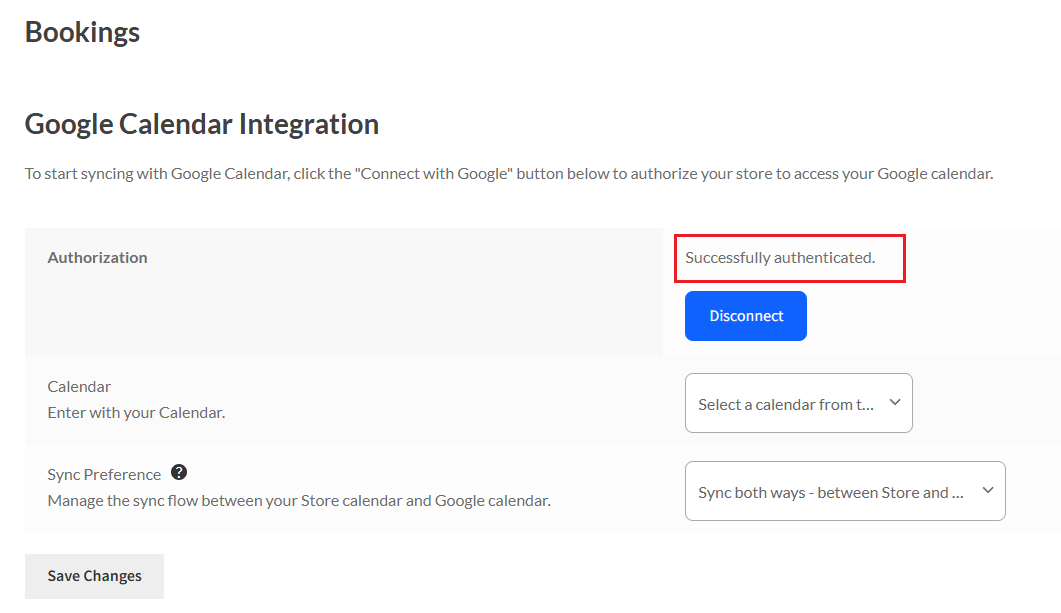
7: De instellingenpagina zou nu twee extra velden moeten hebben met de labels ‘Agenda’ en ‘Synchronisatievoorkeuren’, waar je respectievelijk kunt selecteren welke agenda je wilt synchroniseren en hoe je wilt synchroniseren tussen Google Agenda en je winkel.

8: Selecteer de agenda waarnaar u wilt synchroniseren door een optie te kiezen in de vervolgkeuzelijst 'Agenda', selecteer vervolgens uw synchronisatievoorkeur door een optie te kiezen in de vervolgkeuzelijst 'Synchronisatievoorkeur', en klik ten slotte op 'Wijzigingen opslaan' om uw instellingen op te slaan.
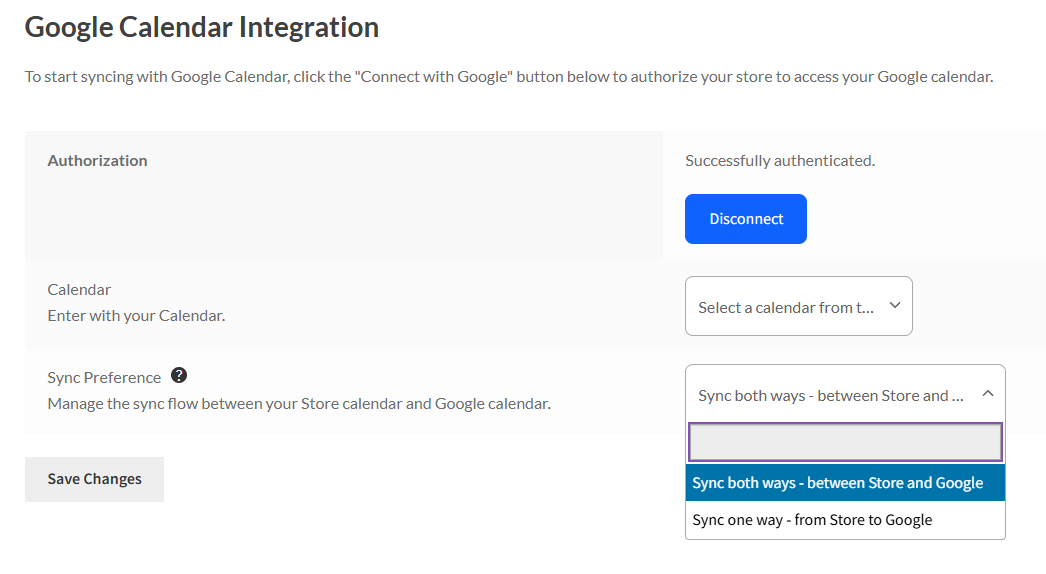
Hoe Google Agenda en WC Vendors WooCommerce Boekingen te verbinden

Hoe het werkt

Zodra het account is verbonden, worden boekingen/afspraken gesynchroniseerd met Google Agenda, afhankelijk van uw synchronisatievoorkeuren, als volgt.

Wanneer u een boeking van een klant bevestigt, worden de boekingsgegevens gekopieerd en gesynchroniseerd met Google Agenda met de details van de boeking, inclusief datum, tijd en boekingsnaam. Als u 'Beide kanten synchroniseren - tussen Store en Google' hebt geselecteerd, wordt wanneer u een afspraak maakt in uw Google Agenda, deze automatisch gekopieerd naar uw Store in uw Agenda en zichtbaar in de Boekingsagenda in het WC Vendors Pro Dashboard op de pagina 'Boekingen > Agenda'.

Als u 'Eenzijdig synchroniseren - van Store naar Google' hebt geselecteerd in Synchronisatievoorkeur, worden alleen boekingen die in de Store zijn gemaakt gekopieerd naar Google Agenda, en als u een boeking/afspraak maakt in uw Google Agenda-account, wordt deze niet gekopieerd naar de Agenda van uw Store.

Hier is een weergave van een nieuw gesynchroniseerde boeking in Google Agenda

Verbinding verbreken

Om uw Store te ontkoppelen van uw Google-account, moet u naar het WC Vendors Pro Dashboard gaan en als volgt ontkoppelen

  1. Klik op de link Boekingen in de navigatie van het dashboard
  2. Klik op 'Google Agenda Integratie' en wacht tot de pagina is geladen
  3. Klik op de knop 'Verbinding verbreken'.

De pagina wordt opnieuw geladen en u zou een melding moeten zien dat het 'Google Agenda Account succesvol is ontkoppeld', en u ziet ook de knop 'Verbinden met Google', waarop u moet klikken om uw account opnieuw te verbinden.

Ondersteuning & Hulp

Als u verdere hulp nodig heeft of vragen heeft, neem dan contact met ons op. We helpen u graag op elke mogelijke manier 🙂

Als u een gratis gebruiker bent, maak dan een forum post: https://wordpress.org/support/plugin/wc-vendors/
Als u een premium/betaalde gebruiker bent, gebruik dan ons contactformulier: https://www.wcvendors.com/submit-ticket/

Was dit artikel nuttig?

Gerelateerde artikelen

Voltooi Uw Aankoop