
Wilt u een label op het verkopersdashboard, zoals Bankrekeningnaam, gebruiken die past bij uw marktplaats? U kunt dit wijzigen zonder code aan te raken. Deze handleiding laat zien hoe u WC Vendors en WC Vendors Pro-tekst kunt hernoemen of vertalen met de gratis Loco Translate-plugin, en hoe u uw wijzigingen veilig kunt bewaren wanneer de plugins worden bijgewerkt.
Vereisten
- WC Vendors Marketplace geïnstalleerd en actief. WC Vendors Pro ook, als de tekst die u wilt wijzigen uit Pro komt.
- Administrator toegang tot uw WordPress-dashboard.
Stap 1: Installeer en activeer Loco Translate
- Ga naar Plugins → Plugin toevoegen.
- Zoek naar Loco Translate.
- Klik op Nu installeren.
- Klik op Activeren.
Loco Translate verschijnt nu in uw WordPress-adminmenu.
Stap 2: Open WC Vendors in Loco Translate
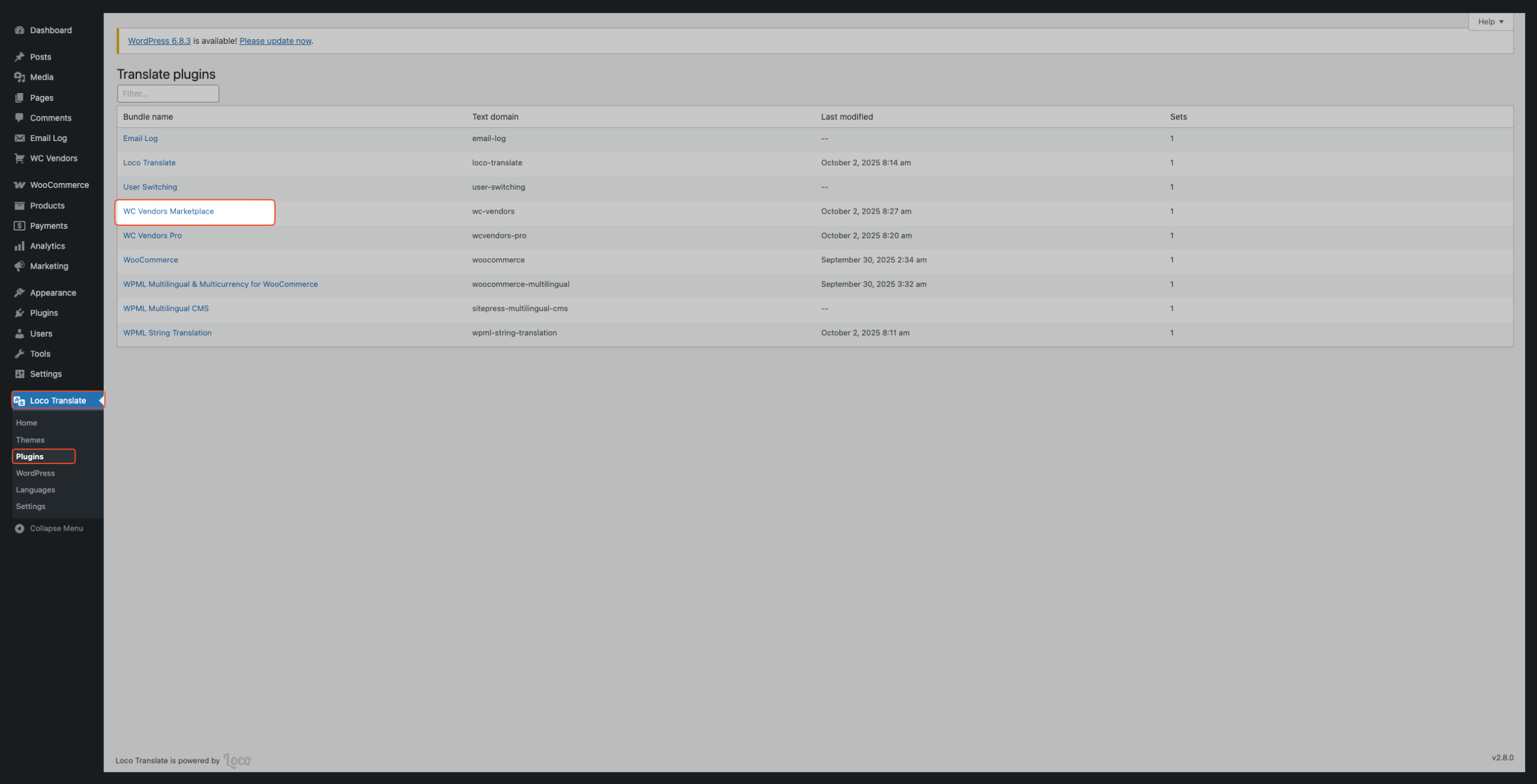
- Ga naar Loco Translate → Plugins.
- Selecteer WC Vendors Marketplace uit de lijst.
Tekst die afkomstig is van WC Vendors Pro bevindt zich in een eigen bestand. Om dit te wijzigen, herhaalt u deze stappen en selecteert u WC Vendors Pro in plaats daarvan.
Stap 3: Maak een vertaalbestand op de aangepaste locatie
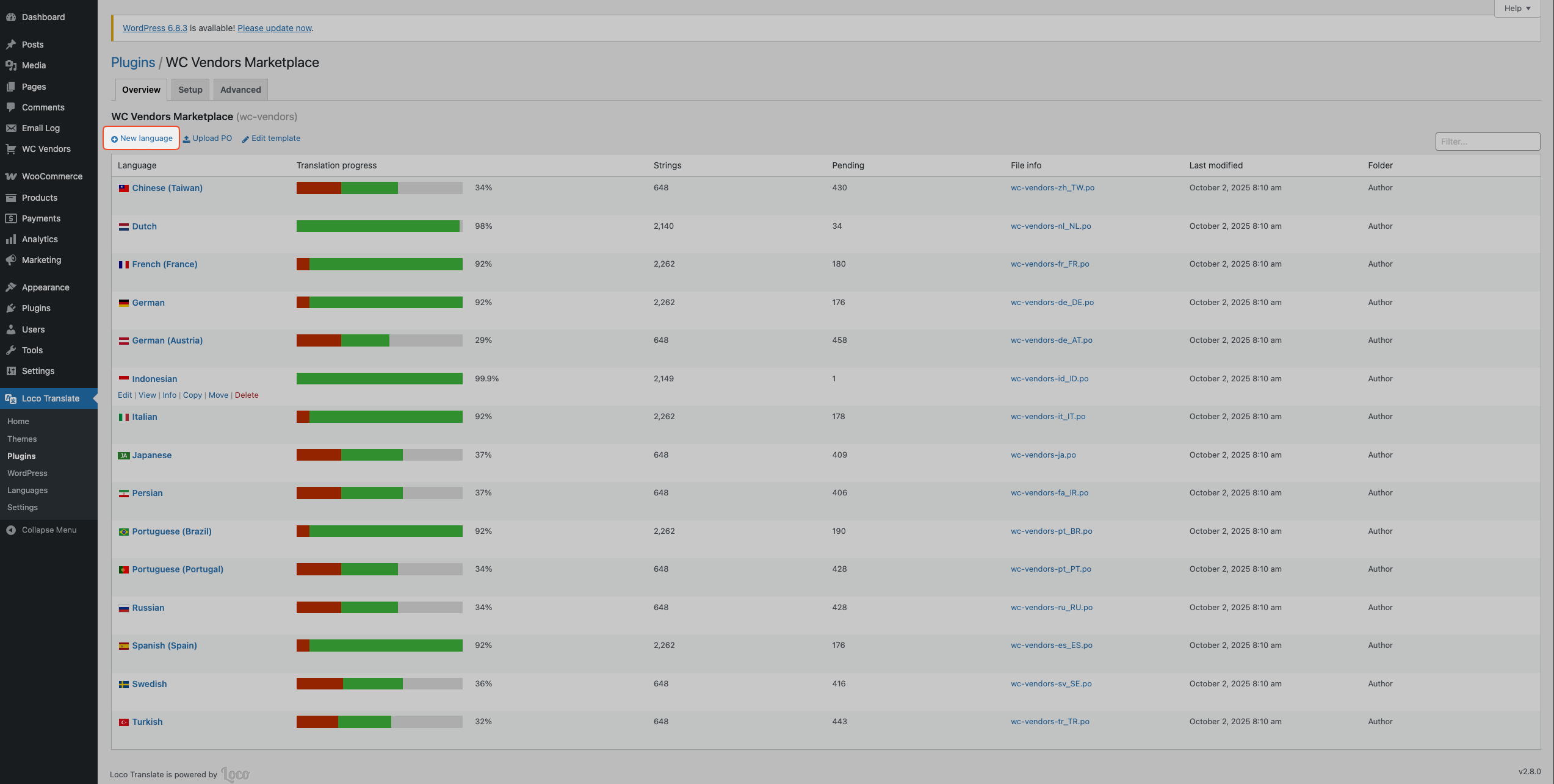
Sla deze stap over als er al een vertaalbestand voor uw taal bestaat op de Aangepaste locatie.
- Klik op Nieuwe taal.
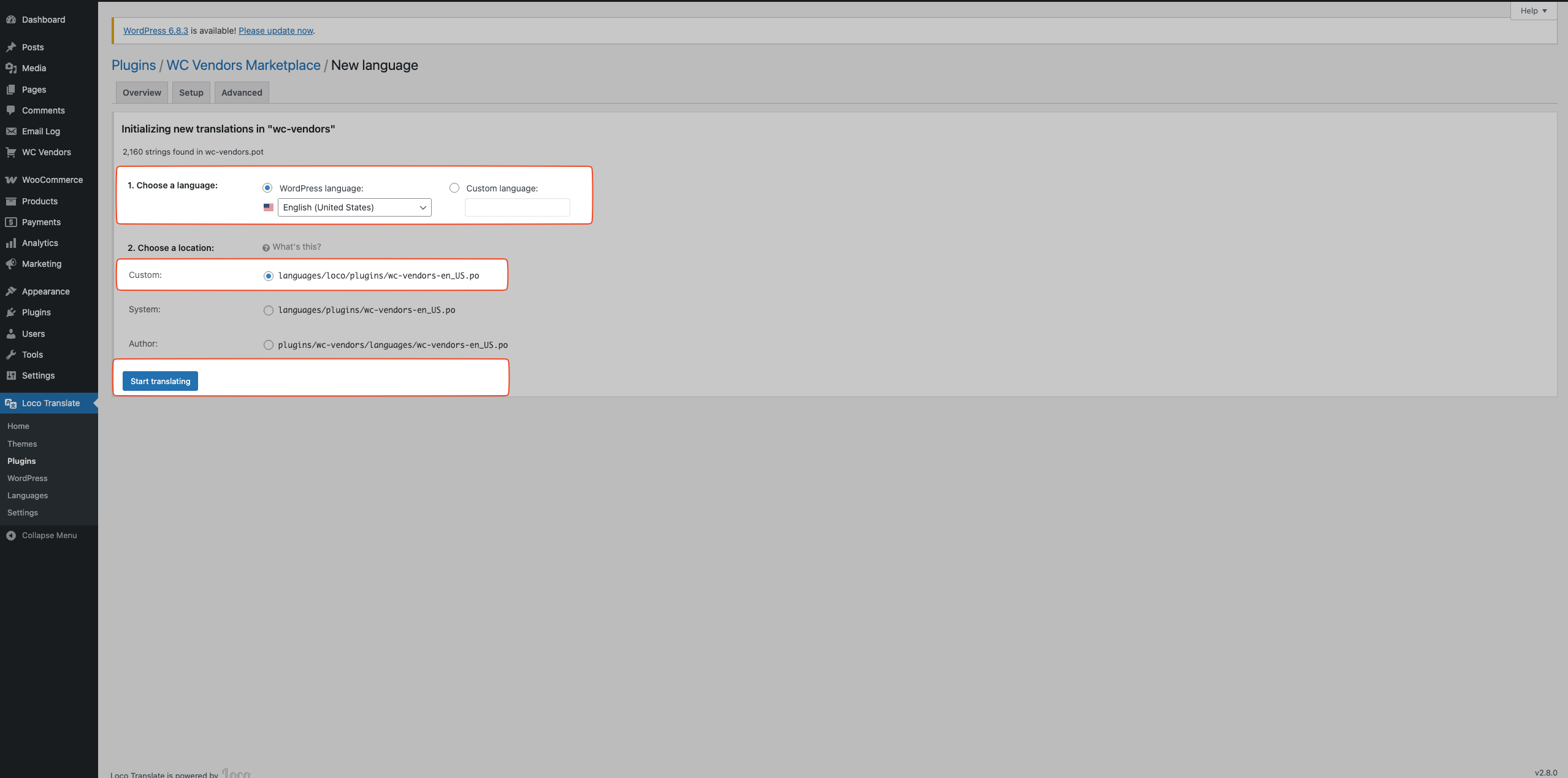
- Kies uw WordPress-taal, bijvoorbeeld Engels (Verenigde Staten).
- Selecteer de Aangepaste locatie.
- Klik op Beginnen met vertalen.
De Aangepaste locatie bewaart uw wijzigingen wanneer WC Vendors wordt bijgewerkt. Bestanden op de locaties Auteur of Systeem kunnen worden vervangen tijdens plugin- of vertaalupdates, en uw bewerkingen gaan verloren.
Stap 4: Zoek en bewerk de tekst
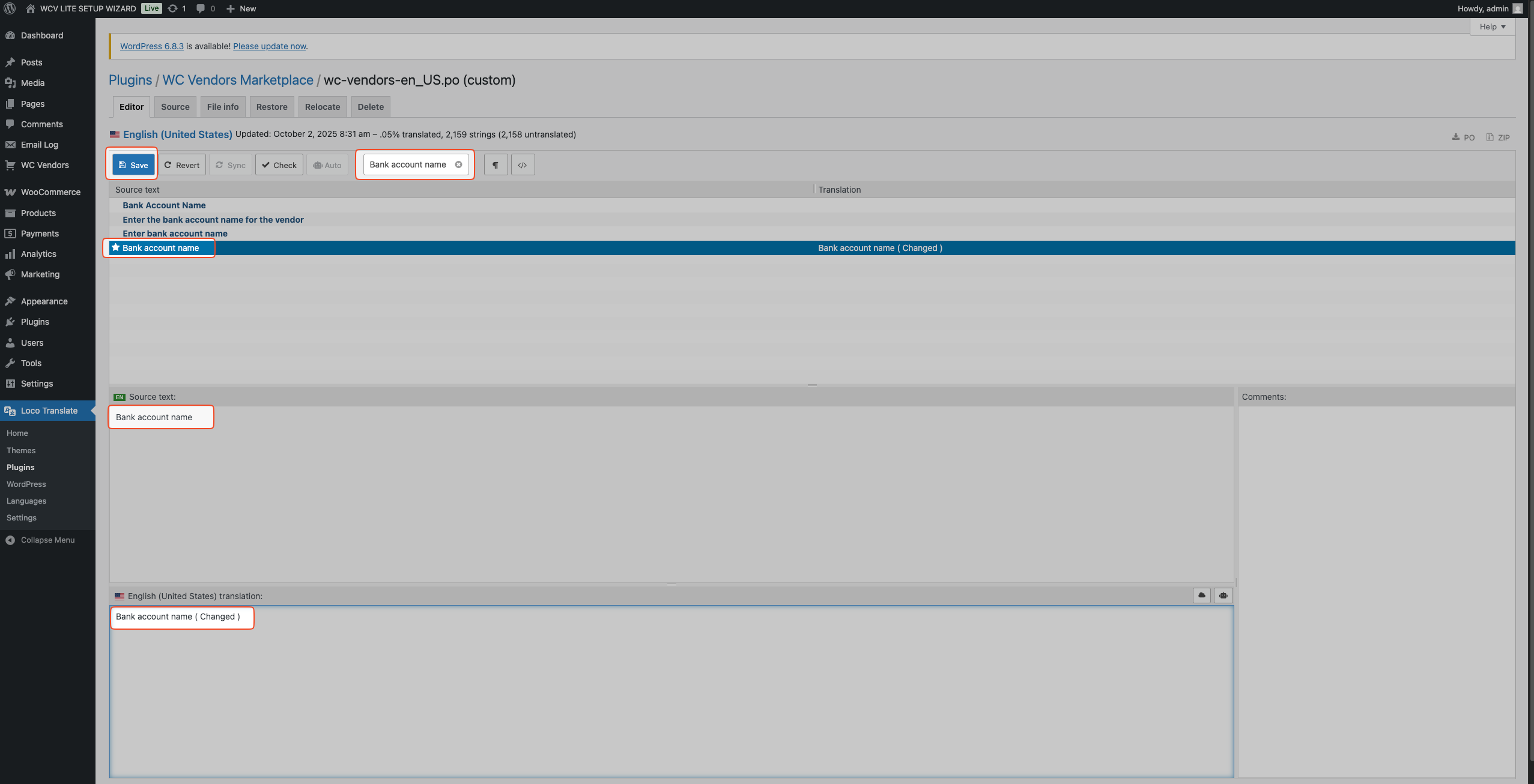
- Typ de tekst die u wilt wijzigen in de zoekbalk Vertalingen filteren, bijvoorbeeld Bankrekeningnaam.
- Klik op de tekst in de lijst met brontekst. Kies voor dit voorbeeld Bankrekeningnaam, met kleine letters "rekeningnaam".
- Voer uw nieuwe label in het vertaalvak onderaan de editor in, bijvoorbeeld Bankrekeningnaam (Gewijzigd).
- Klik op Opslaan.
Het verkopersdashboard toont elk woord van dit label met een hoofdletter, maar dat is alleen styling. De te bewerken tekst is Bankrekeningnaam. De lijst bevat ook een aparte Bankrekeningnaam-tekst, met hoofdletters. Die is het label in de WordPress-admin, dus het bewerken ervan verandert het verkopersdashboard niet.
Stap 5: Controleer de wijziging op het verkopersdashboard
- Log in als verkoper, of vraag een van uw verkopers om te controleren.
- Ga naar Instellingen op het verkopersdashboard.
- Open het tabblad Uitbetalingen.
- Als de bankvelden verborgen zijn, selecteer dan Bankoverschrijving in Commissie Uitbetalingsmethode.
- Bevestig dat het nieuwe label wordt weergegeven.
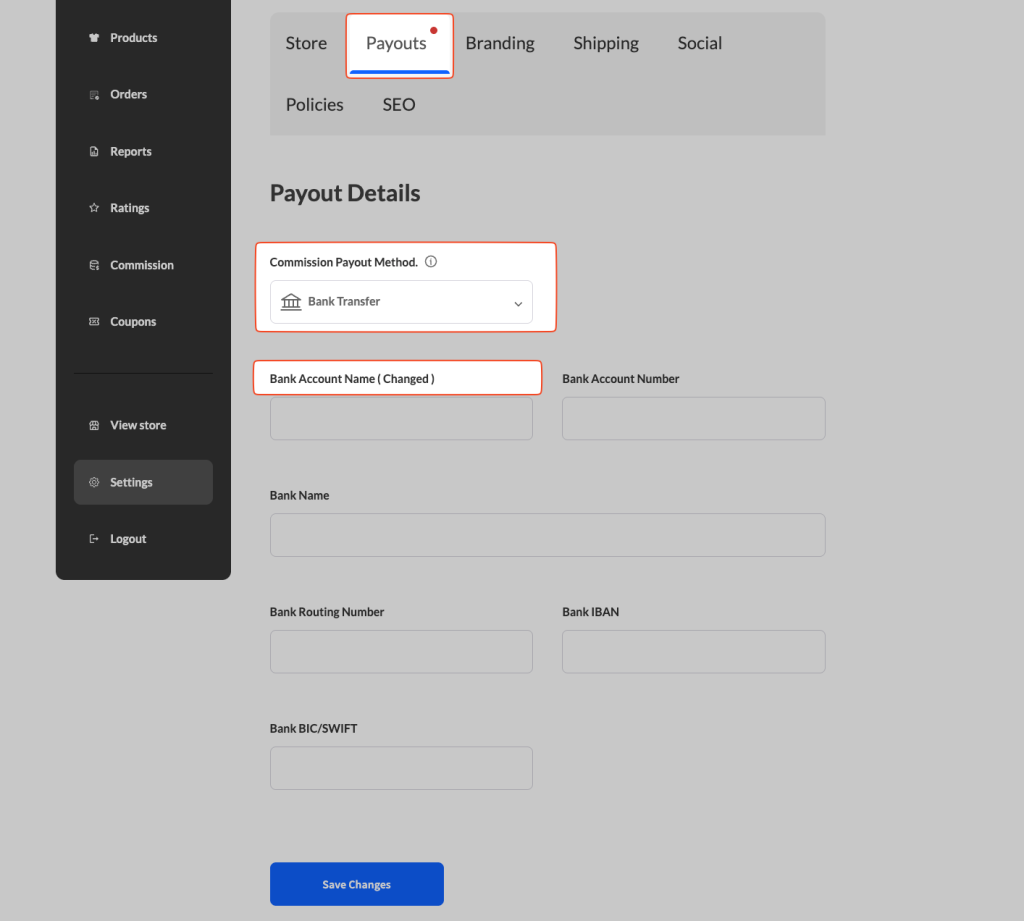
Probleemoplossing
De tekst die u wilt wijzigen staat niet in de lijst
Klik op Sync in Loco Translate om de lijst met strings te vernieuwen, zoek dan opnieuw.
Als de string nog steeds niet wordt weergegeven, bent u mogelijk in de verkeerde plugin. Elke plugin heeft zijn eigen tekstdomein, wat de naam is die WordPress gebruikt om de strings van die plugin te vinden:
- WC Vendors Marketplace:
wc-vendors - WC Vendors Pro:
wcvendors-pro
Ga terug naar Loco Translate → Plugins en open de andere plugin.
Uw wijzigingen zijn verdwenen na een plugin-update
Controleer waar uw vertaallijst is opgeslagen. Open de plugin in Loco Translate → Plugins en kijk naar de locatie die voor uw taal wordt weergegeven. Als deze Auteur of Systeem is, maak dan een nieuwe lijst aan op de Aangepaste locatie (zie Stap 3) en voer uw bewerkingen opnieuw uit.
Veelgestelde Vragen
Kan ik tekst op een meertalige site wijzigen?
Ja. Loco Translate slaat één bestand op voor elke taal. Maak een bestand aan voor elke taal die uw site gebruikt, bewerk vervolgens de string in elk bestand.
Moet ik de tekst van WC Vendors Pro afzonderlijk bewerken?
Ja. WC Vendors Pro gebruikt zijn eigen tekstdomein, wcvendors-pro, dus de strings staan in een apart bestand van WC Vendors Marketplace. Selecteer WC Vendors Pro in Loco Translate → Plugins om ze te bewerken. Sommige tekst die alleen wordt weergegeven wanneer WC Vendors Pro actief is, komt nog steeds van WC Vendors Marketplace, zoals de Voeg uw social media toe instapstap. Als u een string niet kunt vinden in het bestand van WC Vendors Pro, zoek dan in het bestand van WC Vendors Marketplace.
Hoe vertaal ik de winkelinstapstappen op het leveranciersdashboard?
De instapstappen zijn Pas uw winkelpagina aan, Producten toevoegen, Uitbetalingsmethode koppelen en Voeg uw social media toe. Bewerk ze in WC Vendors Marketplace, zelfs de stap Voeg uw social media toe, die alleen wordt weergegeven wanneer WC Vendors Pro actief is. Deze stappen kunnen worden vertaald in WC Vendors Marketplace 2.6.4 en hoger. Als ze niet verschijnen in Loco Translate, update dan WC Vendors Marketplace, klik vervolgens op Sync.
Hulp nodig?
Als u een vraag heeft of tegen problemen aanloopt, staan we klaar om u te helpen.
- Premium gebruikers: Open een supportticket
- Gratis gebruikers: Bezoek ons communityforum